
Encontrar tudo no Perfil
O que há no Perfil: a sua ficha, a página em direto, os quatro cartões grandes, os grupos Estação e log, Ferramentas, App e Ajuda, em cada ecrã.
Free e ProAtualizado para o HamQSO 0.1.19
Nesta página
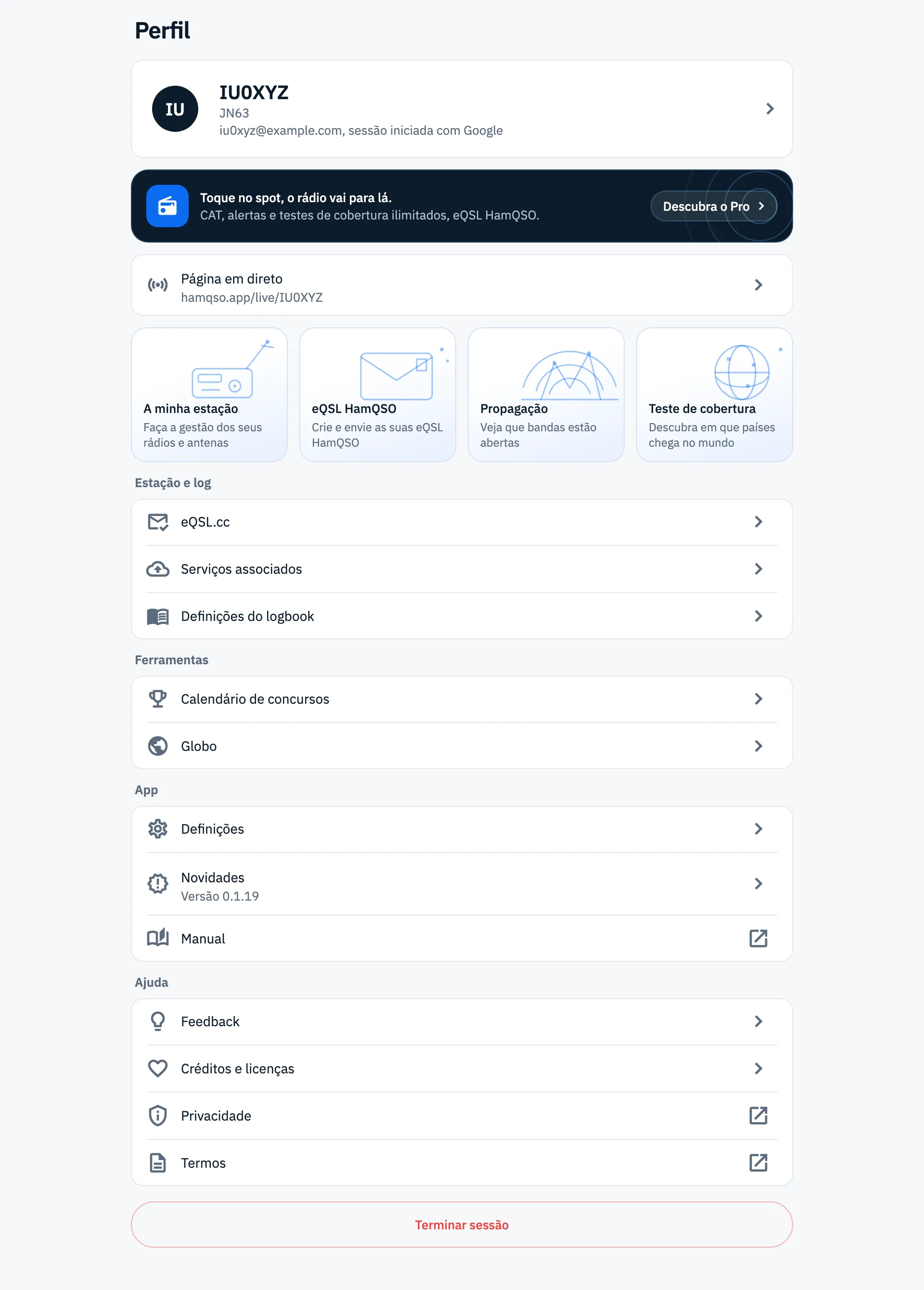
O Perfil é a secção sobre si e a sua estação: em cima quem é e que conta usa, depois a sua página em direto, os atalhos para as funções principais e, em grupos, tudo o resto da app (serviços associados, definições, concursos, feedback). Esta página mostra o que lá está, pela ordem em que o vê, e o que abre cada entrada.
Abrir o Perfil
- No telemóvel, toque em Perfil, o último ícone da barra em baixo.
- No tablet, toque em Perfil na barra lateral à esquerda.
- Na web, clique em Perfil na barra lateral, ou prima 5 fora de um campo de texto.
Se o ícone do Perfil tiver um ponto vermelho, há novidades para ler: encontra-as na linha Novidades (ver abaixo). Para as outras secções, veja Orientar-se na app.
O que encontra, de cima para baixo
A página mantém sempre a mesma ordem. Alguns elementos só aparecem em certas situações:
| Elemento | Quando o vê | O que faz ao tocar |
|---|---|---|
| A sua ficha | Sempre | Abre O seu perfil |
| Convite para o Pro | Só sem Pro | Abre a página das subscrições |
| Página em direto | Sempre | Abre a partilha da sua página em direto |
| Novidades com o ponto | Só com novidades para ler | Abre Novidades |
| 30% de desconto no HamQRG | Só com um Pro anual ou Lifetime pago | Abre o HamQRG com o seu desconto |
| Os quatro cartões grandes | Sempre | Abrem A minha estação, eQSL HamQSO, Propagação, Teste de cobertura |
| Os grupos Estação e log, Ferramentas, App, Ajuda | Sempre | Cada linha abre uma página ou um link |
| Terminar sessão | Só com sessão iniciada numa conta | Termina a sessão, depois de uma confirmação |
A sua ficha
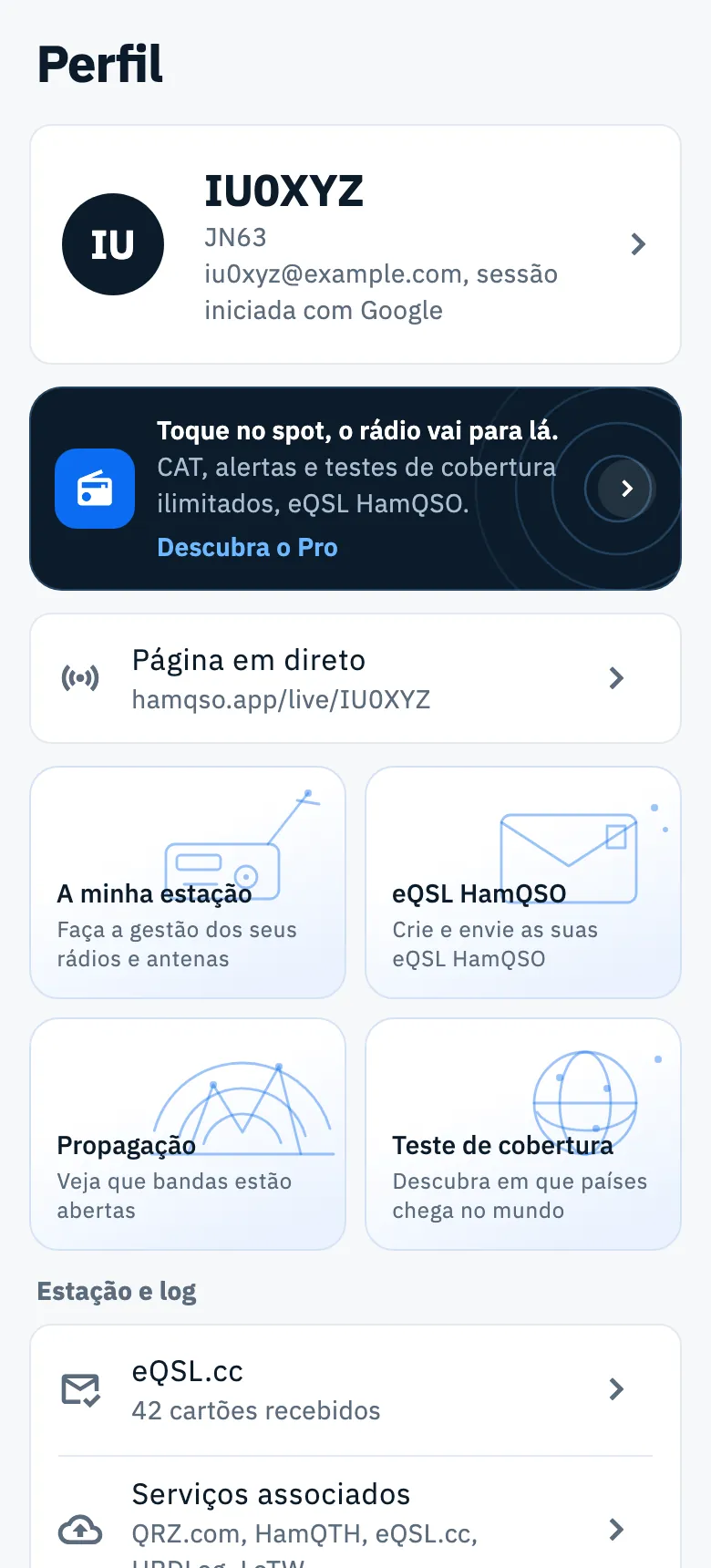
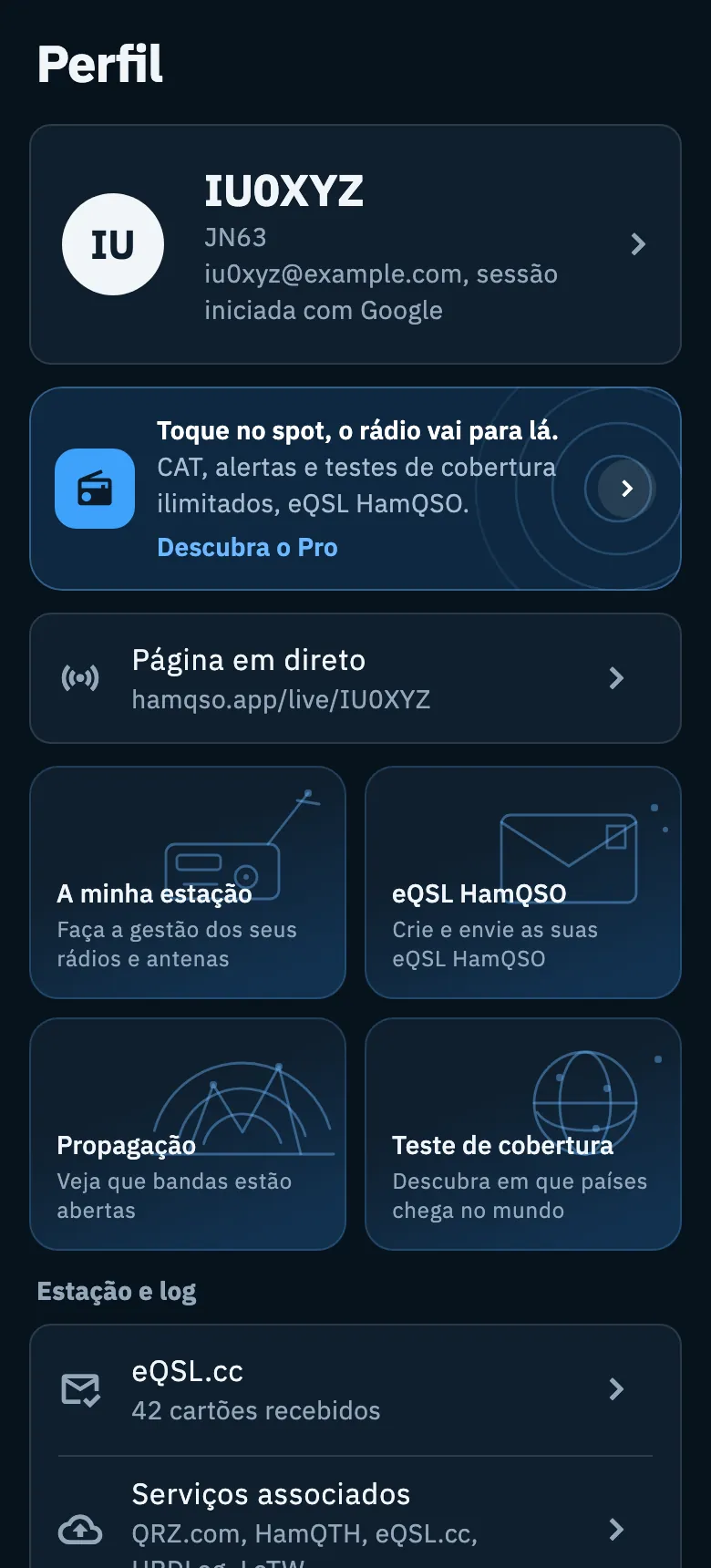
Em cima está a sua ficha: um círculo com as duas primeiras letras do seu indicativo, o indicativo em letra grande e, por baixo, em duas linhas, o locator do seu QTH e a conta com que iniciou sessão, por exemplo «iu0xyz@example.com, sessão iniciada com Google». O método de início de sessão pode ser Google, Apple ou Email.
- Se ainda não definiu o indicativo, lê Indicativo não definido e o círculo fica com as duas primeiras letras do seu email.
- Se usa a app sem conta, a linha da conta não aparece.
- Toque na ficha.
- Abre-se O seu perfil, onde muda o nome, o indicativo e o locator: veja O seu perfil: nome, indicativo e locator. O email, terminar sessão e eliminar a conta estão em Conta: email, terminar sessão e eliminar.
O convite para o Pro
Sem o HamQSO Pro, há um cartão escuro por baixo da sua ficha: Toque no spot, o rádio vai para lá. com a lista CAT, alertas e testes de cobertura ilimitados, eQSL HamQSO. A ação diz Experimente o Pro, N dias grátis quando a loja lhe oferece uma experiência gratuita, caso contrário Descubra o Pro. No telemóvel a ação é uma terceira linha, com uma seta redonda à direita; no tablet e na web é um botão arredondado à direita.
Toque em qualquer ponto do cartão para abrir a página das subscrições. Quando o Pro está ativo, o cartão desaparece. Para os planos, veja O que inclui o HamQSO Pro e Subscrever o HamQSO Pro.
A página em direto e as novidades
A linha Página em direto mostra o endereço da sua página pública, por exemplo hamqso.app/live/IU0XYZ. Toque nela para abrir a folha de partilha da página. Sem indicativo, a linha diz Definir o indicativo e o toque abre O seu perfil, porque o endereço vem do seu indicativo. Tudo o resto está em A página em direto da ativação.
A linha Novidades muda de lugar:
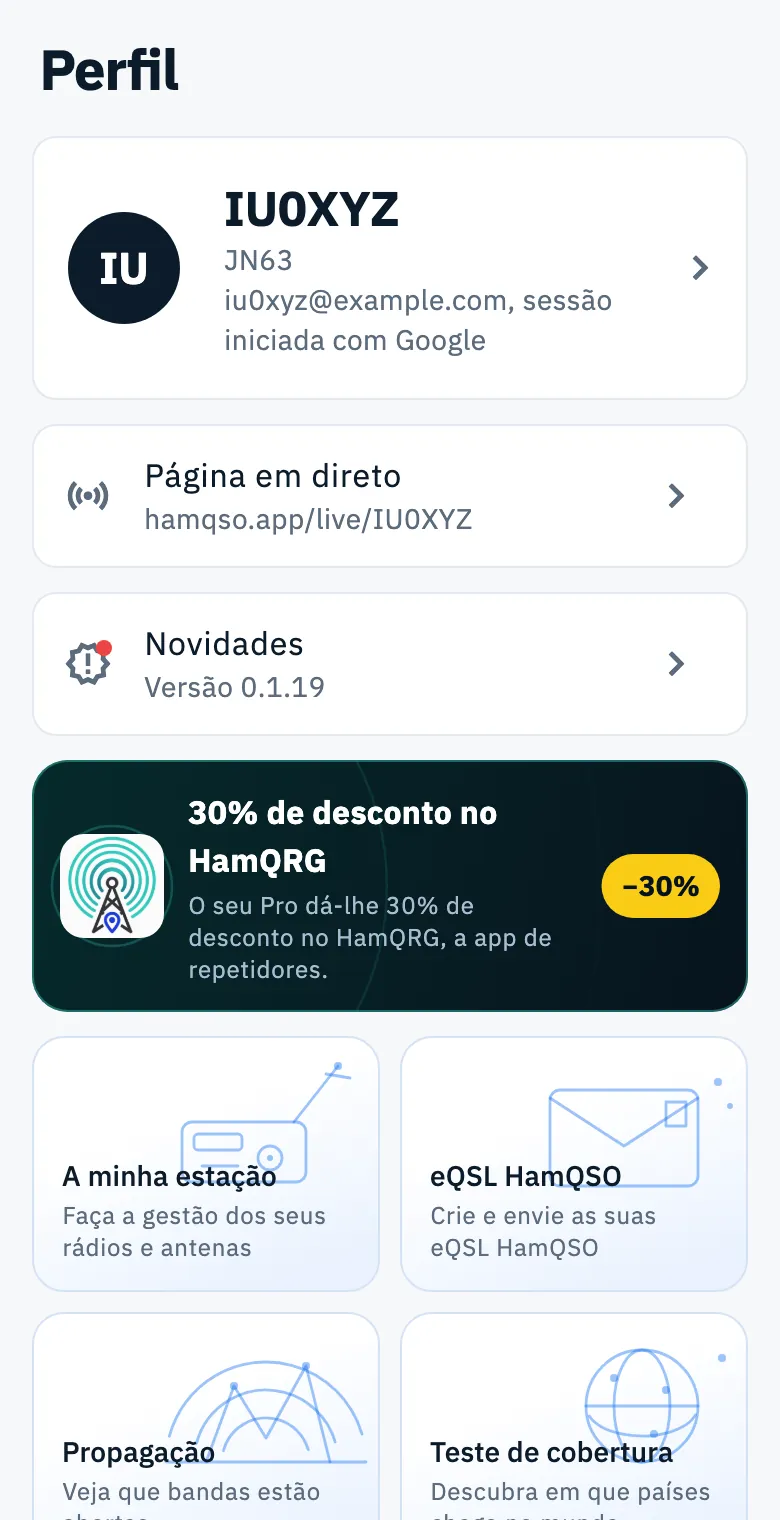
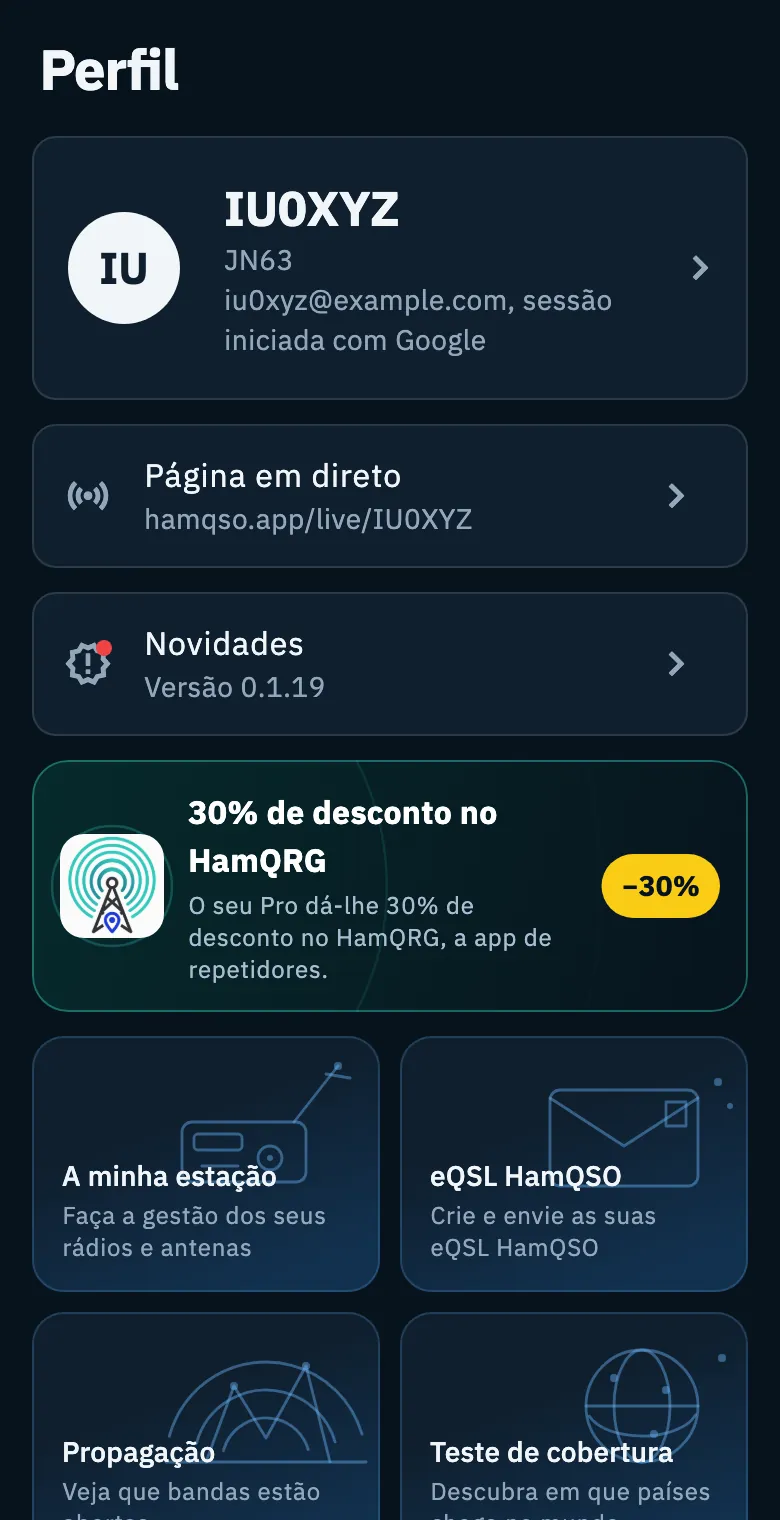
- com novidades que ainda não leu, fica logo por baixo de Página em direto, com um ponto no ícone;
- depois de as ler, volta para o grupo App.
Por baixo do título lê a versão da app, por exemplo «Versão 0.1.19». Veja Novidades, versão e créditos.
O desconto no HamQRG
Com uma subscrição Pro anual ou Lifetime paga (não durante a experiência gratuita, nem com um Pro oferecido por uma promoção), aparece o cartão 30% de desconto no HamQRG: «O seu Pro dá-lhe 30% de desconto no HamQRG, a app de repetidores.» Toque nele: a app prepara um link com o desconto e abre-o fora do HamQSO.
Os quatro cartões grandes
Quatro cartões com um desenho levam às funções que mais usa:
| Cartão | Frase | Para onde leva |
|---|---|---|
| A minha estação | Faça a gestão dos seus rádios e antenas | A minha estação: rádios e antenas |
| eQSL HamQSO | Crie e envie as suas eQSL HamQSO | O que é a eQSL HamQSO |
| Propagação | Veja que bandas estão abertas | Ler a propagação |
| Teste de cobertura | Descubra em que países chega no mundo | Fazer um teste de cobertura |
Os cartões não mostram números e não carregam nada: são apenas atalhos. No telemóvel estão em duas colunas, no tablet e na web em quatro. Com o teclado, quando um cartão tem o foco, abre-o com Enter ou Espaço. O cartão eQSL HamQSO só existe nas versões da app ligadas ao serviço eQSL HamQSO.
Os grupos
Por baixo dos cartões, quatro grupos de linhas levam ao resto da app. As linhas com uma seta abrem uma página da app; as que têm o ícone de link externo abrem o navegador.
Estação e log
| Linha | O que mostra | O que abre |
|---|---|---|
| eQSL.cc | Com o eQSL.cc associado, quantos cartões recebeu («42 cartões recebidos») e, no ícone, quantos chegaram desde a última vez que abriu os cartões (até «9+»). Sem associação: «Associe o eQSL.cc para ver todos os cartões recebidos», ou quantos cartões novos o esperam no eQSL.cc («3 cartões novos por ler») | Os cartões recebidos (Cartões recebidos do eQSL.cc); sem associação, a página do serviço eQSL.cc para o associar |
| Serviços associados | «QRZ.com, HamQTH, eQSL.cc, HRDLog, LoTW», ou «N por completar» quando um serviço espera que termine de o associar | Associar QRZ.com, LoTW, eQSL.cc e HRDLog |
| Definições do logbook | «Perfis de estação, valores predefinidos, duplicados» | Definições do logbook |
Ferramentas
| Linha | O que mostra | O que abre |
|---|---|---|
| Calendário de concursos | O logótipo e a contagem decrescente do próximo concurso, ou os que estão a decorrer e quando terminam; quando não há nenhum, «Datas, regras e notificações dos concursos». Por baixo, quando é preciso, o concurso em que participa («Participa em …, termina em …») e o log a enviar («Log de … a enviar até …») | O calendário de concursos |
| Globo | «O globo com os spots em direto, para deixar ligado na secretária» | O Globo em modo secretária |
App
| Linha | O que mostra | O que abre |
|---|---|---|
| Definições | Todas as definições | |
| Novidades | A versão da app (aqui só quando não tem novidades para ler) | Novidades, versão e créditos |
| Manual | Este manual, no navegador | |
| Convide amigos | «7 dias de Pro para si e cada amigo» | Convidar amigos e descontos |
Ajuda
| Linha | O que mostra | O que abre |
|---|---|---|
| Feedback | «Proponha uma funcionalidade ou assinale um problema» | Uma folha para escrever: veja Enviar feedback |
| Créditos e licenças | A página dos créditos | |
| Privacidade | A política de privacidade no navegador | |
| Termos | Os termos de utilização no navegador |
Em baixo, quando tem sessão iniciada numa conta, está o botão vermelho Terminar sessão. Pede sempre confirmação e, se tiver alterações ainda não enviadas, propõe enviá-las primeiro: os detalhes estão em Conta: email, terminar sessão e eliminar.
Telemóvel, tablet e web
- Telemóvel: uma coluna; os cartões grandes em duas colunas; as linhas mostram os subtítulos e os números que mudam (cartões do eQSL.cc, serviços por completar, contagem decrescente do concurso).
- Tablet: em cima a sua ficha, o convite para o Pro, Página em direto e os cartões em quatro colunas; por baixo, os grupos em duas colunas, Estação e log à esquerda e Ferramentas, App, Ajuda e Terminar sessão à direita.
- Web (uma janela larga, com rato e teclado): uma única coluna com uma largura confortável para ler, os cartões em quatro colunas e linhas simples, sem números que mudam e sem subtítulos (fica só a versão por baixo de Novidades). A linha eQSL.cc abre diretamente os cartões recebidos. Numa janela estreita do navegador, o Perfil tem a disposição do telemóvel.
Resolução de problemas
- «Falha no início de sessão. Tente novamente.»: não foi possível iniciar sessão na sua conta. Verifique a ligação e tente novamente; veja Iniciar sessão e guardar o seu log.
- «Falha ao terminar sessão. Tente novamente.»: não foi possível terminar a sessão. Tente novamente com a rede ligada.
- «Sem ligação. As alterações ficam neste dispositivo.»: escolheu Carregar e terminar sessão sem rede, por isso a sessão continua iniciada e as alterações ficam no dispositivo. Tente novamente com a rede ligada, ou escolha Terminar sessão mesmo assim.
- «Falha ao eliminar. Tente novamente.»: não foi possível eliminar a conta; tente novamente mais tarde a partir de O seu perfil.
- «O desconto é para subscritores Pro anuais ou vitalícios.» ou «Não foi possível preparar o desconto. Tente novamente daqui a pouco.»: o link do HamQRG não foi preparado. No primeiro caso, o seu plano não dá direito ao desconto; no segundo, tente novamente mais tarde.
- A linha Página em direto diz «Definir o indicativo»: ainda não tem indicativo. Toque na linha e escreva-o em O seu perfil.
- Não vê o cartão eQSL HamQSO nem a linha Convide amigos: estas entradas só aparecem quando a app está ligada aos serviços do HamQSO que as fazem funcionar.