
Importar um ficheiro ADIF
Traga para o HamQSO o log de outro programa: veja a pré-visualização do ficheiro, escolha a operação e o que fazer com os QSOs que já tem.
FreeAtualizado para o HamQSO 0.1.19
Nesta página
- Abrir a importação
- Escolher o ficheiro
- Ler a pré-visualização
- Escolher para onde vão os QSOs
- QSOs que já estão no log
- Recalcular país e zonas a partir do indicativo
- Já enviados para
- Importar
- Retomar uma importação interrompida
- O resumo
- Enviar a eQSL HamQSO aos QSOs importados
- Registos descartados
- Partilhar um ADIF para o HamQSO (iOS e Android)
- Largar ficheiros na janela (web)
- O que o HamQSO lê
- Grátis e Pro
- Resolução de problemas
Se guarda o seu log noutro programa, ou no LoTW, no eQSL.cc ou no Club Log, pode trazê-lo para o HamQSO com um ficheiro ADIF. Antes de gravar seja o que for, o HamQSO mostra o que o ficheiro contém e depois pergunta para que operação vão os QSOs e o que fazer com os que já tem: os QSOs que já estão no log são reconhecidos, por isso não há duplicados. A importação funciona também sem rede.
Abrir a importação
- Abra Log.
- Toque em ⋮ (Menu do log) ao lado do título Operações.
- Escolha Importar ADIF.
Enquanto o log ainda está vazio encontra também Importar um log existente por baixo da mensagem de boas-vindas. Também pode chegar à importação partilhando um ficheiro a partir de outra app (iOS e Android) ou largando-o na janela (web): veja mais abaixo.
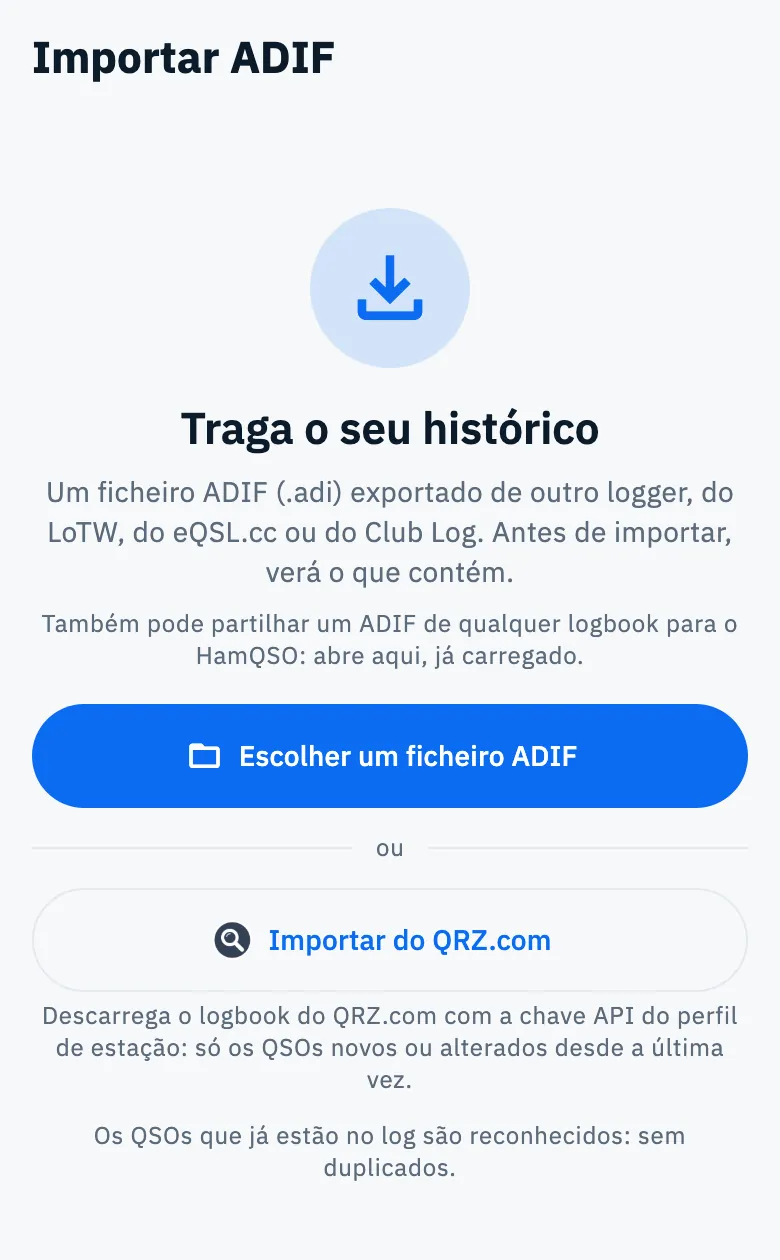
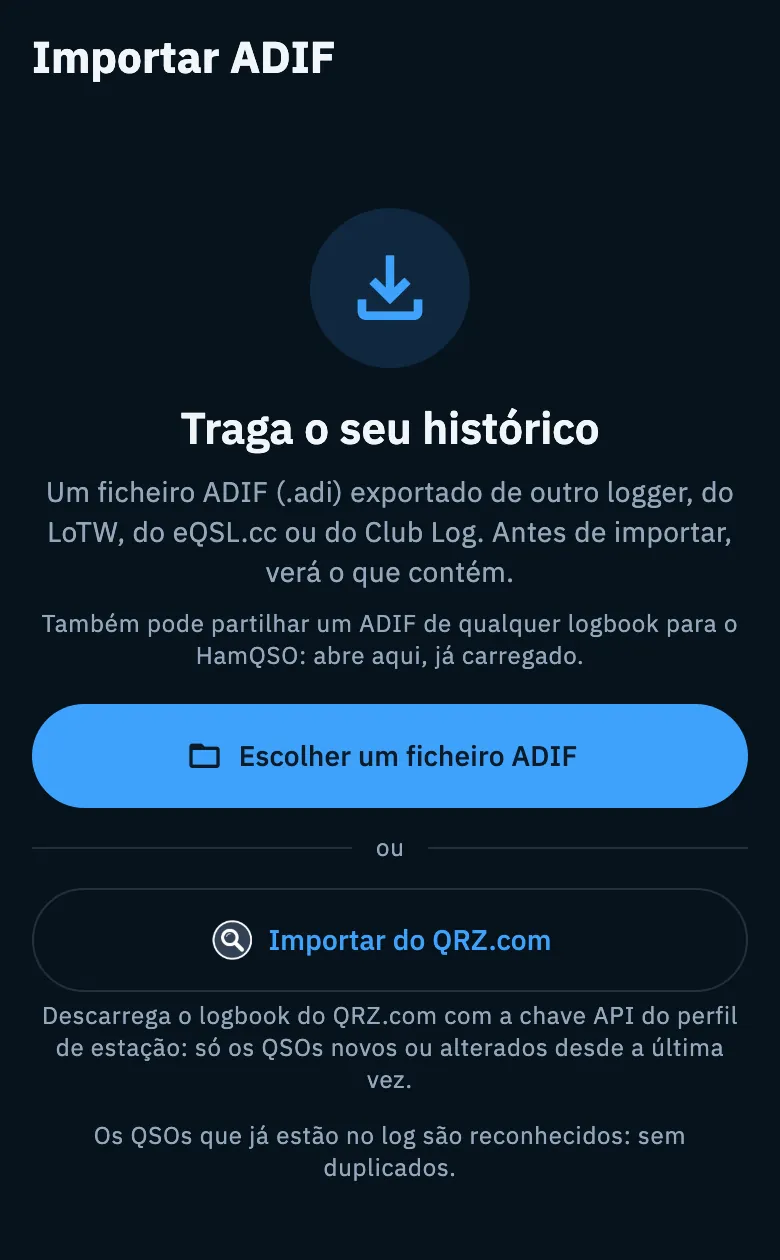
Escolher o ficheiro
- No ecrã Traga o seu histórico toque em Escolher um ficheiro ADIF.
- No seletor do telemóvel, do tablet ou do navegador escolha o ficheiro
.adiou.adif. Também pode escolher vários de uma vez. - Enquanto o HamQSO lê vê «A ler o ficheiro…» e depois aparece a pré-visualização.
O seletor mostra todos os ficheiros, porque o iOS não conhece o tipo .adi: é o conteúdo que diz se um ficheiro é ADIF, não o nome. Um ficheiro que não é ADIF é deixado de fora e indicado pelo nome.
Vários ficheiros escolhidos juntos tornam-se uma só importação, com uma só pré-visualização. Quando o mesmo QSO está em mais de um ficheiro (por exemplo o ficheiro normal e o ficheiro «Full» que alguns loggers exportam para uma ativação), o HamQSO importa-o uma vez e guarda as referências de todas as cópias: um QSO com um caçador que estava em dois parques continua a ser um só QSO. Quando duas cópias têm valores diferentes no mesmo campo, prevalece a primeira.
Ler a pré-visualização
A pré-visualização diz-lhe o que vai acontecer antes de confirmar. No telemóvel as escolhas ficam por baixo da pré-visualização; no tablet e numa janela larga do navegador ficam à direita, com a pré-visualização à esquerda.
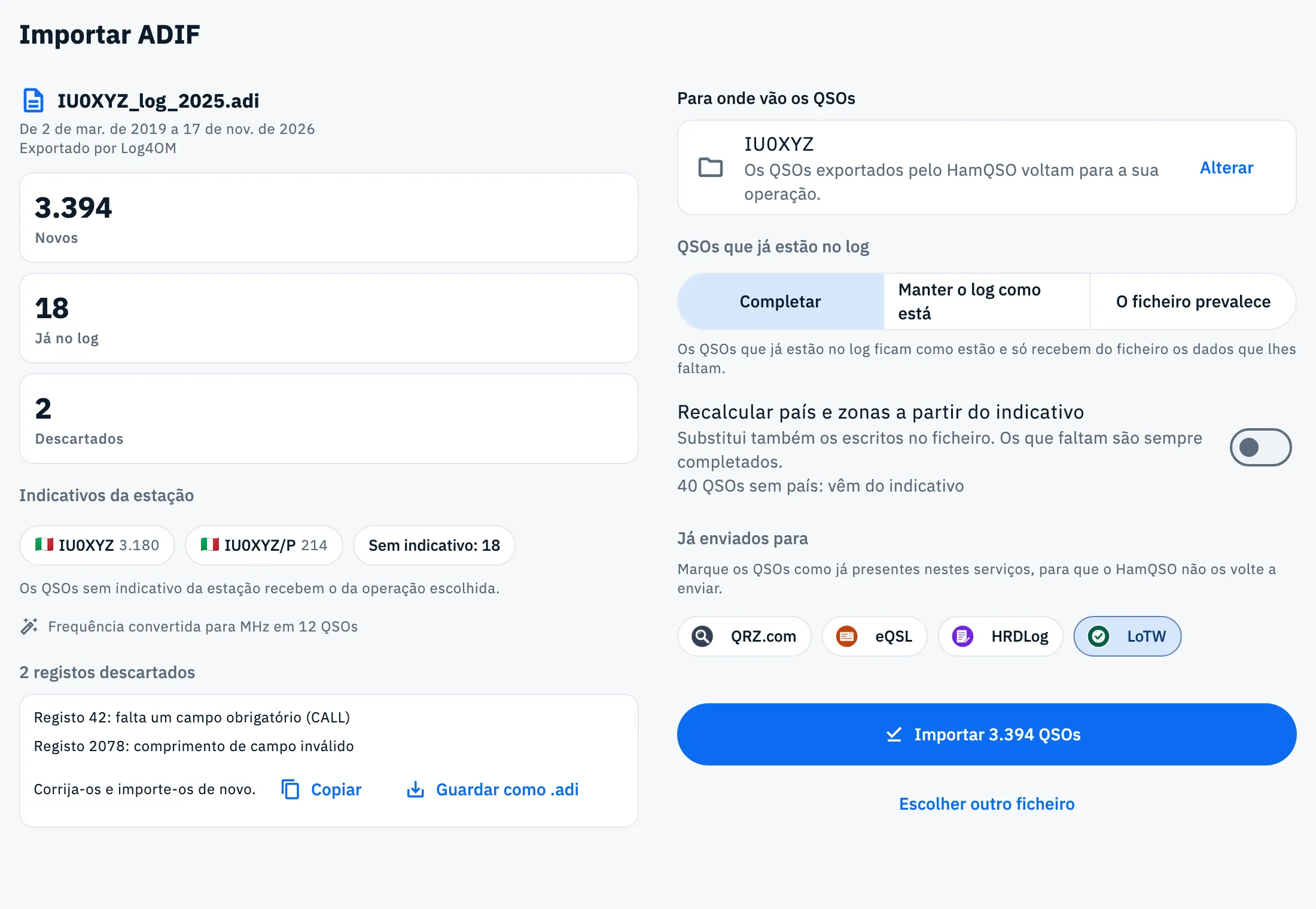
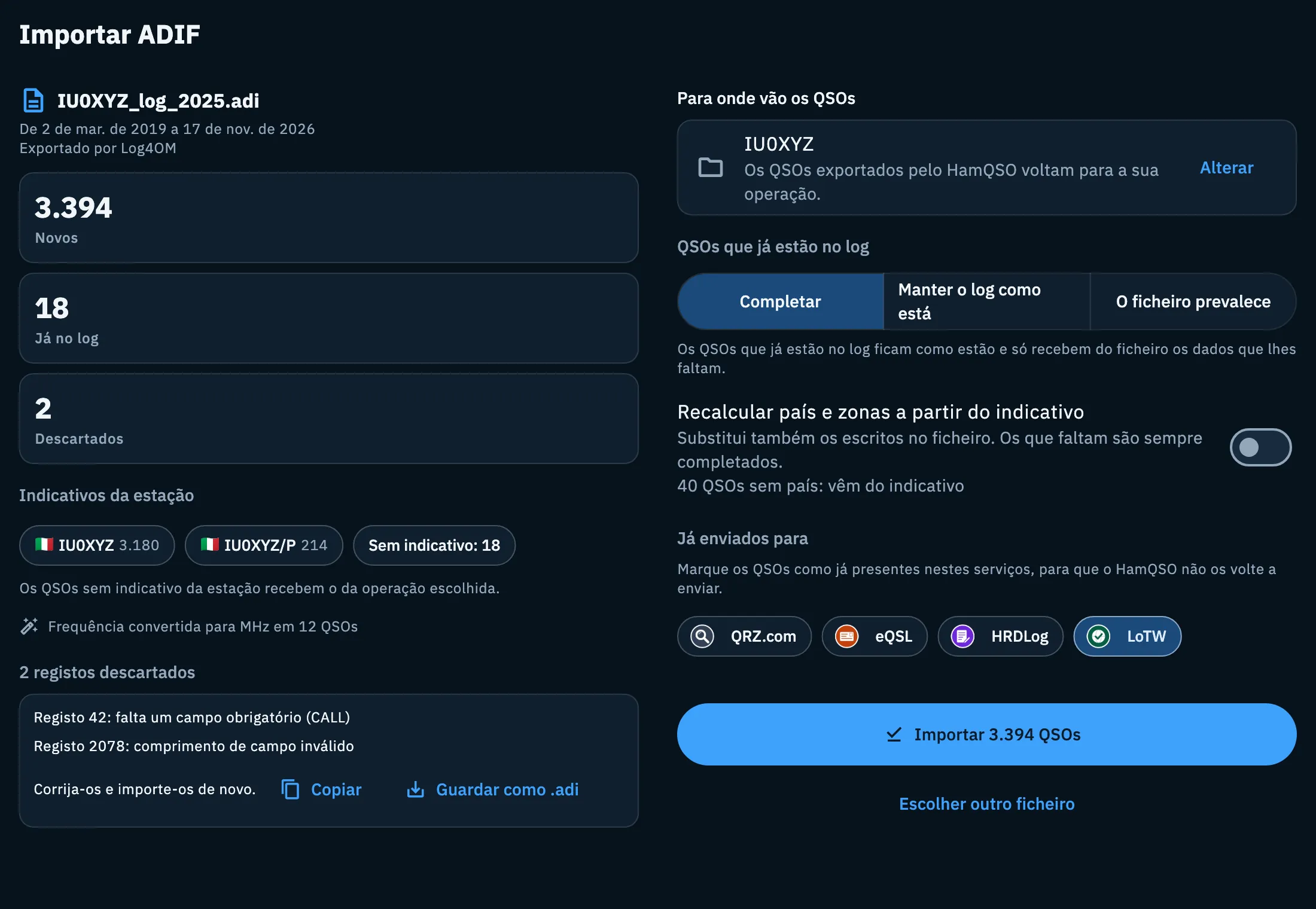
| Elemento | O que diz |
|---|---|
| Nome do ficheiro | O ficheiro escolhido; com vários ficheiros os seus nomes, Ficheiro sem nome para um ficheiro sem nome. |
| De … a … | Data do primeiro e do último QSO, em UTC. |
| Exportado por … | O programa que criou o ficheiro, quando o ficheiro o indica. |
| Novos | Os QSOs que vão ser adicionados. |
| Já no log | Os QSOs do ficheiro que já tem (veja «QSOs que já estão no log»). |
| Repetidos no ficheiro / Repetidos nos ficheiros escolhidos | O mesmo QSO mais de uma vez no ficheiro ou em vários ficheiros: é importado uma só vez. Só aparece quando os há, e nunca é somado a Já no log. |
| Descartados | Registos que não podem tornar-se um QSO (veja «Registos descartados»). |
| Indicativos da estação | Todos os indicativos da estação encontrados no ficheiro, com quantos QSOs; Sem indicativo: N para os QSOs que não o têm. Esses recebem o indicativo da operação escolhida. |
| Frequência convertida para MHz em N QSOs | O ficheiro tinha frequências em kHz ou Hz: o HamQSO converteu-as para MHz. |
| Deixado de fora porque não é um ficheiro ADIF | Entre vários ficheiros, os que não são ADIF, pelo nome. |
Se for o ficheiro errado, toque em Escolher outro ficheiro em baixo.
Escolher para onde vão os QSOs
A caixa Para onde vão os QSOs mostra a operação para onde vão os QSOs novos. De início é a operação em que está a registar; quando não há nenhuma, a caixa diz Escolha uma operação.
- Toque em Alterar (ou na caixa).
- Pesquise por nome, indicativo, referência ou etiqueta, ou percorra a lista: sem pesquisa vê as operações fixadas e as 10 usadas mais recentemente, cada uma com o seu número de QSOs. As operações arquivadas só aparecem quando pesquisa.
- Toque numa operação, ou em Nova operação para criar uma no momento: passa a ser o destino logo que a guarda.
No telemóvel a escolha abre-se a partir de baixo, no tablet e no computador numa caixa de diálogo. Os QSOs exportados pelo HamQSO voltam, em vez disso, para a sua própria operação, quando esta ainda existe neste dispositivo, como lembra a linha por baixo da caixa. As operações são explicadas em Organizar as operações.
QSOs que já estão no log
A escolha QSOs que já estão no log só aparece quando o ficheiro tem QSOs que já tem. Um QSO do ficheiro é o mesmo que um do log quando o indicativo da estação, o indicativo, a banda e o modo principal coincidem (o submodo não conta) e o início está dentro de ±10 minutos. Um ficheiro sem indicativo da estação coincide com qualquer indicativo da estação; um QSO exportado pelo HamQSO só coincide consigo próprio.
| Escolha | O que faz |
|---|---|
| Completar (predefinido) | Os QSOs que já estão no log ficam como estão e só recebem do ficheiro os dados que lhes faltam. |
| Manter o log como está | Os QSOs já existentes ficam como estão. |
| O ficheiro prevalece | Nos QSOs já existentes prevalece o ficheiro: a operação e os serviços mantêm-se, o resto vem do ficheiro. O botão de confirmação conta também estes QSOs. |
A escolha com que começa cada importação define-se em Definições do logbook, secção Importação e exportação; aqui altera-a só para esta importação.
Recalcular país e zonas a partir do indicativo
Os QSOs do ficheiro sem país ou sem zonas recebem-nos sempre a partir do indicativo: por baixo do interruptor lê quantos são («N QSOs sem país: vêm do indicativo»). Quando liga Recalcular país e zonas a partir do indicativo, o país, as zonas CQ e ITU e o continente obtidos a partir do indicativo substituem também os que estão escritos no ficheiro: útil quando um logger se engana no país. Está desligado, a menos que o tenha ligado nas Definições do logbook.
Já enviados para
Se o ficheiro vem de um programa que já enviou os QSOs para um serviço, toque no chip desse serviço: QRZ.com, eQSL (eQSL.cc), HRDLog, LoTW. Os QSOs ficam marcados como já presentes, por isso o HamQSO não os volta a enviar. De início nenhum chip está ligado. Os campos de envio e de confirmação que o ficheiro já contém são lidos de qualquer forma. Os envios são explicados em Envios automáticos e QSOs em espera.
Importar
- Toque em Importar N QSOs. O botão está desativado até escolher a operação em Para onde vão os QSOs. Quando todos os QSOs do ficheiro já estão no log diz Confirmar: nenhum QSO novo: toque nele mesmo assim para aplicar a escolha aos QSOs já existentes.
- Durante a importação vê «A importar os QSOs…» e «N de N QSOs».
- Pode sair da página ou tocar em Pausar: a importação para no fim do bloco atual. Para continuar, toque em Retomar no cartão Importação interrompida (veja abaixo).
O HamQSO grava os QSOs em blocos de 2000, cada um tudo ou nada: um bloco ou é gravado por inteiro ou não é gravado. As escolhas não podem ser alteradas durante a importação.
Retomar uma importação interrompida
Quando uma importação ficou a meio, ao abrir de novo Importar ADIF aparece em cima o cartão Importação interrompida, com «nome do ficheiro: N de N QSOs importados.».
- Toque em Retomar: a importação continua a partir do bloco seguinte, com as mesmas escolhas e para a mesma operação.
- Se entretanto a app foi fechada, depois de Retomar o cartão diz «Para retomar, escolha de novo o ficheiro …»: toque em Escolher um ficheiro ADIF e escolha o mesmo ficheiro. O HamQSO reconhece-o pelo conteúdo, não pelo nome; com vários ficheiros precisa dos mesmos ficheiros, por qualquer ordem.
- Para a abandonar toque em Desistir: lê «Importação cancelada. Os QSOs já gravados ficam no log.».
A importação interrompida só fica guardada neste dispositivo: não a pode retomar a partir de outro.
O resumo
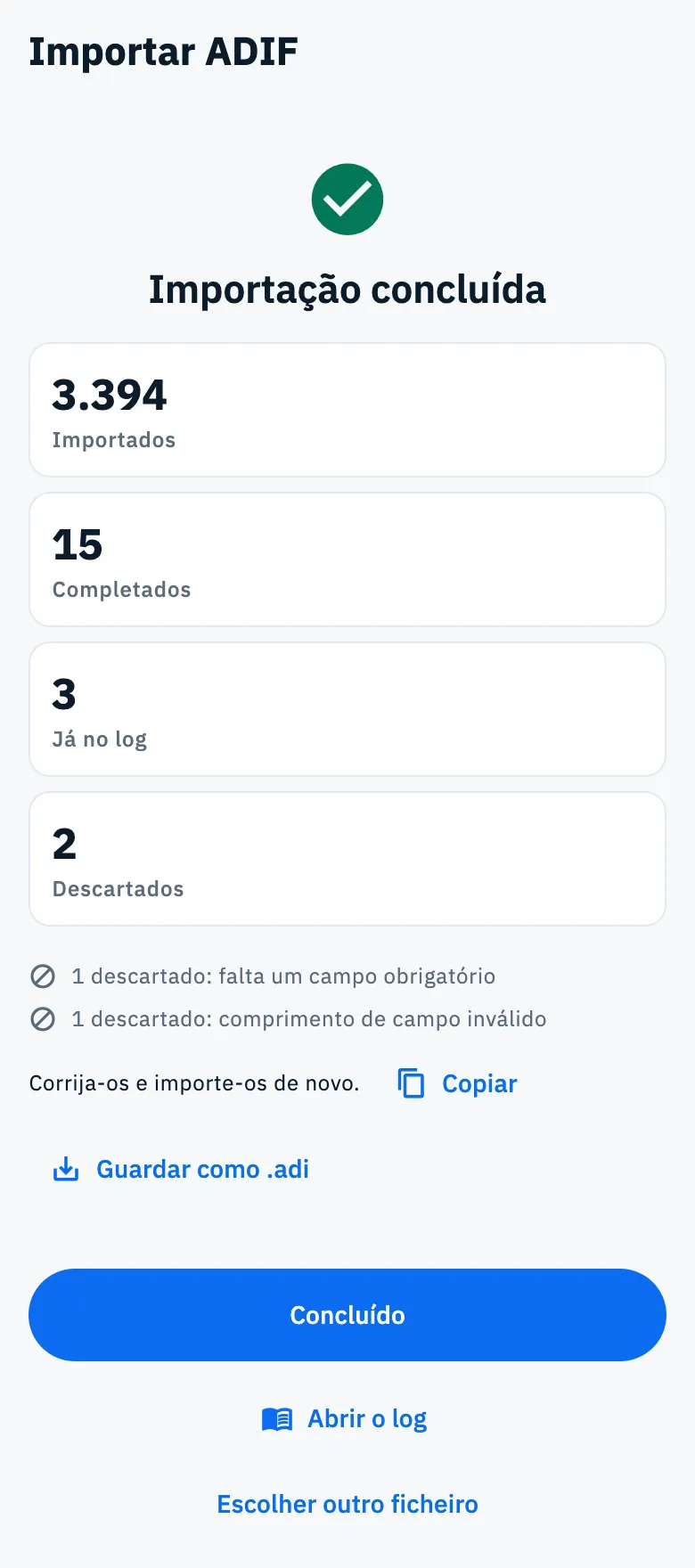
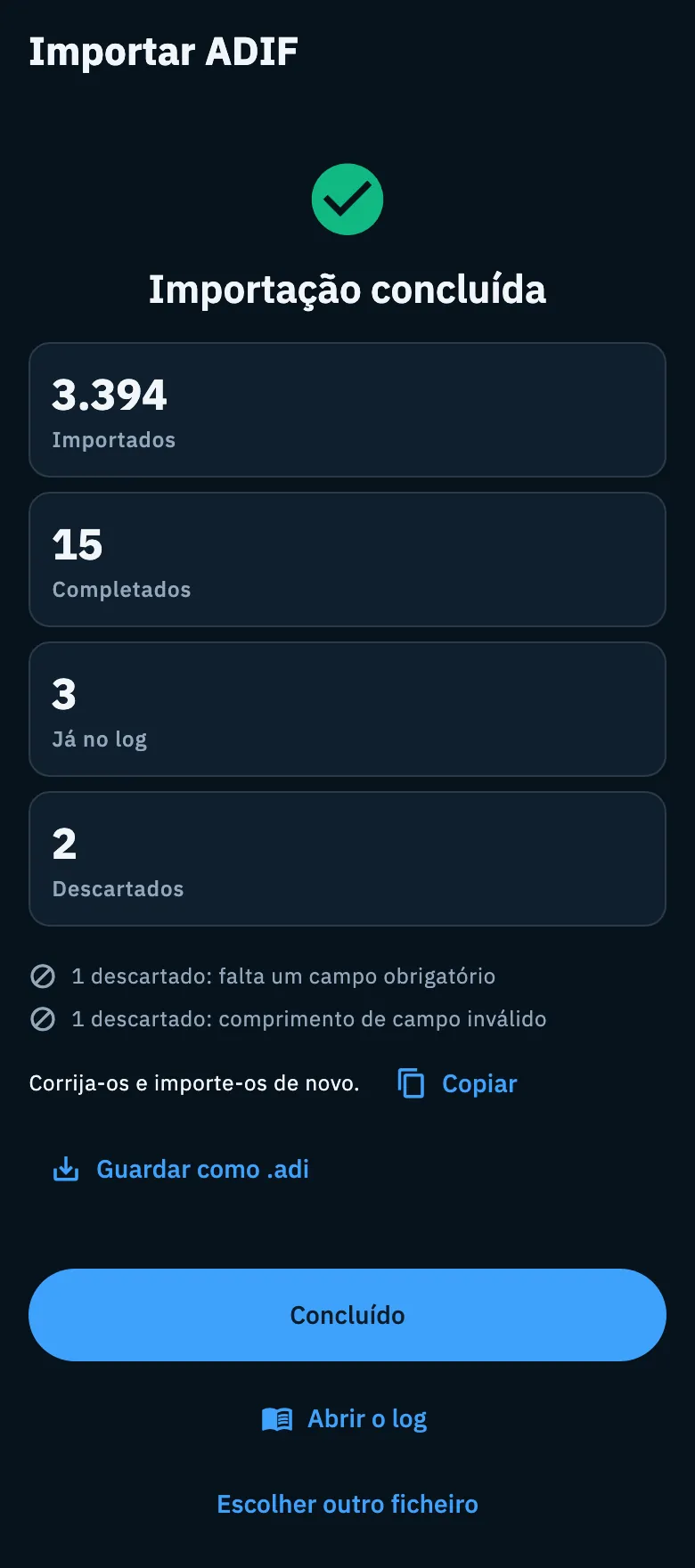
No fim lê Importação concluída com as contagens:
- Importados: os QSOs novos gravados no log.
- Completados ou Substituídos: os QSOs do log alterados pelo ficheiro, conforme a escolha para os QSOs que já estão no log (só quando os há).
- Já no log, Repetidos no ficheiro e Descartados, como na pré-visualização, com o motivo dos descartados («N descartados: motivo»).
Depois:
- Toque em Concluído para voltar ao sítio onde abriu a importação.
- Ou em Abrir o log para ver a operação para onde foram os QSOs.
- Ou em Escolher outro ficheiro para outra importação.
Enviar a eQSL HamQSO aos QSOs importados
O resumo pode mostrar a pergunta «Enviar a eQSL HamQSO aos N QSO importados?». As eQSL dos QSOs importados nunca saem sozinhas: só se escolher enviá-las aqui ou a partir do log.
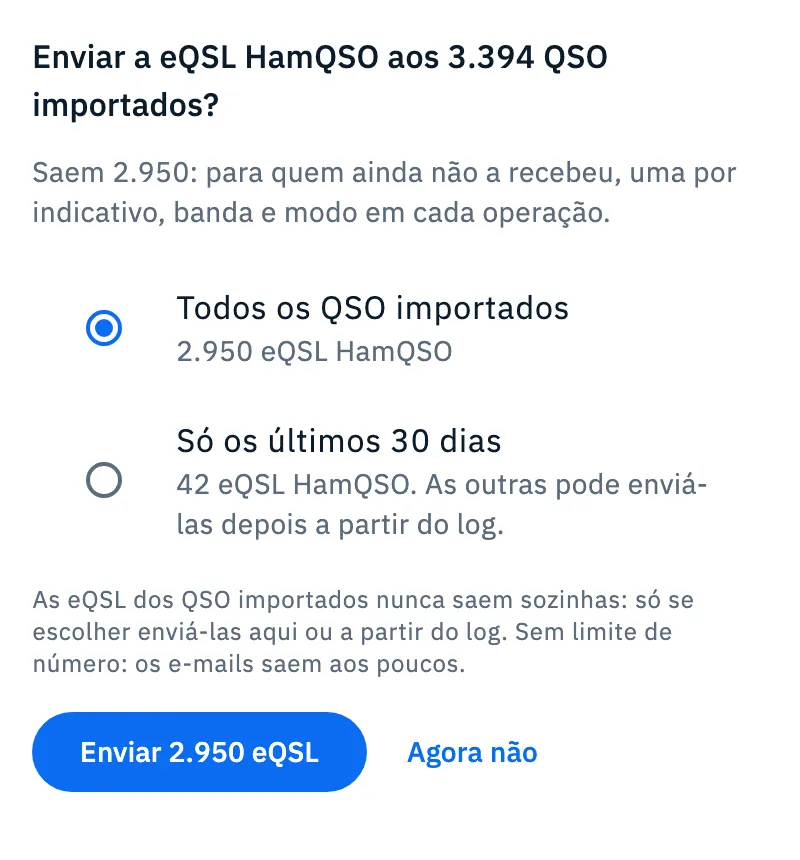
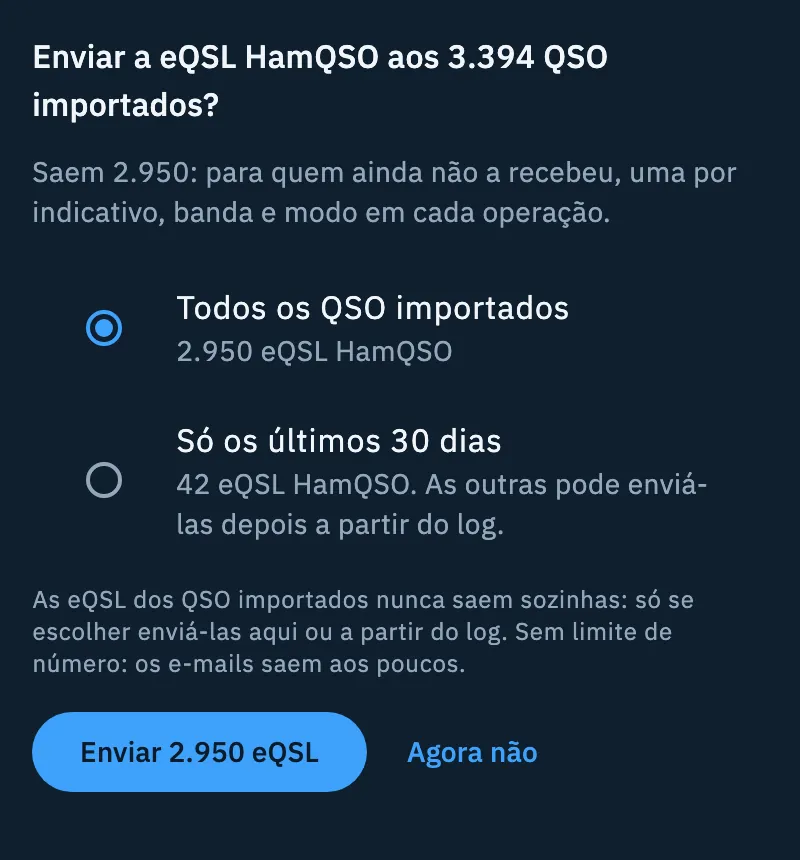
- Escolha Todos os QSO importados ou Só os últimos 30 dias. Por baixo de cada escolha vê quantas eQSL sairiam: uma por indicativo, banda e modo em cada operação, só para quem ainda não a recebeu.
- Toque em Enviar N eQSL e confirme o envio no painel que se abre, ou toque em Agora não. As outras pode enviá-las depois a partir do log.
Quando não há nenhuma eQSL para enviar, ou o servidor não responde, a pergunta não aparece. O envio é explicado em Enviar eQSL.
Registos descartados
Um registo do ficheiro que não pode tornar-se um QSO é descartado, e os outros são importados na mesma. Na pré-visualização, em N registos descartados, cada linha dá o número do registo e o motivo («Registo 42: falta um campo obrigatório (CALL)»); com vários ficheiros também o nome do ficheiro. Vê os primeiros 50, depois «e mais N».
| Motivo | O que significa |
|---|---|
| tag não fechada | Uma tag sem o > de fecho. |
| comprimento de campo inválido | O comprimento a seguir ao nome do campo não é um número. |
| valor cortado pelo fim do ficheiro | O ficheiro termina a meio de um valor. |
falta o fim do registo (<EOR>) | O último registo não está fechado. |
| falta um campo obrigatório | Falta ou não se consegue ler um de CALL, QSO_DATE, TIME_ON, BAND (ou uma FREQ a partir da qual a obter), MODE (quando não pode ser estimado a partir da frequência); o campo está entre parênteses. |
Para os recuperar:
- Toque em Copiar para copiar o texto ADIF dos registos descartados (lê «Registos descartados copiados»), ou em Guardar como .adi para os guardar ou partilhar como o ficheiro
hamqso-skipped-records.adi. - Corrija-os num editor de texto e importe-os de novo.
Os mesmos botões estão no resumo final.
Partilhar um ADIF para o HamQSO (iOS e Android)
A partir de outra app (um logger, os seus ficheiros, o e-mail) pode enviar o ficheiro diretamente para o HamQSO:
- Na outra app exporte ou selecione o ficheiro ADIF.
- Toque em Partilhar (ou Abrir com) e escolha o HamQSO.
- O HamQSO abre Importar ADIF por cima do ecrã em que está, com a pré-visualização já carregada: continue como para um ficheiro escolhido.
O ficheiro é reconhecido pelo conteúdo, mesmo quando se chama log.txt ou não tem nome. Se o HamQSO ainda não estiver configurado, a importação abre-se logo que termine a primeira configuração; se fechar a app antes, partilhe o ficheiro de novo.
Largar ficheiros na janela (web)
No navegador, numa janela larga de computador, pode arrastar um ou mais ficheiros .adi de uma pasta para a janela do HamQSO. Enquanto arrasta vê «Largue para importar no log» e «Apenas ficheiros ADIF (.adi, .adif)» com os nomes dos ficheiros; quando os larga abre-se a pré-visualização da importação. Não está disponível em telemóveis e tablets.
O que o HamQSO lê
Não há nada a fazer: estas regras aplicam-se sozinhas.
- Lê ficheiros ADI (ADIF de texto,
.adie.adif) dos vários loggers com tolerância: cabeçalho livre, nomes dos campos em maiúsculas ou minúsculas, texto fora das tags ignorado. Não lê ADX (XML), CSV nem Cabrillo. - As frequências escritas em kHz ou Hz são convertidas para MHz. Um QSO numa frequência fora de todas as bandas de radioamador é importado mesmo assim, sem banda.
- Modos como FT4, JS8, FST4 ou Q65 são lidos como submodos de MFSK, USB e LSB como SSB; um modo desconhecido fica como está.
- Quando um QSO não tem modo, o HamQSO estima-o a partir da frequência (quando o plano de banda só dá um) e marca-o como estimado; caso contrário o registo é descartado.
- Os campos de envio e de confirmação do QRZ.com, do eQSL.cc, do LoTW e do HRDLog são lidos e voltam a ser escritos na exportação.
- Nenhum dado do ficheiro se perde: os campos que o HamQSO não mostra são guardados e voltam a ser escritos quando exporta (veja Exportar o log em ADIF), e um campo escrito duas vezes com valores diferentes é guardado à parte.
Grátis e Pro
Importar um ficheiro ADIF é grátis, com todas as opções desta página, no telemóvel, no tablet e na web.
Resolução de problemas
| Mensagem | O que fazer |
|---|---|
| «Não foi possível ler o ficheiro escolhido.» | O seletor não entregou o ficheiro: tente de novo, ou copie o ficheiro para uma pasta do dispositivo e escolha-o a partir daí. |
| «Este ficheiro não parece um ADIF legível.» | Exporte de novo o log do seu programa como ADIF (ADI) e toque em Escolher outro ficheiro. |
| «… não é um ficheiro ADIF (.adi ou .adif).» | O ficheiro é de outro tipo (ADX, CSV, uma imagem…). Exporte como ADI. |
| «O ficheiro não tem nenhum QSO para importar.» | O ficheiro está vazio ou todos os registos foram descartados: a lista com os motivos está por baixo. |
| «Escolha a operação para os QSOs.» | A importação não tem operação de destino: toque em Escolher outro ficheiro, depois em Para onde vão os QSOs toque em Alterar e escolha ou crie uma operação. |
| «A operação escolhida foi eliminada. …» | A operação de uma importação interrompida já não existe: toque em Desistir e recomece com outra. |
| «Para retomar, escolha de novo o ficheiro …» | A app foi fechada durante a importação: toque em Escolher um ficheiro ADIF e escolha o mesmo ficheiro. |
| «Este não é o ficheiro da importação. Escolha …» | O ficheiro escolhido não é o da importação interrompida: escolha o ficheiro indicado, com o mesmo conteúdo. |
| «Escrita interrompida. Os blocos já escritos mantêm-se: pode retomar.» | Toque em Retomar no cartão Importação interrompida. |
| «Esta importação já não existe ou já terminou.» | Toque em Escolher outro ficheiro e recomece. |
| «Não foi possível abrir … Tente partilhá-lo de novo.» | O ficheiro partilhado ou largado não abriu: partilhe-o ou largue-o de novo. |