
Abrir o detalhe de um spot
Tudo sobre uma estação DX spotada: operador, país e hora local, quem a ouviu, os spots anteriores, o seu log e para onde apontar a antena.
Free e ProAtualizado para o HamQSO 0.1.19
Nesta página
O detalhe de um spot diz-lhe tudo o que a app sabe sobre a estação: quem é o operador, onde está e que horas são lá, quem a ouviu, onde foi spotada antes, se já está no seu log e para onde apontar a antena. A partir daqui regista o QSO, faz re-spot da estação ou cria um alerta.
Abrir o detalhe
- Abra a secção DX (veja Ler a lista do DX Cluster).
- Toque num spot na lista, ou no mapa dos spots.
- No telemóvel o detalhe abre-se como uma página, com a barra DX Cluster: volte atrás para ver de novo a lista. No tablet e na web o detalhe aparece ao lado da lista, e toca noutro spot para o mudar.
O mesmo detalhe abre-se também a partir do link de um spot partilhado (veja Partilhar um spot) e a partir do histórico e das notificações dos seus alertas (veja Receber notificações).
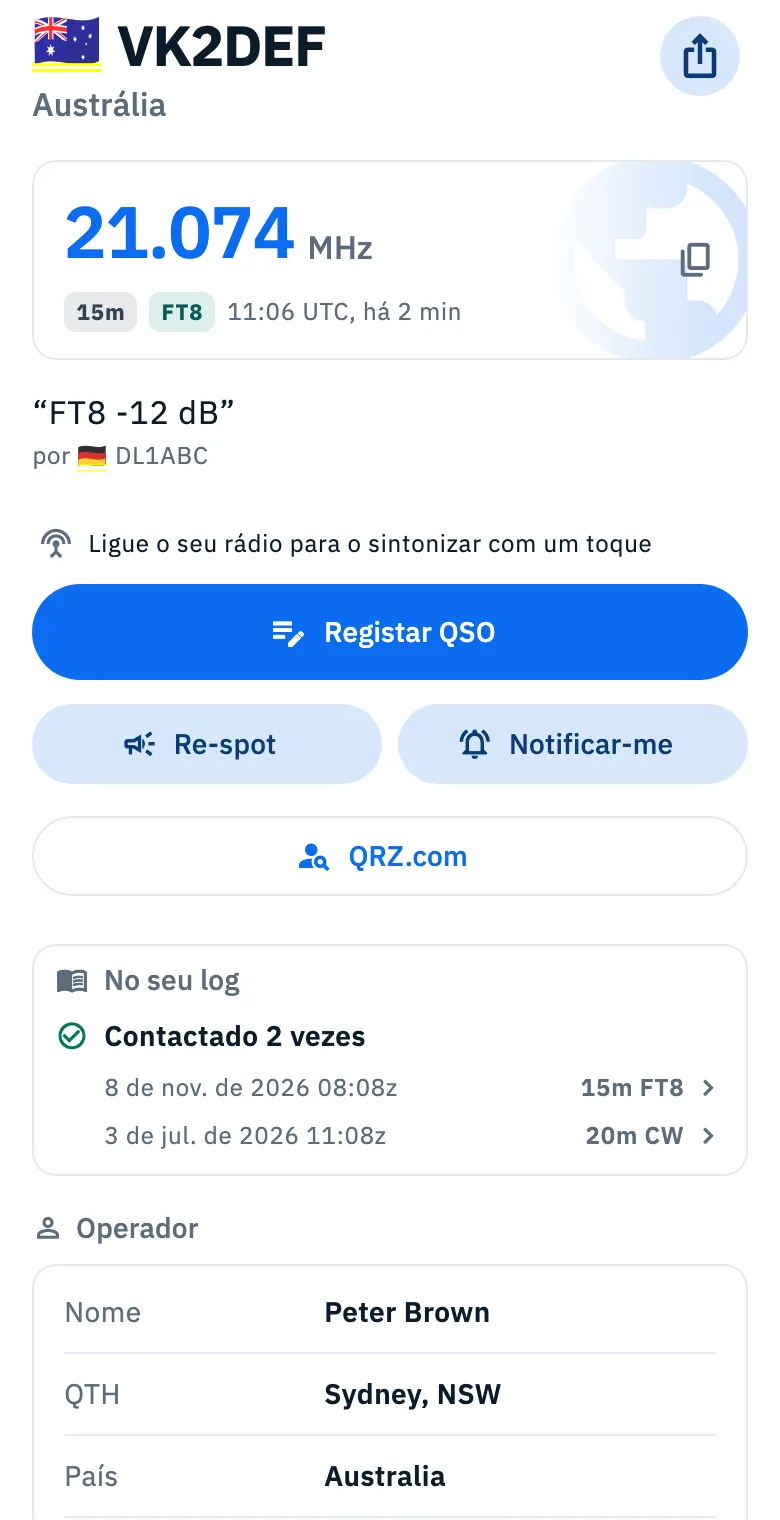
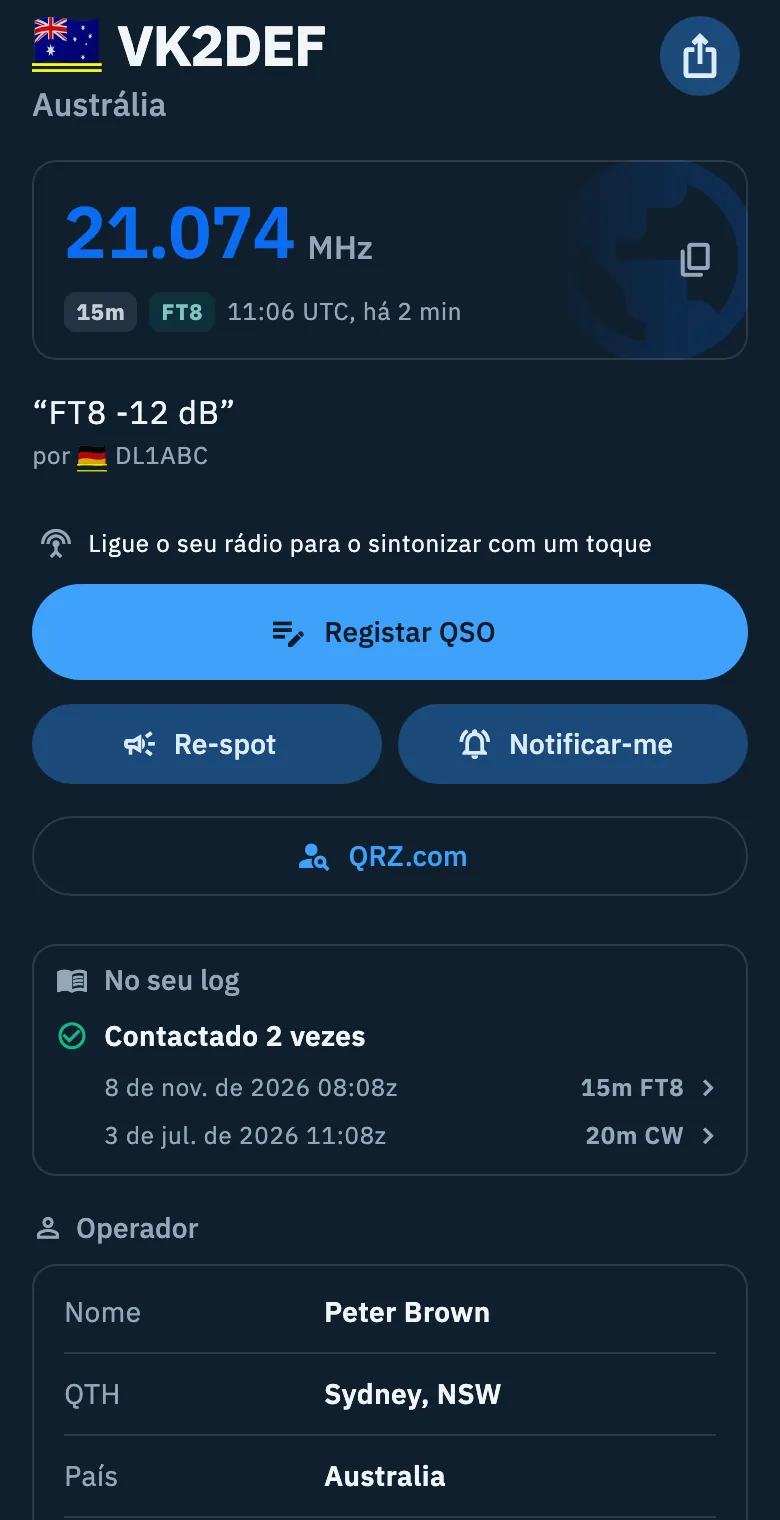
No topo: quem é e onde ouvir
- O indicativo, em grande. Por baixo, quando chegam os detalhes, o nome e a cidade do operador vindos do seu callbook, e depois o local: o país, precedido do estado com a sua bandeira para uma estação dos Estados Unidos. Antes de os detalhes chegarem só vê o país, como na lista.
- O botão de partilha (Partilhar spot) no canto superior direito: veja Partilhar um spot.
- O cartão da frequência: a frequência em MHz tal como o spot a deu, nunca arredondada, a banda, o modo e a hora do spot em UTC com a sua idade («21:13 UTC, há 2 min»), que se atualiza sozinha. Um modo que o spot não indica leva a marca estimado ou plano de banda: toque nela para ler de onde vem.
- O comentário de quem fez o spot, entre aspas, e por baixo por com o indicativo de quem fez o spot.
Copiar a frequência
- Toque no cartão da frequência (tem o ícone de copiar à direita).
- Aparece Frequência copiada: a frequência está na área de transferência, em MHz e sem a palavra «MHz», pronta a colar noutro programa.
No telemóvel o toque dá também uma ligeira vibração.
As ações
Por baixo do cartão da frequência encontra os botões, por esta ordem:
| Botão | O que faz |
|---|---|
| Sintonizar o rádio | Põe o rádio ligado na frequência e no modo do spot. Só existe com um rádio ligado; sem rádio, no seu lugar vê a linha Ligue o seu rádio para o sintonizar com um toque, que abre o guia de ligação. Depois do toque o botão confirma por um momento com Rádio em e a frequência, e ao lado aparece Anular para pôr o rádio onde estava. Se o seu rádio não recebe essa frequência, o botão fica desativado e diz Fora da cobertura do seu rádio. Veja Sintonizar o rádio a partir dos spots. |
| Registar QSO | Abre o registo do QSO já preenchido com indicativo, frequência, modo e, quando o seu callbook o conhece, o nome do operador. Veja Registar um QSO. |
| Re-spot | Abre o painel para enviar de novo o spot da estação para o cluster. Veja Fazer re-spot de um spot ou de um QSO. |
| Notificar-me | Abre um novo alerta para esta estação (o indicativo base, sem /P nem prefixos). Veja Alertas a partir de um spot ou de um link. |
| QRZ.com | Abre a página QRZ.com da estação (indicativo base) num painel dentro da app. Sem rede fica desativado. |
Quando o modo do spot é estimado, por baixo de Registar QSO lê por exemplo «Modo SSB estimado pela frequência: confirme-o no QSO»: verifique o modo antes de guardar.
Com um rádio ligado, Registar QSO passa a um botão mais discreto, porque a primeira coisa a fazer é sintonizar.
No seu log
Por baixo das ações, o cartão No seu log diz-lhe o que o seu log sabe sobre esta estação (mesmo indicativo base, lixo excluído):
- Nunca contactado: seria o primeiro QSO, quando nunca a contactou;
- Contactado 3 vezes (ou Contactado 1 vez), com os últimos QSOs por baixo (até cinco): data, hora UTC, banda e modo. Toque numa linha para abrir esse QSO.
O cartão lê o log no seu dispositivo e atualiza-se sozinho quando regista um QSO.
Quando o spot veio de um dos seus alertas, por baixo do cartão encontra também Contactado ou ouvido?, com Contactei-o e Ouvi-o: veja Alertas a partir de um spot ou de um link. Veja também Reconhecer o que já contactou.
Mapa e azimute da antena
Por baixo de No seu log há um pequeno mapa com a posição da estação. Um spot DX não tem coordenadas, por isso a app usa:
- a morada do callbook, quando a estação está em casa;
- o centro do seu país, quando o indicativo é portátil (com uma barra, como /P ou /M) ou o callbook não tem a posição.
No segundo caso, azimutes e distância são aproximados. Quando a app não reconhece o país da estação e o callbook não dá a posição, não há mapa.
- Toque no mapa (ou em Abrir mapa) para o abrir em ecrã inteiro, com a linha da sua posição até à estação.
- Feche o mapa com o ✕ no topo.
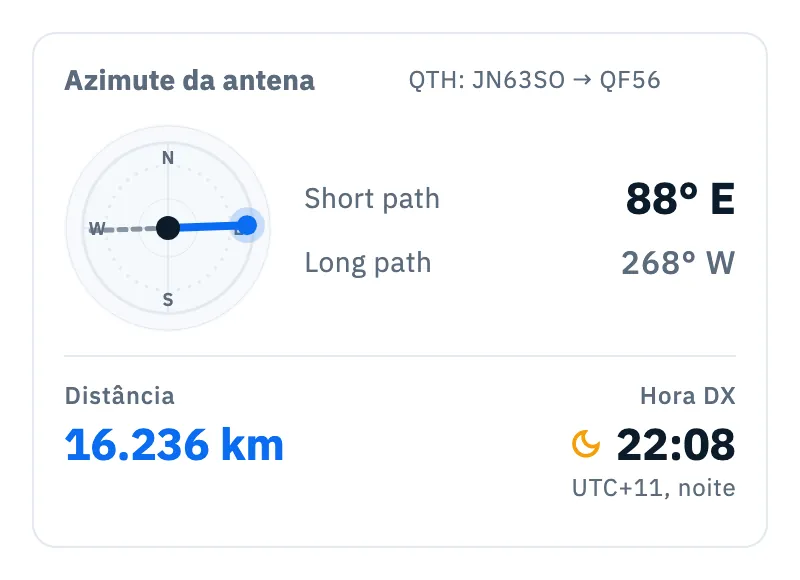
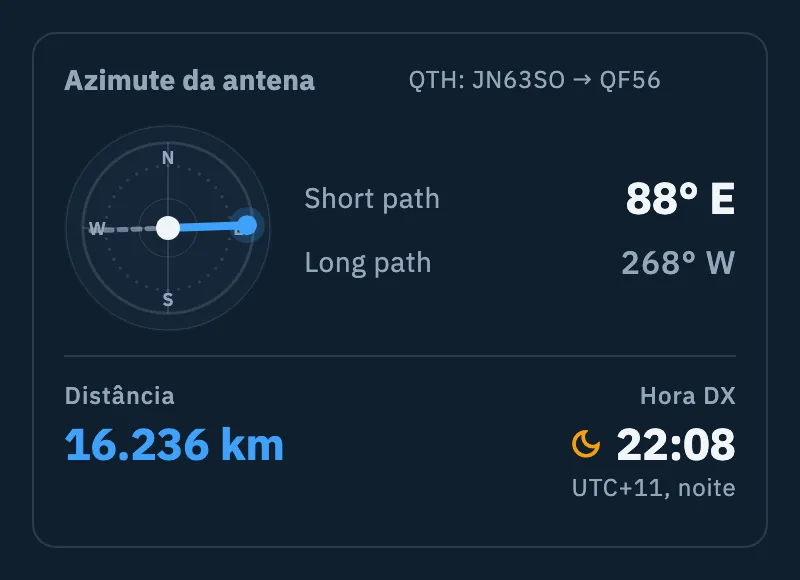
Quando a app conhece a sua posição (a do dispositivo ou, sem ela, o centro do locator guardado no seu perfil), por baixo do mapa aparece o cartão Azimute da antena:
| Parte | O que mostra |
|---|---|
| QTH | O seu locator (seis caracteres) e o da estação (quatro), por exemplo «QTH: JN63SO → QF56». |
| Bússola | O azimute short path (linha contínua) e o long path (tracejada). |
| Short path / Long path | Os dois azimutes em graus e ponto cardeal. |
| Distância | Em km ou milhas, segundo as unidades escolhidas nas definições (veja Idioma, tema e unidades). |
| Hora DX | A hora na estação, com a diferença para UTC e se é dia ou noite. Quando a hora não é conhecida lê Na estação só com Dia ou Noite. |
Sem a sua posição vê só o mapa da estação, sem o cartão.
As secções do detalhe
Por baixo (no tablet e na web, na coluna da direita) vêm as secções com as informações. Uma linha sem valor não aparece.
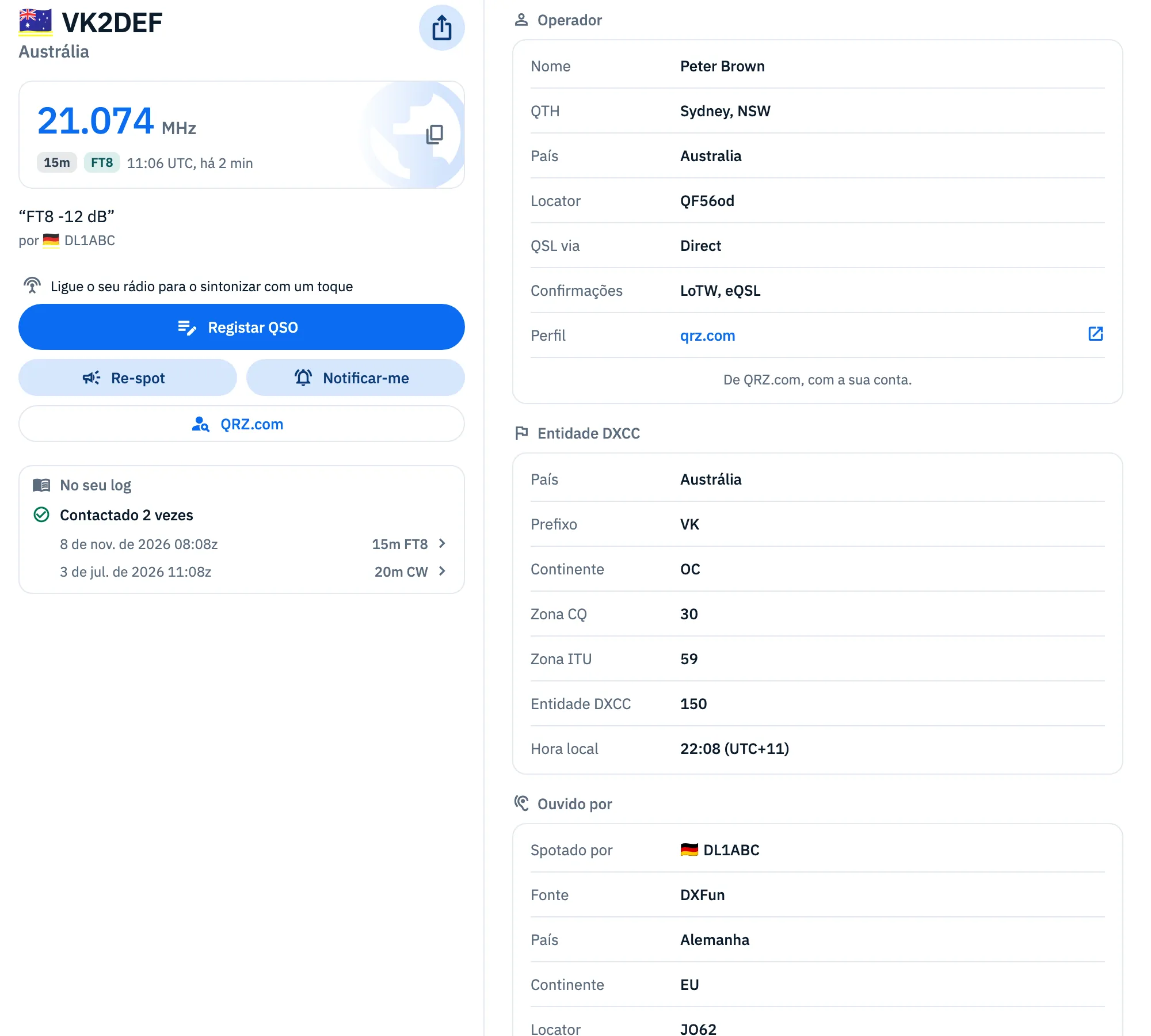
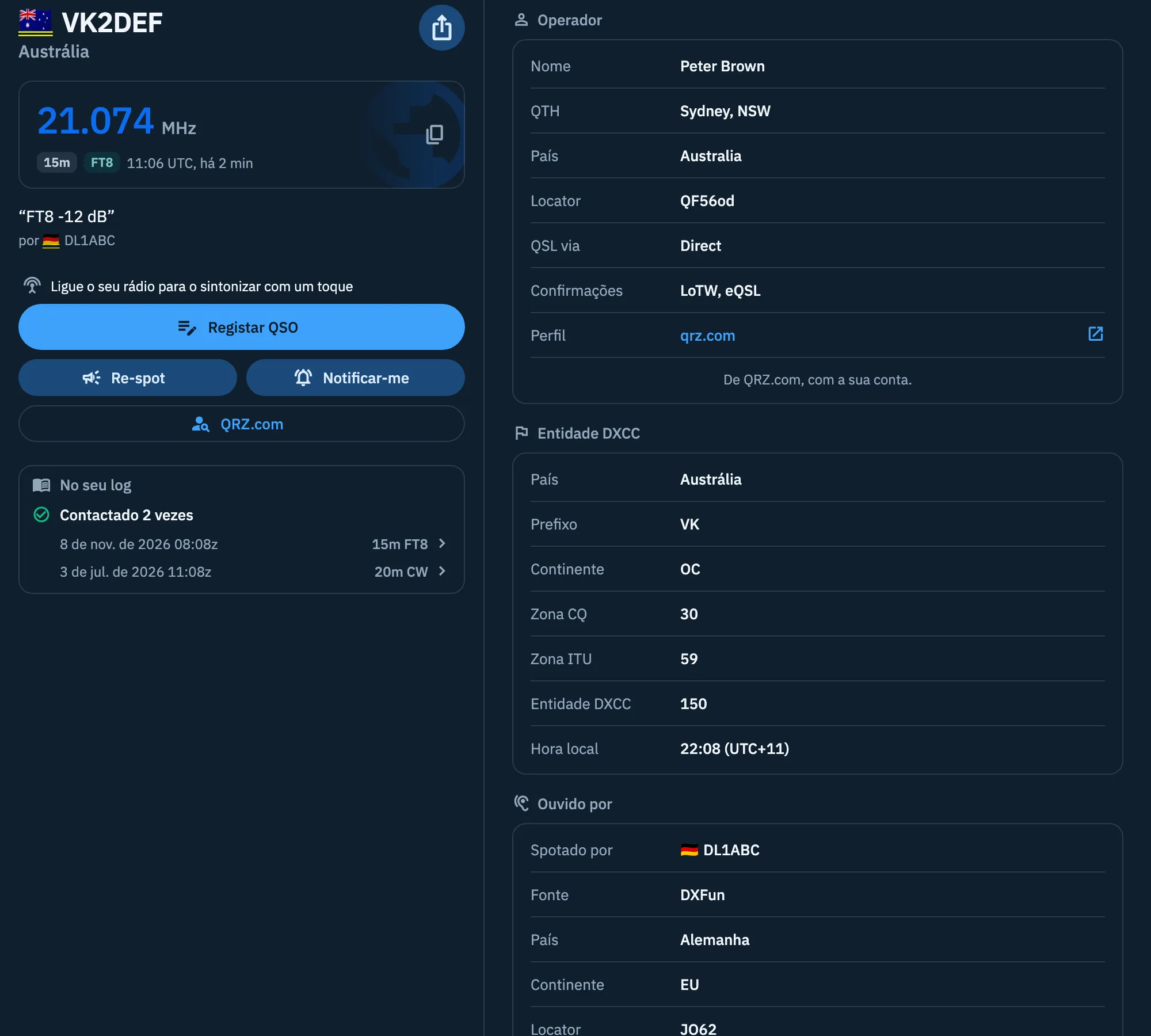
Operador
Quem está a transmitir, segundo o seu callbook (QRZ.com ou HamQTH):
| Linha | O que mostra |
|---|---|
| Nome | O nome do operador. |
| QTH | Cidade e estado ou província. |
| País | O país da morada. |
| Locator | O locator do callbook. |
| QSL via | O QSL manager ou como quer a QSL. |
| Confirmações | LoTW, eQSL: os serviços que usa. |
| Perfil | Abre no navegador a página da estação no QRZ.com ou no HamQTH. |
Quando o callbook tem uma foto, vê-a por baixo das linhas. No fim lê de onde vêm os dados, por exemplo «De QRZ.com, com a sua conta.».
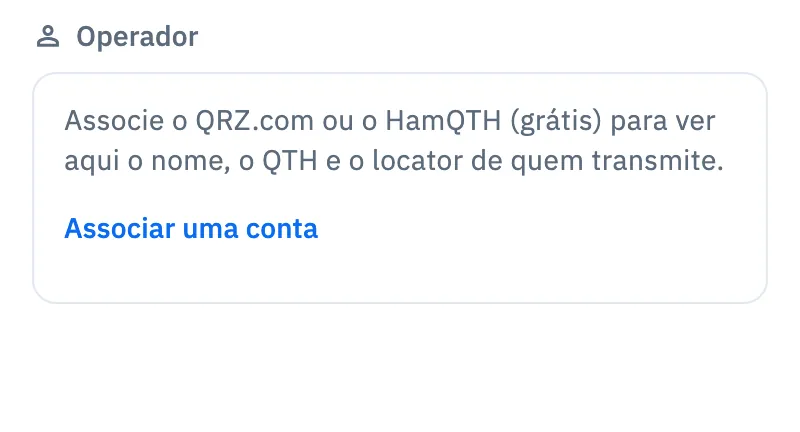
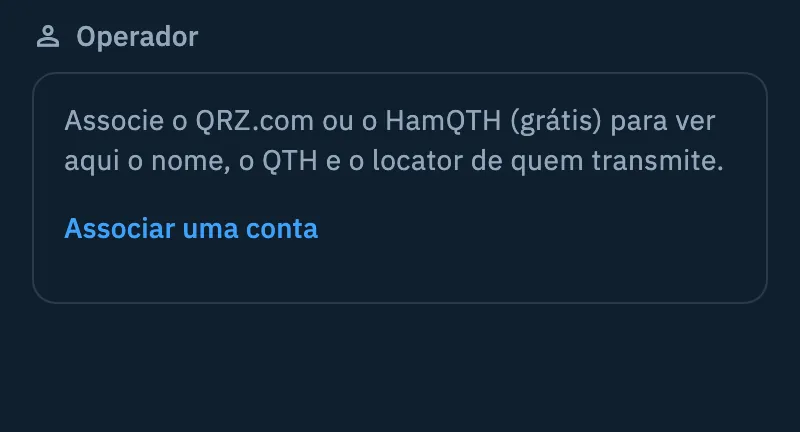
Sem um callbook associado, a secção convida-o: Associe o QRZ.com ou o HamQTH (grátis) para ver aqui o nome, o QTH e o locator de quem transmite. Toque em Associar uma conta para abrir Serviços associados (veja QRZ.com e a pesquisa de indicativos). Quando o callbook está associado mas não conhece a estação, a secção não aparece.
Entidade DXCC
| Linha | O que mostra |
|---|---|
| País | A entidade DXCC do indicativo, no seu idioma. |
| Estado dos EUA | Para as estações dos Estados Unidos, com a bandeira do estado, segundo a licença. |
| Prefixo | O prefixo principal da entidade. |
| Continente | AF, AN, AS, EU, NA, OC, SA. |
| Zona CQ / Zona ITU | As do spot quando as indica, senão as da entidade. |
| Entidade DXCC | O número DXCC. |
| Hora local | A hora na estação com a diferença para UTC, hora de verão incluída. Com «≈» à frente é aproximada: acontece nos países com vários fusos horários quando a app não sabe onde está a estação, e quando só conhece a diferença fixa do país para UTC (sem hora de verão). |
A secção não aparece quando a app não reconhece a entidade do indicativo.
Ouvido por
Quem fez o spot da estação e de onde: diz-lhe em que parte do mundo a estação está a ser ouvida neste momento.
| Linha | O que mostra |
|---|---|
| Spotado por | O indicativo de quem fez o spot (sem o sufixo «-#» dos skimmers). |
| Fonte | O cluster ou os clusters que enviaram o spot (por exemplo DXFun ou HamQTH). |
| País | O país de quem fez o spot. |
| Continente | O continente de quem fez o spot. |
| Locator | O locator de quem fez o spot, quando o nó o envia. |
| Confirmações | LoTW, eQSL: os serviços que a estação spotada usa, segundo o spot. |
Spots anteriores
Spots anteriores (2) lista os outros spots do mesmo indicativo que estão agora na lista do DX Cluster: o número entre parênteses conta-os todos, a lista mostra até 30: hora, frequência, modo, quem a spotou e o comentário. Assim vê como a estação se desloca entre bandas e frequências. Só contam os spots da lista, com os filtros de banda e modo que escolheu; quando não há nenhum, a secção não aparece.
Grátis e Pro
O detalhe do spot, a cópia da frequência, Registar QSO, Re-spot, QRZ.com, as secções e o azimute da antena são grátis.
Telemóvel, tablet e web
- Telemóvel: uma única coluna que desliza: estação, ações, No seu log, mapa e depois as secções.
- Tablet e web: o detalhe fica ao lado da lista, em duas colunas que deslizam cada uma por si: estação, ações, No seu log e mapa à esquerda, as secções à direita. Na web a coluna das secções tem uma largura máxima, para deixar espaço à lista.
Resolução de problemas
- «Não foi possível carregar os detalhes.» Os detalhes não chegaram. A parte de cima do spot fica: toque em Tentar novamente.
- «Detalhes indisponíveis offline» com «O que o spot diz está acima. O resto chega quando estiver online.» Está sem rede: frequência, ações e comentário estão lá, o resto chega sozinho quando a ligação voltar. Veja Usar o HamQSO sem rede.
- «Callbook inacessível offline. Tento de novo sozinho.» na secção Operador: o callbook não pode responder sem rede; a app volta a perguntar sozinha quando a ligação voltar.
- QRZ.com está desativado com Precisa de ligação: a página do QRZ.com precisa da rede.
- «Mapa indisponível offline» no lugar do mapa: o mapa volta sozinho quando estiver online. A distância e o azimute da antena ficam.
- Não vejo a secção Operador, nem o nome e a cidade no topo: associe um callbook (QRZ.com ou HamQTH), ou o callbook não conhece esse indicativo.
- Não vejo o cartão Azimute da antena: a app não conhece a sua posição. Dê à app a permissão de localização, ou guarde o seu locator no perfil (veja O seu perfil: nome, indicativo e locator).
- O azimute e a distância parecem errados para uma estação /P: para os indicativos portáteis a app usa o centro do país, não a casa do operador.