
Registar um QSO
Registe um QSO em poucos segundos com a barra de registo: indicativo, reportes, referência ou troca, data e hora passadas e todos os outros campos.
FreeAtualizado para o HamQSO 0.1.19
Nesta página
Para registar um QSO basta o indicativo: a barra de registo preenche sozinha a hora UTC, a frequência, a banda, o modo e os reportes, e o QSO fica logo guardado no dispositivo, mesmo sem rede. Daqui também pode registar QSOs feitos antes, com a data e a hora deles, e acrescentar todos os outros campos.
Onde se regista um QSO
- No log de uma operação: a barra de registo está sempre presente, em baixo na secção Log no telemóvel e no tablet, no topo do log na janela de computador. O QSO vai para essa operação. Enquanto o log ainda está vazio, a secção Log mostra a barra de «Estação principal», a operação que o primeiro QSO cria sozinho (veja A secção Log).
- A partir de um spot: no detalhe do spot toque em Registar QSO (veja Abrir o detalhe de um spot).
- A partir do rádio ligado: o botão do lápis na barra do rádio, ou Registar QSO no painel do rádio (veja Usar o rádio ligado).
A partir de um spot e do rádio abre-se o painel Novo QSO: no telemóvel como uma folha que sobe de baixo, por cima do teclado; no tablet e no computador (a partir de 840 pontos de largura) como um painel lateral à direita. Feche-o com o X (Fechar) ou tocando fora dele.
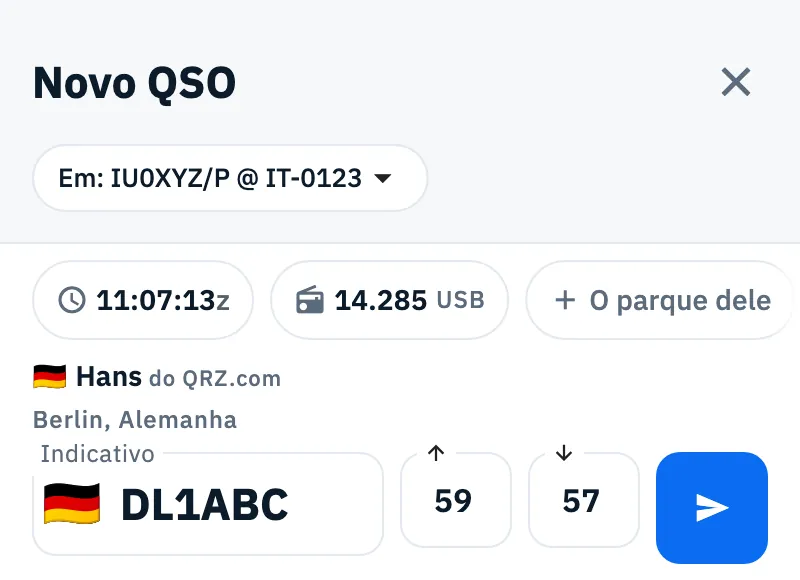
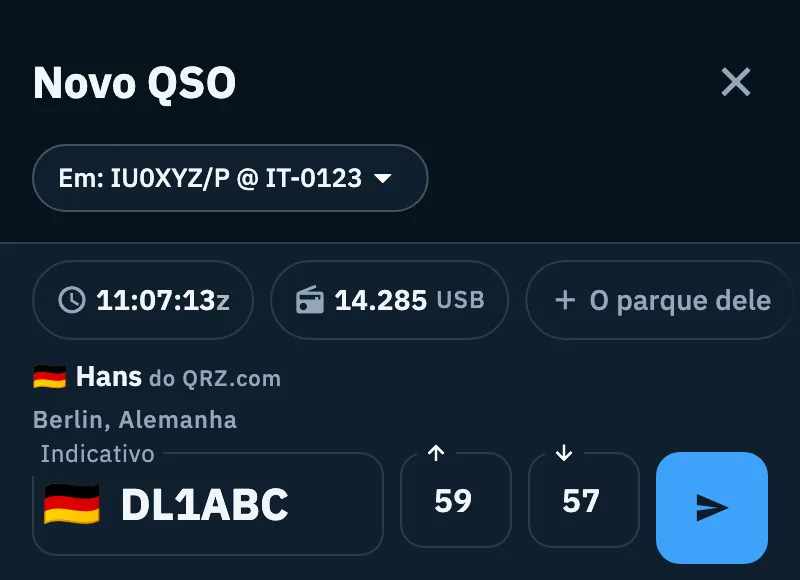
Quando vem de um spot, o indicativo, a frequência, o modo e a referência do correspondente já estão preenchidos e o cursor vai diretamente para os reportes, com o teclado do reporte em vez do teclado normal. Depois de guardar, o painel mostra o visto e fecha-se sozinho. Quando o painel abre sem indicativo (por exemplo a partir do rádio, sem nenhum spot sintonizado), o cursor fica no indicativo e o painel continua aberto para o QSO seguinte.
Para que operação vai o QSO
No topo do painel Novo QSO, o chip Em: … indica onde o QSO vai ser guardado: a operação em uso, ou Estação principal se ainda não tiver nenhuma.
- Toque no chip Em: ….
- Na folha Para onde vai o QSO escolha uma operação. A lista mostra só as operações que aceitam QSOs (não arquivadas e não fechadas), das mais recentes para as mais antigas.
- O indicativo que escreveu mantém-se; a frequência, o modo e os campos seguem a nova operação.
A alteração vale para este QSO; ao guardá-lo, essa operação passa a ser a operação em uso. A barra fixa dentro de uma operação não tem este chip: o QSO vai sempre para essa operação. Para criar e escolher operações veja Criar uma operação.
Registar o QSO
- Escreva o indicativo no campo Indicativo. As letras passam a maiúsculas e os espaços são ignorados; a bandeira do país aparece logo às primeiras letras.
- Passe para os reportes Enviado e Recebido com um toque (na barra estreita do telemóvel, os dois campos mostram as setas ↑ e ↓ em vez do nome).
- Se a operação o tiver, preencha o campo de contexto (referência ou troca, veja abaixo).
- Toque em Guardar QSO (o botão do avião de papel), ou prima Enter no teclado ou Registar no teclado do reporte.
Só o indicativo é obrigatório. A app calcula o resto: a banda a partir da frequência, o país, a DXCC e as zonas a partir do indicativo, os dados da sua estação a partir da operação, a distância e o azimute a partir dos dois locators. O nome do outro operador não é esperado: se o QSO for guardado sem ele, é preenchido mais tarde, em segundo plano.
Depois de guardar, o botão fica verde com um visto, o telemóvel vibra e o leitor de ecrã diz «QSO guardado». Por baixo dos chips aparece Guardado durante alguns segundos com o indicativo e a hora, com o ícone da nuvem até o QSO ser sincronizado (veja O seu log em todos os seus dispositivos). O cursor volta ao indicativo: a frequência, a banda, o modo, a potência e (num QSO passado) a data e a hora mantêm-se para o QSO seguinte.
Os chips por cima dos campos (hora, frequência e modo, referências, Mais campos) tocam-se para alterar os seus valores. Para a linha da frequência veja Frequência, banda e modo de um QSO; para o que a barra mostra sobre a estação (nome, QSOs anteriores, duplicados) veja Quem está a contactar e os duplicados.
A fila de teclas do indicativo
No telemóvel e no tablet, enquanto escreve o indicativo com o teclado do ecrã, aparece por cima dele uma fila de teclas grandes com os algarismos de 1 a 0, o ponto e a barra «/»: servem para /P ou para prefixos como HB0/ sem mudar de teclado. No campo da referência a fila tem os algarismos, «-» e «/» (para códigos como IT-0123 ou W6/CT-006). Com um teclado físico, e portanto na janela de computador, a fila não aparece.
O teclado do reporte
Os campos dos reportes nunca abrem o teclado do sistema: por baixo da barra aparece o teclado do reporte, mais baixo do que um teclado normal.
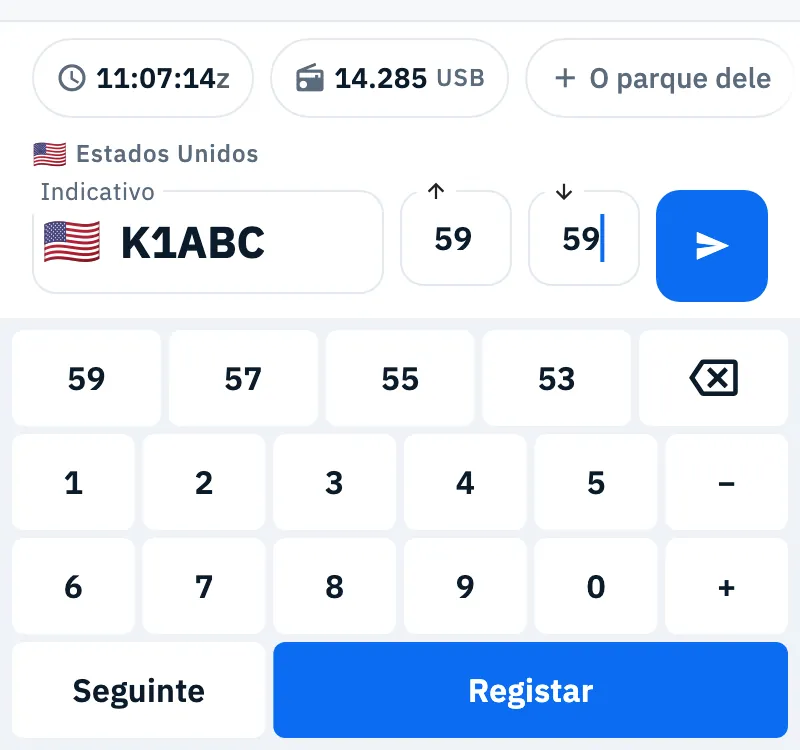
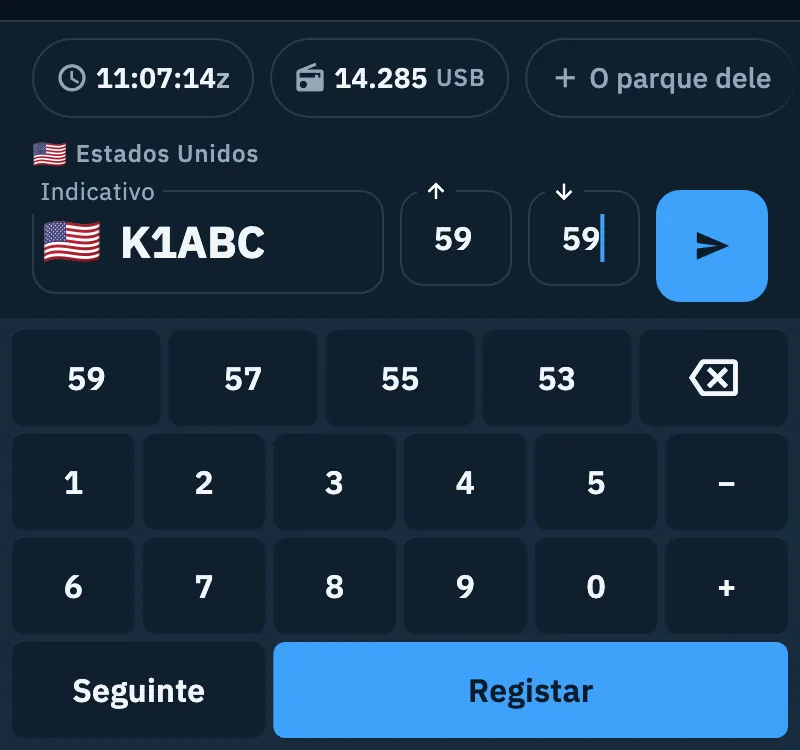
- Toque num campo de reporte: todo o valor fica selecionado, por isso a primeira tecla substitui-o. A partir de um spot, o cursor começa em Recebido.
- Toque num atalho da primeira fila: escreve o reporte completo e passa para o campo seguinte. Ou escreva os algarismos um a um.
- Seguinte passa de Enviado para Recebido e depois para o campo de contexto; Registar guarda o QSO.
| Tecla | O que faz |
|---|---|
| Atalhos | Os reportes mais dados no modo: 59, 57, 55, 53 em fonia; 599, 579, 559 em CW e nos modos digitais de teclado; -10, -15, -05, +00 em modos como FT8, FT4 e JS8 |
| Tecla com a seta para trás | Elimina o último carácter (ou a parte selecionada) |
| 0-9, − e + | Escrevem na posição do cursor; − e + servem para os reportes em dB (-12, +05) |
| Seguinte | Passa para o campo seguinte; desativada quando não há nenhum |
| Registar | Guarda o QSO; desativada enquanto falta o indicativo |
O teclado do reporte existe no telemóvel e no tablet. Assim que escreve num reporte com um teclado físico, o teclado do reporte desaparece; na barra do log da janela de computador nunca aparece e os reportes escrevem-se no teclado.
Reportes predefinidos
Os reportes começam preenchidos conforme o modo: 59 em fonia, 599 em CW e nos modos digitais de teclado (RTTY, PSK31…), -10 nos modos em dB (FT8, FT4, JS8, FST4, Q65, JT65, JT9, MSK144). Quando muda de modo, os reportes acompanham-no, até escrever um à mão: a partir daí esse reporte fica como está. Pode alterar os valores iniciais por modo em RST predefinido por modo nas Definições do logbook, e uma operação pode ter os seus. Se ocultou os campos dos reportes em Campos da barra de registo, o valor predefinido é guardado na mesma.
O campo de contexto: referência ou troca
O campo a seguir aos reportes muda conforme a operação:
- Numa ativação POTA, SOTA ou WWFF é a referência do correspondente, para um parque a parque: O parque dele, O cume dele ou A área dele, conforme as referências da operação. Pode escrever mais do que uma, separadas por vírgula ou espaço. Enquanto escreve, «IT0123» passa a «IT-0123».
- Num concurso é a Troca (ou o nome que o concurso dá à sua troca). Quando o concurso tem número de série, o campo mostra o exemplo «Número de série e troca, ex. 123 MI»: o número inicial passa a ser o número recebido, o resto a troca. O chip com o cardinal mostra o número que vai enviar; toque nele para o alterar em Mais campos. Veja Registar num concurso.
- Nas outras operações (casa, portátil, outra, sem referência POTA, SOTA ou WWFF) não há campo de contexto.
Quando a barra é estreita, como no telemóvel, numa ativação o campo é um chip + O parque dele (ou cume, área) na fila dos chips: toque nele e o campo abre-se por baixo dos reportes; quando sai dele, volta a fechar-se num chip que mostra o que escreveu. As referências escritas aparecem como chips na cor do programa. Num concurso a troca fica numa segunda linha, sempre aberta. Quando a barra é larga (a partir de 600 pontos, por exemplo na secção Log no tablet ou no computador), o campo fica na mesma linha do indicativo.
O Enter no campo da referência, enquanto escreve um código, insere a referência (o código escrito, quando está completo, senão a primeira sugestão) e não guarda; depois da vírgula, ou com o campo vazio, o Enter guarda o QSO.
Sugestões do catálogo
A partir de 2 caracteres, de código ou de nome, os parques, cumes e áreas do catálogo que correspondem aparecem por baixo da barra como chips, de qualquer programa e na cor do programa (até 8). Toque no certo: entra no campo seguido de uma vírgula, pronto para a referência seguinte. As referências já escritas não voltam a ser propostas. Se o catálogo não responder, por exemplo sem rede, não aparecem sugestões, mas pode escrever o código à mão. Para o catálogo veja Procurar e escolher as referências.
Registar um QSO passado
Normalmente o QSO fica com a hora UTC do momento em que o guarda: o primeiro chip da barra é um relógio UTC a correr. Para registar QSOs feitos antes, por exemplo a partir de um log em papel:
- Toque no chip do relógio.
- Na folha Data e hora do QSO escolha QSO passado («Escolha a data e hora UTC; os QSOs seguintes mantêm-nas»).
- Escolha a Data UTC do QSO (de 1900 até amanhã) e depois a Hora UTC do QSO, sempre em 24 horas. Se fechar o seletor sem escolher, o QSO fica com a última data e hora que usou, ou com as do último QSO.
- O chip passa a ter o ícone do histórico e mostra a data, a hora e a palavra passado.
Os QSOs seguintes mantêm a mesma data e hora, por isso pode registar muitos seguidos. Para voltar à hora atual, toque outra vez no chip e escolha Agora. Num QSO passado, o rádio ligado não altera a frequência e o modo da barra e não são propostas sugestões de estação. As horas são sempre UTC, nunca locais.
Guardar sem banda
Se premir Guardar QSO quando o QSO ainda não tem nem frequência nem banda (o chip da frequência diz Escolher banda), em vez de um erro abre-se a linha da frequência com a mensagem «Escolha o modo se for preciso e depois a banda: o QSO fica logo guardado.».
- Escolha o modo, se for preciso.
- Toque na banda: o QSO é guardado logo, com o indicativo que escreveu. Ou escreva a frequência e toque em Concluído.
Mais campos
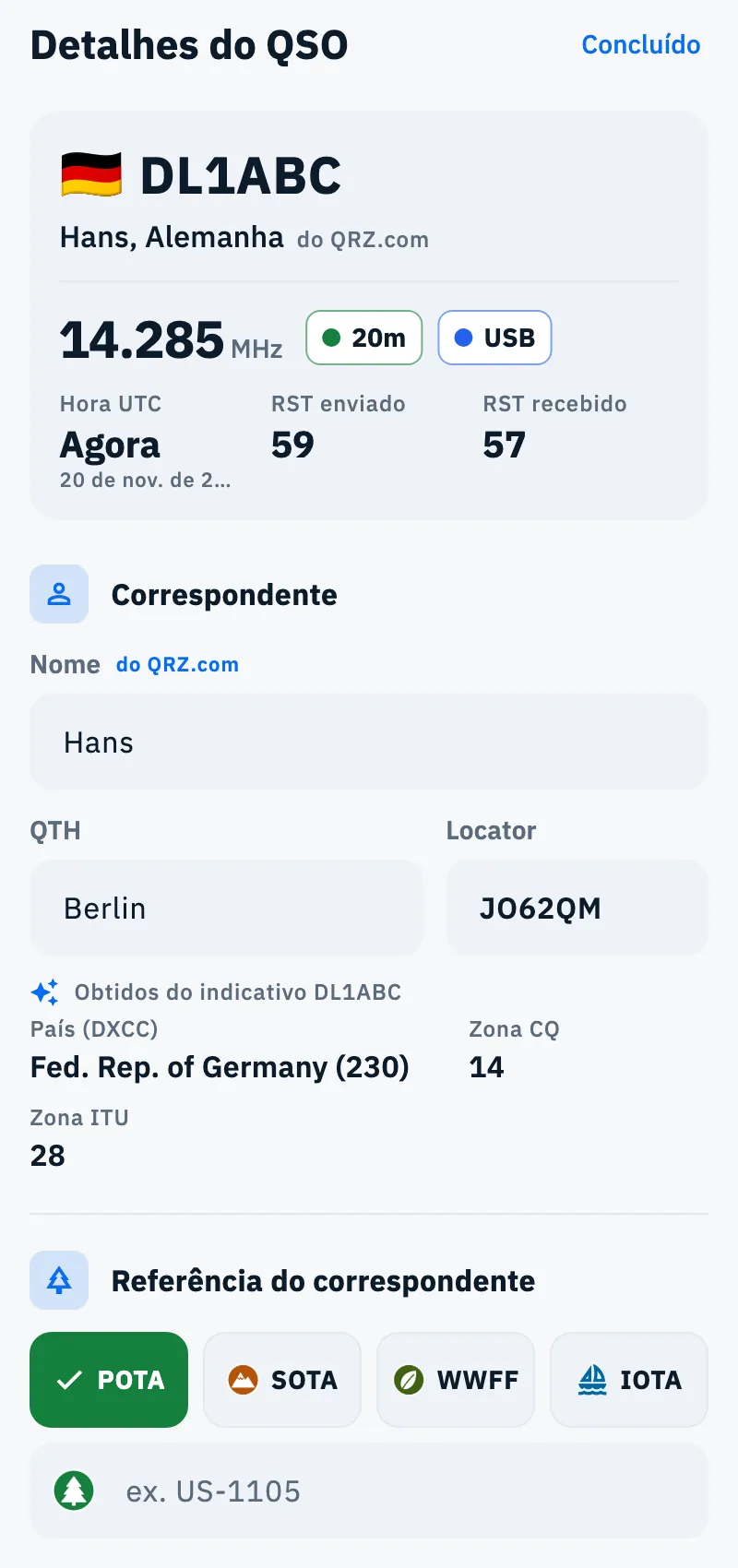
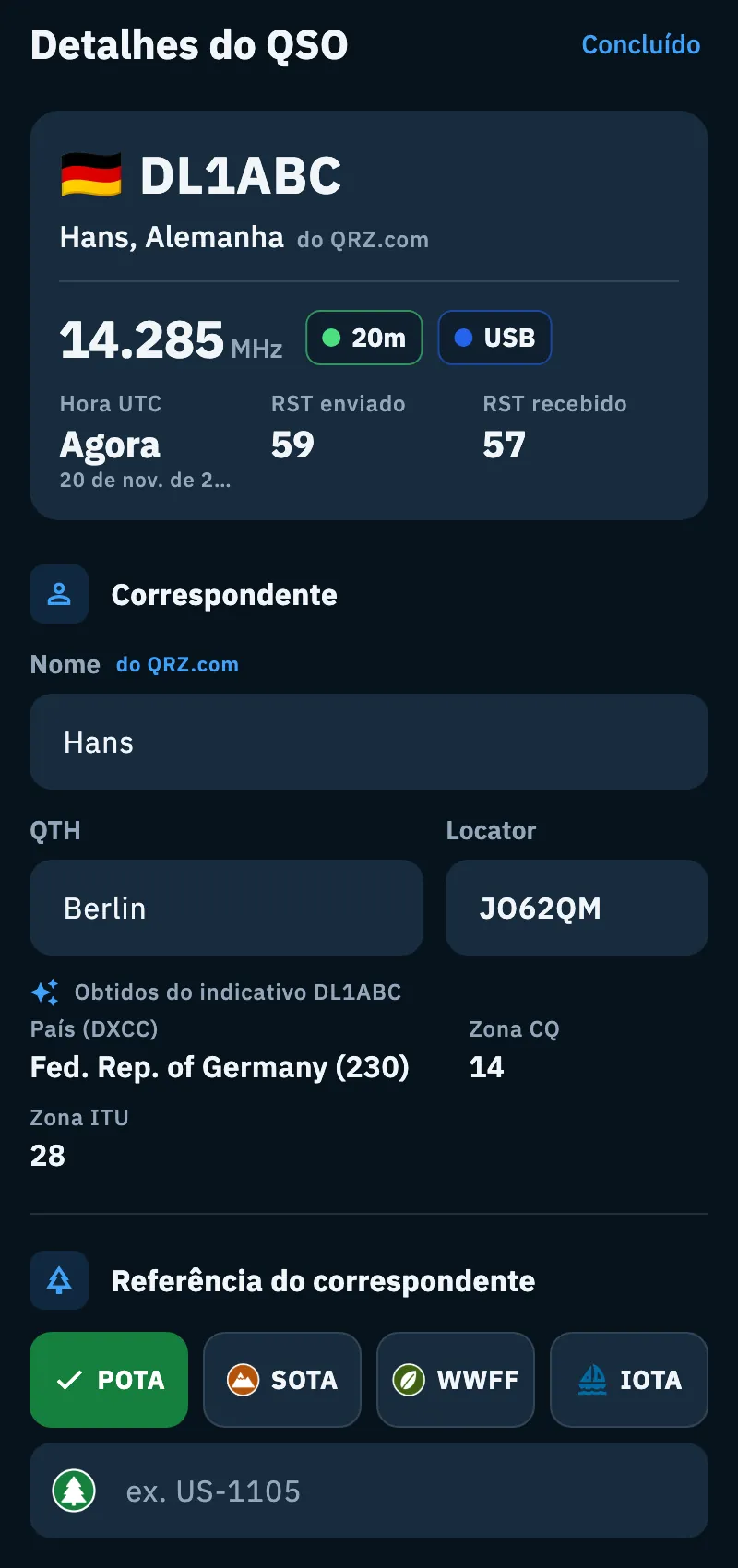
- Toque no chip Mais campos no fim da fila dos chips.
- Abre-se Detalhes do QSO: no telemóvel como uma folha que pode arrastar, no tablet como uma caixa de diálogo.
- Preencha os campos de que precisa e toque em Concluído.
- Guarde o QSO a partir da barra com Guardar QSO: o formulário não tem um botão para guardar, o que escreve segue com o próximo envio.
No topo fica o resumo: indicativo com bandeira e nome, frequência, banda e modo, Hora UTC («Agora» para um QSO em direto), RST enviado e RST recebido. Toque na frequência para a alterar, ou na hora para escolher uma data e hora UTC (o QSO passa a ser um QSO passado). Depois vêm as secções:
| Secção | Campos |
|---|---|
| Correspondente | Nome (com a sua origem, por exemplo QRZ.com), QTH, Locator; Estado (EUA) para as estações dos Estados Unidos («Escolha o estado»; «pré-preenchido» quando não escolheu o estado à mão e ele vem do spot, do callbook ou do log). O país (DXCC), a zona CQ e a zona ITU não se escrevem: são «Obtidos do indicativo …», ou «Pelo prefixo do indicativo» |
| Referência do correspondente | As referências do correspondente nas cores dos programas, para adicionar e remover, com sugestões do catálogo |
| Hora e frequência | Fim (UTC) («Nenhuma» até a escolher, Limpar para a remover), Frequência RX (split) em kHz, Potência (W) |
| Concurso | Número enviado, Número recebido, Troca enviada, Troca recebida. Aberta num concurso ou quando já tem valores, fechada nos outros casos («Números e trocas de concurso») |
| Notas | Comentário («Vai no log exportado e nos envios») e Notas pessoais («Só para si: ficam no seu log»). Fechada enquanto está vazia |
Quando uma estação dos Estados Unidos tem um estado conhecido, a barra mostra-o num chip com a bandeira do estado; toque nele para abrir Mais campos. Os campos que ocultou em Campos da barra de registo nas Definições do logbook não aparecem, mas os seus valores pré-preenchidos são guardados.
Com o teclado, na janela de computador e na web
Na janela de computador a barra fica no topo do log e funciona toda a partir do teclado:
| Teclas | O que faz |
|---|---|
| Tab | Passa do indicativo para os reportes, o campo de contexto e o envio |
| Enter | Guarda o QSO |
| Esc | Limpa o QSO que está a escrever; com a barra já vazia passa para a tabela, no último QSO guardado |
| Alt + F | Abre ou fecha a linha da frequência (também no Mac, onde prime Option + F) |
| Ctrl + Enter (⌘ + Enter no Mac) | Usa a estação sugerida na frequência |
Ctrl/⌘ + Enter também funciona no telemóvel e no tablet com um teclado físico. Todos os atalhos estão em Atalhos de teclado.
Na web, se tocar em Recarregar para passar a uma nova versão enquanto escreve um indicativo, o indicativo não se perde: volta a encontrá-lo na barra da mesma operação. Só o indicativo é mantido, não os outros campos.
Resolução de problemas
| Mensagem | O que fazer |
|---|---|
| «Escreva o indicativo» | Premiu Enter com o indicativo vazio (sem indicativo, Guardar QSO está desativado): escreva o indicativo. |
| «Este indicativo não parece válido» | Verifique o indicativo: precisa de letras e algarismos, pelo menos um de cada, separados só por «/» (como EA8/DL1ABC/P). |
| «Falta a banda: introduza a frequência ou escolha a banda» | Toque no chip da frequência e escolha a banda ou escreva a frequência, depois guarde outra vez. |
| «Esta operação está fechada: aqui já não se registam QSOs.» | A operação foi fechada: reabra-a com Reabrir operação (veja Fechar, reabrir e eliminar uma operação) ou escolha outra operação em Em: …. |
| «Esta operação já não existe: o QSO não foi guardado» | A operação foi eliminada, por exemplo noutro dispositivo: escolha outra em Em: … e guarde outra vez. |
| «Não foi possível guardar o QSO, tente novamente» | O dispositivo não conseguiu escrever o QSO: toque outra vez em Guardar QSO. |
Enquanto o QSO está a ser guardado, o botão mostra um indicador de progresso em vez do avião de papel. Se guardar um QSO numa operação arquivada, a operação volta para as operações em uso e por baixo de Guardado lê «De volta às suas operações».