
Conta: email, terminar sessão e eliminar
Veja o email e o método de início de sessão da sua conta, termine a sessão sem perder alterações ou elimine a conta depois de guardar o log.
FreeAtualizado para o HamQSO 0.1.19
Nesta página
A sua conta guarda o seu log e as suas definições. Esta página mostra que email e que método de início de sessão usa, como terminar sessão num dispositivo sem perder alterações e como eliminar a conta depois de guardar uma cópia do seu log.
Ver o email e o método de início de sessão
- Abra Perfil.
- Toque no seu cartão no topo, com o seu indicativo: abre-se O seu perfil.
- Desloque-se até à secção Conta.
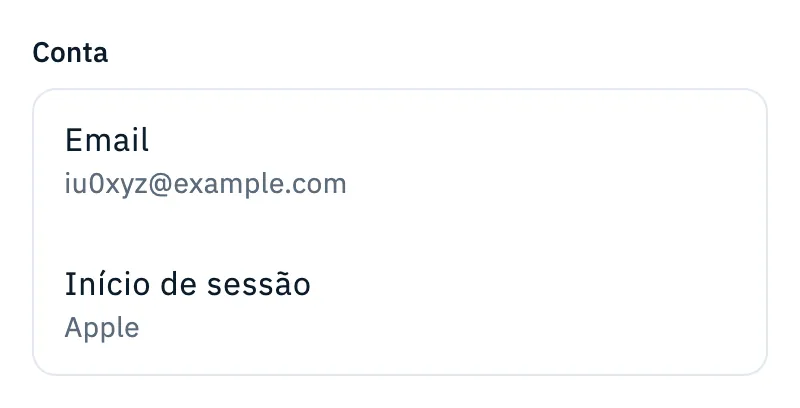
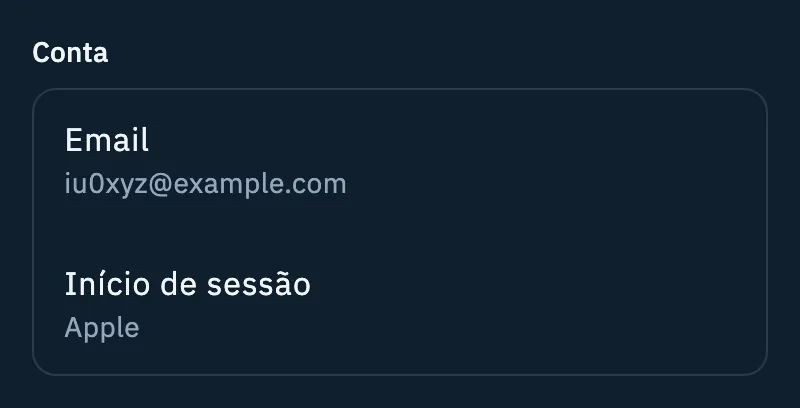
| Linha | O que mostra |
|---|---|
| O endereço de email da conta. | |
| Início de sessão | Como inicia sessão: Apple, Google ou Email. |
Lembra-lhe o que usar noutro dispositivo: inicie sessão da mesma forma e recupera o seu log e as suas definições. A secção é só de leitura: o email e o método de início de sessão não se podem alterar a partir da app.
Terminar sessão
O botão Terminar sessão está no fundo de Perfil, e só quando tem sessão iniciada com uma conta. No tablet está no fundo da coluna da direita.
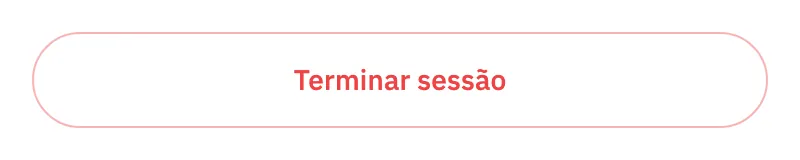
- Toque em Terminar sessão.
- O HamQSO pergunta sempre primeiro: Terminar sessão na conta?. O texto lembra-lhe que o seu log e as suas definições ficam na sua conta e como voltar: «Pode voltar quando quiser com Apple», «com Google» ou «Pode voltar quando quiser: basta iniciar sessão com o seu email».
- Toque em Terminar sessão para sair ou em Cancelar para ficar.
Antes de terminar a sessão, o HamQSO tenta enviar para a nuvem as alterações do log que ainda estão só no dispositivo. Quando termina a sessão, a cópia local do log é removida do dispositivo: fica na sua conta e volta quando iniciar sessão de novo. Depois de terminar a sessão vê Inicie sessão para continuar (veja Iniciar sessão e guardar o seu log).
Quando há alterações ainda por enviar
Se algumas alterações ainda não estão na nuvem, a janela Terminar sessão na conta? diz quantas, por exemplo «3 alterações ainda não foram carregadas. Se sair, perde-as.», e dá-lhe três opções:
| Botão | O que faz |
|---|---|
| Carregar e terminar sessão | Envia as alterações e depois termina a sessão. |
| Terminar sessão mesmo assim | Termina a sessão já: as alterações por enviar perdem-se. |
| Cancelar | Mantém a sessão iniciada; as alterações ficam no dispositivo. |
Se as únicas alterações que faltam são as que a nuvem não aceitou, o texto diz «A nuvem recusou N alterações. Se terminar a sessão, perde-as.» e Carregar e terminar sessão não aparece: só pode escolher Terminar sessão mesmo assim ou Cancelar.
Eliminar a conta
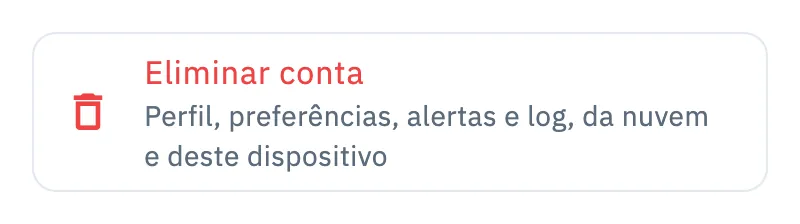
Eliminar conta é a última linha de O seu perfil. O subtítulo diz o que é eliminado: «Perfil, preferências, alertas e log, da nuvem e deste dispositivo».
- Abra Perfil e toque no seu cartão para abrir O seu perfil.
- Desloque-se até ao fundo e toque em Eliminar conta.
- Abre-se Eliminar a sua conta?. No topo, a caixa Guarde primeiro o seu log lembra-lhe que o seu log também é apagado, da nuvem e deste dispositivo.
- Para guardar uma cópia, toque em Exportar o log (ADIF): a janela fecha-se sem eliminar nada e abre-se a exportação (veja Exportar o log em ADIF). Depois volte e repita a partir do passo 2.
- Para eliminar, toque em Eliminar. Cancelar fecha sem fazer nada.
O seu perfil, preferências, alertas, histórico e dispositivos são eliminados do servidor, e o seu log é eliminado da nuvem e deste dispositivo. Depois da eliminação a app fica sem conta e aparece Inicie sessão para continuar. As estatísticas de utilização desta instalação também recomeçam do zero.
Grátis e Pro
Ver a sua conta, terminar sessão e eliminá-la é grátis e funciona da mesma forma no telemóvel, no tablet, no computador e na web.
Resolução de problemas
- «Falha ao terminar sessão. Tente novamente.»: a saída não foi concluída e a sessão continua iniciada. Tente de novo daqui a pouco.
- «Sem ligação. As alterações ficam neste dispositivo.»: escolheu Carregar e terminar sessão sem rede. A sessão continua iniciada e as alterações ficam no dispositivo; termine a sessão de novo quando tiver rede.
- «Falha ao eliminar. Tente novamente.»: a conta não foi eliminada. Verifique a ligação e tente de novo.
- O botão Terminar sessão ou a linha Eliminar conta estão a cinzento: o HamQSO já está a terminar a sessão ou a eliminar a conta. Espere que termine.