
O estado de um QSO nos seus serviços
Veja se um QSO está enviado e confirmado no QRZ.com, eQSL.cc, HRDLog e LoTW, envie-o ou tente novamente manualmente, ou exclua-o de um serviço.
FreeAtualizado para o HamQSO 0.1.19
Nesta página
Cada QSO do seu log tem um estado em cada serviço associado: QRZ.com, eQSL.cc, HRDLog e LoTW. No detalhe do QSO vê se foi enviado, a partir de que dispositivo, se algo correu mal e se o correspondente o confirmou. A partir daí também o pode enviar já, tentar novamente ou excluí-lo de um serviço.
Para associar os serviços, veja Associar QRZ.com, LoTW, eQSL.cc e HRDLog; para os envios automáticos, veja Envios automáticos e QSOs em espera.
Abrir «Envios e confirmações»
- Abra o QSO: na secção Log toque na sua linha (ou toque nele na página da operação).
- Desloque-se até à secção Envios e confirmações.
- Se estiver fechada, toque no título para a abrir. A secção só aparece já aberta quando o QSO está confirmado no HamQSO.
No telemóvel a secção está por baixo de A minha estação; no tablet e no computador está na coluna da direita. O conteúdo é o mesmo em todo o lado, também na web.
A secção tem uma linha por serviço, sempre os quatro, também os que não associou. Cada linha mostra:
- o símbolo e o nome do serviço, com à direita os botões de que precisa nesse momento;
- o estado do QSO nesse serviço, com um ícone e uma cor;
- para um QSO Enviado, «Enviado por …» com o nome do dispositivo que o enviou, quando é conhecido (veja Serviços em vários dispositivos);
- o motivo de um erro, quando o serviço o indicou;
- Confirmado a … com a data (ou só Confirmado) quando o serviço enviou a confirmação.
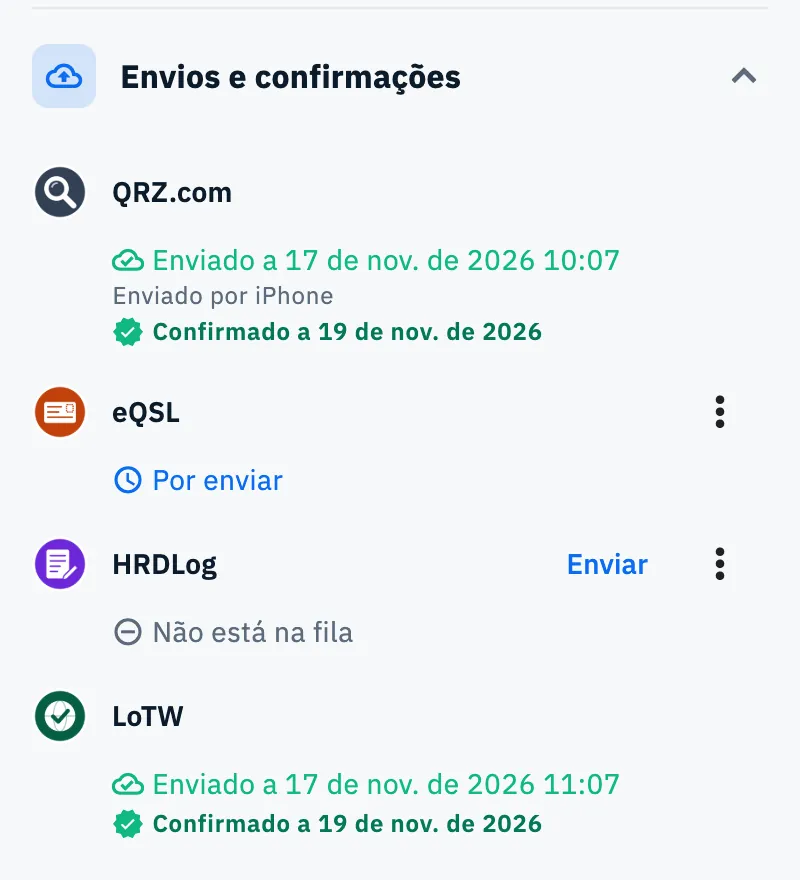
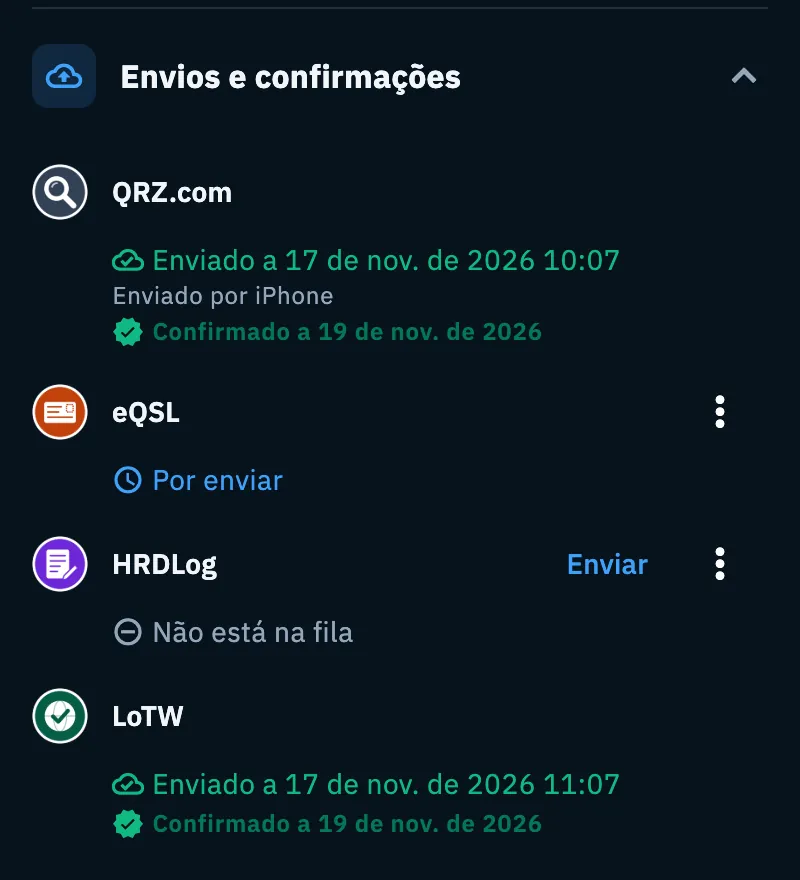
Os estados de um QSO num serviço
| Estado | Cor | O que significa |
|---|---|---|
| Não está na fila | cinzento | O QSO nunca foi posto na fila para este serviço (por exemplo, o serviço não estava associado ou não envia automaticamente). |
| Por enviar | azul | Está na fila: sai no próximo envio a partir de um dispositivo onde o serviço está associado (para o LoTW, a partir do serviço HamQSO). |
| Enviado a … / Enviado | verde | Está no serviço, com a data e a hora do envio. Também quando o serviço já o tinha (um duplicado). |
| Alterado depois do envio | amarelo | Alterou o QSO depois de o enviar. O QRZ.com e o HRDLog recebem a alteração no próximo envio; o eQSL.cc e o LoTW não aceitam alterações (veja mais abaixo). |
| Erro, nova tentativa … / Erro temporário | amarelo | O serviço ou a rede não responderam. O HamQSO tenta de novo sozinho, esperando cada vez mais; a linha diz quando volta a tentar. |
| Recusado pelo serviço | vermelho | O serviço não aceita este QSO. Por baixo lê o motivo, nas palavras do serviço. Nunca é tentado de novo sozinho. |
| Não será enviado para o … | cinzento | Excluiu-o deste serviço. |
| Por eliminar do serviço | amarelo | O QSO está no lixo e vai ser eliminado do QRZ.com ou do HRDLog. |
| Eliminado do serviço | cinzento | O QSO foi eliminado do serviço. Se o restaurar a partir do lixo, volta a Por enviar. |
Um QSO com valores estimados (modo, banda ou frequência) não é enviado enquanto não os confirmar: fica Por enviar (veja Envios automáticos e QSOs em espera).
Enviar um QSO ou tentar novamente
Os botões só aparecem na linha do serviço quando são úteis. Enviar, Tentar novamente e o menu ⋮ não aparecem para um QSO no lixo.
- Abra Envios e confirmações no detalhe do QSO.
- Toque no botão na linha do serviço:
- Enviar quando o estado é Não está na fila;
- Tentar novamente quando o estado é um erro ou Recusado pelo serviço.
O QSO volta à fila com as tentativas a zero e, quando o serviço está associado neste dispositivo, é enviado de imediato. Os envios para o LoTW são feitos pelo serviço HamQSO: o QSO volta a Por enviar e sai na próxima ronda. Enquanto a ação decorre, um indicador de progresso substitui os botões.
Excluir um QSO de um serviço
Os envios são automáticos: se não quer um QSO num serviço (por exemplo no eQSL.cc), exclua-o.
- Na linha do serviço toque em ⋮ (Mais ações do …).
- Toque em Não enviar para o …, por exemplo Não enviar para o HRDLog.
O estado passa a Não será enviado para o … e o QSO deixa de sair, nem com os envios automáticos. O menu ⋮ não está lá quando o QSO está Enviado: um QSO enviado não pode ser excluído.
Para o voltar a pôr na fila, toque em Enviar para o … (por exemplo Enviar para o HRDLog) na mesma linha: volta à fila e sai no próximo envio.
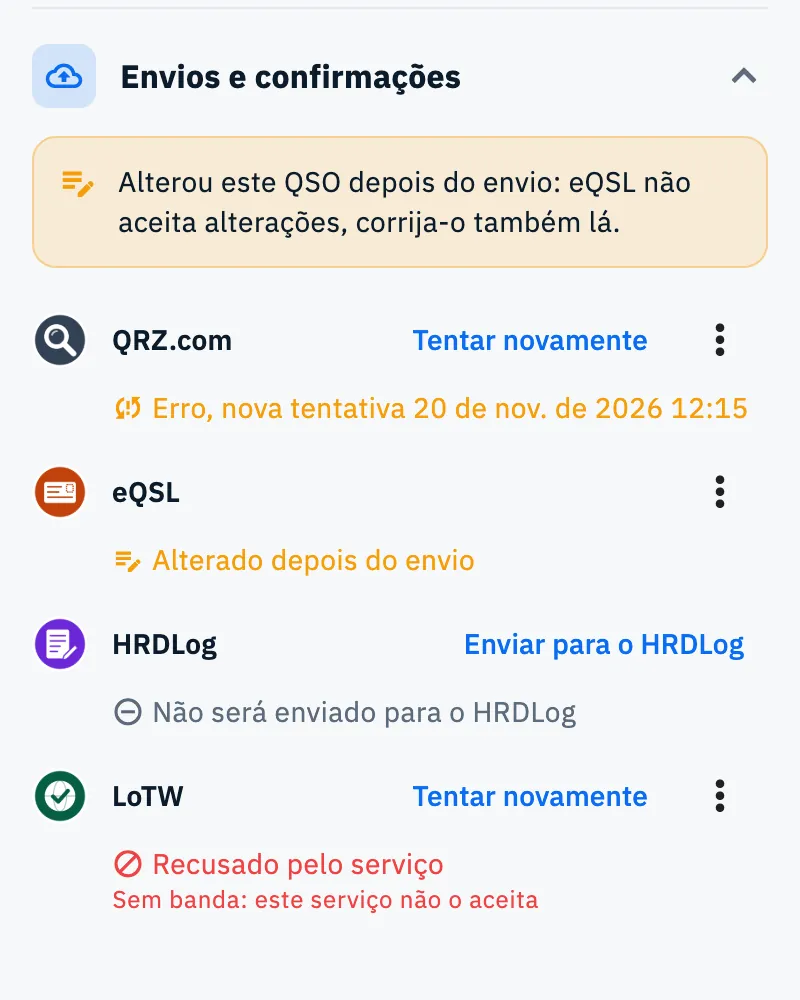
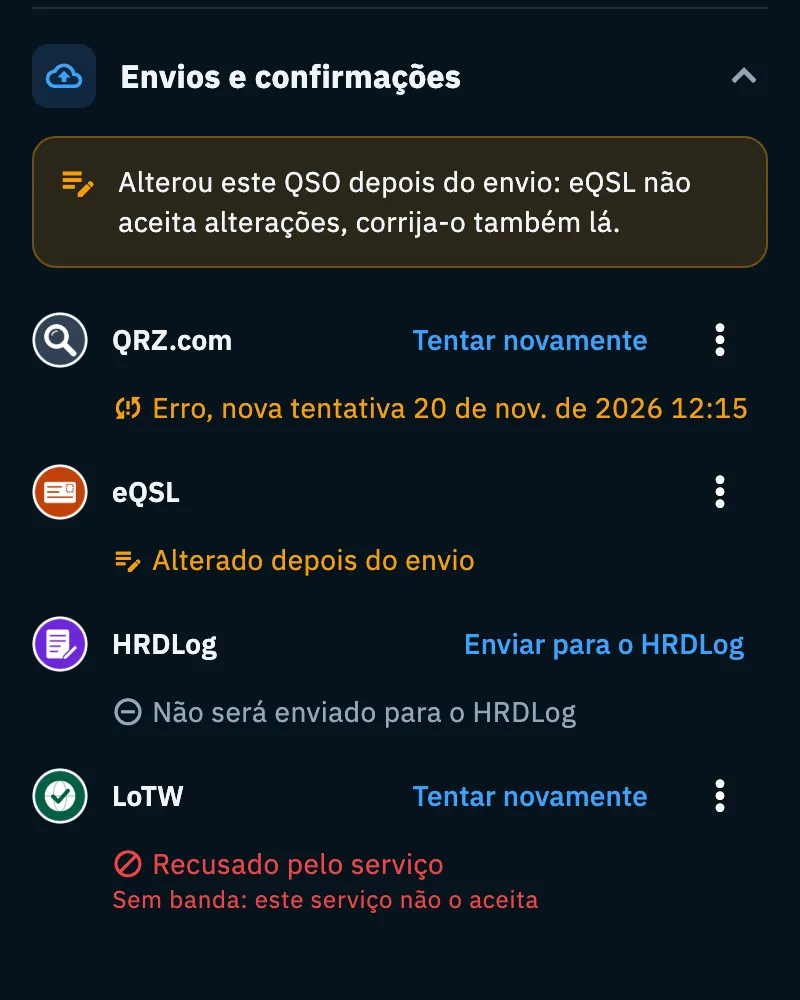
Os avisos no topo da secção
No topo de Envios e confirmações pode aparecer uma caixa amarela:
- «Alterou este QSO depois do envio: … não aceita alterações, corrija-o também lá.» Aparece para o eQSL.cc e o LoTW, que não aceitam uma nova versão do QSO. Corrija o QSO também no site do serviço.
- «Este QSO está no lixo, mas continua em …: elimine-o manualmente também lá.» Aparece para os serviços dos quais o HamQSO não consegue eliminar: eQSL.cc, LoTW, e QRZ.com quando falta ao QSO o seu número de registo do QRZ.com. Elimine-o manualmente no site do serviço. O QRZ.com e o HRDLog, pelo contrário, eliminam sozinhos um QSO no lixo ao fim de alguns minutos (estado Por eliminar do serviço, depois Eliminado do serviço). Veja Eliminar QSOs e o lixo.
Confirmações
Quando um serviço confirma o QSO, a sua linha mostra Confirmado a …. O HamQSO descarrega sozinho as confirmações do QRZ.com, do eQSL.cc e do LoTW e associa-as aos QSOs do seu log por indicativo, banda, modo e hora (dentro de 15 minutos). O HRDLog não tem confirmações.
- Confirmado no HamQSO: quando o correspondente também registou o QSO com o HamQSO, esta linha aparece por cima dos serviços, com «… também o registou com o HamQSO: está confirmado nos dois logs.»
- O cartão do eQSL.cc: na linha do eQSL.cc de um QSO confirmado aparece o cartão. Toque nele para o ver em ecrã inteiro; toque no ícone de partilha ao lado (Partilhar o cartão) para o enviar como imagem. Enquanto não for descarregado, lê «Confirmado pelo eQSL.cc: o cartão será descarregado assim que possível.» Veja Cartões recebidos do eQSL.cc.
Quando chegam e o que contam
As confirmações são verificadas a cada 6 horas: as do QRZ.com e do eQSL.cc enquanto a app está aberta, as do LoTW pelo serviço HamQSO, mesmo com a app fechada. Os cartões do eQSL.cc chegam poucos de cada vez.
Para não esperar, ou para escolher que confirmações contam:
- Abra Perfil e depois Serviços associados.
- Toque em QRZ.com, eQSL (aqui a app chama assim ao eQSL.cc) ou LoTW.
- Na secção Confirmações:
- o interruptor Conta como confirmado (para o QRZ.com Usar as confirmações do QRZ.com) decide se as QSL desse serviço marcam o QSO como confirmado no log e nas estatísticas. Está ligado para todos os serviços e a escolha vale em todos os seus dispositivos;
- Última verificação … diz quando foram verificadas pela última vez;
- Descarregar as confirmações agora descarrega-as de imediato. Só existe para o QRZ.com e o eQSL.cc, quando o serviço está associado neste dispositivo: as confirmações do LoTW chegam só do serviço HamQSO.
Depois da transferência lê «Nenhuma confirmação nova», «1 confirmação nova» ou, por exemplo, «12 confirmações novas».
Free e Pro
Tudo o que está nesta página é gratuito: estados, botões, exclusão e confirmações. Os cartões do eQSL.cc que não correspondem a nenhum QSO do seu log ficam na galeria e são Pro (veja Cartões recebidos do eQSL.cc).
Resolução de problemas
- «A ação em … falhou. Tente novamente daqui a pouco.» O envio, a exclusão ou o regresso à fila não funcionaram, normalmente por causa da rede. Espere um momento e toque de novo no botão.
- «Sem banda: este serviço não o aceita» por baixo de Recusado pelo serviço: o eQSL.cc e o LoTW precisam da banda. Abra o QSO, adicione a frequência ou a banda e toque em Tentar novamente.
- Fica «Por enviar»: o serviço não está associado em nenhum dos seus dispositivos, os envios automáticos estão desligados ou o QSO tem valores estimados por confirmar. Veja Envios automáticos e QSOs em espera.
- «Erro temporário» ou «Erro, nova tentativa …»: não foi possível contactar o serviço. O HamQSO tenta de novo sozinho; toque em Tentar novamente para não esperar.
- Nenhuma confirmação do LoTW: o serviço HamQSO só descarrega as confirmações do LoTW quando guardou o utilizador e a palavra-passe do site LoTW (veja Enviar os seus QSOs para o LoTW).
- Depois de Descarregar as confirmações agora aparece um erro, por exemplo «QRZ.com recusou as credenciais.», «eQSL não responde. Tente novamente daqui a pouco.» ou «Associe primeiro a conta.»: verifique a associação do serviço na sua página e tente novamente.
- «Não foi possível partilhar o cartão.»: a partilha do cartão do eQSL.cc não funcionou. Tente novamente a partir do ícone de partilha.