
Abrir o HamQSO pela primeira vez
O que vê ao abrir o HamQSO pela primeira vez: o que a app faz, o seu indicativo, o início de sessão, as permissões e o seu nome, passo a passo.
FreeAtualizado para o HamQSO 0.1.19
Nesta página
Na primeira vez que abre o HamQSO, um percurso curto mostra o que a app faz, pede o seu indicativo, faz o início de sessão e explica cada permissão antes de o sistema a pedir. No fim já está na lista dos spots. O percurso aparece uma só vez: depois de concluído, não volta a abrir.
No arranque: o logótipo
Na app, em cada arranque o logótipo do HamQSO compõe-se enquanto a app carrega os dados do dispositivo: 3 segundos da primeira vez depois da instalação, depois 1,5 segundos. Ao regressar do segundo plano não há logótipo.
- Para o saltar, toque no ecrã ou prima uma tecla: entra logo se a app estiver pronta; caso contrário, vê o logótipo completo até o carregamento terminar.
- Se o carregamento demorar mais de 2 segundos depois do logótipo completo, aparece por baixo A carregar….
- Com «Reduzir movimento» ativo no sistema, o logótipo aparece parado, com um esbatimento, só enquanto a app carrega.
- No primeiro arranque, o globo do logótipo torna-se o globo do percurso de boas-vindas.
Na web não há esta animação: a página de carregamento do navegador já mostra o logótipo.
O percurso, passo a passo
Em cima vê sempre a barra de progresso com 1 de 9, 2 de 9 e assim por diante, a seta Voltar a partir do segundo passo e, só em «Torne-a sua», Saltar. Cada passo tem um botão em baixo.
| Passo | O que faz |
|---|---|
| Quem está no ar, agora mesmo. | Vê os cartões do que o HamQSO faz e depois toca em Vamos começar. |
| O seu indicativo | Escreve o seu indicativo, ou toca em Continuar sem indicativo. |
| É o seu indicativo? | Confirma com Sim, é o meu indicativo ou volta atrás com Corrigir. Só se escreveu um indicativo. |
| Cartões «para si» | Quem o ouve pelo mundo, Proteção do indicativo, O globo dos seus QSOs, depois Continuar. |
| Guarde o seu log e proteja o seu indicativo | Inicia sessão na sua conta. Sem iniciar sessão não pode continuar. |
| Cartões do log | Resumo e DX Replay, eQSL HamQSO, Resumos da semana e do mês, depois Continuar. |
| Torne-a sua | Localização, notificações e callbook, cada um com um sim ou Agora não. |
| Como se chama? | Verifica o primeiro nome e o apelido. |
| Também há a app ou Também está na web | Fica a conhecer a outra versão do HamQSO, depois Ver os spots. |
Os cartões do que o HamQSO faz
Dez cartões, em três grupos, mostram as funções reais da app com dados de exemplo animados: não são os seus dados.
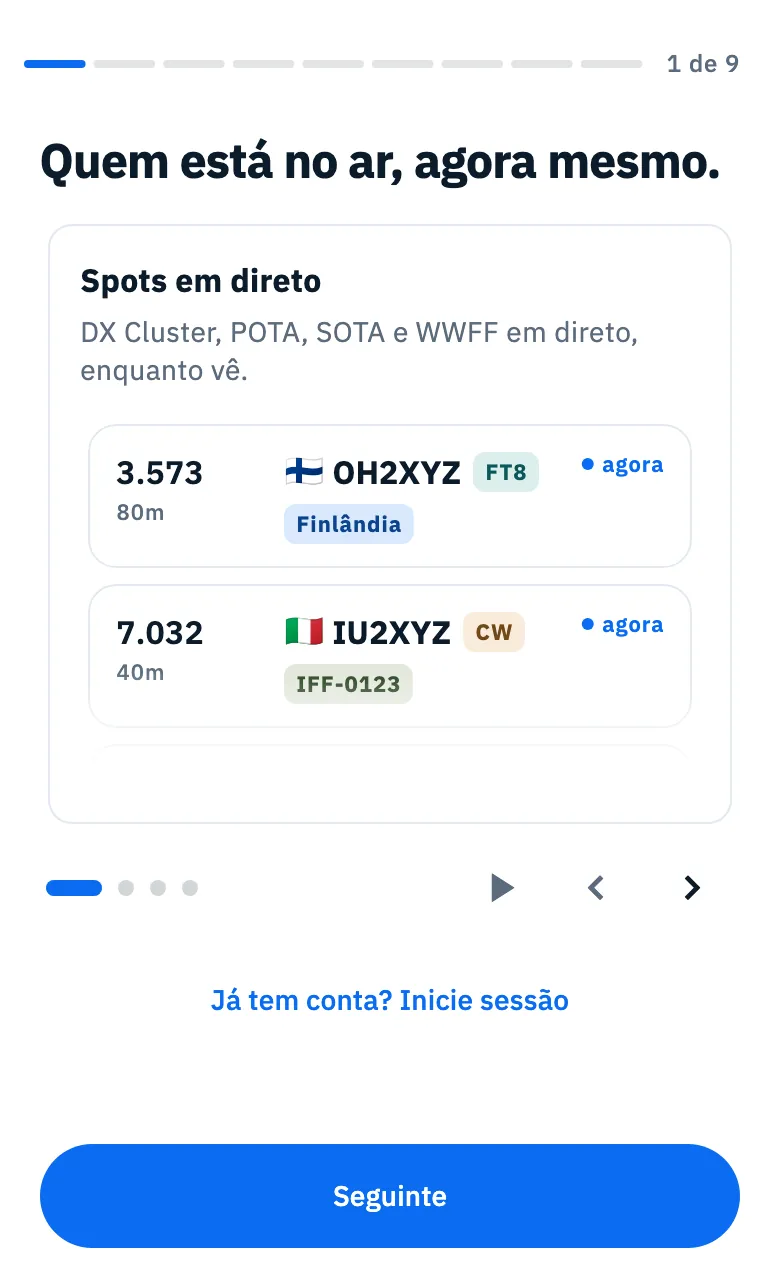
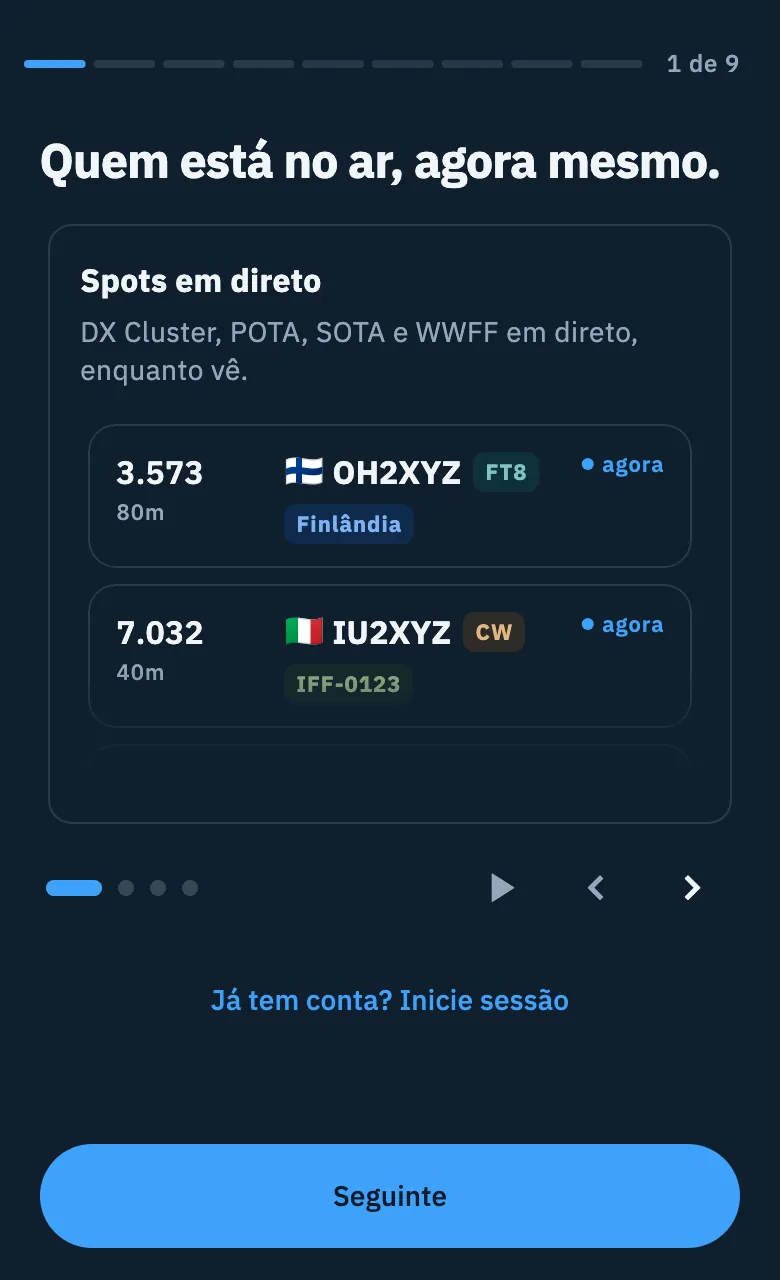
- Primeiro grupo: Spots em direto, Parques, cumes e áreas, Controle o rádio a partir do HamQSO, Alertas.
- Cartões «para si»: Quem o ouve pelo mundo, Proteção do indicativo, O globo dos seus QSOs.
- Cartões do log: Resumo e DX Replay (um vídeo de 20 segundos de uma ativação de exemplo), eQSL HamQSO, Resumos da semana e do mês.
Como se usam:
- Deixe os cartões deslizarem sozinhos: cada um fica cerca de 6 segundos, o DX Replay 20. O deslizamento para no último cartão do grupo e não recomeça.
- Para os percorrer à mão, deslize o dedo, toque em Cartão anterior ou Cartão seguinte, ou toque num ponto. Os pontos só levam aos cartões que já viu; o ativo enche-se como uma barra.
- O botão de pausa para o deslizamento (Parar o deslizamento) e volta a iniciá-lo (Retomar o deslizamento). Um deslize, uma seta ou um ponto param-no até voltar a premir play.
- O botão em baixo diz Seguinte enquanto houver outro cartão, depois Vamos começar no primeiro grupo ou Continuar nos outros.
Com «Reduzir movimento» ativo, os cartões nunca deslizam sozinhos. Com o rato por cima do cartão, o deslizamento espera. Os contadores do cartão dos parques («Parques no ar», «Cumes no ar», «Áreas de flora e fauna no ar») são um número de exemplo, não a contagem dos spots de agora.
Por baixo dos cartões do primeiro passo há Já tem conta? Inicie sessão: se iniciar sessão a partir daqui, o percurso salta diretamente para «Torne-a sua». Veja Iniciar sessão e guardar o seu log.
O seu indicativo
O HamQSO coloca-o no globo e usa o seu indicativo para enviar spots para o cluster. É opcional: também o pode adicionar mais tarde no Perfil.
- Escreva o seu indicativo no campo O seu indicativo. O campo aceita só letras, algarismos e «/», em maiúsculas, até 15 caracteres.
- Verifique a linha por baixo do campo: bandeira, país e zona CQ do prefixo, por exemplo «Itália, zona CQ 15». O globo roda em direção ao seu país.
- Toque em Seguinte. Se não o quiser escrever, deixe o campo vazio e toque em Continuar sem indicativo.
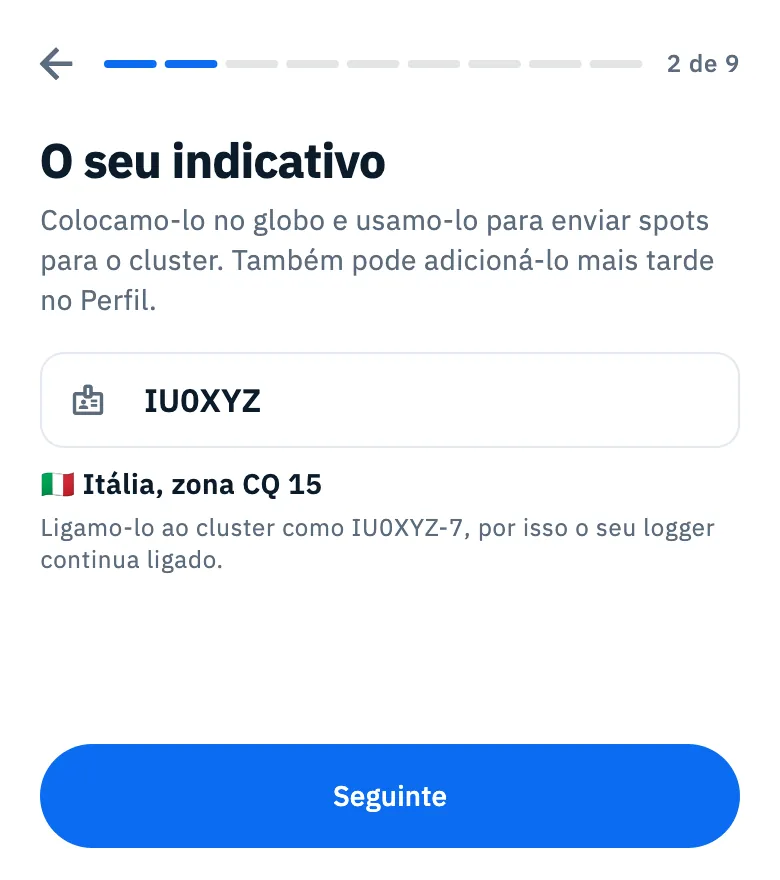
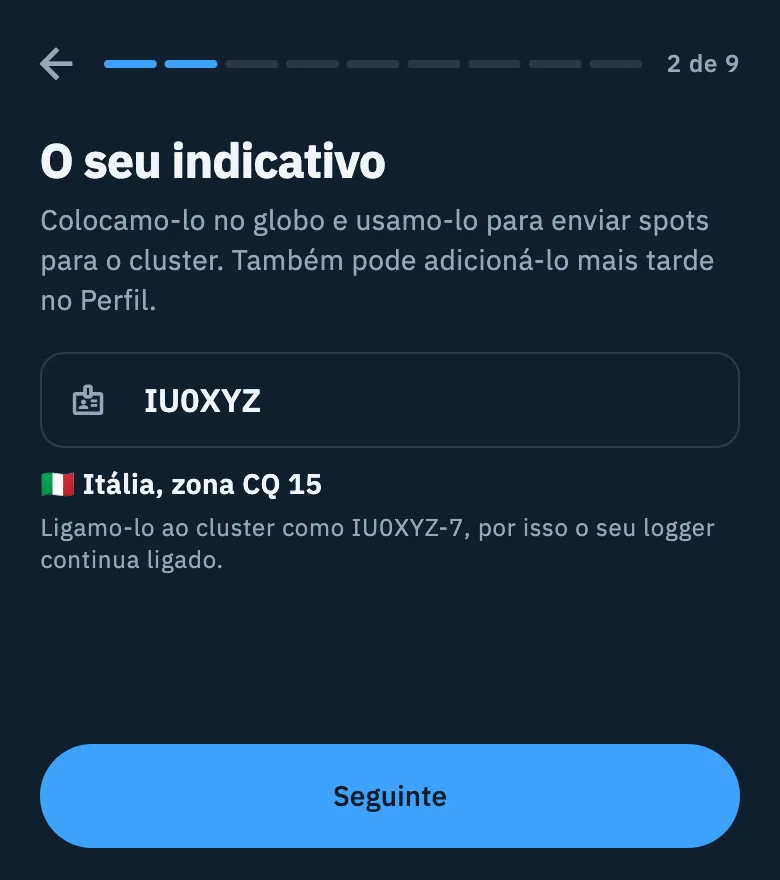
Com um indicativo válido, por baixo do campo lê «Ligamo-lo ao cluster como IU0XYZ-7, por isso o seu logger continua ligado.» (na web: «Os spots que envia saem como IU0XYZ-7…»). O número depois do hífen (SSID) é escolhido ao acaso da primeira vez em cada instalação e depois mantém-se, para que o HamQSO nunca faça cair a ligação do seu logger.
Enquanto escreve, o HamQSO verifica se o indicativo já tem uma conta: no campo roda um indicador de progresso e Seguinte fica desativado por um momento. Sem rede, ou se o servidor não responder em 3 segundos, a verificação é ignorada e pode continuar.
Se o indicativo já tem uma conta
Cada indicativo só pode ter uma conta. Se o que escreve já tiver uma, aparece o aviso «IU0XYZ já tem uma conta», com o modo como a conta foi criada quando se sabe (por exemplo «Se é o seu, inicie sessão abaixo. A conta foi criada com Google.»); caso contrário, lê «Se é o seu, inicie sessão com a conta que usou.». Muitas vezes é mesmo a sua, num telemóvel novo.
- Inicie sessão com os botões por baixo do aviso, com o mesmo método da conta. Seguinte fica desativado até iniciar sessão.
- Se tem a certeza de que nunca criou uma conta (a linha «Não é a sua conta?»), toque em Escreva-nos: a sua app de correio abre um email para o suporte, com o indicativo como assunto.
Se o aviso aparecer enquanto inicia sessão, na folha também pode tocar em Mudar indicativo e escrever o Novo indicativo, ou em Agora não.
É o seu indicativo?
Se escreveu um indicativo, o HamQSO mostra-o em grande e pede-lhe que o confirme, porque depois de confirmado não o poderá alterar sozinho: para o corrigir, terá de escrever ao suporte.
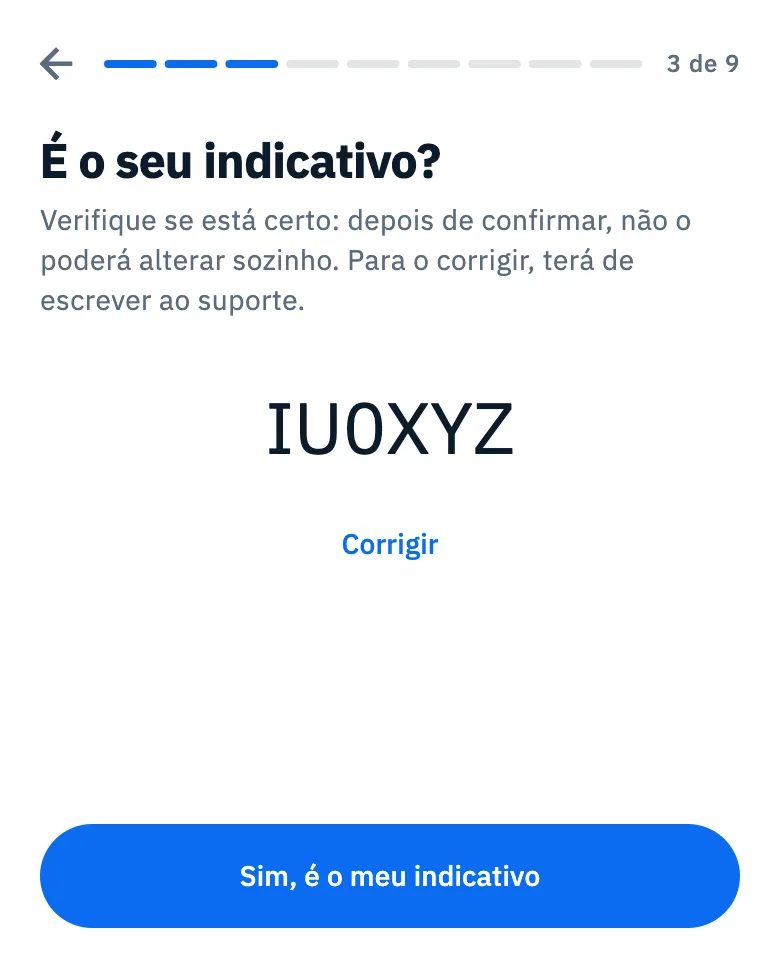
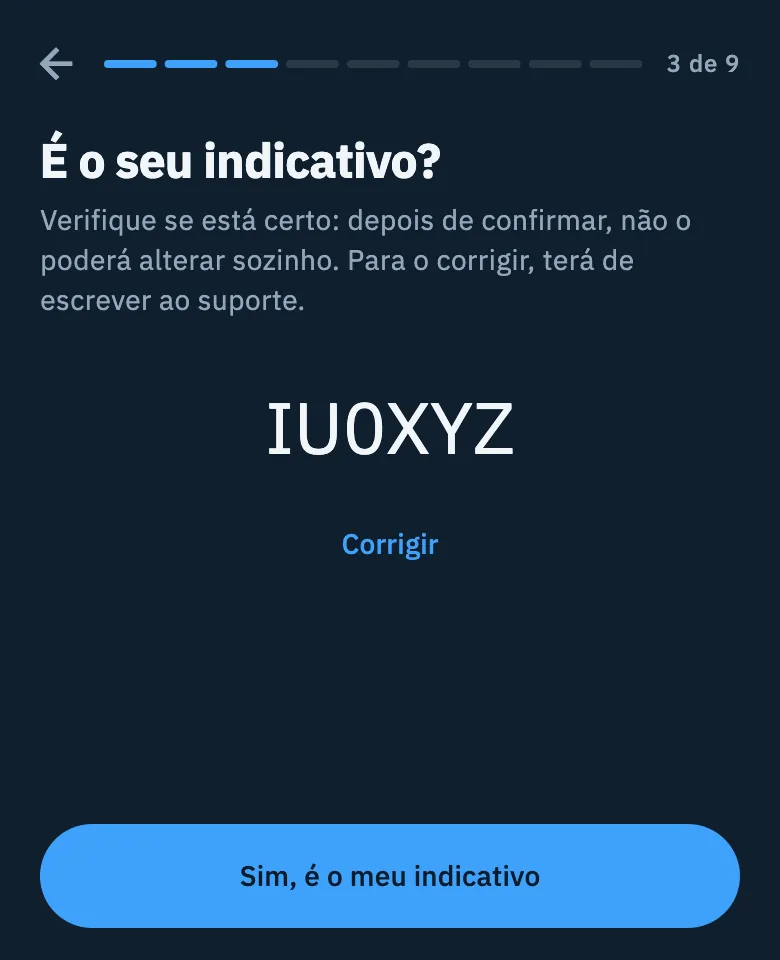
- Toque em Sim, é o meu indicativo para confirmar.
- Toque em Corrigir para voltar ao campo, com o indicativo ainda escrito.
Iniciar sessão
O passo Guarde o seu log e proteja o seu indicativo não se pode saltar: para continuar, inicie sessão com o Google ou com o seu email (chega-lhe um código), ou com a Apple no iPhone, iPad e na web. Com o início de sessão, tem o seu log e os QSOs em todos os dispositivos. Todos os pormenores estão em Iniciar sessão e guardar o seu log.
Torne-a sua
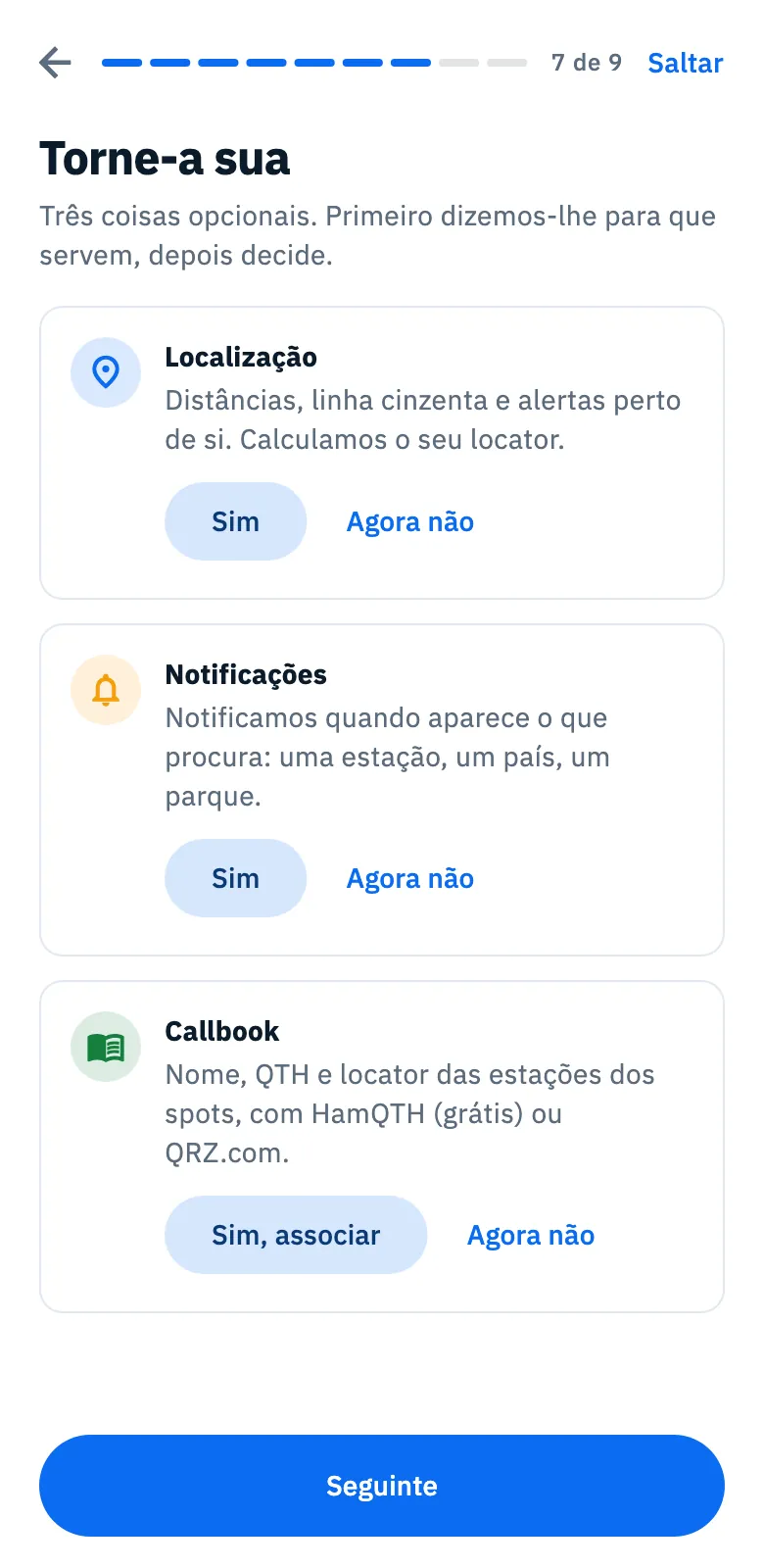
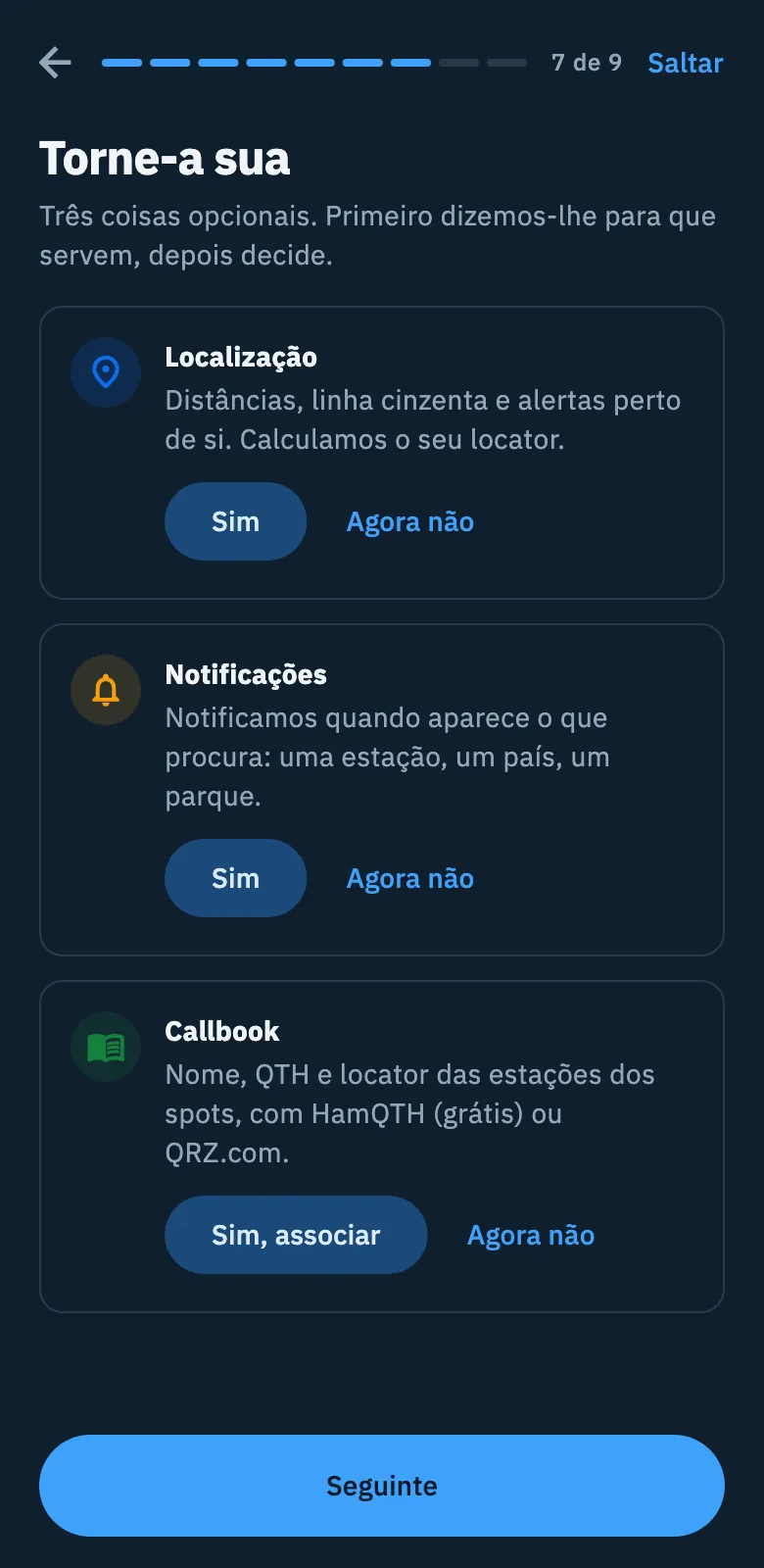
Três coisas opcionais. Para cada uma, o HamQSO diz-lhe primeiro para que serve: o sistema só pede a permissão depois de tocar no sim.
| Cartão | Para que serve | Se tocar no sim | Se tocar em Agora não |
|---|---|---|---|
| Localização | Distâncias, linha cinzenta e alertas perto de si; o HamQSO calcula o seu locator. | Sim: o sistema pede a permissão. Concedida: «Localização ativa: está em» seguido do seu locator. | «Está bem. Ative-a quando quiser nas Definições.» |
| Notificações | Os alertas sobre o que procura: uma estação, um país, um parque. | Sim: o sistema pede a permissão. Concedida: «Notificações ativas. Os alertas são criados na secção Alertas.» | «Está bem. Vamos pedi-las quando criar o seu primeiro alerta.» |
| Callbook | Nome, QTH e locator das estações dos spots, com HamQTH (grátis) ou QRZ.com. | Sim, associar: aparecem os quadros do HamQTH e do QRZ.com, com o seu indicativo, se o escreveu, já preenchido como utilizador. | «Está bem. Associe-o quando quiser em Perfil, Serviços associados.» |
- Enquanto o sistema responde, no lugar dos botões roda um indicador de progresso.
- Se recusar a permissão no sistema, o cartão mostra o mesmo texto de Agora não.
- Depois de Agora não, toque em Alterar para mudar de ideias.
- As palavras-passe do callbook vão apenas para o HamQTH e o QRZ.com e ficam no porta-chaves do dispositivo (na web, cifradas no navegador), nunca nos servidores do HamQSO.
- O locator calculado a partir da localização vai para as definições no fim do percurso, só se ainda não houver lá nenhum.
Toque em Seguinte para continuar, ou em Saltar em cima: o percurso termina de imediato, com o que escolheu até ali.
Para saber mais: Receber notificações, QRZ.com e a pesquisa de indicativos, Associar os seus serviços.
Como se chama?
O seu primeiro nome e apelido aparecem nas suas eQSL HamQSO e na sua página em direto. O HamQSO procura-os por si no QRZ.com e no HamQTH (se associou o callbook) e na sua conta Apple ou Google, preenche-os, e só os guarda depois de os verificar.
- Aguarde a pesquisa («A procurar IU0XYZ no…») ou comece logo a escrever: a pesquisa nunca substitui o que já escreveu.
- Verifique ou corrija Primeiro nome e Apelido. Por baixo dos campos lê de onde vêm, por exemplo «Encontrados no QRZ.com, na ficha de IU0XYZ. Confirme se estão certos.» ou «Obtidos da sua conta Google. Confirme se estão certos.». Se só encontrar uma das duas partes, diz-lho («No QRZ.com só há o primeiro nome. Escreva o apelido.»); se não encontrar nada, lê «No QRZ.com e no HamQTH não há nome nem apelido para IU0XYZ. Escreva-os aqui.».
- Toque em Seguinte: aparece a saudação «Olá, …!» com «A partir de agora as suas eQSL levam o seu nome.». Se algo estiver errado, toque em Corrigir o nome.
Seguinte fica desativado enquanto faltar o primeiro nome ou o apelido, ou enquanto uma parte não for válida. Cada parte pode ter até 50 caracteres. Se o servidor já tiver o seu primeiro nome e apelido, este passo não aparece. Pode alterá-los quando quiser no Perfil: veja O seu perfil.
Também há a app, também está na web
O último passo indica-lhe a outra versão do HamQSO. Com a mesma conta, encontra lá também o seu log e os QSOs.
- Na app («Também está na web»): vê a janela do navegador com o endereço do HamQSO na web e toca em Enviar o link para o enviar a si próprio. Os motivos: Globo em ecrã inteiro e Rádio por cabo (no computador, com o Chrome ou o Edge).
- Na web num computador («Também há a app»): digitalize o código QR com o telemóvel (Digitalize com o telemóvel) ou use os emblemas das lojas. Os motivos: Log mesmo sem rede e Vídeos do DX Replay, que só se criam na app.
- Na web numa janela estreita, como a de um telemóvel: só os emblemas das lojas.
Toque em Ver os spots para terminar. Aqui não há Saltar: faria o mesmo que o botão.
No fim: o seu primeiro spot
O percurso fecha-se e abre-se a secção DX. O indicativo confirmado vai para as definições; se concedeu a localização, o locator é calculado sozinho; e as Novidades desta versão ficam marcadas como lidas.
Por cima da lista dos spots aparece uma única dica: «Toque num spot e já está na frequência dele.». Toque em Entendido para a fechar. A dica dura só até ao próximo arranque da app. Para continuar: Orientar-se na app e Ler a lista do DX Cluster.
Telemóvel, tablet, computador e web
- App no telemóvel e no tablet, e janela do navegador com menos de 840 píxeis: em cima o globo em direto, por baixo os passos numa folha.
- Janela do navegador num computador, com 840 a 1199 píxeis de largura: o globo em direto fica esbatido atrás da coluna dos passos.
- Janela do navegador a partir de 1200 píxeis: a coluna dos passos à esquerda, à direita o globo com os spots de agora e a lista «Spots reais, agora mesmo».
- Nas janelas do navegador num computador, por baixo do título do primeiro passo há também a linha «DX Cluster, parques e cumes, em direto. Toque num spot e fica na frequência.».
Enquanto as imagens do globo carregam, um brilho azul ocupa o lugar delas: já pode usar o campo do indicativo. Se as imagens não chegarem, fica uma esfera simples. Se não chegarem spots, o globo mostra arcos de exemplo, nunca contados como spots de agora.
Com o teclado num computador:
| Tecla | O que faz |
|---|---|
| Enter | O botão do passo, quando o foco não está num campo nem num botão |
| Esc | Volta ao passo anterior |
| ← → | Cartão anterior ou seguinte |
As teclas estão escritas ao lado do botão de cada passo. Veja também Atalhos de teclado.
Free e Pro
O percurso de boas-vindas é igual para todos e não mostra preços nem a etiqueta Pro, mesmo que alguns cartões apresentem funções Pro. O que o Pro inclui: O que inclui o HamQSO Pro.
Resolução de problemas
«O HamQSO não arrancou»
Toque em Tentar novamente. Se voltar a acontecer, feche a app e abra-a de novo. Esta página usa o idioma e o tema do sistema, porque as definições ainda não foram lidas.
«A carregar…» por baixo do logótipo
A app ainda está a ler os dados do dispositivo. Aguarde alguns segundos.
«Não parece um indicativo. Verifique-o ou continue na mesma.»
É só um aviso: verifique o indicativo, ou toque em Seguinte na mesma.
Seguinte desativado no passo do indicativo
O HamQSO está a verificar o indicativo (indicador de progresso no campo), ou o indicativo já tem uma conta: inicie sessão nessa conta ou toque em Escreva-nos.
«Está sem rede: precisa de ligação para iniciar sessão.»
O passo do início de sessão precisa de rede. Volte a ter ligação e toque em Tentar novamente. Se vir «Falha no início de sessão. Tente novamente.», volte a iniciar sessão.
«Escreva o primeiro nome e o apelido para continuar.»
Escreva os dois. Se vir «Use apenas letras, espaços, apóstrofos e hífenes.» ou «Máximo de 50 caracteres.», corrija o campo.
«… não respondeu a tempo. Escreva-os aqui ou tente de novo.»
O QRZ.com ou o HamQTH não responderam: escreva o seu primeiro nome e apelido, ou toque em Tentar novamente. Se ao guardar aparecer «Precisa de ligação», tente de novo quando tiver rede.
Confirmei o indicativo errado
Depois de confirmado, não o pode alterar sozinho: escreva ao suporte. Veja O seu perfil.