
Filtrar os spots por banda e modo
Fique só com as bandas e os modos que pode usar nas listas DX e xOTA, veja atividade e propagação por banda, siga a banda do rádio.
Free e ProAtualizado para o HamQSO 0.1.19
Nesta página
No topo das listas DX e xOTA encontra dois filtros: a faixa das bandas, que mostra também onde há atividade e como está a propagação, e a linha dos modos. Com poucos toques a lista fica só com os spots que pode mesmo contactar.
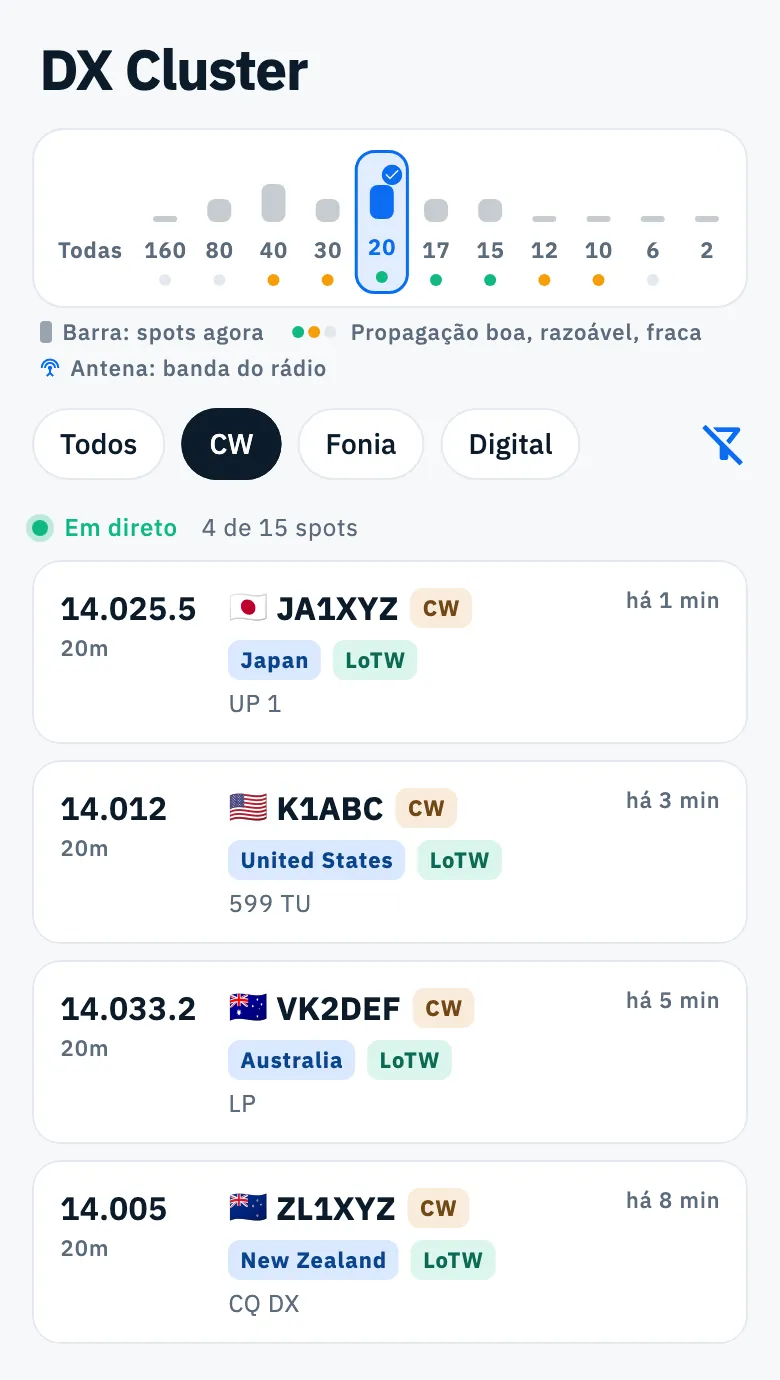
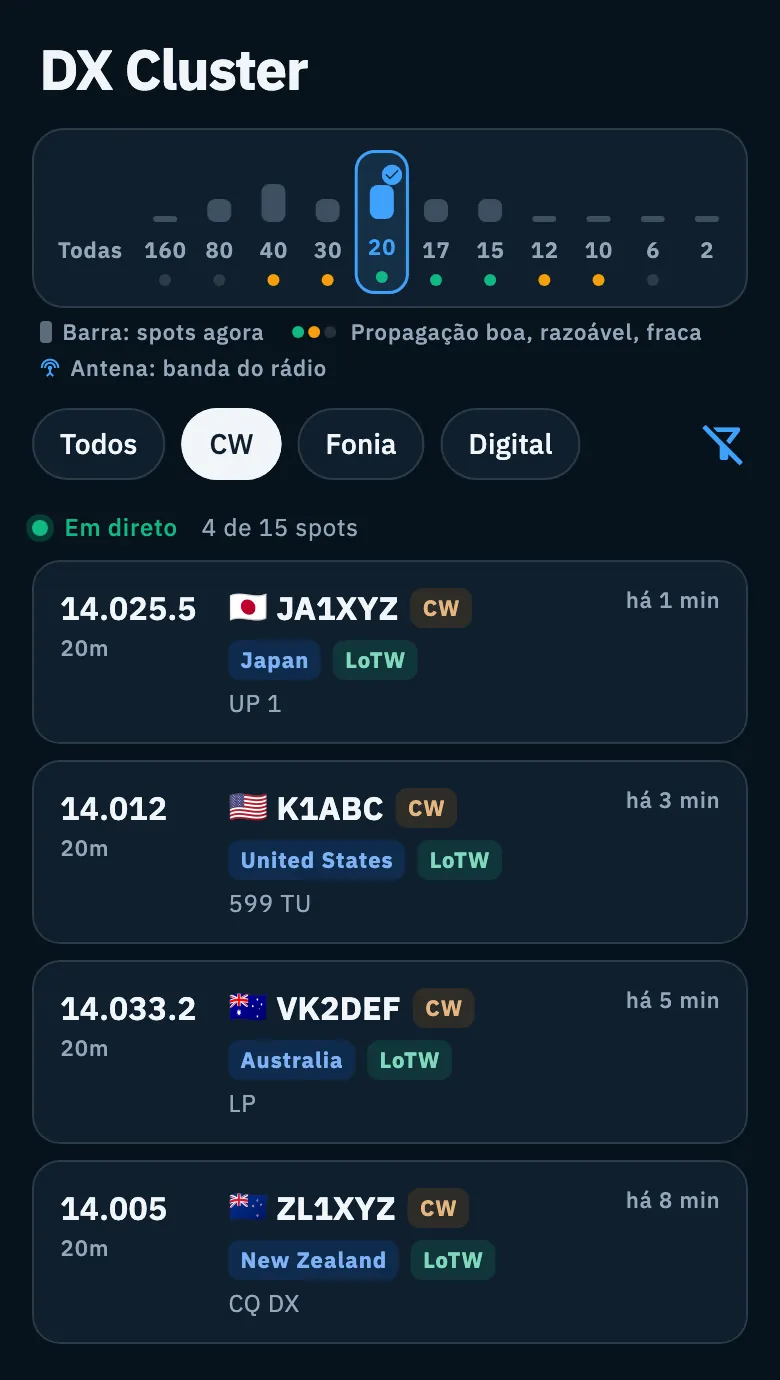
Ler a faixa das bandas
A faixa no topo da lista tem uma célula por banda. As bandas de 160, 80, 40, 30, 20, 17, 15, 12, 10, 6 e 2 m estão sempre lá; as outras (por exemplo 60 m, 4 m, 70 cm) só aparecem quando têm spots.
Cada célula mostra:
- a barra: quanto mais spots houver agora nessa banda, mais alta é. Conta só os spots que passam os outros filtros: com CW escolhido, a barra conta os spots em CW.
- o nome da banda, sem o «m» (20, 40…).
- o ponto com a previsão de propagação da banda: verde boa, âmbar razoável, cinzento fraca. Sem ponto, não há previsão para essa banda.
- a antena, por cima da banda em que está o rádio ligado (ver mais abaixo).
A linha por baixo da faixa é a legenda: «Barra: spots agora», «Propagação boa, razoável, fraca», «Antena: banda do rádio».
Escolher as bandas
- Abra DX (ou xOTA).
- Toque numa banda da faixa: a lista mostra só os spots dela e a banda ganha contorno, cor e um visto.
- Toque noutras bandas para as juntar: pode escolher quantas quiser ao mesmo tempo.
- Toque de novo numa banda escolhida para a remover.
- Toque em Todas, a primeira célula da faixa, para voltar a todas as bandas. O modo que escolheu mantém-se.
Um spot com uma frequência fora das bandas de radioamador não pertence a nenhuma banda: com uma banda escolhida não o vê.
Escolher o modo
Por baixo da faixa está a linha dos modos: Todos, CW, Fonia, Digital.
- Toque em CW, Fonia ou Digital para ficar só com esses spots.
- Toque em mais modos para os combinar (por exemplo CW e Digital).
- Toque de novo num modo escolhido para o remover.
- Toque em Todos na linha dos modos para ver todos os modos.
| Modo | O que inclui |
|---|---|
| CW | CW |
| Fonia | SSB (USB, LSB), AM, FM e fonia digital (DV, DMR, C4FM, D-STAR) |
| Digital | FT8, FT4, RTTY, PSK, JS8, SSTV, WSPR, VARA e os outros modos digitais |
Um spot cujo modo não pertence a nenhum destes grupos é «Outro»: só o vê com Todos.
O filtro usa o modo que vê no spot, também quando está marcado como estimado (o spot não indica o modo e a app tira-o do band plan ou de spots recentes da mesma estação): ver Ler a lista do DX Cluster.
O que fica guardado
| Filtro | Predefinição | Guardado |
|---|---|---|
| Bandas | Todas as bandas | Não: quando volta a abrir a app a lista começa por todas as bandas |
| Modo | Todos | Sim, no dispositivo. Uma só escolha para DX e xOTA: as listas começam pelos últimos modos que escolheu |
| Banda do rádio | Desligado | Não |
Com um filtro ativo, a primeira linha da lista diz quantos spots vê de quantos existem, por exemplo «4 de 15 spots».
Fazer a lista seguir a banda do rádio
Com um rádio ligado, a lista pode mostrar só a banda em que o rádio está e mudá-la sozinha quando muda de banda no rádio.
- Ligue o rádio (ver Ligar o rádio).
- Na lista DX ou xOTA, antes dos modos, aparece o botão Banda do rádio (20m) com a antena e a banda em que o rádio está. Toque nele.
- Mude de banda no rádio: a lista acompanha. Na faixa, a antena marca a banda do rádio.
- Para parar, toque de novo em Banda do rádio, escolha uma banda à mão, ou toque em Todas na faixa ou em Limpar filtros.
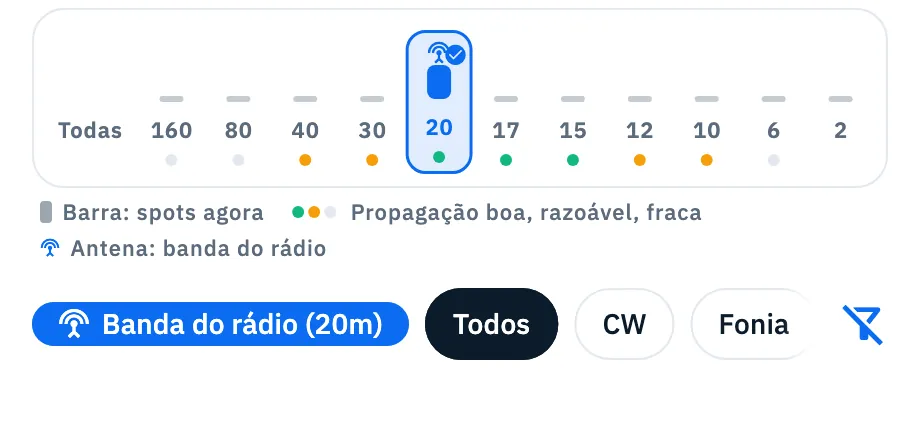
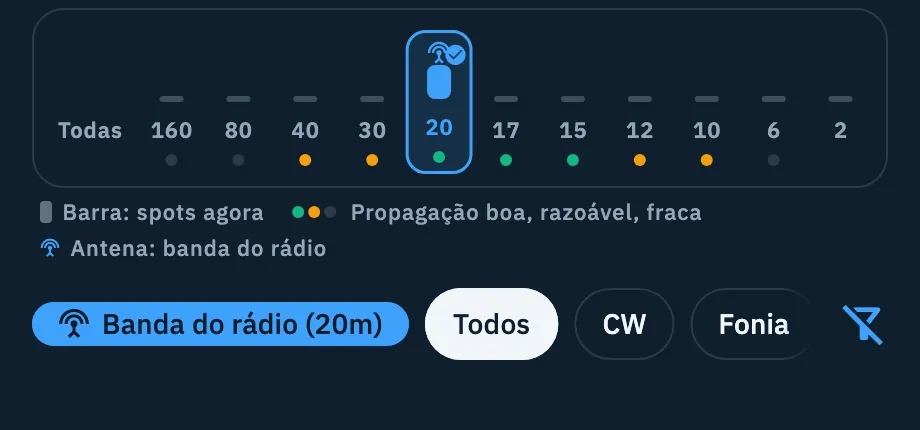
O botão não aparece sem um rádio ligado ou quando o rádio está fora das bandas. Se o rádio sair das bandas ou se desligar enquanto a lista o segue, volta a ver todas as bandas; quando o rádio regressa a uma banda, a lista volta a segui-lo. Segue só a banda, não o modo. Para sintonizar o rádio tocando num spot, ver Sintonizar o rádio a partir dos spots.
Limpar os filtros
Quando um filtro está ativo, depois dos modos aparece Limpar filtros, com o ícone de um filtro riscado.
- Toque em Limpar filtros: bandas, modos e Banda do rádio desaparecem ao mesmo tempo e volta a ver a lista toda.
Também repõe o modo guardado em Todos. Em xOTA o separador do programa que abriu mantém-se: é navegação, não um filtro (ver Seguir as ativações no ar).
Telemóvel, tablet e computador
- Telemóvel e tablet: em cada célula a barra, o nome e o ponto estão uns por baixo dos outros, com a antena em cima; a legenda fica por baixo da faixa e muda de linha quando é preciso. Limpar filtros é só um ícone quando a linha é estreita (menos de 560 pixels, ou seja, no telemóvel e na lista do tablet). Os modos deslizam para o lado quando não cabem.
- Computador e web no computador: a faixa é mais baixa, o nome e o ponto ficam na mesma linha e a antena fica ao lado do nome. Limpar filtros tem o seu texto. Numa janela baixa a legenda passa para a linha de estado da lista, ou para trás de um ícone «i»: abre com um clique, um toque ou Enter, nunca ao passar o rato por cima.
- Na lista xOTA as bandas escolhidas ganham a cor do programa aberto.


Mais diferenças entre dispositivos em Telemóvel, tablet e web.
Resolução de problemas
- «Nenhum spot corresponde aos seus filtros»: neste momento nenhum spot passa os filtros escolhidos. Junte uma banda ou um modo, ou toque em Todas na faixa ou em Limpar filtros.
- A lista abre já filtrada por modo: é o último modo que escolheu, guardado. Toque em Todos na linha dos modos.
- Não vejo o botão Banda do rádio: o rádio não está ligado ou está numa frequência fora das bandas. Ver Quando o rádio não responde.
- Escolhi uma banda e a lista deixou de seguir o rádio: é intencional, escolher uma banda à mão desliga Banda do rádio. Toque nele de novo.
- Não há pontos nas bandas: faltam os dados de propagação. O filtro funciona na mesma. Algumas bandas nem sempre têm previsão: os 2 m só têm ponto com E esporádica, os 70 cm nunca.
- Um spot desaparece com CW, Fonia ou Digital: o seu modo não pertence a nenhum destes grupos, por isso é «Outro» e só o vê com Todos.