
Os spots no mapa e no globo
Veja onde estão as estações spotadas num globo ou num mapa ao lado da lista DX, no tablet e no computador, e abra o globo em ecrã inteiro.
FreeAtualizado para o HamQSO 0.1.19
Nesta página
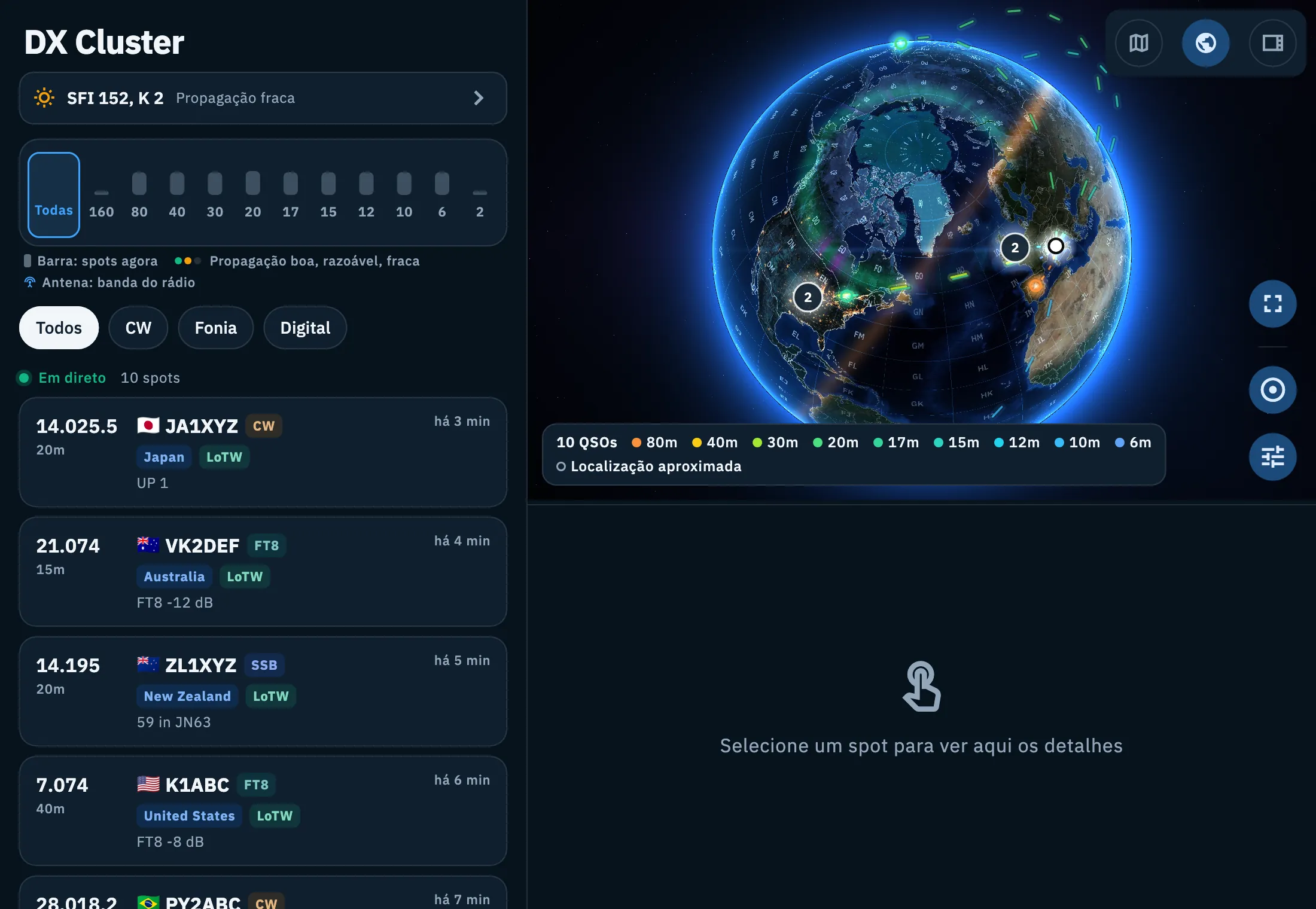
No tablet e numa janela do computador, a lista do DX Cluster tem ao lado o detalhe do spot escolhido e, por cima do detalhe, pode abrir um globo ou um mapa com todos os spots da lista. Segue os seus filtros e atualiza-se em direto, por isso vê num relance onde estão as estações e em que banda.
Lista e detalhe lado a lado
Quando a lista tem pelo menos 840 px de largura (um tablet, ou o navegador de um computador), a secção DX divide-se em duas: a lista à esquerda e o detalhe à direita. Enquanto não escolher um spot, à direita lê «Selecione um spot para ver aqui os detalhes».
- Abra a secção DX.
- Toque (ou clique) num spot: fica destacado na lista e o seu detalhe aparece à direita.
- Toque noutro spot para passar para ele.
O que mostra o detalhe está em Abrir o detalhe de um spot. Se nas preferências do rádio Ao tocar num spot estiver em Automático, o rádio ligado vai para a frequência do spot que escolher: veja Sintonizar o rádio a partir dos spots.
| Onde | Como está disposto |
|---|---|
| Tablet (iPad, tablets Android) | Uma lista com 440 px de largura e os spots em cartões, o detalhe no resto do ecrã. |
| Navegador, janela de 840 a 1200 px | Como no tablet, se ao lado da barra lateral sobrarem pelo menos 840 px; caso contrário a lista é a do telemóvel. |
| Navegador, janela a partir de 1200 px | A disposição do computador: linhas de uma só linha e um separador entre a lista e o detalhe (veja abaixo). |
Abrir o globo ou o mapa
No início não há nenhum painel aberto: abre-o quando precisar.
- No fim da linha dos modos, à direita, toque no ícone do globo, Mostrar o globo (ou no ícone do mapa, Mostrar o mapa, se da última vez tinha o mapa).
- O painel abre-se por cima do detalhe, com pouco mais de metade da altura da coluna da direita.
- Para mudar de vista, use os três ícones no canto superior direito do painel: Mapa, Globo e Nenhuma (o ícone do painel lateral). O que está aberto fica preenchido. Os ícones não têm texto: os leitores de ecrã leem os seus nomes.
- Para fechar o painel, escolha Nenhuma: o ícone no fim da linha dos modos volta e reabre a última vista que tinha.
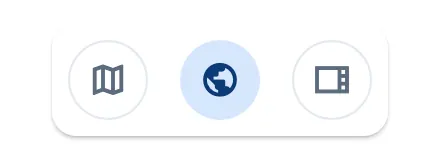

A escolha fica guardada nas definições da app: a lista DX volta a abrir-se com a vista que deixou, e a lista das ativações tem a sua própria escolha, separada. Da primeira vez, o ícone abre o globo na lista DX.
Entre o painel e o detalhe há um separador: arraste-o para dar mais espaço ao globo ou ao detalhe (de um quarto a quatro quintos da coluna). A altura escolhida fica memorizada; um duplo clique no separador repõe a altura inicial.
O globo dos spots
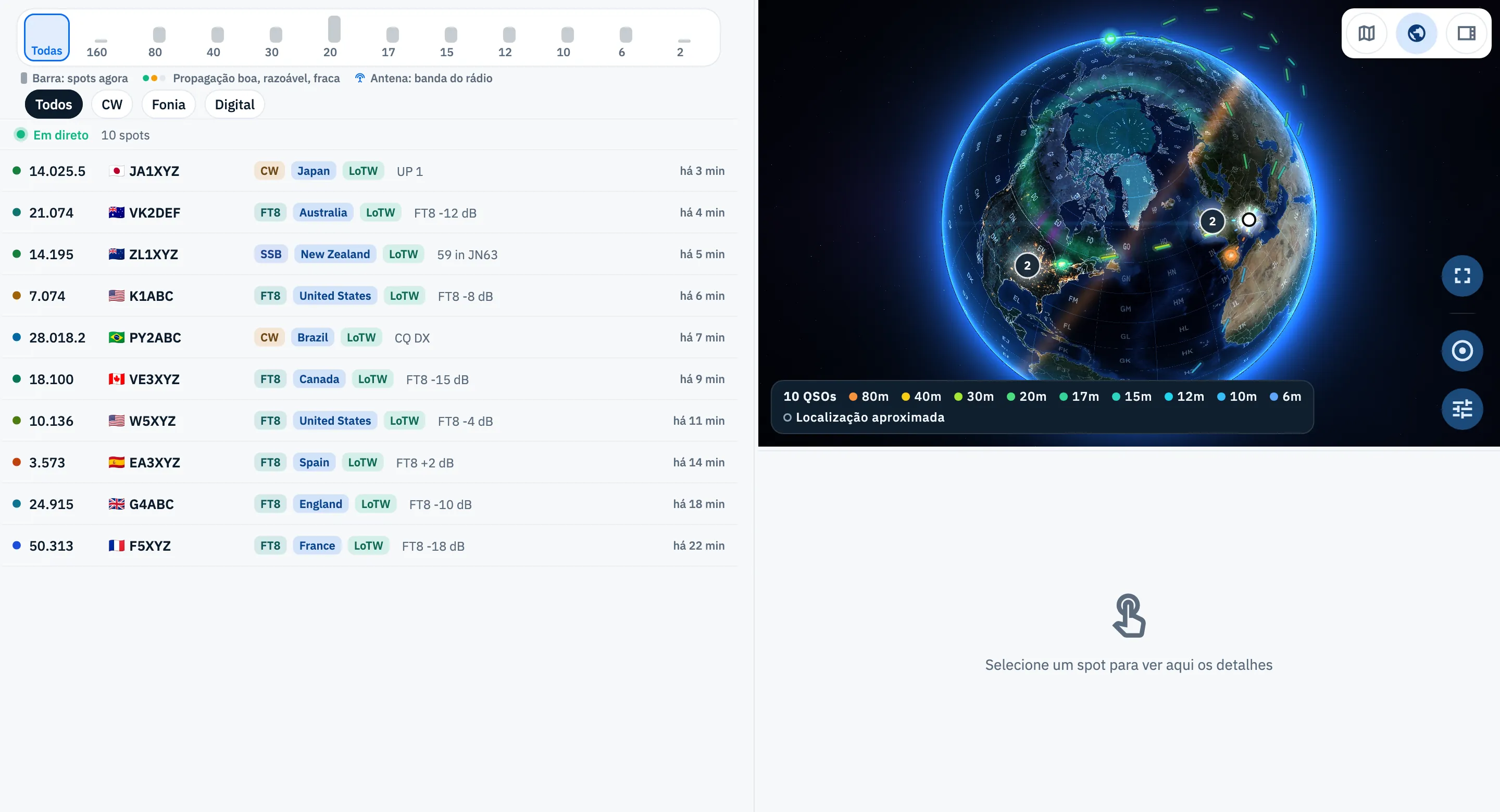
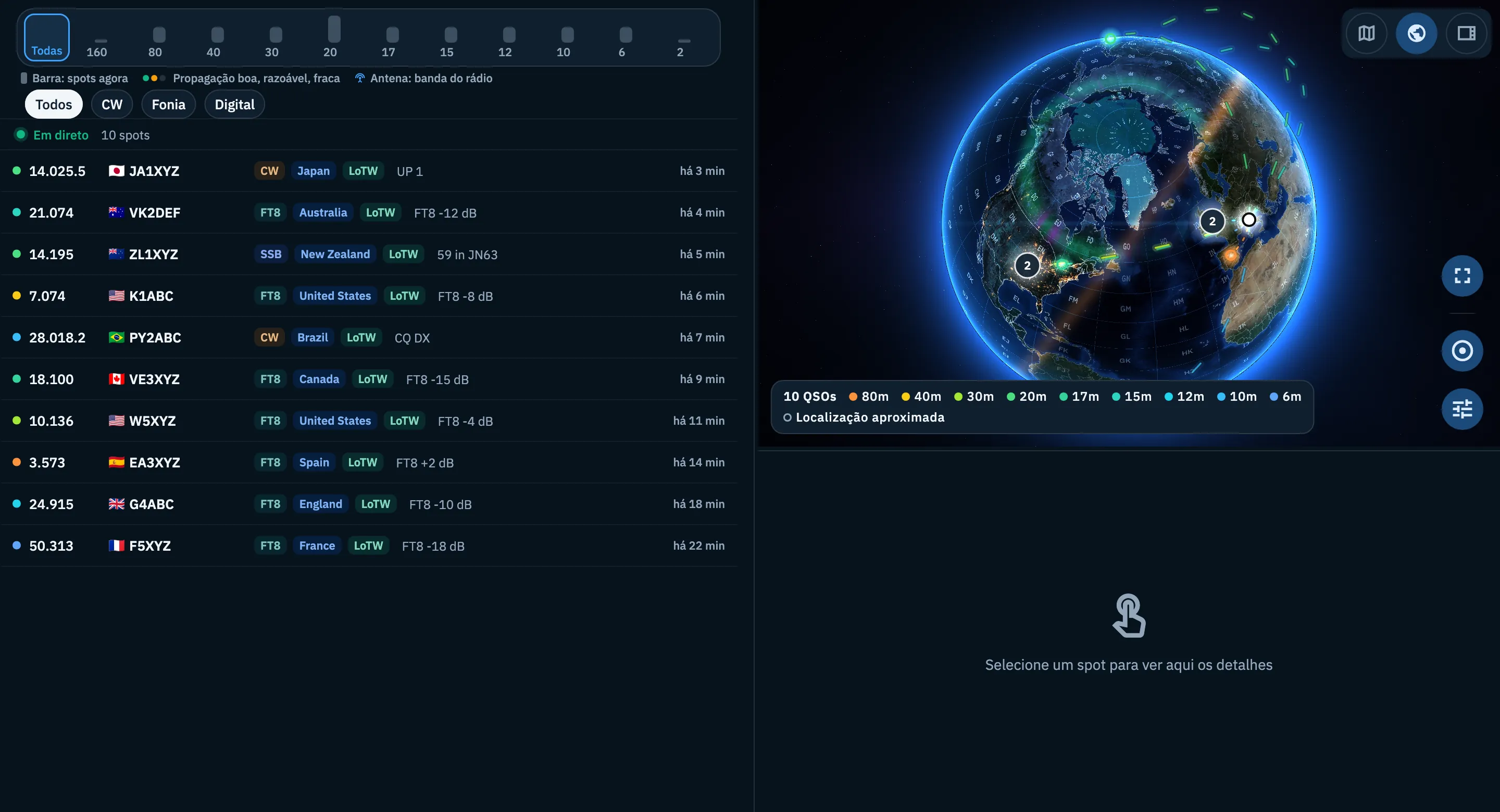
Cada spot visível na lista é um ponto no globo, com um arco a partir da sua estação colorido por banda. A legenda no canto inferior esquerdo indica a cor de cada banda. O globo enquadra todos os spots e a sua estação quando se abre e quando chegam os primeiros spots.
- Rodar: arraste com um dedo ou com o rato.
- Aproximar e afastar: dois dedos, a roda do rato, ou + e − quando o globo tem o foco.
- Escolher um spot: toque nele no globo. Fica destacado e o seu detalhe aparece por baixo, como se o tivesse escolhido na lista. O spot escolhido na lista também se acende no globo.
- Spots sobrepostos: os spots próximos no ecrã tornam-se uma bolha com um número. Tocar na bolha aproxima o globo: se os seus spots estiverem no mesmo sítio, a bolha abre-se em anel. Se forem mais de 8 no mesmo sítio, abre-se em vez disso uma lista para escolher um.
- Mostrar todos os spots: o botão com a mira, no canto inferior direito, roda e aproxima o globo para os mostrar todos.
Com o teclado, quando o globo tem o foco: ← e → passam de um spot (ou de uma bolha) para o seguinte, Enter ou Espaço escolhe-o. Todas as teclas estão em Atalhos de teclado.
Definições do mapa
O botão Definições do mapa, por baixo de Mostrar todos os spots, abre duas opções:
| Opção | O que faz | Predefinição |
|---|---|---|
| Linhas a partir da minha estação | Mostra ou oculta os arcos do seu locator até cada spot. Sem locator no perfil não se pode alterar e por baixo lê «Precisa da localização da estação». | Ligada |
| Cor | Por banda ou Por modo: como se colorem os pontos e os arcos, e o que diz a legenda. | Por banda |
As definições aplicam-se ao globo dessa lista e mantêm-se enquanto a app estiver aberta, mesmo que feche e volte a abrir o painel. Quando abrir de novo a app, voltam às predefinições.
O globo em ecrã inteiro
- No globo do painel, toque em Ecrã inteiro, o botão mais acima do grupo no canto inferior direito.
- O globo ocupa a página toda, com os mesmos spots, os mesmos filtros e o mesmo spot escolhido. No canto superior esquerdo lê o nome da lista e quantos spots mostra (por exemplo «10 spots»).
- Toque num spot: volta ao painel com esse spot escolhido e o seu detalhe aberto.
- Para voltar sem escolher, toque em Sair do ecrã inteiro (no mesmo sítio do botão anterior), prima Esc, o botão Retroceder do navegador ou, num tablet Android, o gesto Voltar.
Não é o Globo da barra lateral da web (tecla G), que mostra os spots de todas as bandas e não tem nada para escolher: para esse, veja O Globo em modo secretária.
O mapa dos spots
A vista Mapa mostra os mesmos spots num mapa plano: um ponto por spot, com o indicativo ao lado, sempre no centro da entidade DXCC. Ao abrir-se, o mapa enquadra a zona com mais spots, deixando de fora os poucos mais distantes.
- Escolha Mapa entre os ícones do painel.
- Desloque e aproxime o mapa com os dedos ou com o rato.
- Toque num ponto: o spot é escolhido e o seu detalhe aparece por baixo. Com Ao tocar num spot em Automático, o rádio ligado também vai para a sua frequência; tocar num spot do globo não o move.
O mapa segue os filtros e as atualizações da lista, tal como o globo. Ao contrário do globo, precisa de rede para se desenhar.
No tablet
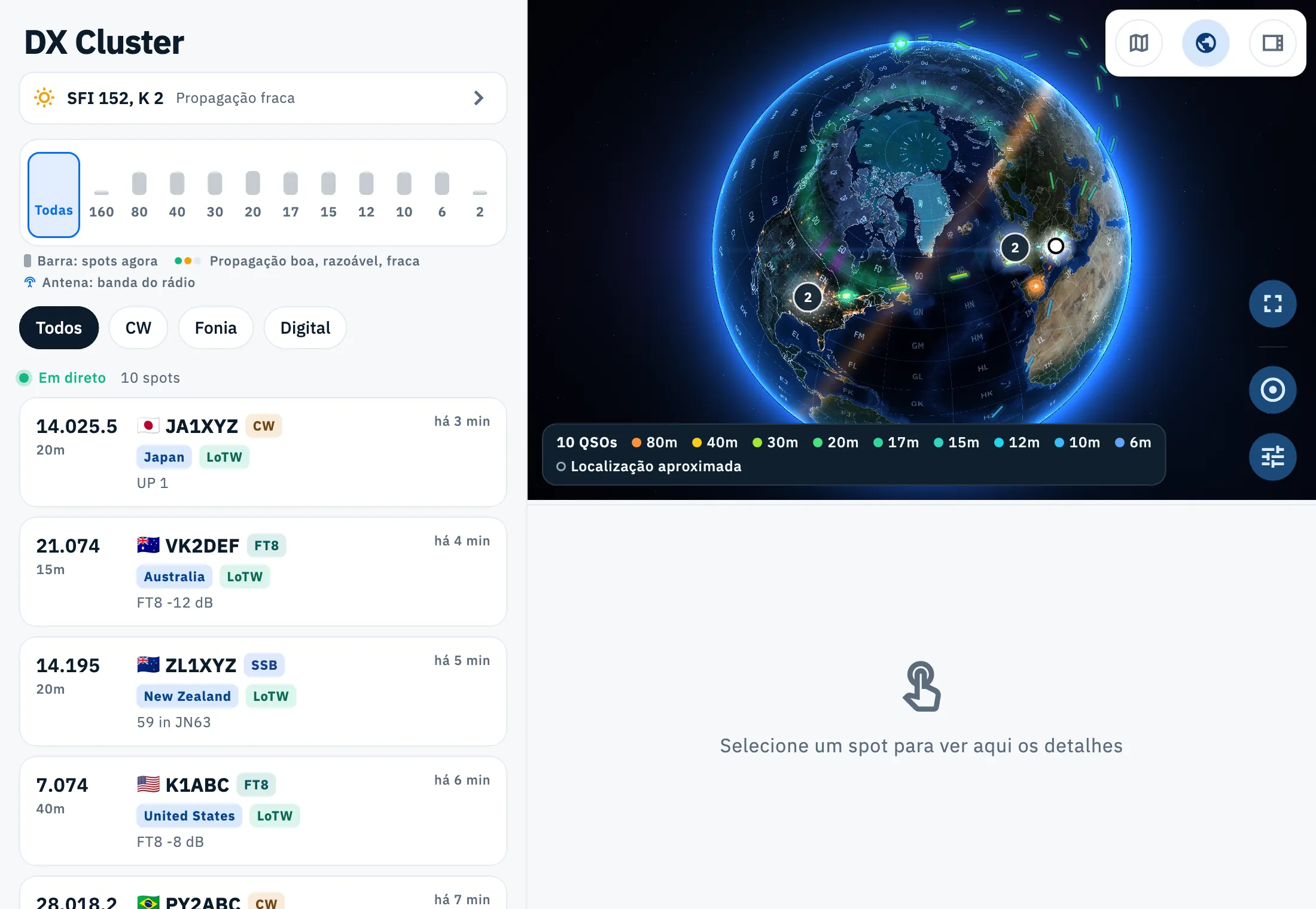
No tablet, a lista, o detalhe e o painel funcionam como acima, com o toque: a lista mantém 440 px de largura e o painel abre-se por cima do detalhe.
Numa janela do computador
No navegador, numa janela com pelo menos 1200 px de largura, a lista DX assume a disposição do computador:
- A lista e o detalhe estão separados por uma pega: arraste-a para alargar um ou outro. No início ficam a meio; a lista nunca fica mais estreita do que 400 px e deixa sempre pelo menos 480 px ao detalhe. O tamanho fica memorizado no navegador.
- Também pode mover a pega com o teclado: dê-lhe o foco com Tab e use as setas (← → entre a lista e o detalhe, ↑ ↓ entre o painel e o detalhe). Um duplo clique na pega repõe o tamanho inicial.
- A lista não tem título grande: o nome da secção e os índices solares estão na barra superior.
- Os spots são linhas de uma só linha. A legenda das bandas fica por baixo da faixa das bandas, ao lado da linha dos modos; à direita destas duas linhas estão os botões, incluindo o ícone que abre o globo.
- Numa janela com menos de 700 px de altura, a faixa das bandas é mais baixa, as linhas ficam mais compactas, a legenda passa para a primeira linha da lista e a sugestão para ligar o rádio torna-se um botão ao lado dos filtros.
O resto da moldura da web está em Telemóvel, tablet e web.
Grátis e Pro
A lista e o detalhe lado a lado, o globo, o mapa e o ecrã inteiro são grátis.
Resolução de problemas
Não vejo o ícone para abrir o globo. No telemóvel, ou quando a lista tem menos de 840 px de largura (no navegador conta o espaço ao lado da barra lateral), a lista DX não tem painel: alargue a janela. Se o painel já estiver aberto, o ícone no fim da linha dos modos não aparece: muda de vista com os ícones por cima do painel.
Um spot está na lista mas não no globo nem no mapa. O HamQSO não reconheceu a entidade DXCC do indicativo, por isso não sabe onde o colocar. Verifique também os filtros: o globo e o mapa mostram só os spots visíveis na lista (veja Filtrar os spots por banda e modo).
Muitos spots no mesmo ponto. São estações da mesma entidade, todas colocadas no seu centro. Toque na bolha para a abrir, ou escolha o spot na lista.
O globo não tem arcos. O seu perfil não tem locator, ou desligou Linhas a partir da minha estação. Defina o seu locator como explicado em O seu perfil: nome, indicativo e locator.
«Mapa indisponível offline». Abriu o mapa sem ligação. O mapa volta sozinho quando estiver online; um mapa já aberto fica no ecrã se a rede cair. O globo funciona sem rede. Veja Usar o HamQSO sem rede.
Não encontro as definições do globo. O painel é demasiado baixo: arraste o separador para baixo.