
Ler a lista do DX Cluster
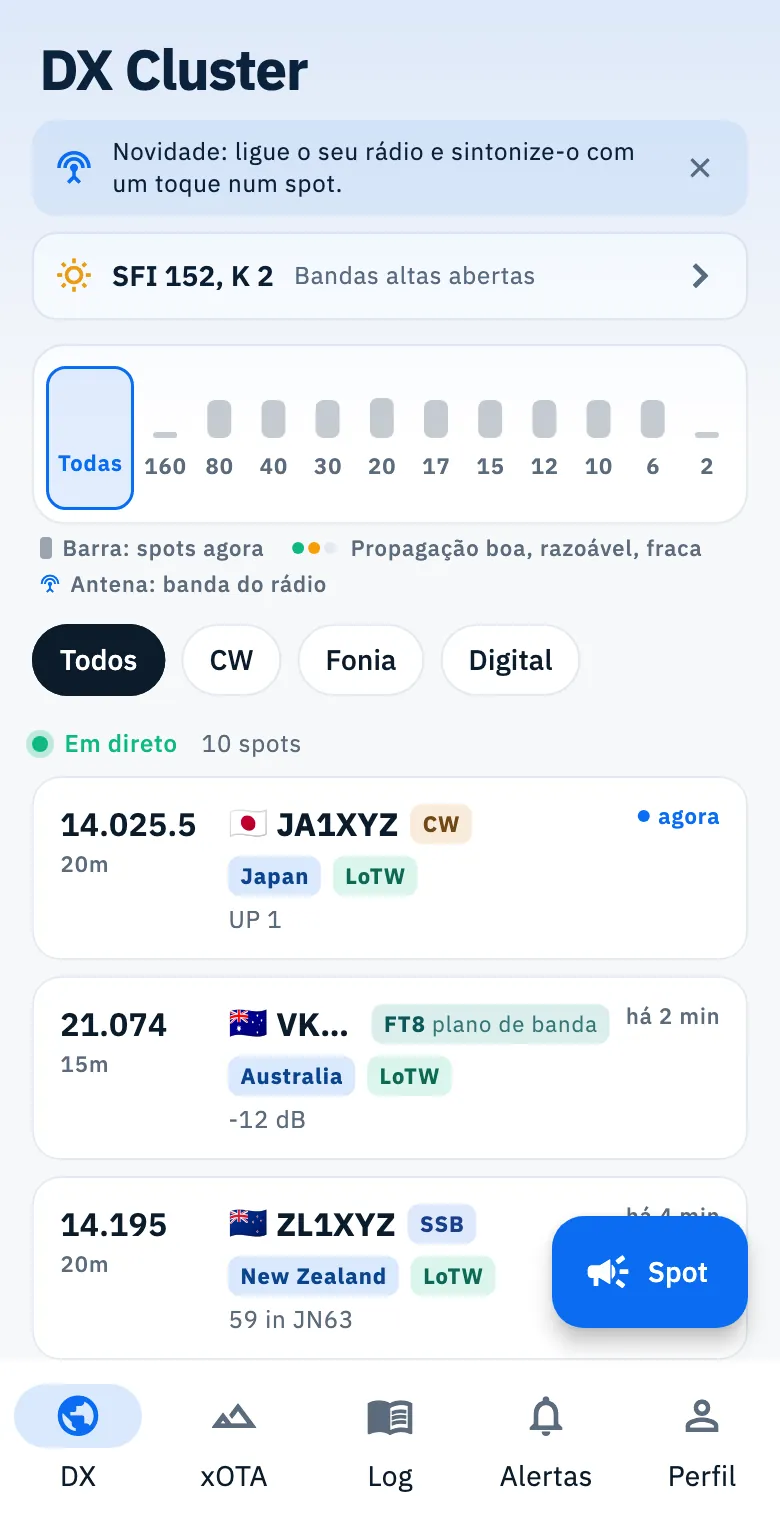
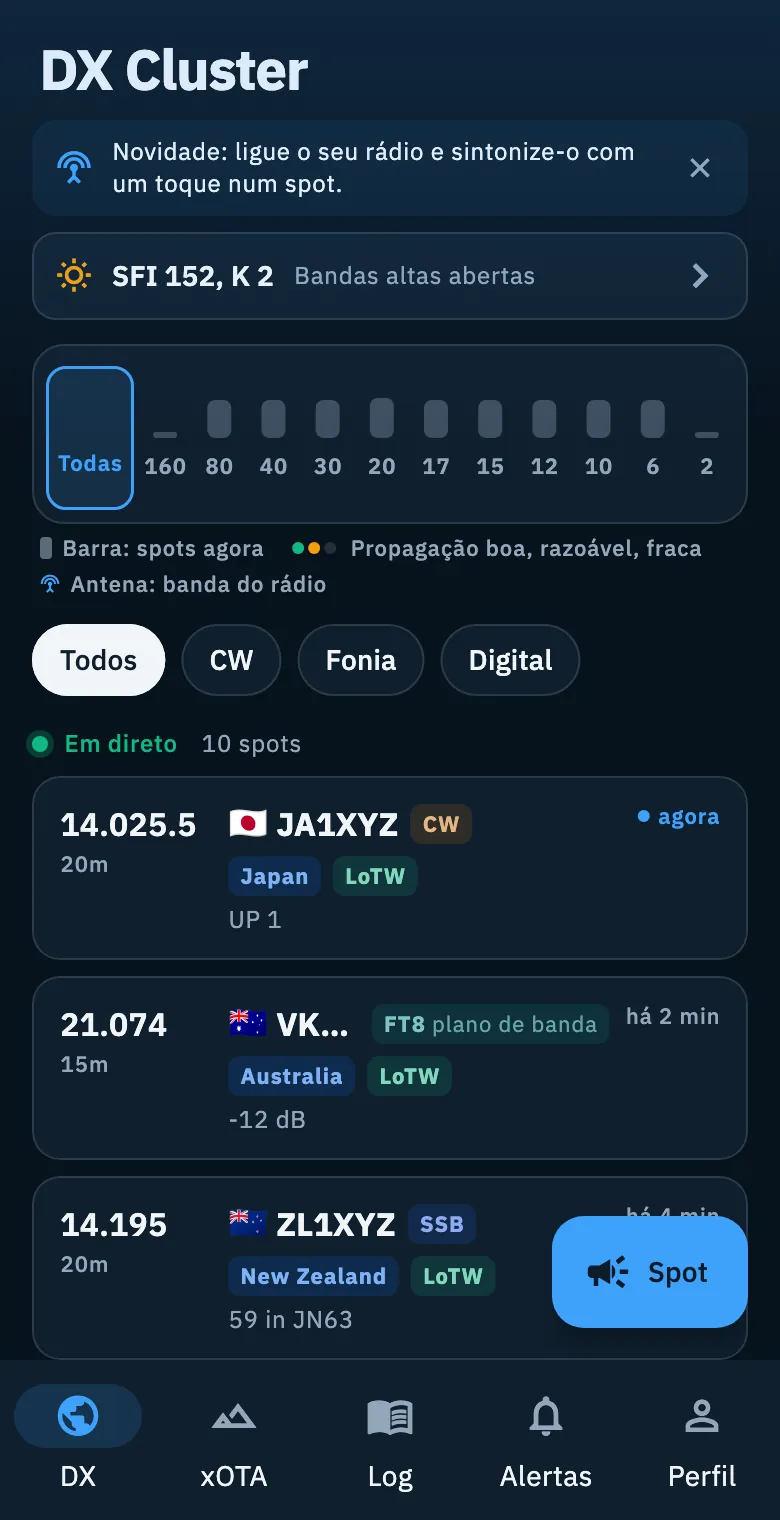
Veja quem está no ar agora na lista em direto do DX Cluster e o que lhe diz cada spot: frequência, modo, país, comentário e idade.
Free e ProAtualizado para o HamQSO 0.1.19
Nesta página
A lista do DX Cluster mostra-lhe, em direto, as estações DX que estão a ser spotadas neste momento, a mais recente no topo. Esta página explica como abri-la, como saber se está mesmo em direto e o que diz cada spot.
Abrir a lista
- Abra a secção DX: é a primeira, e a app abre nela. A página chama-se DX Cluster.
- Olhe para a primeira linha da lista, por cima do primeiro spot: quando diz Em direto, os spots novos aparecem no topo à medida que chegam.
- Restrinja a lista com a faixa das bandas e os chips dos modos: veja Filtrar os spots por banda e modo.
- Toque num spot. No telemóvel abre-se o seu detalhe; no tablet e na web numa janela larga o detalhe aparece ao lado da lista (veja Abrir o detalhe de um spot).
A lista atualiza-se sozinha enquanto está no ecrã. Não há opção de ordenação (os spots novos estão sempre no topo) nem campo de pesquisa. Para procurar um indicativo na web, use a paleta de comandos.
Estado em direto e contagem dos spots
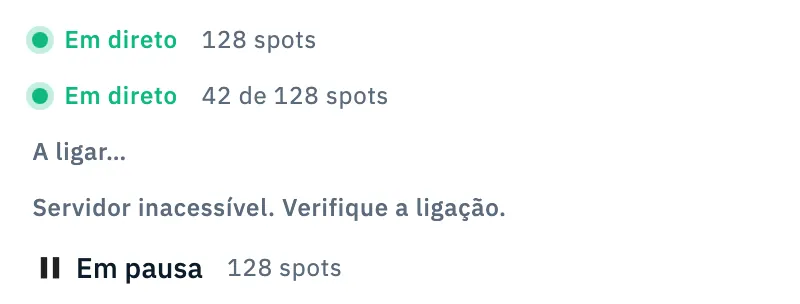
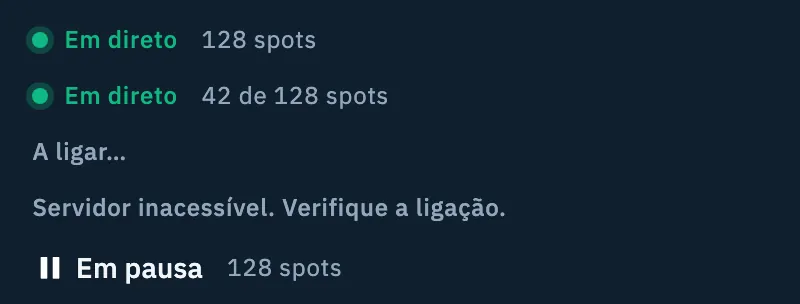
A primeira linha da lista diz-lhe se pode confiar no que vê: o ponto verde só aparece quando os spots chegam em direto do servidor de spots do HamQSO e a lista está atualizada.
| O que lê | O que significa |
|---|---|
| Em direto | Os spots estão a chegar em direto. |
| A ligar… | A app está a contactar o servidor: aguarde um momento. |
| Servidor inacessível. Verifique a ligação. | O servidor não respondeu três vezes seguidas. A app continua a tentar sozinha. |
| Offline / Sem internet | O dispositivo não tem rede, ou está numa rede sem internet. Veja Usar o HamQSO sem rede. |
| Em pausa | Só na web, na lista de linhas compactas, depois de premir Espaço (veja abaixo). |
Ao lado está a contagem: 128 spots sem filtros, 42 de 128 spots com um filtro ativo. Conta os spots que a app tem na lista (no máximo 200), não todos os spots do cluster. Enquanto a lista não estiver carregada, não há número.
O que diz cada cartão
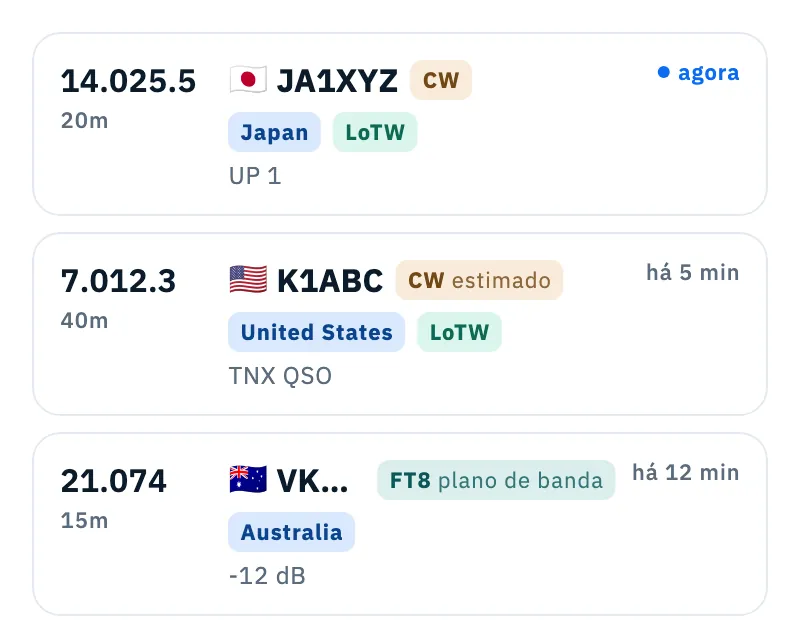
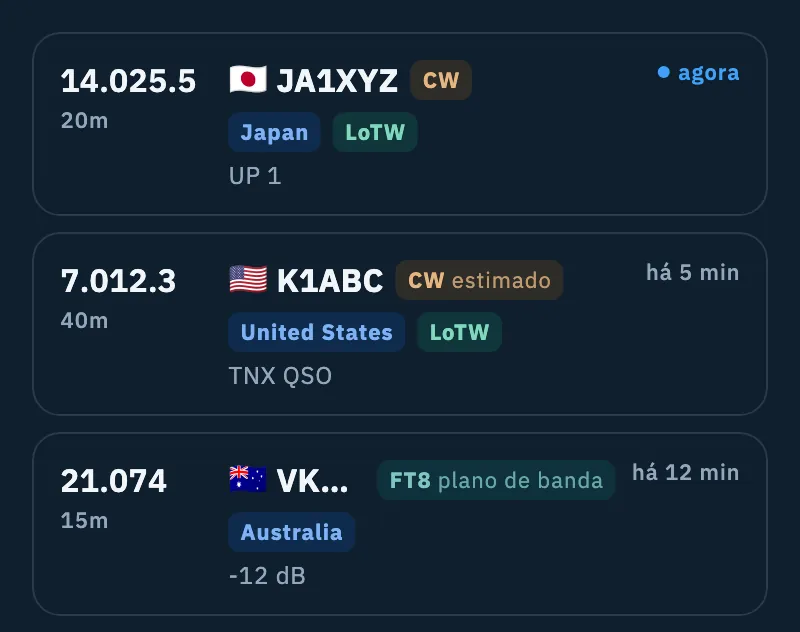
Cada spot é um cartão com estas informações:
| Parte | O que mostra |
|---|---|
| Frequência e banda | A frequência em MHz como a app a escreve, nunca arredondada (por exemplo 14.025.5), com a banda por baixo (por exemplo 20m). |
| Indicativo | A estação spotada, a que está no ar. |
| Modo | CW, SSB, FT8… Se o spot não o indicar, o modo é estimado e leva uma marca (veja abaixo). |
| País | A entidade DXCC do indicativo. |
| LoTW | A estação usa o LoTW. |
| Já contactado | Se a estação já está no seu log, aparece a sua marca: veja Reconhecer o que já contactou. |
| O seu spot | O spot é do seu próprio indicativo; antes do comentário lê quem o spotou. Veja Saber quando é spotado. |
| Comentário | O que escreveu quem fez o spot, numa linha. Fica escondido quando só repete o modo, que já está na marca do modo. |
| Idade | agora, há 5 min, há 2 h, há 1 dia. Atualiza-se sozinha. |
Um spot com menos de um minuto tem um ponto azul e a idade a azul. Um spot de uma estação já contactada nessa banda e nesse modo passa a ser um cartão cinzento mais baixo: continua na lista, mas os que ainda faltam destacam-se. Quem fez o spot e a fonte (Fonte) estão no detalhe.
Se tiver um rádio ligado com a sintonia ao toque ativa, tocar num spot também sintoniza o rádio: veja Sintonizar o rádio a partir dos spots.
O modo estimado
Muitos spots do DX Cluster não indicam o modo. O HamQSO atribui-lhes um na mesma e marca-o como estimado. Procura-o por esta ordem:
- O modo escrito no comentário, ou descodificado por um skimmer RBN: isto não é uma estimativa e não leva marca.
- O modo de um spot recente da mesma estação na mesma frequência (nos últimos 15 minutos).
- Uma frequência cheia de spots digitais (pelo menos três a menos de 1 kHz nos últimos 20 minutos): o modo passa a ser DIGI.
- O plano de banda da região da estação.
A marca do modo diz então estimado (casos 2 e 3) ou plano de banda (caso 4). Toque na marca para ler porquê: «O spot não indica o modo: vem do plano de banda desta frequência ou de spots recentes da mesma estação.» A explicação abre-se com um toque ou um clique, nunca ao passar o rato por cima. Quando não é possível deduzir nada, o spot não tem marca do modo.
De onde vêm os spots
Não escolhe nenhum cluster nem nó. O servidor de spots do HamQSO recolhe os spots de vários DX Cluster e envia-os para a app em direto; a fonte de cada spot está no detalhe, em Fonte. A app e a web usam o mesmo servidor.
- A app só pede ao servidor as bandas e os modos que filtrou.
- A app guarda no máximo 200 spots, um por indicativo e frequência: um spot repetido por outro cluster mantém o seu lugar.
- A lista só recebe spots enquanto está no ecrã e a app está em primeiro plano.
O seu indicativo para o DX Cluster
Para receber spots não é preciso nada. Para os enviar (veja Fazer spot de uma estação) o HamQSO entra no DX Cluster com o seu indicativo mais um SSID escolhido para esta instalação, para não desligar o logger que usa no computador com o indicativo simples.
- Abra Perfil e toque no cartão no topo com o seu indicativo (ou Indicativo não definido): abre-se O seu perfil.
- Em Estação, escreva O seu indicativo.
- Por baixo do campo lê o nome com que a app entra, por exemplo: «Usado para o DX Cluster em direto. O HamQSO liga-se como IU0XYZ-12, por isso não desliga o seu logger.»
O SSID (de 2 a 15) é escolhido ao acaso da primeira vez e depois mantém-se; não o pode alterar. Se outro dispositivo da mesma conta já usar esse SSID, a app escolhe outro. No telemóvel e no tablet a app só entra no cluster para enviar um spot e sai após 3 minutos sem envios; na web é o servidor do HamQSO que envia o spot por si. Sem indicativo não pode enviar spots. Mais em O seu perfil: nome, indicativo e locator.
Rádio e propagação no topo da lista
Entre o título e a faixa das bandas há duas linhas:
- O rádio: enquanto não configurar um rádio, uma sugestão diz «Novidade: ligue o seu rádio e sintonize-o com um toque num spot.» Toque nela para abrir o guia, ou toque no ✕ (Não mostrar novamente) para a remover de vez. Veja Ligar o rádio.
- A propagação (telemóvel e tablet): o ícone do sol, o fluxo solar e o índice K (por exemplo SFI 152, K 2) e uma frase como Bandas altas abertas. O sol fica vermelho durante uma tempestade geomagnética (K de 5 ou mais). Sem rede, a frase indica também a idade dos dados. Toque na linha para abrir Propagação (veja Ler a propagação). Enquanto os dados não chegam a linha não aparece, e a lista funciona na mesma.
Atualizar e tentar novamente
A lista atualiza-se sozinha, mas pode reiniciá-la de imediato:
- Puxe a lista para baixo e solte (nos ecrãs táteis).
- Ou, depois de um erro, toque em Tentar novamente na página de erro ou no banner.
Uma atualização falhada nunca esvazia a lista: os últimos spots descarregados ficam no ecrã.
Tablet e web
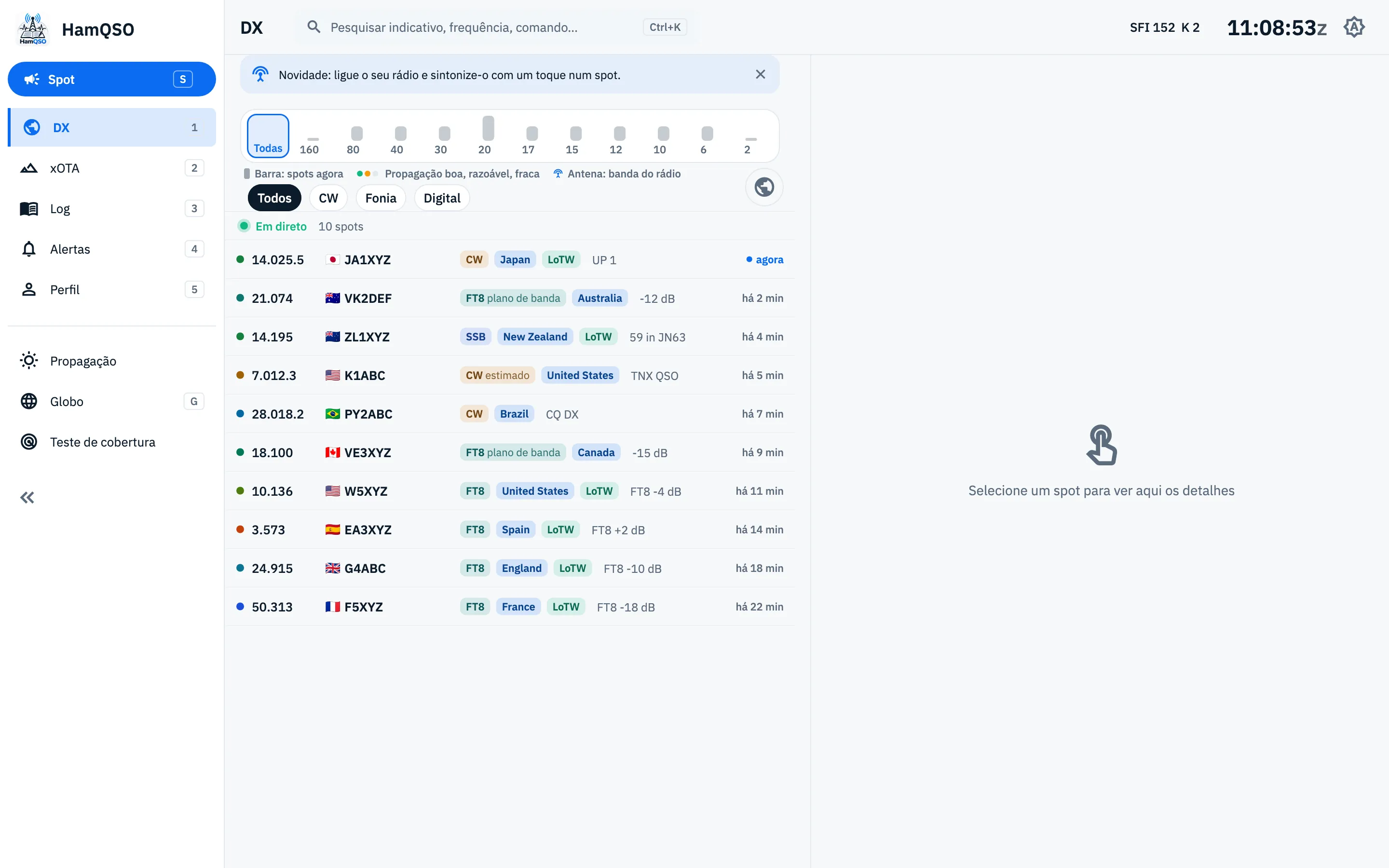
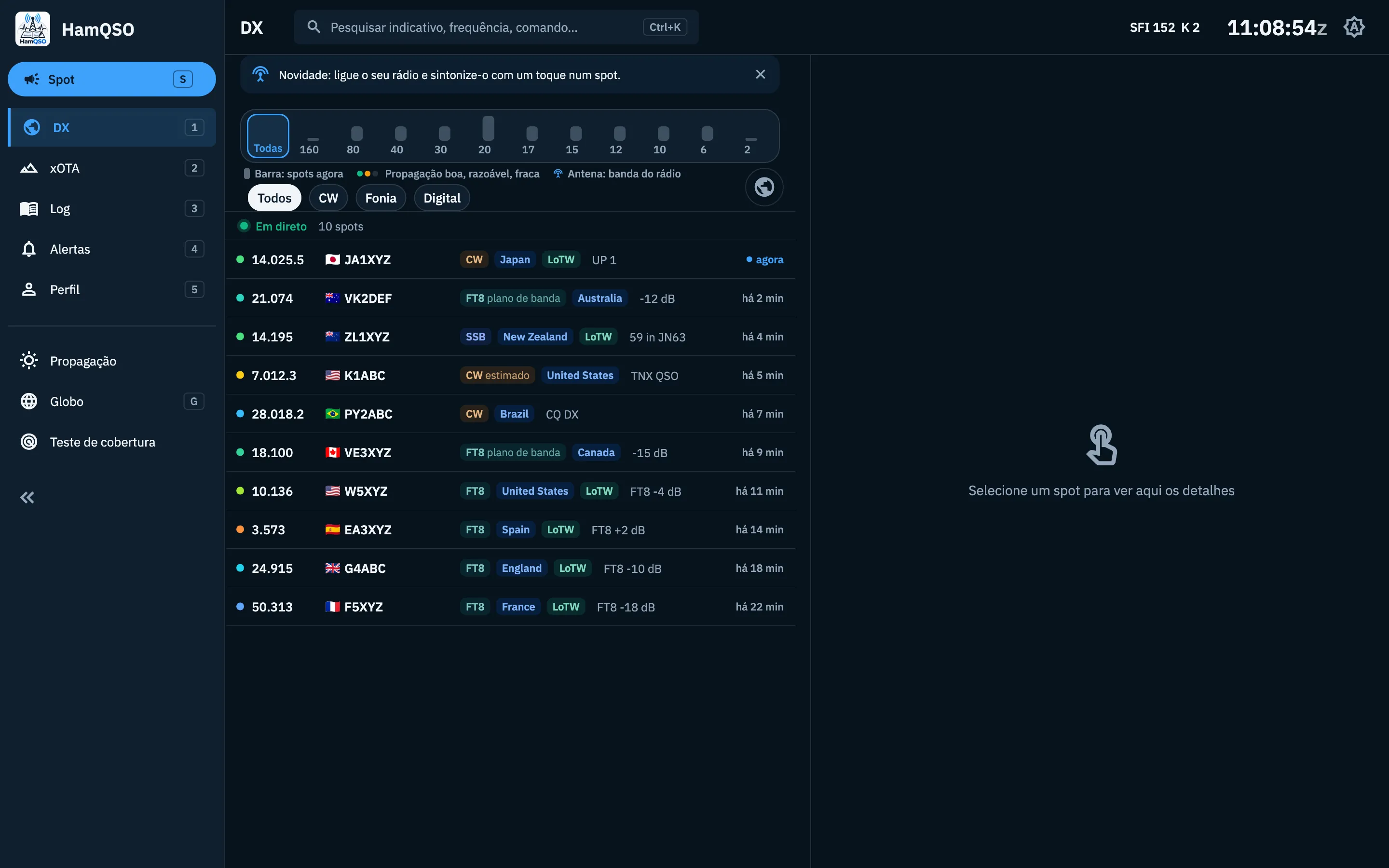
- Tablet (e na web uma janela com menos de 1200 px de largura, quando há espaço): a lista fica à esquerda, o detalhe do spot selecionado à direita. Antes de escolher um spot lê «Selecione um spot para ver aqui os detalhes». O cartão selecionado tem uma borda azul.
- Web, janela com pelo menos 1200 px de largura: os spots são linhas compactas de uma só linha (40 px, 36 px numa janela com menos de 700 px de altura), com um ponto da cor da banda, frequência, indicativo, modo, as marcas que cabem inteiras, comentário e idade numa coluna fixa. A linha selecionada tem uma barra azul à esquerda; um spot já feito fica esbatido. Não há título (a barra superior indica a secção) nem linha da propagação: os índices SFI 152 K 2 estão na barra superior, e um clique abre a propagação ao lado. A lista e o detalhe começam com metade cada um, e pode arrastar o divisor.
- Numa janela com menos de 700 px de altura, a legenda das bandas passa para a primeira linha da lista e a sugestão do rádio passa a ser um ícone de antena ao lado dos filtros.
- Quando desce na lista, as linhas que está a ler ficam paradas enquanto os spots novos chegam por cima. Passar o rato por cima não para a lista nem mostra dicas.
Pôr a lista em pausa
Na web, na lista de linhas compactas, a lista nunca para sozinha. Para a ler com calma:
- Prima Espaço com a secção DX (ou xOTA) aberta: a primeira linha diz Em pausa.
- Os spots já no ecrã continuam a atualizar-se (a idade, por exemplo) e os que saíram da lista desaparecem; os novos só são contados num botão em baixo, por exemplo 3 spots novos, prima Espaço.
- Prima de novo Espaço ou clique no botão para os mostrar. Mudar um filtro também retoma a lista.
Espaço não faz nada enquanto escreve num campo ou nas outras secções. No telemóvel e no tablet não há pausa. Todas as teclas estão em Atalhos de teclado.
Resolução de problemas
| O que vê | O que fazer |
|---|---|
| «Servidor inacessível. Verifique a ligação.» | Verifique a ligação. A app tenta de novo sozinha; também pode puxar a lista para baixo. |
| Uma página com «Não foi possível contactar o serviço. Verifique a ligação.» (ou outra mensagem de erro) e Tentar novamente | O primeiro carregamento falhou. Verifique a rede e toque em Tentar novamente. |
| «Falha na atualização: a mostrar os últimos dados descarregados» com Tentar novamente | Os spots no ecrã são os da última atualização bem-sucedida. Toque em Tentar novamente. |
| «Sem spots de momento. Puxe para baixo para atualizar.» | De momento não há spots: puxe para baixo ou aguarde. |
| «Nenhum spot corresponde aos seus filtros» | Toque em Limpar filtros ou escolha outras bandas e outros modos. |
| «Offline: lista atualizada há 12 min. Atualiza-se quando a rede voltar.» | Está a ver a lista guardada: atualiza-se assim que a rede voltar. Se não houver lista guardada, lê «Nenhuma lista neste dispositivo». Veja Usar o HamQSO sem rede. |
| O modo de um spot parece errado | Se tiver estimado ou plano de banda, é uma estimativa: ouça antes de chamar e verifique o modo quando registar o QSO. |