
Vários indicativos e localizações com os perfis de estação
Crie um perfil para cada estação (casa, portátil, clube) com indicativo, locator, referências e potência, e escolha o predefinido.
FreeAtualizado para o HamQSO 0.1.19
Nesta página
Um perfil de estação reúne os dados de uma das suas estações: o indicativo no ar, o operador, o locator, as referências e a potência. Se opera a partir de casa, em portátil ou do clube com indicativos ou localizações diferentes, cria um perfil para cada uma e os seus QSOs não se misturam. Os perfis de estação são grátis.
Para que serve um perfil
- As novas operações usam o perfil predefinido. Quando cria uma operação, esta recebe o indicativo no ar e o operador do perfil predefinido; numa operação Portátil ou numa ativação, a app acrescenta sozinha
/Pao indicativo, se ainda não estiver lá. - Cada QSO recebe os dados do perfil da sua operação quando o regista: o seu locator, o estado ou província e a entidade DXCC (se a operação não tiver os seus), as zonas CQ e ITU, a potência (se não a escreveu no QSO ou na operação) e a mensagem do cartão eQSL.cc.
- O log da estação, que a app cria sozinha da primeira vez que regista um QSO sem nenhuma operação aberta, começa com o indicativo, a localização, as referências predefinidas e a potência do perfil predefinido.
As alterações a um perfil aplicam-se aos QSOs que registar depois: os QSOs já registados mantêm os seus dados. O indicativo no ar e o operador passam para a operação quando a cria: se os alterar no perfil, as operações já criadas mantêm os seus. Para dar outro perfil às novas operações, torne esse perfil o predefinido antes de as criar.
A app cria o primeiro perfil quando cria a primeira operação ou regista o primeiro QSO, com o indicativo e o locator do seu perfil (consulte O seu perfil: nome, indicativo e locator), e dá-lhe o nome do indicativo.
Abrir os perfis de estação
- Abra Perfil e toque em Definições do logbook. Em alternativa, na secção Log, toque no menu ⋮ (Menu do log) e escolha Definições do logbook.
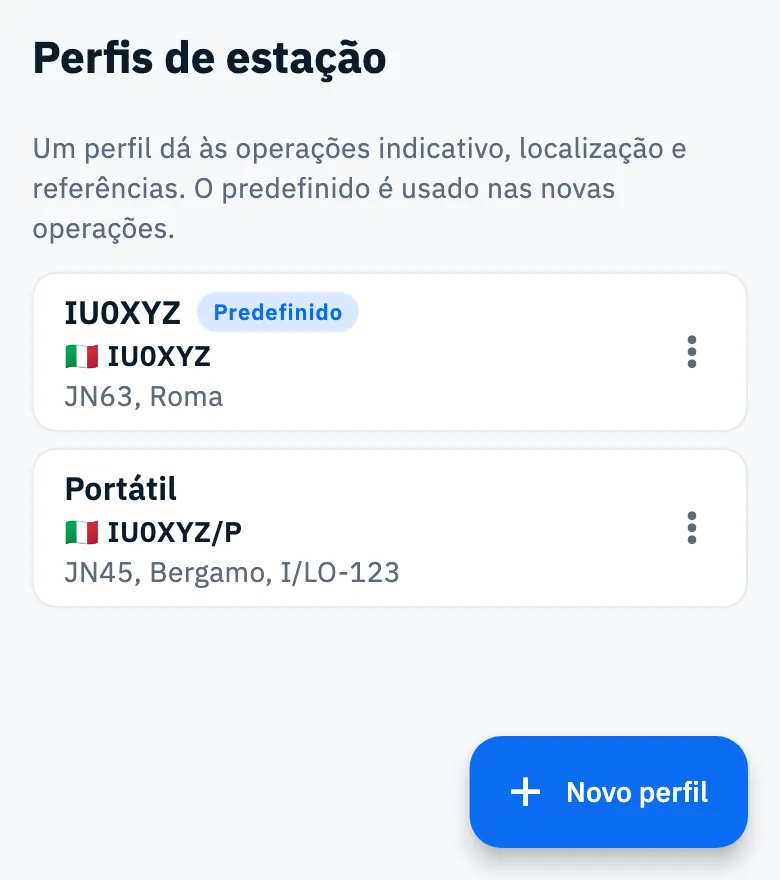
- Toque em Perfis de estação. Por baixo do título vê quantos perfis tem e qual é o predefinido, por exemplo «2 perfis, predefinido IU0XYZ».
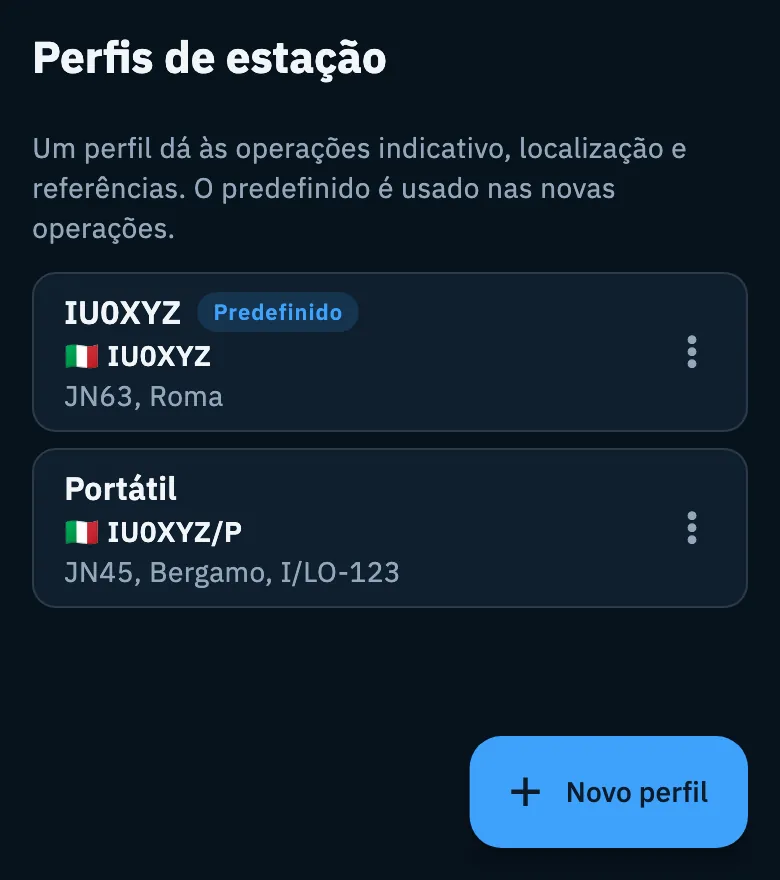
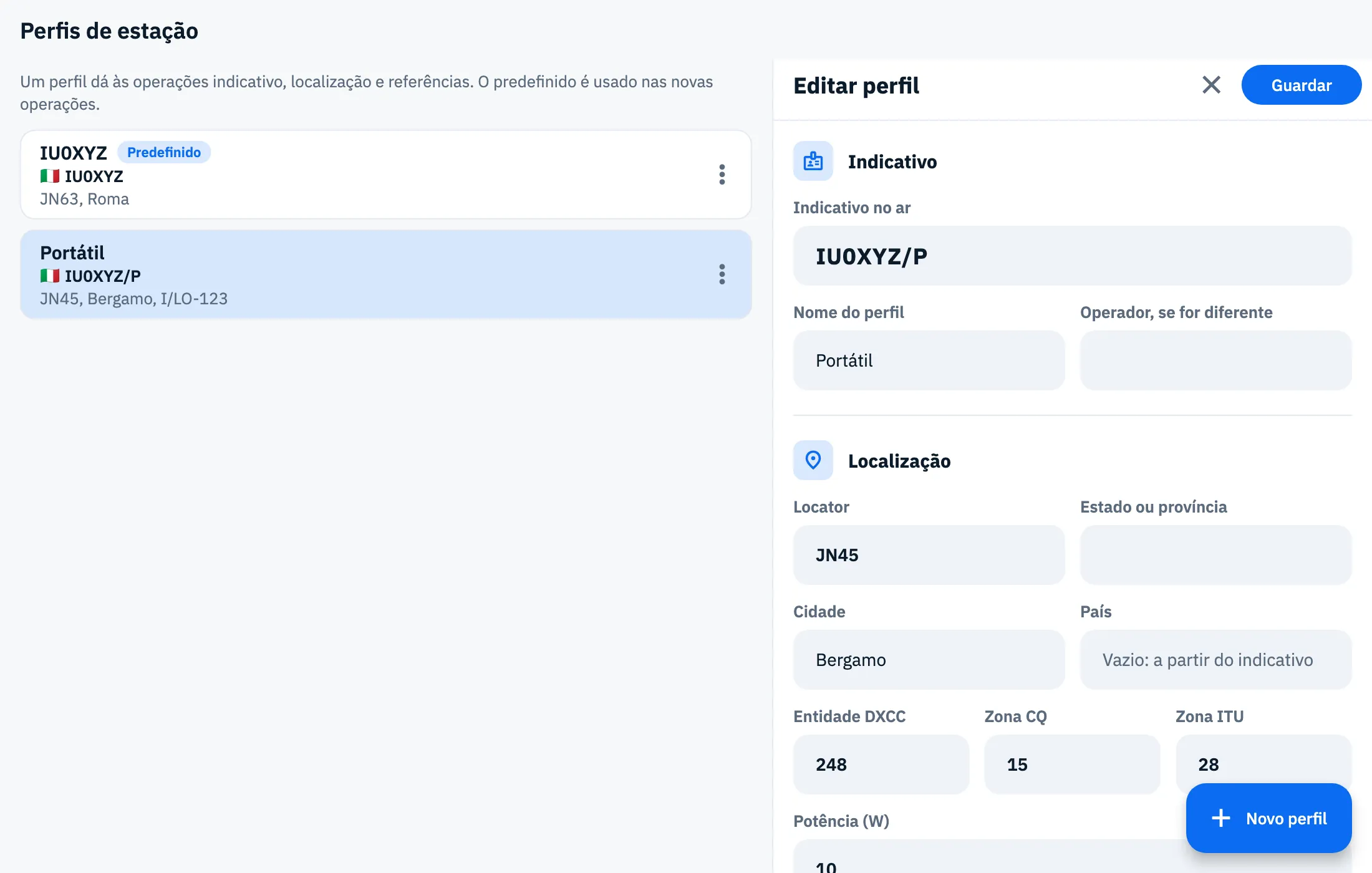
No topo da página, uma linha lembra para que servem os perfis. O perfil predefinido aparece sempre em primeiro lugar e tem o distintivo Predefinido. Cada cartão mostra o nome do perfil, o indicativo no ar e, por baixo, o locator, a cidade e as referências predefinidas.
Se ainda não houver nenhum perfil, a página diz «Ainda sem perfis» e «Crie um perfil com o seu indicativo e o seu locator.», com o botão Novo perfil.
Também chega aos perfis a partir das páginas dos Serviços associados, onde guardam as chaves do QRZ.com, os certificados LoTW e o QTH do eQSL.cc (veja mais abaixo).
Criar ou editar um perfil
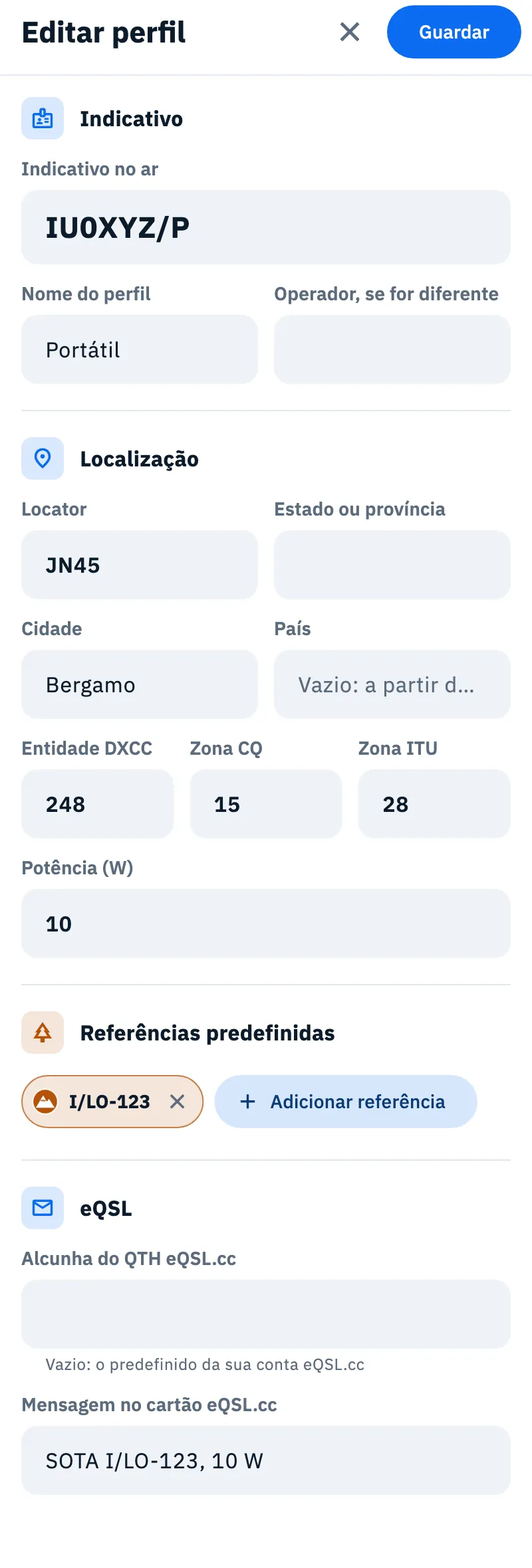
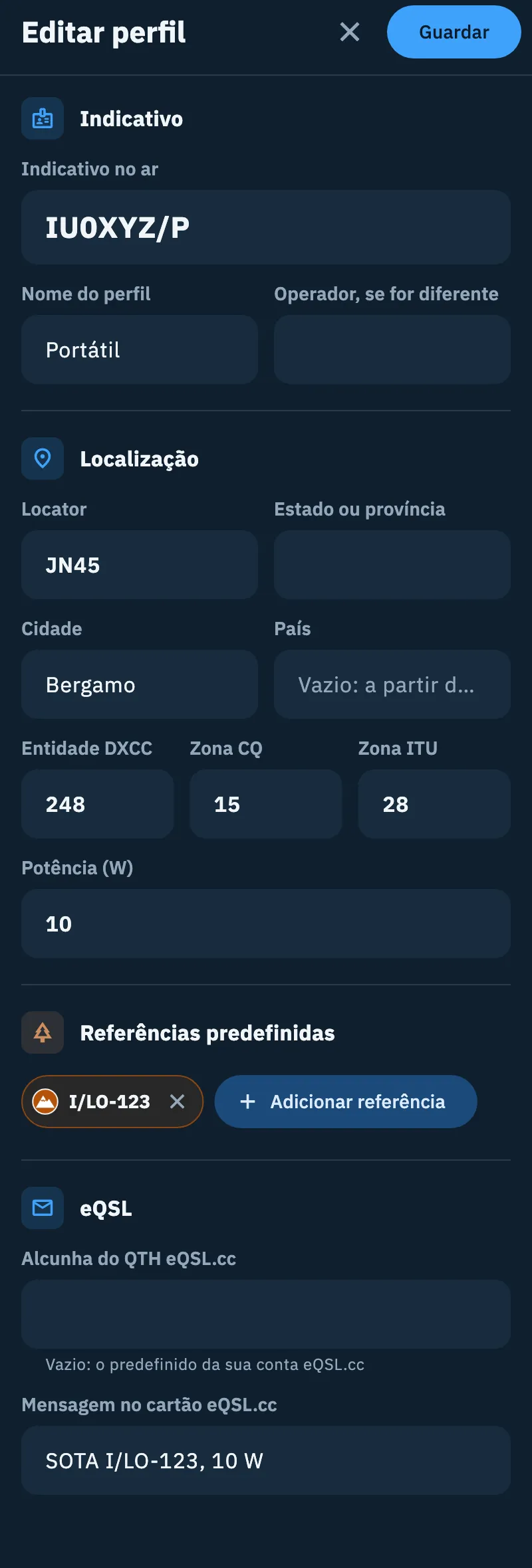
- Toque em Novo perfil em baixo à direita, ou toque num perfil para o editar (Editar perfil).
- Escreva o Indicativo no ar: é o único campo obrigatório.
- Acrescente os outros dados de que precisa (veja a tabela).
- Toque em Guardar em cima. Aparece «Perfil guardado».
Para fechar sem guardar, toque no x (Cancelar). No telemóvel, o formulário abre-se numa folha que cobre quase todo o ecrã: se a fechar arrastando-a para baixo, as alterações não são guardadas.
Os campos de um perfil
| Secção | Campo | O que faz |
|---|---|---|
| Indicativo | Indicativo no ar | O indicativo que transmite, /P incluído. Obrigatório, sempre em maiúsculas. |
| Nome do perfil | O nome que vê na lista («ex. Casa, Portátil, Clube»). Se o deixar vazio, o perfil recebe o nome do indicativo. | |
| Operador, se for diferente | O seu próprio indicativo quando transmite com o indicativo de um clube ou de um evento especial. | |
| Localização | Locator | O seu locator Maidenhead, de 4, 6, 8 ou 10 caracteres (JN63, JN63ab…). |
| Estado ou província | O código do estado ou da província, quando se aplica. | |
| Cidade | Onde fica a estação. | |
| País | «Vazio: a partir do indicativo»: se o deixar vazio, a app obtém-no a partir do indicativo quando guarda. | |
| Entidade DXCC, Zona CQ, Zona ITU | Com Auto (campo vazio), a app obtém-nas a partir do indicativo quando guarda. Escreva-as só quando o indicativo não basta. | |
| Potência (W) | A sua potência habitual, usada nos QSOs em que não a escreve. | |
| Referências predefinidas | Adicionar referência | Escolha o programa (POTA, SOTA ou WWFF) e depois as referências no seletor. Remova uma referência com o x da sua etiqueta. São as referências com que começa o log da estação. |
| eQSL | Alcunha do QTH eQSL.cc | O QTH da sua conta eQSL.cc que recebe os QSOs deste perfil. «Vazio: o predefinido da sua conta eQSL.cc». Maiúsculas e minúsculas contam: escreva-a exatamente como no eQSL.cc. |
| Mensagem no cartão eQSL.cc | A mensagem impressa nos cartões eQSL.cc dos QSOs deste perfil. |
O perfil predefinido
Há sempre um único perfil predefinido: o primeiro que cria passa logo a ser o predefinido.
- Toque no menu ⋮ (Mais ações) no cartão do perfil.
- Escolha Usar como predefinido. A opção não aparece no menu do perfil que já é o predefinido.
O distintivo Predefinido passa para esse perfil, que sobe para o topo da lista. A partir daí, as novas operações usam-no; as operações já criadas mantêm o seu perfil.
Eliminar um perfil
- Toque no menu ⋮ (Mais ações) no cartão do perfil.
- Escolha Eliminar perfil.
- Confirme com Eliminar perfil em «Eliminar o perfil IU0XYZ/P?». A mensagem lembra que «As operações e os QSOs já registados não mudam.».
As operações que usavam esse perfil passam para o perfil predefinido; o seu indicativo e os seus QSOs ficam como estão.
Telemóvel, tablet e computador
- Telemóvel: toca num perfil e o formulário abre-se numa folha por cima da lista.
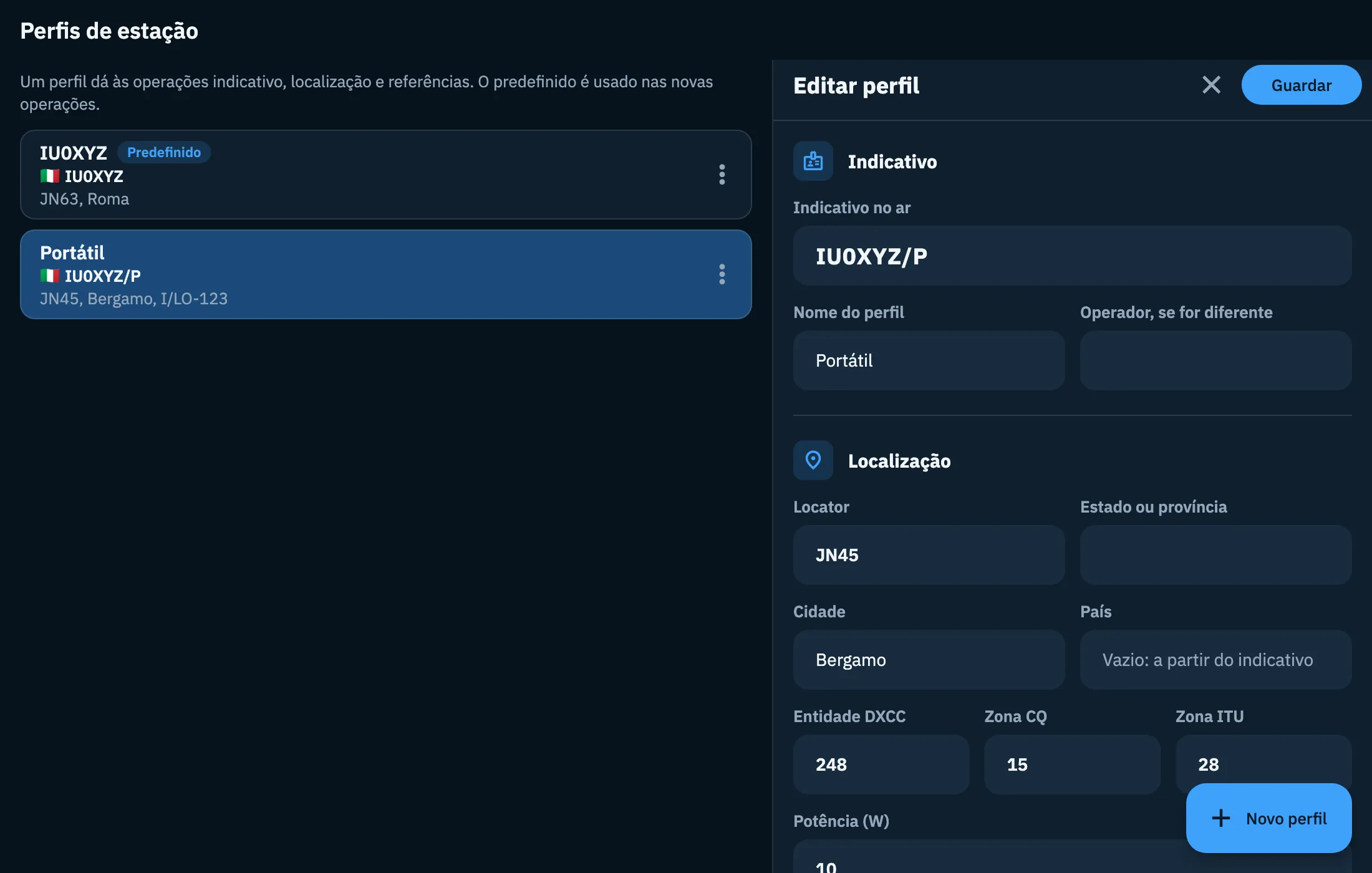
- Tablet e computador (janela larga): a lista fica à esquerda e o formulário à direita, no mesmo ecrã. O perfil que está a editar aparece realçado na lista; quando não está a editar, o painel da direita explica para que servem os perfis.
Com sessão iniciada, os seus perfis chegam a todos os seus dispositivos juntamente com o log: consulte O seu log em todos os seus dispositivos.
Onde mais se usam os perfis
- QRZ.com: cada perfil tem a sua própria chave do logbook do QRZ.com, para que os QSOs de casa e os de portátil vão cada um para o logbook certo. Consulte Associar QRZ.com, LoTW, eQSL.cc e HRDLog e Importar do QRZ.com.
- LoTW: quando adiciona um certificado, escolhe os Perfis de estação a assinar; o indicativo e o DXCC do perfil têm de ser os do certificado. Consulte Enviar para o LoTW.
- eQSL.cc: o QTH e a mensagem do perfil seguem com os QSOs enviados. Consulte eQSL.cc e HRDLog.
- Exportação: com mais de um perfil, pode exportar só os QSOs de alguns perfis com o filtro Perfis de estação. Consulte Exportar o log em ADIF.
- Operações: consulte Criar uma operação.
Resolução de problemas
| Mensagem | O que fazer |
|---|---|
| «Escreva um indicativo válido» | O Indicativo no ar está vazio ou não é um indicativo, ou não o é o de Operador, se for diferente: nos dois casos a mensagem aparece por baixo de Indicativo no ar. Corrija o campo e toque de novo em Guardar. |
| «Locator inválido (ex. JN55)» | O locator tem de ser um locator Maidenhead de 4, 6, 8 ou 10 caracteres (JN63, JN63ab). Corrija-o ou deixe-o vazio. |
| «Perfil não guardado. Tente novamente.» | O perfil não foi guardado ou já não existe (por exemplo, eliminou-o noutro dispositivo). Tente novamente; se o perfil já não existir, crie um novo. |
| «Para eliminar o perfil predefinido, escolha primeiro outro como predefinido.» | Use Usar como predefinido noutro perfil e depois elimine este. |
| «Há operações que usam este perfil e não existe outro perfil para onde as mover.» | Crie outro perfil e depois elimine este. |
| «Não foi possível ler os perfis de estação» | Toque em Tentar novamente. |