
Enviar os seus QSOs para o LoTW
Importe o certificado do TQSL: o HamQSO assina e envia os seus QSOs para o LoTW e recebe as confirmações. Ou assine-os com o TQSL.
FreeAtualizado para o HamQSO 0.1.19
Nesta página
O LoTW no HamQSO funciona com o seu certificado do TQSL. Importa-o uma vez: a partir daí o serviço HamQSO assina e envia os seus QSOs em vez do TQSL, a partir de qualquer um dos seus dispositivos e também com a app fechada, e as confirmações do LoTW chegam sozinhas ao log. Se preferir não confiar o certificado ao HamQSO, existe o modo manual com o TQSL.
Para usar o LoTW tem de ter iniciado sessão no HamQSO e estar com rede: o certificado fica no serviço HamQSO (veja Iniciar sessão e guardar o seu log).
A página do LoTW
- Abra Perfil.
- Toque em Serviços associados.
- Toque em LoTW.
No topo está o estado do serviço: Não associado enquanto não houver um certificado, Certificado ativo quando pelo menos um certificado é válido, Certificado a renovar quando nenhum é válido. Por baixo há duas secções:
- Certificados LoTW: quantos certificados tem («Nenhum certificado», «1 certificado»…) e uma linha para cada certificado válido, por exemplo «IU0XYZ, válido até …». O botão é Importar o certificado se não tiver nenhum, Gerir os certificados se já tiver um: os dois abrem a página Certificado LoTW.
- Modo manual com o TQSL: para assinar os QSOs por si, no seu computador (veja mais abaixo).
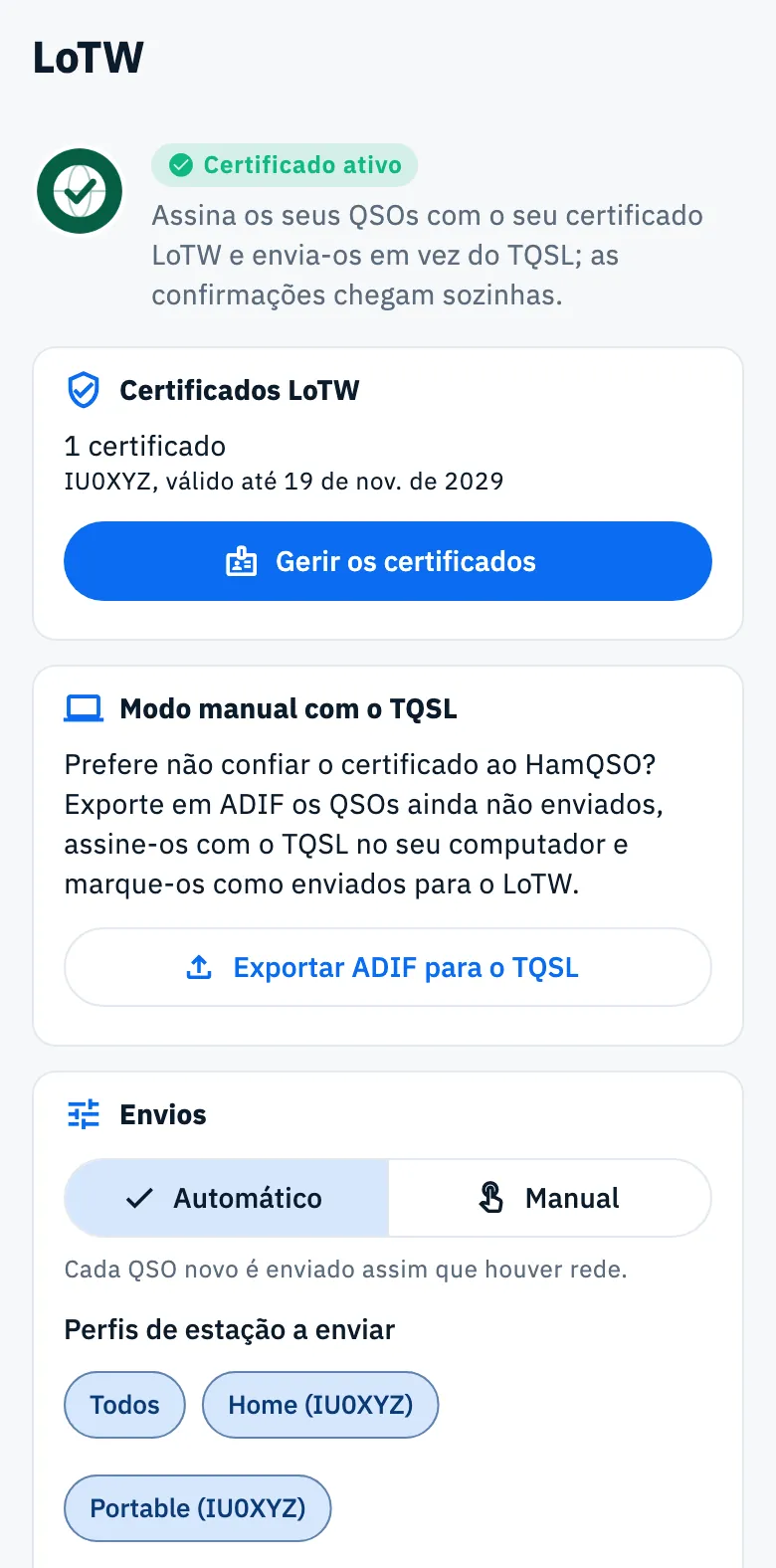
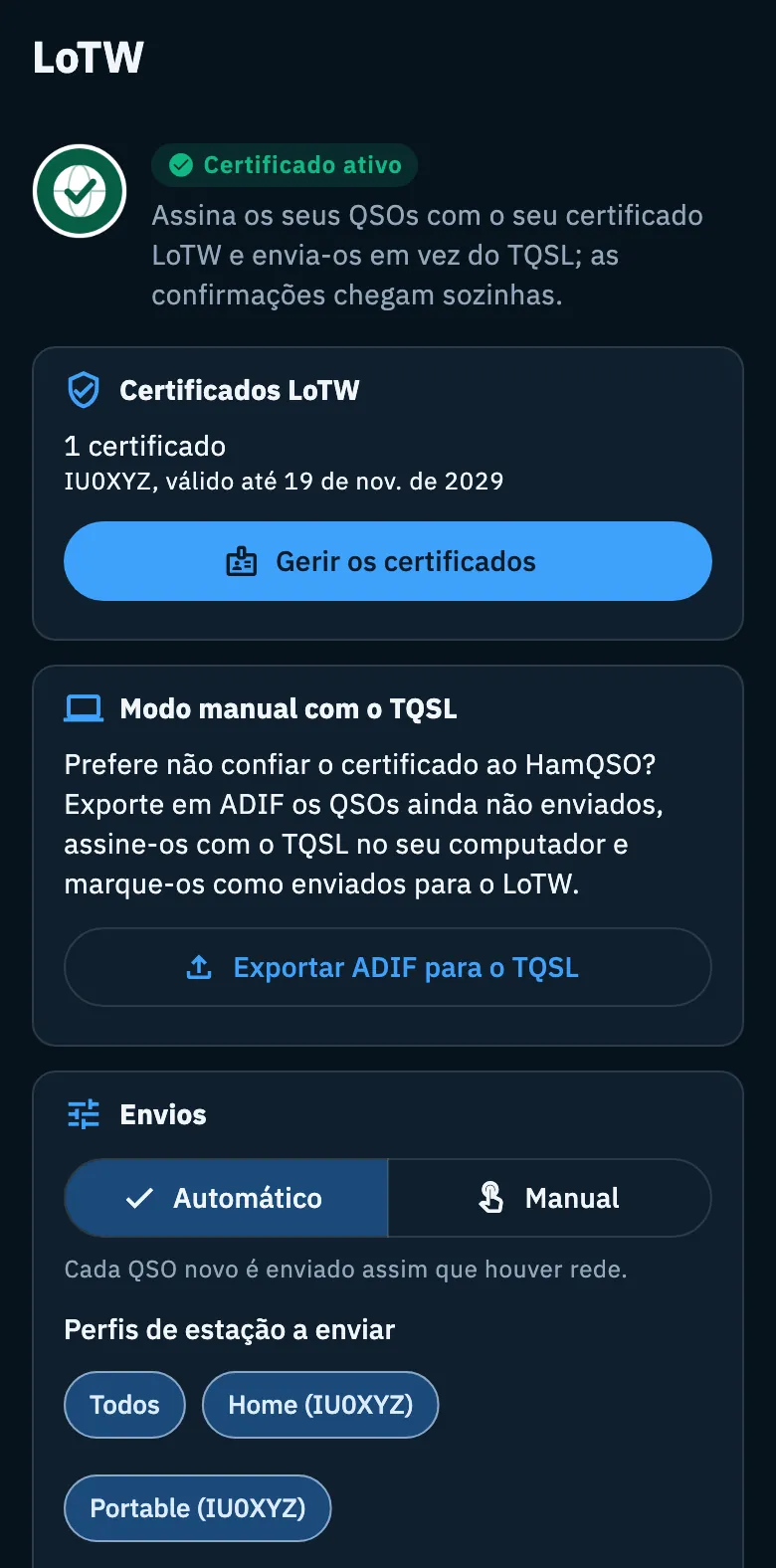
Quando tiver pelo menos um certificado, na mesma página escolhe também se quer enviar automaticamente e para que perfis de estação (veja Envios automáticos e QSOs em espera). As confirmações do LoTW são descarregadas pelo serviço HamQSO: para o LoTW não existe o botão Descarregar as confirmações agora, só o interruptor Conta como confirmado.
Antes de começar: o ficheiro .p12 do TQSL
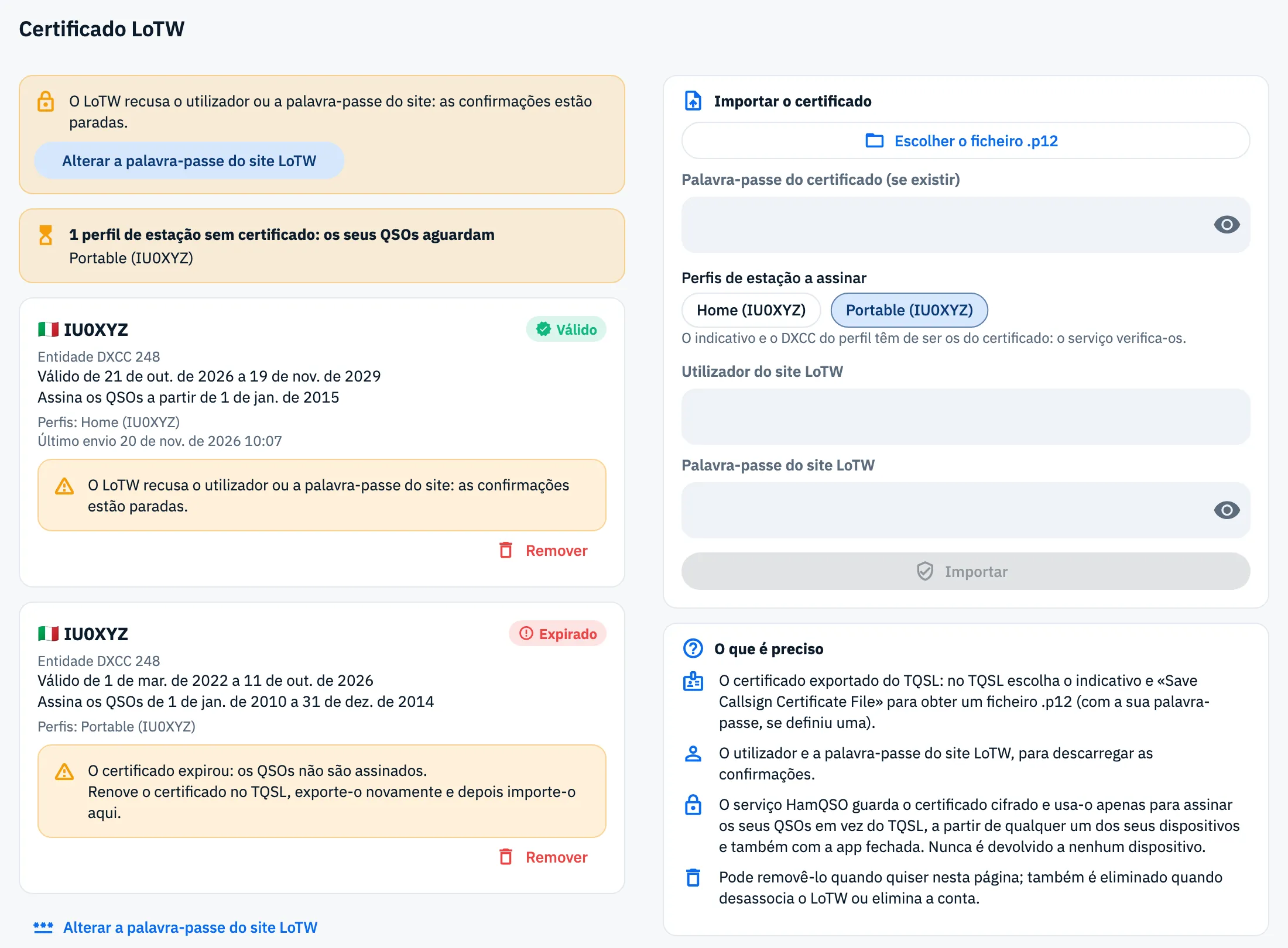
A página Certificado LoTW explica, em O que é preciso, aquilo de que precisa:
- o certificado exportado do TQSL: no TQSL escolha o indicativo e «Save Callsign Certificate File». Obtém um ficheiro .p12, com a sua palavra-passe se definiu uma;
- o utilizador e a palavra-passe do site LoTW, para descarregar as confirmações.
O serviço HamQSO guarda o certificado cifrado e usa-o apenas para assinar os seus QSOs em vez do TQSL. Nunca é devolvido a nenhum dispositivo. Pode removê-lo quando quiser nesta página; também é eliminado quando desassocia o LoTW ou elimina a conta.
Importar o certificado
- Na página do LoTW toque em Importar o certificado (ou Gerir os certificados).
- Na secção Importar o certificado toque em Escolher o ficheiro .p12 e escolha o ficheiro exportado do TQSL. O botão passa a «Ficheiro: …» com o nome do ficheiro.
- Se o certificado tiver uma palavra-passe, escreva-a em Palavra-passe do certificado (se existir).
- Em Perfis de estação a assinar escolha os perfis que o certificado vai assinar. Os perfis que ainda não têm um certificado válido já vêm escolhidos. O indicativo e o DXCC do perfil têm de ser os do certificado: o serviço verifica-os.
- Escreva o Utilizador do site LoTW e a Palavra-passe do site LoTW. A importação funciona sem eles, mas sem eles não chegam confirmações.
- Toque em Importar.
Quando corre bem lê «Certificado de IU0XYZ importado.» e o certificado aparece na lista. Importar fica desativado até escolher um ficheiro e pelo menos um perfil de estação; se não tiver perfis de estação, a página diz «Crie primeiro um perfil de estação.» (veja Perfis de estação).
Enviar os QSOs que já tem
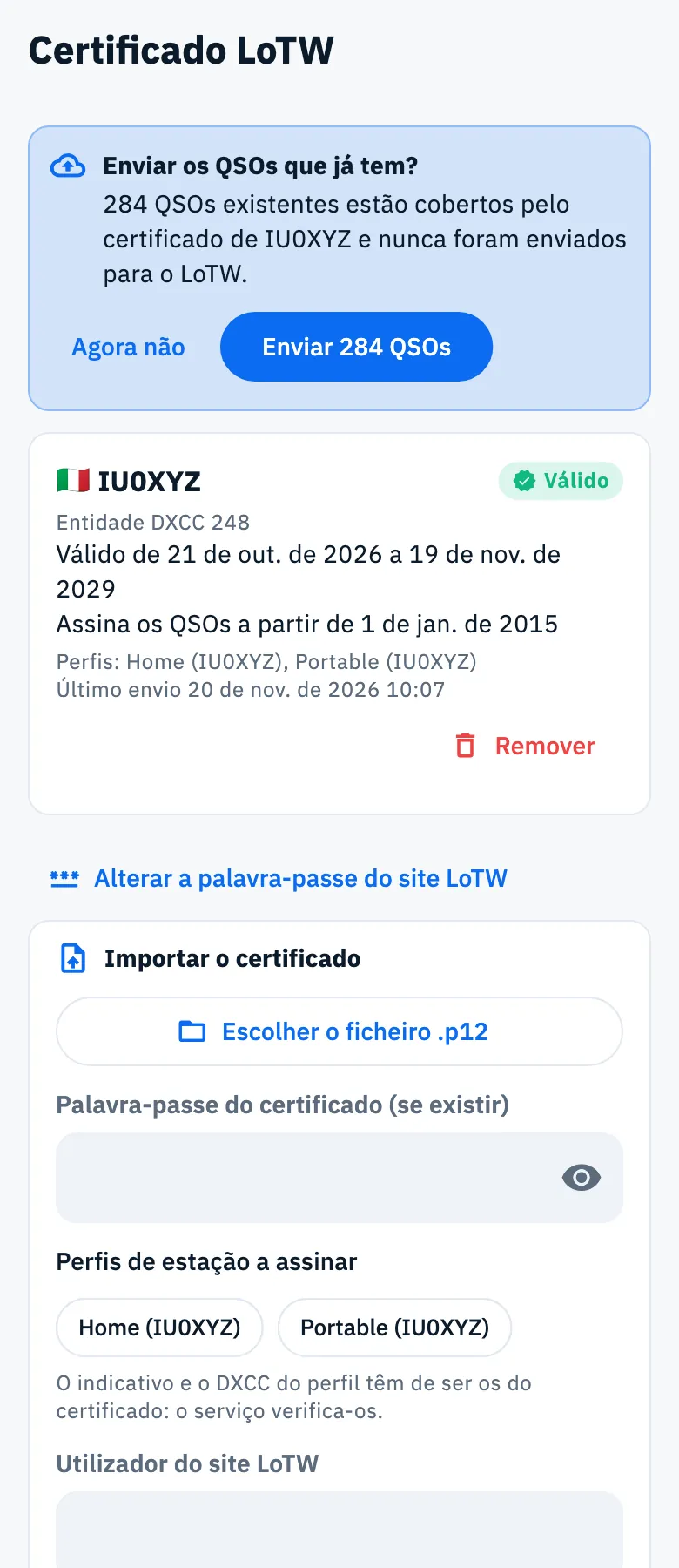
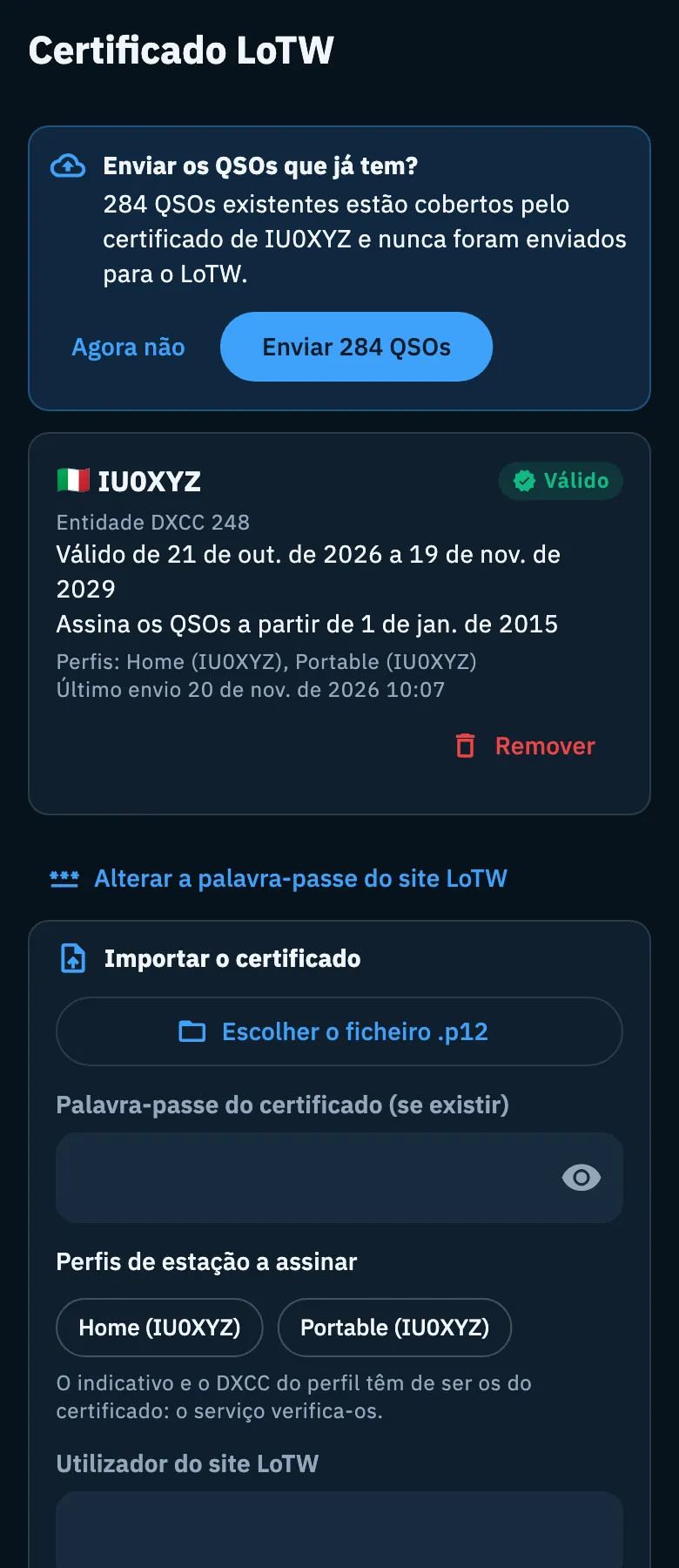
Logo a seguir à importação, o HamQSO conta os QSOs do seu log que o novo certificado pode assinar e que nunca foram enviados para o LoTW, e propõe-nos na caixa Enviar os QSOs que já tem?, por exemplo «284 QSOs existentes estão cobertos pelo certificado de IU0XYZ e nunca foram enviados para o LoTW.»
- Toque em Enviar 284 QSOs para os pôr na fila: lê «284 QSOs na fila para o LoTW».
- Toque em Agora não para não pôr nada na fila. Pode enviá-los mais tarde com Envio em bloco (veja Envios automáticos e QSOs em espera).
Só contam os QSOs que não foram eliminados, não têm valores estimados, estão no período que o certificado pode assinar, pertencem aos seus perfis de estação e têm o indicativo e o DXCC do certificado.
Ler um certificado
Cada certificado importado tem o seu cartão:
| Linha | O que diz |
|---|---|
| Indicativo e estado | Válido, Expirado, Substituído ou Revogado. Só um certificado válido assina QSOs. |
| Entidade DXCC | O número da entidade DXCC do certificado. |
| Válido de … a … | As datas de validade do certificado. |
| Assina os QSOs de … a … | O período dos QSOs que o certificado pode assinar («Assina os QSOs a partir de …» quando não tem fim). |
| Perfis | Os perfis de estação que assina, ou «Nenhum perfil de estação». |
| Último envio | Data e hora do último envio para o LoTW. |
Quando o LoTW assinalou um problema, o cartão mostra-o numa caixa amarela com o que fazer (veja Resolução de problemas). Quando um perfil de estação não está coberto por nenhum certificado válido, no topo lê por exemplo «1 perfil de estação sem certificado: os seus QSOs aguardam», com o nome do perfil.
O estado dos certificados é lido de novo automaticamente uma vez por dia; também é lido quando abre a página, e pode arrastar para baixo para o atualizar.
Alterar a palavra-passe do site LoTW
O utilizador e a palavra-passe do site LoTW servem apenas para as confirmações. Se alterar a palavra-passe no site do LoTW, atualize-a também aqui:
- Na página Certificado LoTW toque em Alterar a palavra-passe do site LoTW, por baixo dos certificados.
- Na janela Credenciais do site LoTW escreva o Utilizador do site LoTW e a Palavra-passe do site LoTW.
- Toque em Guardar.
O LoTW verifica-os antes de serem guardados: se os aceitar lê «Credenciais do site LoTW guardadas.», se os recusar lê «O LoTW recusou o utilizador ou a palavra-passe do site.» a vermelho no topo da página, e nada é guardado. As novas credenciais valem para todos os seus certificados.
Remover um certificado
- No cartão do certificado toque em Remover.
- Quando aparecer «Remover o certificado de IU0XYZ?», toque em Remover.
O certificado é eliminado do serviço HamQSO. Os QSOs já enviados ficam no LoTW; os novos vão esperar por outro certificado.
Modo manual com o TQSL
Se preferir não confiar o certificado ao HamQSO, exporta os QSOs e assina-os por si com o TQSL no seu computador:
- Na página do LoTW, na secção Modo manual com o TQSL, toque em Exportar ADIF para o TQSL.
- A exportação abre com os QSOs ainda não enviados para o LoTW, o formato ADIF para LoTW (TQSL) (apenas ASCII; QSOs com valores a confirmar ficam de fora) e Depois de partilhar, marcar como enviados para LoTW já escolhidos.
- Partilhe ou guarde o ficheiro e assine-o com o TQSL.
Depois de partilhados, esses QSOs contam como enviados para o LoTW e o HamQSO não os voltará a enviar. Todos os detalhes da exportação estão em Exportar o seu log em ADIF. A mesma secção está também no fundo da página Certificado LoTW.
Grátis e Pro
Enviar para o LoTW, importar certificados e o modo manual são grátis: não é preciso o HamQSO Pro.
Telemóvel, tablet e computador
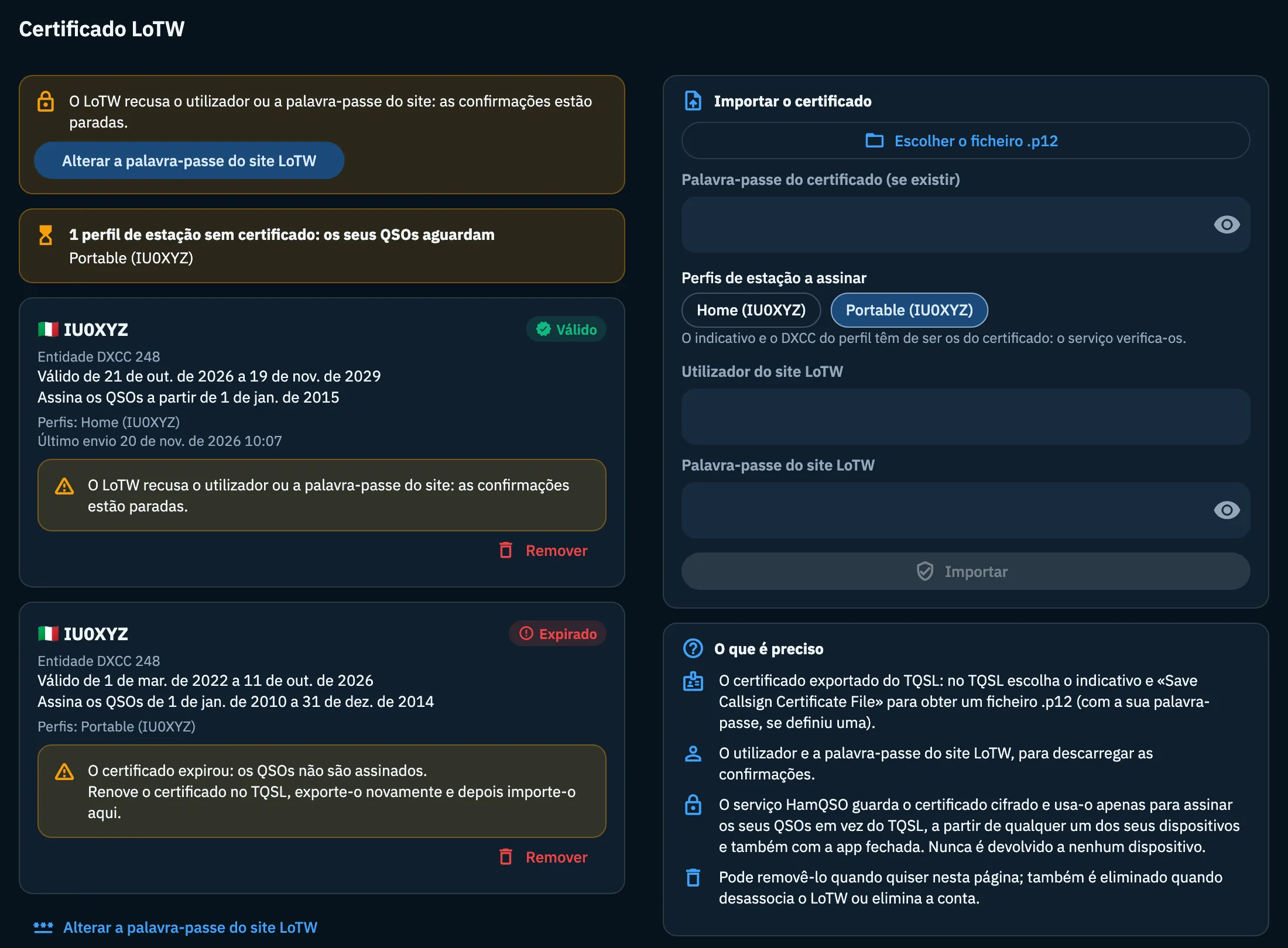
Funciona da mesma forma no telemóvel, no tablet, no computador e na web: a assinatura é feita no serviço HamQSO, não no dispositivo. No telemóvel a página Certificado LoTW tem uma só coluna; no tablet, no computador e na web tem duas colunas: os certificados à esquerda, a importação, O que é preciso e o modo manual à direita.
Resolução de problemas
Erros da importação. A mensagem aparece a vermelho no topo da página:
| Mensagem | O que fazer |
|---|---|
| «O certificado está protegido: escreva a palavra-passe.» | Escreva a palavra-passe em Palavra-passe do certificado (se existir) e toque de novo em Importar. |
| «Palavra-passe do certificado incorreta.» | Verifique a palavra-passe que definiu no TQSL quando guardou o ficheiro. |
| «O ficheiro contém apenas o pedido de certificado: o LoTW ainda não o aprovou. …» | Espere pelo certificado do LoTW, carregue-o no TQSL e exporte-o novamente. |
| «O certificado expirou: renove-o no TQSL e exporte-o novamente.» | Renove no TQSL e exporte um novo ficheiro .p12. |
| «O ficheiro não contém nenhum certificado com indicativo.» / «O ficheiro não é um certificado .p12 do TQSL.» | Exporte do TQSL com «Save Callsign Certificate File» e escolha esse ficheiro. |
| «O DXCC do certificado não é o do perfil de estação escolhido.» | Escolha só perfis de estação com o DXCC do certificado, ou corrija o perfil. |
| «Um perfil de estação ainda não está sincronizado: tente novamente daqui a pouco.» | Espere que o perfil que acabou de criar seja sincronizado e tente de novo. |
| «Demasiadas tentativas: tente novamente daqui a N minutos.» | São permitidas 10 tentativas por hora: espere o tempo indicado. |
| «O LoTW ou o serviço HamQSO não respondem. Tente novamente daqui a pouco.» | Tente novamente mais tarde. |
| «A assinatura para o LoTW precisa do serviço HamQSO: verifique a ligação e tente novamente.» | Verifique se tem rede e se iniciou sessão. |
| «Certificado não encontrado: talvez já tenha sido removido.» | O certificado já não está no serviço: arraste para baixo para atualizar a página. |
Quando o ficheiro escolhido não abre, lê «Não foi possível ler o ficheiro.» a vermelho por baixo de Escolher o ficheiro .p12: escolha de novo o ficheiro .p12.
Problemas de um certificado importado. Aparecem no seu cartão:
- «O certificado expirou: os QSOs não são assinados.», «O LoTW substituiu este certificado por um novo: importe esse.», «O LoTW revogou este certificado.»: junto com estas mensagens lê «Renove o certificado no TQSL, exporte-o novamente e depois importe-o aqui.»
- «A chave do certificado não está disponível: importe-o novamente.»: importe de novo o mesmo ficheiro .p12.
- «O LoTW recusa o utilizador ou a palavra-passe do site: as confirmações estão paradas.»: toque em Alterar a palavra-passe do site LoTW na caixa no topo.
- «O LoTW recusou um envio: «…»»: as palavras entre aspas são do LoTW.
Outros casos.
- «Precisa de ligação para o certificado LoTW.»: a página Certificado LoTW só abre com rede e volta a carregar sozinha quando a ligação regressa.
- «Nenhum certificado importado: os QSOs para o LoTW ficam em espera até importar um.» e «Em espera: importe um certificado LoTW válido.»: os QSOs esperam por um certificado válido para o seu perfil de estação.
- «Sem banda: este serviço não o aceita»: o LoTW recusa QSOs sem banda. Acrescente a banda ao QSO (veja Abrir e editar um QSO).
- «N QSOs alterados depois do envio: corrija-os também em LoTW.»: corrija esses QSOs também no site do LoTW.
- «N QSOs no lixo ainda estão em LoTW: elimine-os manualmente no site.»: o HamQSO não os elimina do LoTW: elimine-os manualmente no site do LoTW.
O estado no LoTW de cada QSO é explicado em Um QSO nos seus serviços.