
Verificar as eQSL enviadas e reenviá-las
Veja como correu cada eQSL que enviou, leia o e-mail tal como chegou e reenvie para um novo endereço uma eQSL devolvida.
FreeAtualizado para o HamQSO 0.1.19
Nesta página
O separador Enviadas da eQSL HamQSO mostra cada eQSL que enviou e como correu: chegou, foi devolvida ou não foi enviada. Para uma eQSL que saiu por e-mail vê o e-mail tal como chegou e, se o endereço estava errado, pode escrever um novo e reenviá-la.
Abrir as Enviadas
- Abra o Perfil e toque no cartão eQSL HamQSO (veja O que é a eQSL HamQSO).
- Toque no separador Enviadas.
Se algumas eQSL foram devolvidas, o seu número aparece a âmbar ao lado do nome do separador, por exemplo «2 para verificar». Conta só as eQSL Devolvida: o filtro Para verificar mostra também as Não enviada.
Ler a lista
As eQSL estão agrupadas por dia de envio, da mais recente para a mais antiga. Cada linha mostra:
- a miniatura do cartão;
- o indicativo da estação que a recebeu, a banda e o modo;
- o modelo com que saiu (se o modelo já não está entre os seus, lê Modelo);
- o resultado, sempre com um ícone e uma palavra: Enviada, Devolvida (a vermelho) ou Não enviada.
Para uma eQSL Não enviada a linha indica também o motivo e a data do QSO.
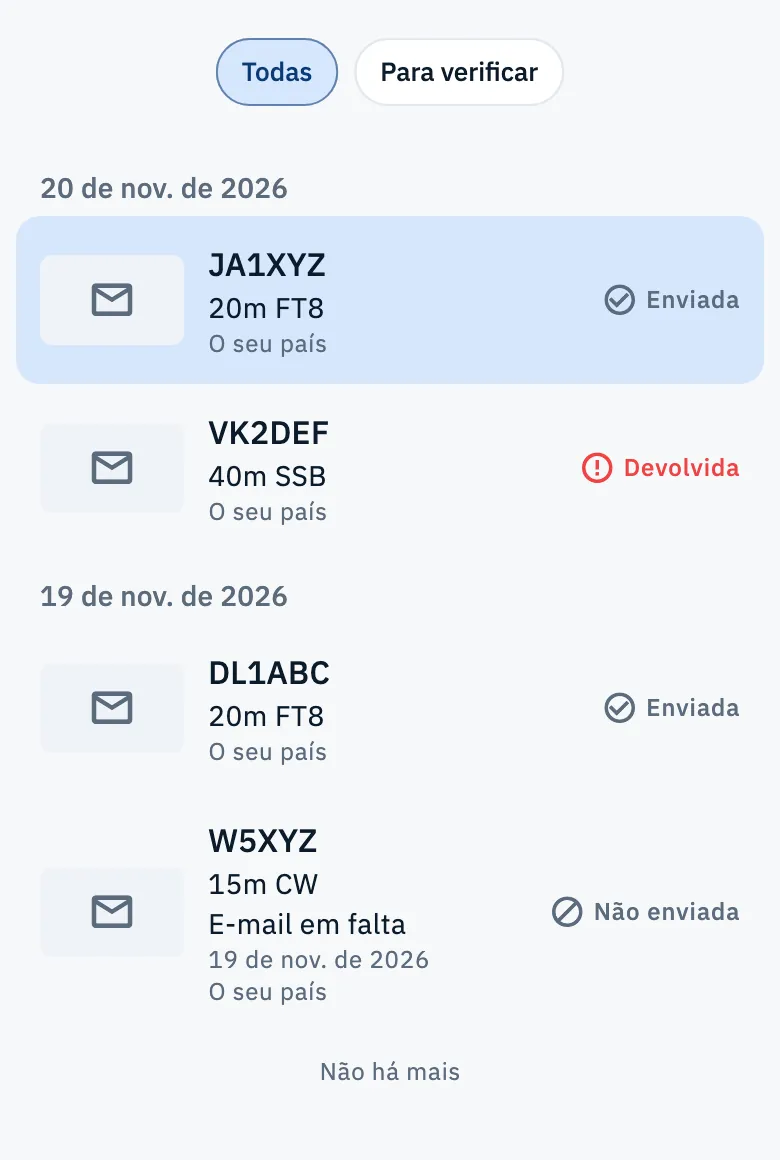
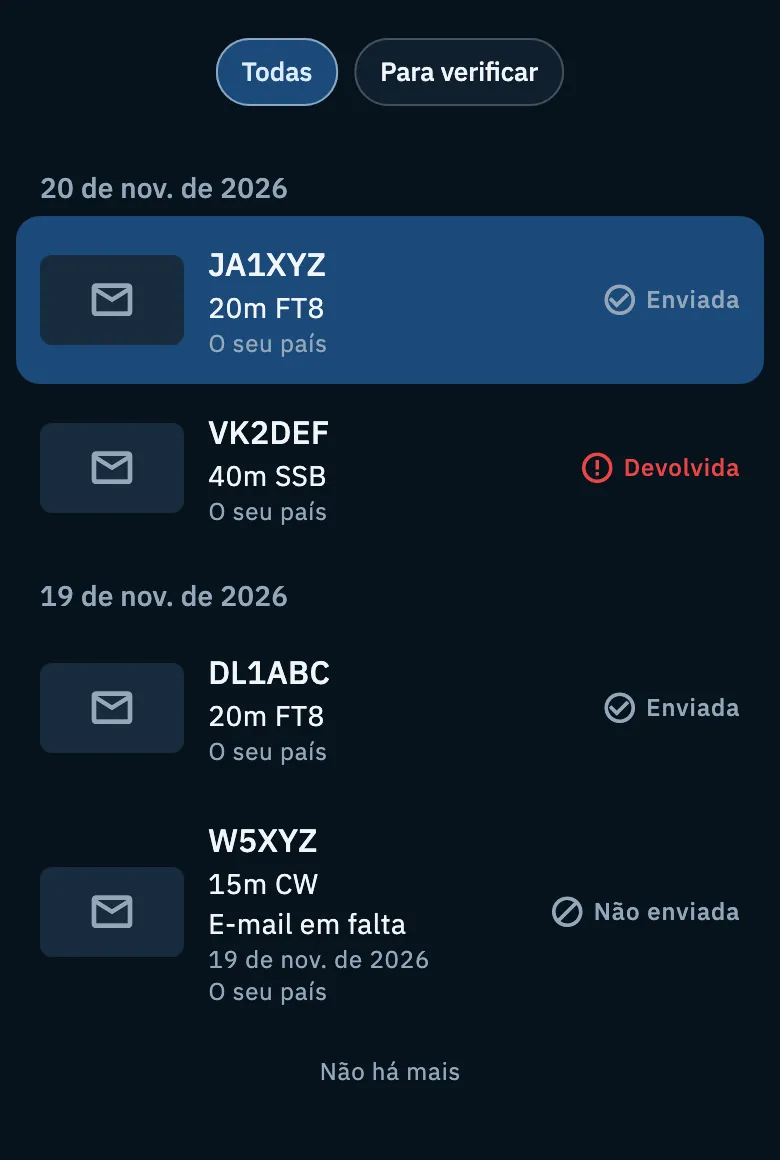
No topo há dois filtros:
| Filtro | O que mostra |
|---|---|
| Todas | Todas as eQSL que enviou. O separador abre com este filtro. |
| Para verificar | Só as eQSL que não chegaram: as Devolvida e as Não enviada. |
A lista carrega 50 eQSL de cada vez: no fim toque em Mostrar mais para as mais antigas. Quando não há mais, lê «Não há mais». Puxe a lista para baixo para a atualizar.
As eQSL ainda em fila («Sai em breve») não estão nas Enviadas: aparecem quando têm um resultado. Também não estão as que parou com Cancelar o envio. Datas e horas estão na hora do seu dispositivo, não em UTC.
Os resultados
| Resultado | O que significa |
|---|---|
| Enviada | A eQSL saiu: por e-mail, ou na app se a estação usa o HamQSO. |
| Devolvida | O e-mail saiu, mas o endereço não o recebeu. Pode corrigir o endereço e reenviá-la. |
| Não enviada | A eQSL não saiu. O motivo está na linha. |
Os motivos de Não enviada:
- E-mail em falta: o HamQSO não encontrou o endereço de e-mail da estação. Pode escrevê-lo a partir da linha do QSO no log: veja Enviar eQSLs.
- eQSL: não: a estação escreveu no callbook que não quer eQSL. Se conhece o seu endereço, pode escrevê-lo, como para E-mail em falta.
- Pediu para não as receber: a estação parou os e-mails da eQSL HamQSO (veja O que é a eQSL HamQSO).
- Algo correu mal: o envio falhou por outro motivo.
Abrir uma eQSL enviada
- Toque numa linha da lista.
- Leia o detalhe: no topo o indicativo, depois o que aconteceu e os dados.
No telemóvel o detalhe abre numa página com o indicativo no título. Numa janela larga (tablet, computador ou navegador) a lista fica à esquerda e o detalhe à direita: a eQSL mais recente já está aberta, e a linha escolhida fica destacada.
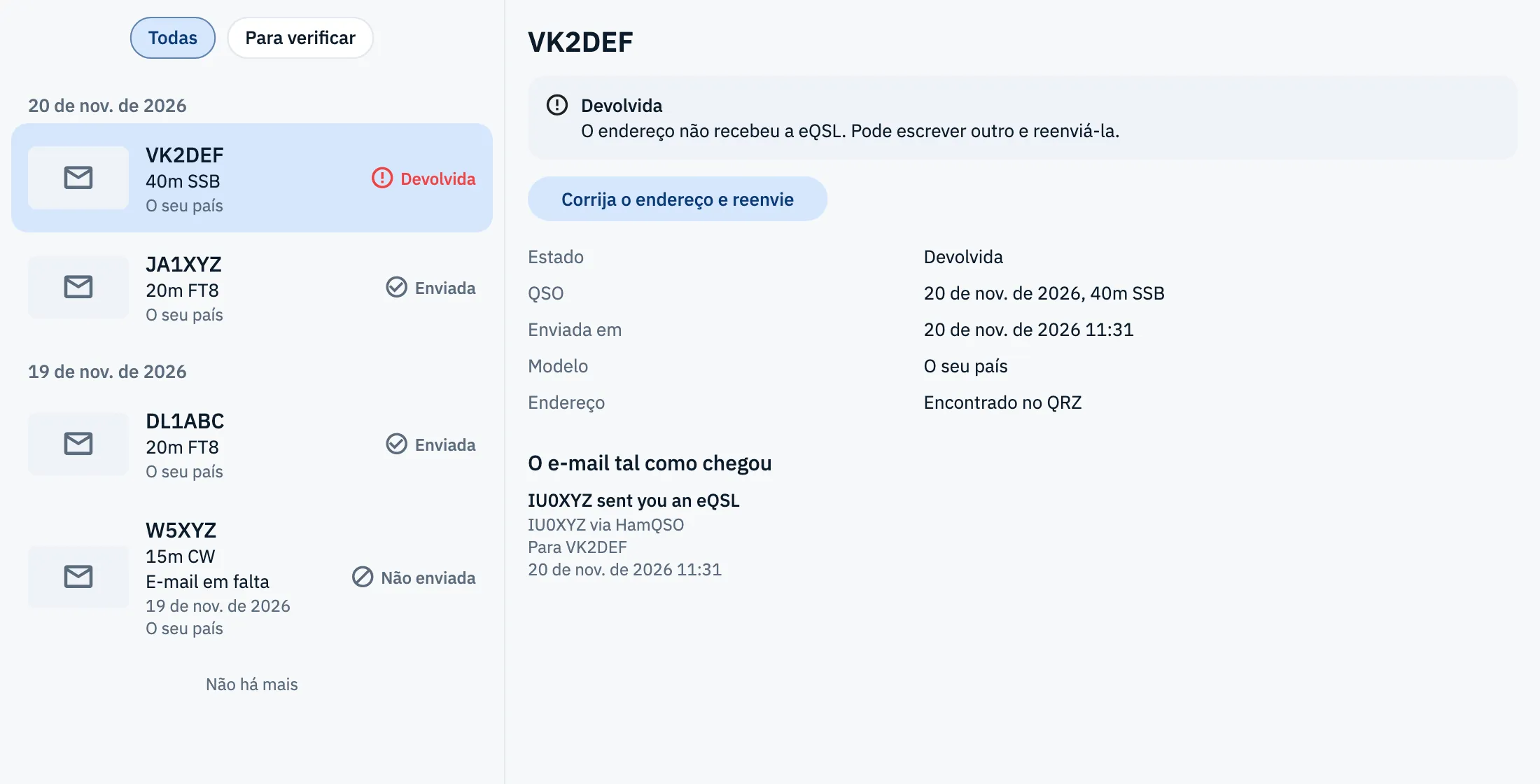
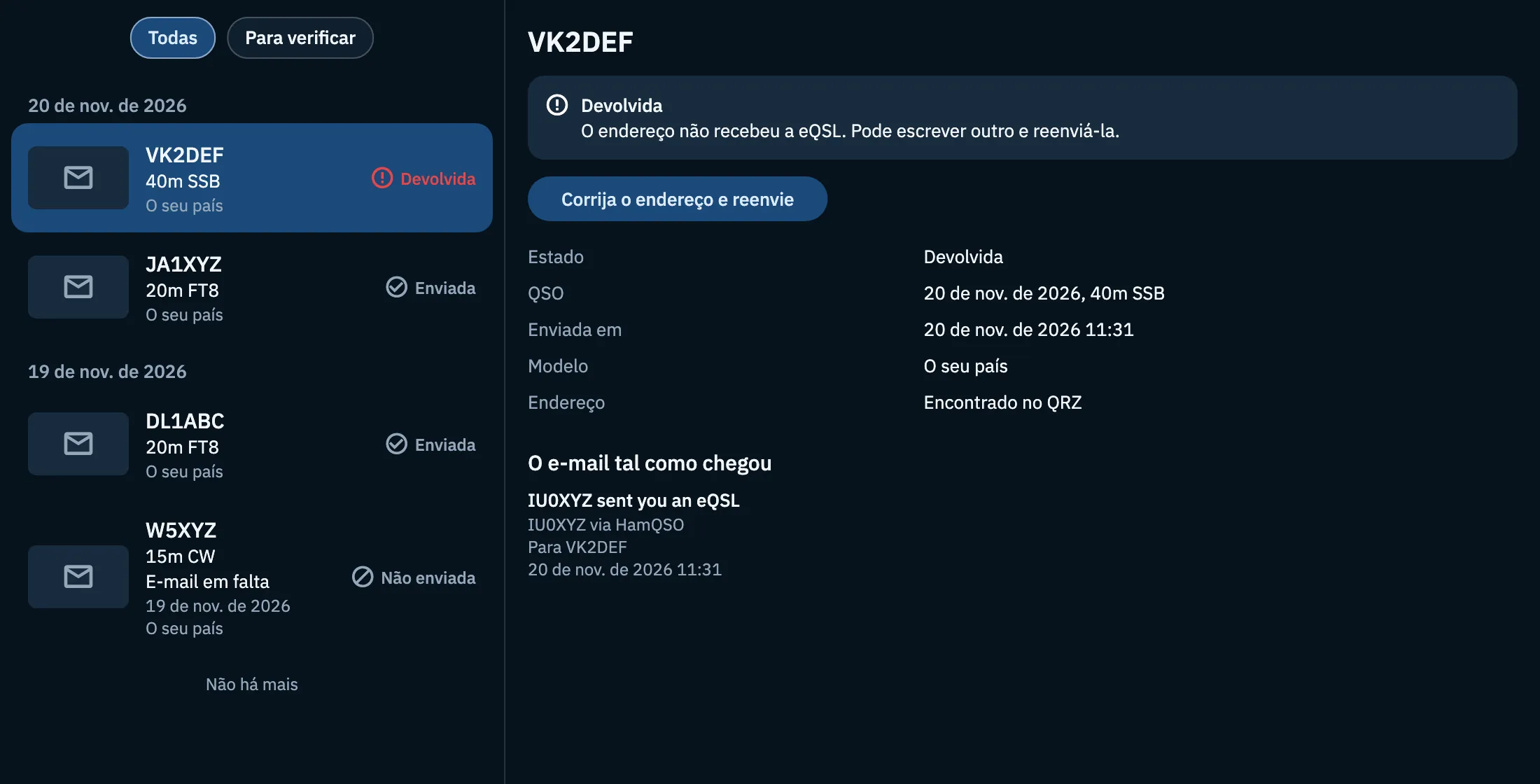
Para uma eQSL Devolvida um quadro diz «O endereço não recebeu a eQSL. Pode escrever outro e reenviá-la.». Para uma Não enviada o quadro indica o motivo.
Por baixo estão os dados:
| Item | O que diz |
|---|---|
| Estado | Enviada, Devolvida ou Não enviada. |
| QSO | Data do QSO, banda e modo. |
| Enviada em / Não enviada em | Data e hora do envio, ou da tentativa para uma eQSL que não saiu. |
| Modelo | O modelo do cartão. |
| Endereço | De onde veio o endereço de e-mail: Encontrado no QRZ, Encontrado no HamQTH ou Introduzido por si. Não aparece nas eQSL entregues na app. |
O endereço de e-mail do destinatário nunca aparece na app, nem sequer em parte: vê apenas de onde veio.
Ver o e-mail ou o cartão tal como chegou
No fim do detalhe vê o que a outra estação recebeu.
Para uma eQSL enviada por e-mail (mesmo devolvida) há O e-mail tal como chegou:
- Abra a eQSL nas Enviadas.
- Desloque até O e-mail tal como chegou.
- Leia o assunto, o remetente, o destinatário (por exemplo «Para VK2DEF»), a data e a hora e, por baixo, o e-mail completo.
O servidor do HamQSO reconstrói o e-mail com o mesmo modelo e os mesmos dados, em inglês, tal como a estação o recebe. Há apenas pequenas diferenças: os links não levam à página pública da eQSL e não contêm o código pessoal do destinatário e, se a imagem do cartão já não existe (passado um ano), fica só o seu texto. O e-mail é mostrado isolado do resto da app: os seus links não abrem a partir da pré-visualização.
Para uma eQSL entregue na app há O cartão tal como chegou, com «Usa o HamQSO: recebe-a na app»:
- Abra a eQSL nas Enviadas.
- Escolha Frente ou Verso para virar o cartão.
Uma eQSL Não enviada não tem pré-visualização: não chegou nada.
Corrigir o endereço e reenviar
Se uma eQSL foi devolvida, pode enviá-la para outro endereço.
- Abra a eQSL Devolvida nas Enviadas (o filtro Para verificar ajuda a encontrá-la).
- Toque em Corrija o endereço e reenvie.
- Em Novo endereço de e-mail, escreva o endereço certo no campo Endereço de e-mail. O campo começa vazio: o endereço antigo nunca chega à app.
- Toque em Reenviar a eQSL (ou carregue em Enter no teclado).
- Leia «eQSL reenviada» e «Vai chegar ao novo endereço.» e depois toque em Fechar.
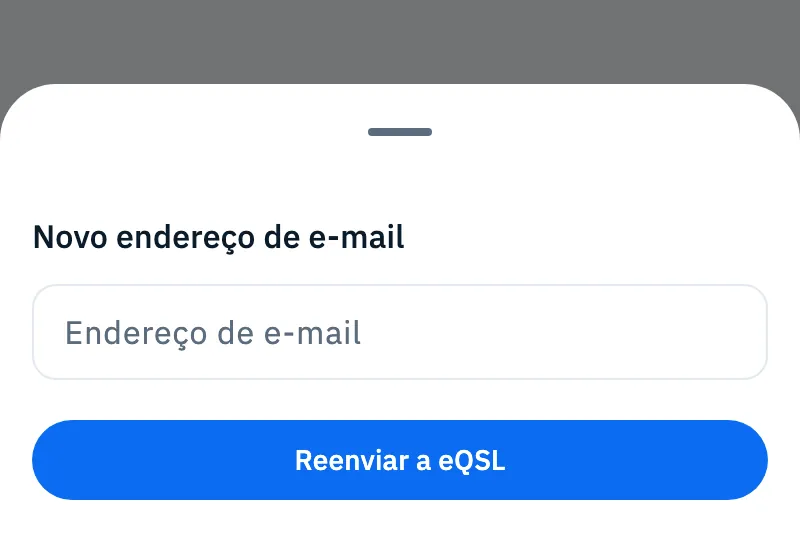
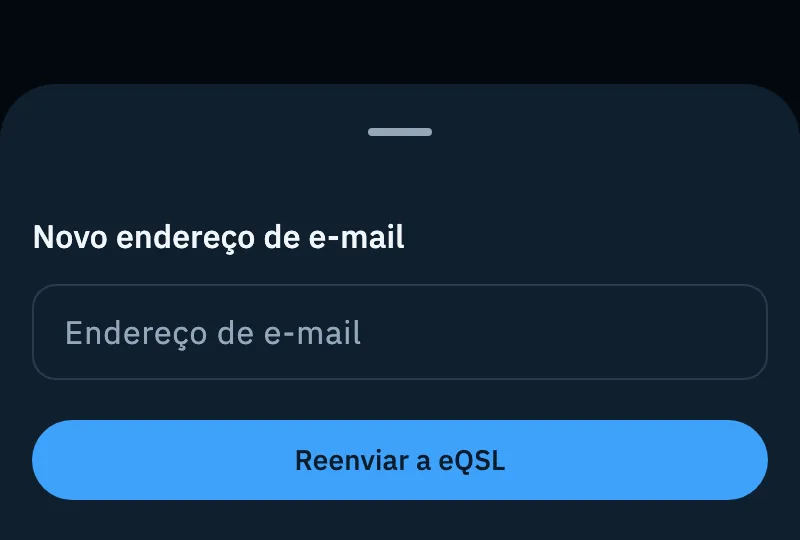
No telemóvel abre-se um painel a partir de baixo; num tablet ou computador, uma janela ao centro. Depois do reenvio a lista atualiza-se: a eQSL sai das Enviadas enquanto está em fila e volta com o novo resultado. No telemóvel a página do detalhe também se fecha.
Algumas regras são decididas pelo servidor:
- O botão Corrija o endereço e reenvie só existe numa eQSL Devolvida. Pode reenviá-la uma vez por cada devolução: se o novo endereço também a devolver, o botão volta.
- Não pode reenviá-la para um endereço que já a devolveu para esta eQSL.
- Depois do reenvio, o dado Endereço passa a Introduzido por si.
Grátis e Pro
As Enviadas, a pré-visualização do e-mail e do cartão e o reenvio são grátis para todos, sem HamQSO Pro.
Resolução de problemas
- «Sem ligação não podemos mostrar as eQSL enviadas.» As Enviadas são lidas do servidor. Volte a ficar online e toque em Tentar novamente.
- «Não consigo carregar as eQSL enviadas.» O servidor não respondeu. Toque em Tentar novamente, ou tente mais tarde.
- «Aqui encontra as eQSL que envia» e nenhuma linha. Ainda não enviou nenhuma eQSL, ou estão todas em fila. Veja Enviar eQSLs.
- «Nenhuma eQSL para verificar. Está tudo em ordem.» Com o filtro Para verificar significa que todas as eQSL chegaram. Volte a Todas para as ver.
- «Não consigo mostrar o e-mail.» A pré-visualização não carregou. Toque em Tentar novamente por baixo da mensagem.
- Não vê «Corrija o endereço e reenvie». A eQSL não foi devolvida, ou já a reenviou depois desta devolução.
- Erros no painel de reenvio:
- «Este endereço não é válido»: verifique se escreveu um endereço de e-mail completo.
- «Este endereço não recebe correio. Escreva outro.»: é um endereço que já devolveu esta eQSL. Escreva um diferente.
- «Já reenviou esta eQSL»: o reenvio para esta devolução já foi feito. Atualize a lista: a eQSL volta com o novo resultado.
- «Esta eQSL não foi devolvida»: não há nada para reenviar. Atualize a lista.
- «Esta eQSL já não existe.»: a eQSL desapareceu. Atualize a lista.
- «Não conseguimos reenviá-la. Tente novamente.»: normalmente falta a rede. Toque de novo em Reenviar a eQSL.