
Usar os serviços em vários dispositivos
Associe as contas em cada dispositivo com Associar também aqui, veja que dispositivos enviam, dê um nome a este: cada QSO sai uma só vez.
FreeAtualizado para o HamQSO 0.1.19
Nesta página
- Porque escreve as palavras-passe em cada dispositivo
- O aviso «Associe as suas contas também aqui»
- Associar as contas com «Associar também aqui»
- «Associado em»: onde uma conta está associada
- Vários dispositivos, sem envios duplicados
- Dispositivos que podem enviar
- Dar um nome a este dispositivo
- Pesquisa de indicativos
- Gratuito e Pro
- Telemóvel, tablet e computador
- Resolução de problemas
Se usa o HamQSO em vários dispositivos (telemóvel, tablet, computador, navegador), pode associar os mesmos serviços em cada um deles. O HamQSO indica-lhe onde falta uma conta, ajuda-o a associá-la também aqui e garante que cada QSO é enviado para um serviço por um só dispositivo.
Porque escreve as palavras-passe em cada dispositivo
As palavras-passe, as chaves API e os códigos dos serviços ficam só no dispositivo onde os escreve: o HamQSO não os guarda nos seus servidores. O servidor sabe apenas que serviço está associado em qual dos seus dispositivos e em que estado, nunca o nome de utilizador nem a palavra-passe. É por isso que, quando muda para outro dispositivo, a app os pede de novo.
Isto vale para estas contas:
- QRZ.com, callbook (pesquisa de indicativos);
- HamQTH, callbook;
- QRZ.com, logbook (as chaves API);
- eQSL.cc;
- HRDLog.
O LoTW é a exceção: o serviço HamQSO assina os QSOs com o seu certificado, por isso o certificado já funciona em todos os seus dispositivos e não precisa de ser associado de novo (veja Enviar os seus QSOs para o LoTW).
O aviso «Associe as suas contas também aqui»
Quando inicia sessão num dispositivo e outro dos seus dispositivos tem contas associadas que aqui não estão associadas, o aviso Associe as suas contas também aqui aparece sobre o ecrã principal. Não aparece sobre a primeira configuração da app.
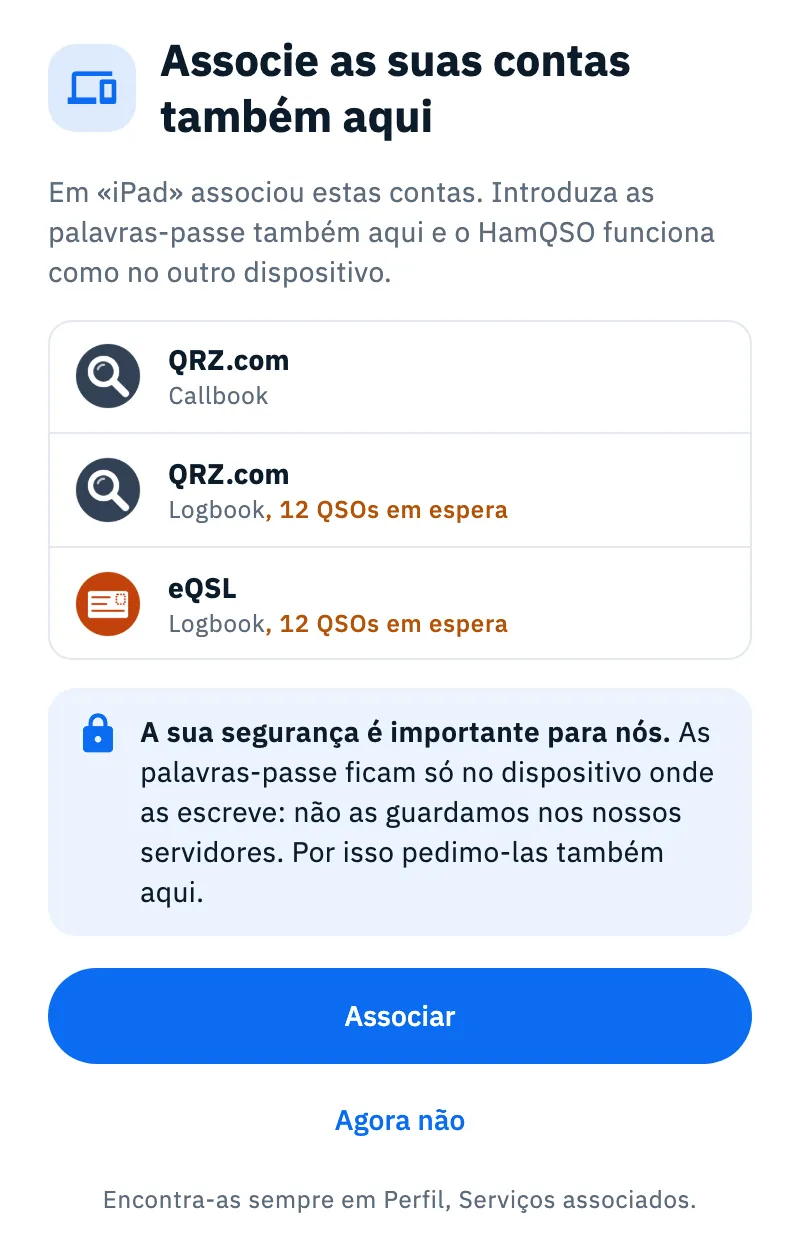
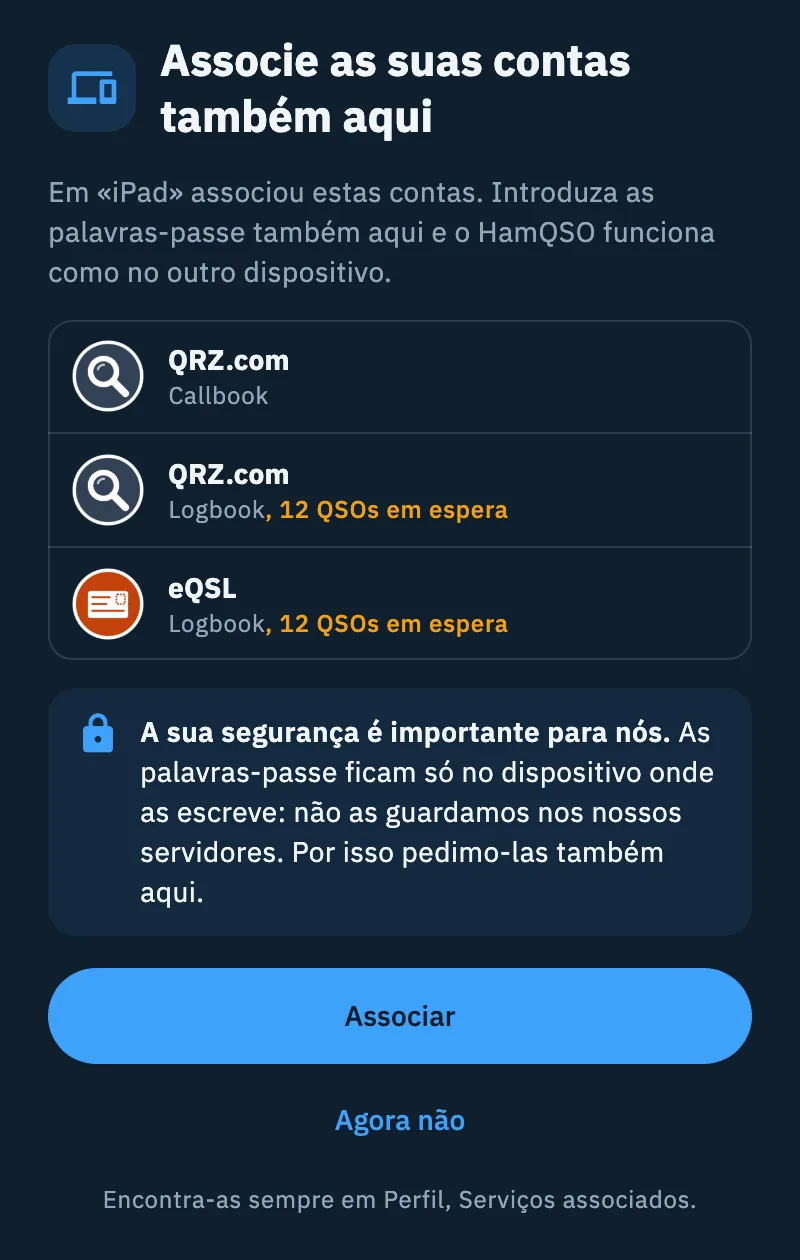
O aviso contém:
- uma frase que diz onde as contas estão associadas: «Em «iPad» associou estas contas.», «Noutro dos seus dispositivos associou estas contas.» (quando esse dispositivo não tem nome) ou «Nos seus outros dispositivos associou estas contas.»;
- a lista das contas a associar: o logótipo, o nome, se é um Callbook ou um Logbook, em que dispositivos (quando há mais do que um) e, a amarelo, os QSOs à espera desse logbook, por exemplo «12 QSOs em espera»;
- a caixa «A sua segurança é importante para nós.», que explica porque as palavras-passe são pedidas também aqui;
- sem rede, a caixa «Sem rede: pode associá-las quando a ligação voltar. Encontra-as em Serviços associados.»;
- em baixo, «Encontra-as sempre em Perfil, Serviços associados.».
- Toque em Associar para abrir a página Associar também aqui.
- Ou toque em Agora não: a barra em baixo diz «Está bem. Associe-as quando quiser em Perfil, Serviços associados.».
O aviso aparece só uma vez por dispositivo, seja qual for a sua escolha. Depois disso, os logbooks a associar ficam assinalados nos seus cartões em Serviços associados, com o botão Associar também aqui; um callbook (QRZ.com ou HamQTH) associa-se a partir da sua página em Serviços associados.
No telemóvel o aviso é um painel que sobe de baixo; no tablet ou numa janela grande (computador, navegador) é uma caixa de diálogo no centro do ecrã.
Associar as contas com «Associar também aqui»
Associar também aqui reúne numa só página todas as contas associadas noutro dos seus dispositivos, para as associar uma a seguir à outra.
Chega lá a partir de:
- Associar no aviso;
- o botão Associar também aqui no cartão de um logbook (QRZ.com, eQSL.cc, HRDLog) em Serviços associados;
- o botão Associar também aqui da caixa amarela em Serviços associados, por exemplo «12 QSOs esperam por eQSL: está associado em «iPad». Associe-o também aqui para os enviar já.».
A partir dos botões de um serviço, a página abre-se com o cartão desse serviço; a partir do aviso, com o primeiro cartão ainda por associar.
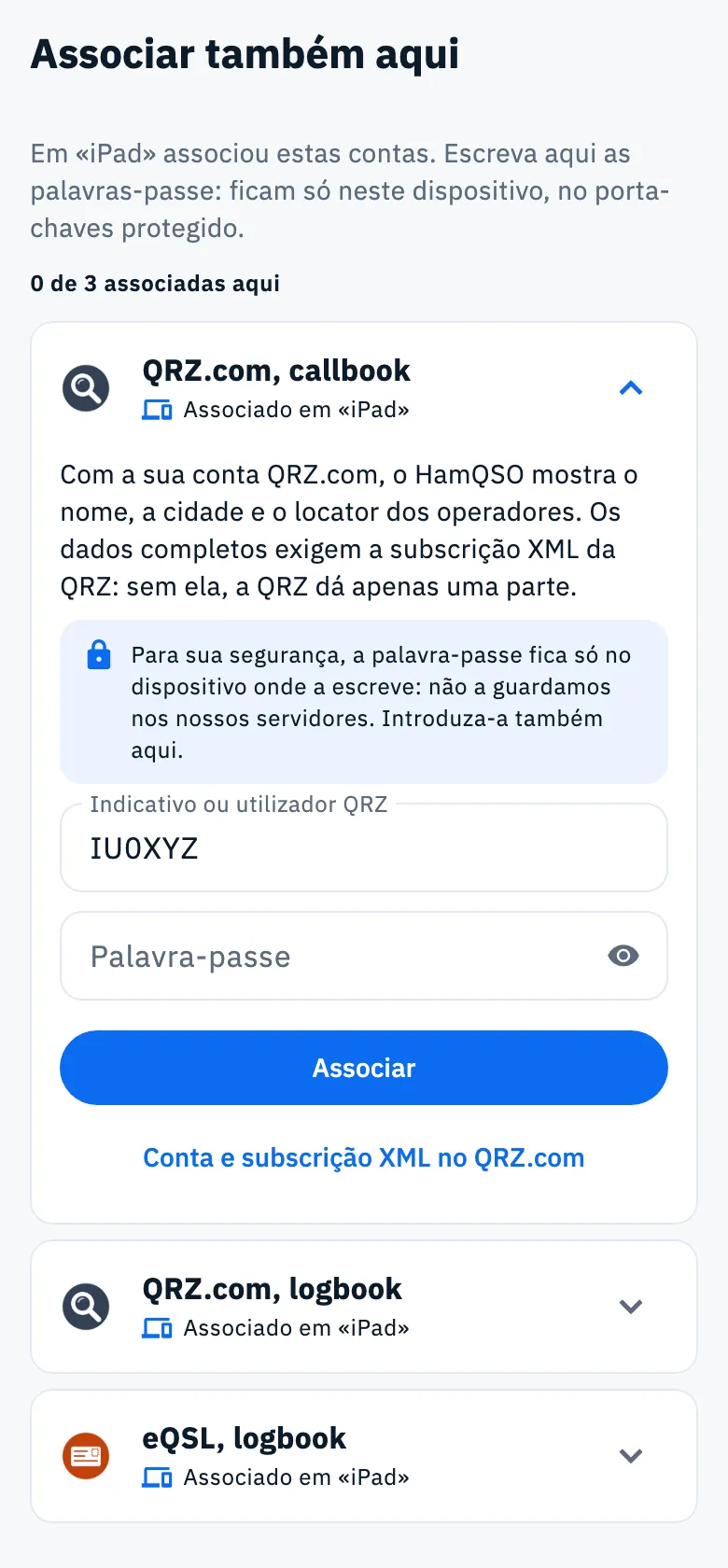
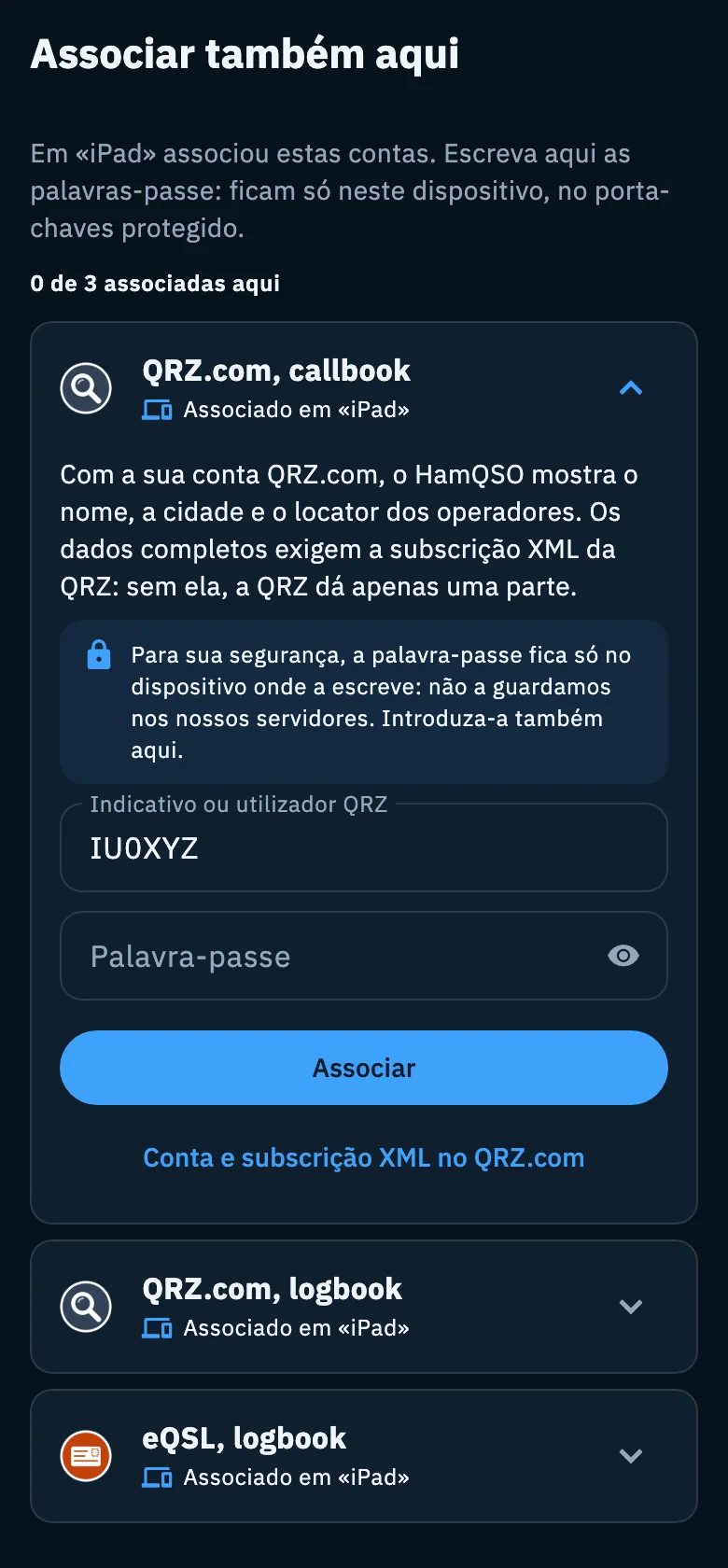
- Em cima, leia de que dispositivo vêm as contas e para onde vão as palavras-passe: «Escreva aqui as palavras-passe: ficam só neste dispositivo, no porta-chaves protegido.» (na web: «… cifradas neste navegador.»).
- Por baixo, veja em que ponto está: «0 de 3 associadas aqui».
- No cartão aberto, escreva o que o serviço pede (veja a tabela) e toque em Associar.
- Se o serviço aceitar, a barra em baixo diz «Associado: QRZ.com aceitou as credenciais.» e o cartão seguinte ainda por associar abre-se sozinho.
- Quando terminar, toque em Concluído (aparece quando estão todas associadas, com «Todas associadas também aqui.»), ou em Mais tarde para sair e continuar noutra altura.
Só um cartão está aberto de cada vez: tocar no título de outro cartão fecha o que está aberto. Cada cartão tem um título como «QRZ.com, callbook» ou «eQSL, logbook», o estado «Associado em «iPad»» e, até a conta estar associada aqui, a nota «Para sua segurança, a palavra-passe fica só no dispositivo onde a escreve: não a guardamos nos nossos servidores. Introduza-a também aqui.» (para o logbook QRZ.com e o HRDLog diz «a chave»).
| Conta | O que escreve |
|---|---|
| QRZ.com, callbook | nome de utilizador e palavra-passe do QRZ.com; o nome de utilizador já vem preenchido com o seu indicativo |
| HamQTH, callbook | indicativo e palavra-passe do HamQTH; o indicativo já vem preenchido com o seu |
| QRZ.com, logbook | a chave API do logbook de cada perfil de estação |
| eQSL.cc | utilizador e palavra-passe, e ainda o nickname do QTH se tiver mais do que um |
| HRDLog | indicativo e código de upload (não a palavra-passe do HRDLog) |
Se um serviço recusar os dados, o cartão mostra o erro como na página do serviço: as mensagens estão em Associar QRZ.com, LoTW, eQSL.cc e HRDLog. Os detalhes de cada serviço estão em Associar o QRZ.com e a pesquisa de indicativos e Associar o eQSL.cc e o HRDLog.
Sem rede não pode associar: nos cartões dos callbooks Associar está desativado e os campos dos logbooks não podem ser alterados. Volte aqui quando tiver ligação.
Se os seus outros dispositivos não tiverem nenhuma conta associada, a página diz «Os seus outros dispositivos não têm contas associadas.».
«Associado em»: onde uma conta está associada
Uma conta associada noutro dos seus dispositivos não diz «Não associado»: diz onde está associada. Lê-o nos cartões de Associar também aqui e, para os logbooks (QRZ.com, eQSL.cc, HRDLog), nos cartões de Serviços associados.
| Texto | Significado |
|---|---|
| «Associado em «iPad»» (azul) | associado noutro dos seus dispositivos, não neste; Associar também aqui está por baixo |
| «Associado aqui e em «iPad»» | associado aqui e noutro dos seus dispositivos |
| «Associado aqui, em «iPad» e «Pixel 7»» | associado aqui e em vários dispositivos |
| «Associado em outro dos seus dispositivos» | o dispositivo não tem nome |
| «Associado em outros 2 dispositivos seus» | vários dispositivos sem nome |
Os nomes são os que cada dispositivo dá a si próprio em Este dispositivo (veja abaixo).
Vários dispositivos, sem envios duplicados
Se o mesmo serviço estiver associado em vários dos seus dispositivos, não tem de escolher qual envia: o HamQSO trata disso.
- Associe o serviço nos dispositivos que quiser.
- Registe os seus QSOs como de costume.
Antes de enviar, cada dispositivo reserva os QSOs no serviço HamQSO: um QSO reservado por um dispositivo não é enviado pelos outros, por isso sai uma só vez. Os envios são feitos por um dispositivo onde o serviço está associado: enquanto a app está aberta e, no Android e no iOS, também com a app fechada, quando o sistema o permite.
Vê-o em vários sítios:
- no cartão do serviço, em Serviços associados: «Envia a partir de: este dispositivo, iPad», ou «Nenhum dispositivo associado»;
- no resumo do Envio em bloco: «8 deixados a outro dos seus dispositivos», os QSOs que outro dispositivo já estava a enviar;
- no detalhe do QSO, por baixo do estado de um serviço: «Enviado por iPad» (veja O estado de um QSO nos seus serviços).
Se o serviço HamQSO estiver inacessível, a reserva não pode ser feita e o envio para: o resumo do envio em bloco diz «Interrompido: o serviço HamQSO está inacessível» e «Na fila: saem quando a rede voltar.». Os QSOs ficam na fila e saem mais tarde sozinhos.
Também a importação automática do QRZ.com é feita por um só dispositivo por perfil de estação: os outros mostram «Ativo em «iPad»» (veja Importar o logbook do QRZ.com). O funcionamento dos envios é explicado em Envios automáticos e QSOs em espera.
Dispositivos que podem enviar
Na página de cada serviço, a secção Dispositivos que podem enviar lista os seus dispositivos que conhecem esse serviço.
- Abra Perfil e toque em Serviços associados.
- Toque no cartão do serviço.
- Desça até Dispositivos que podem enviar (numa janela larga está na coluna da direita).
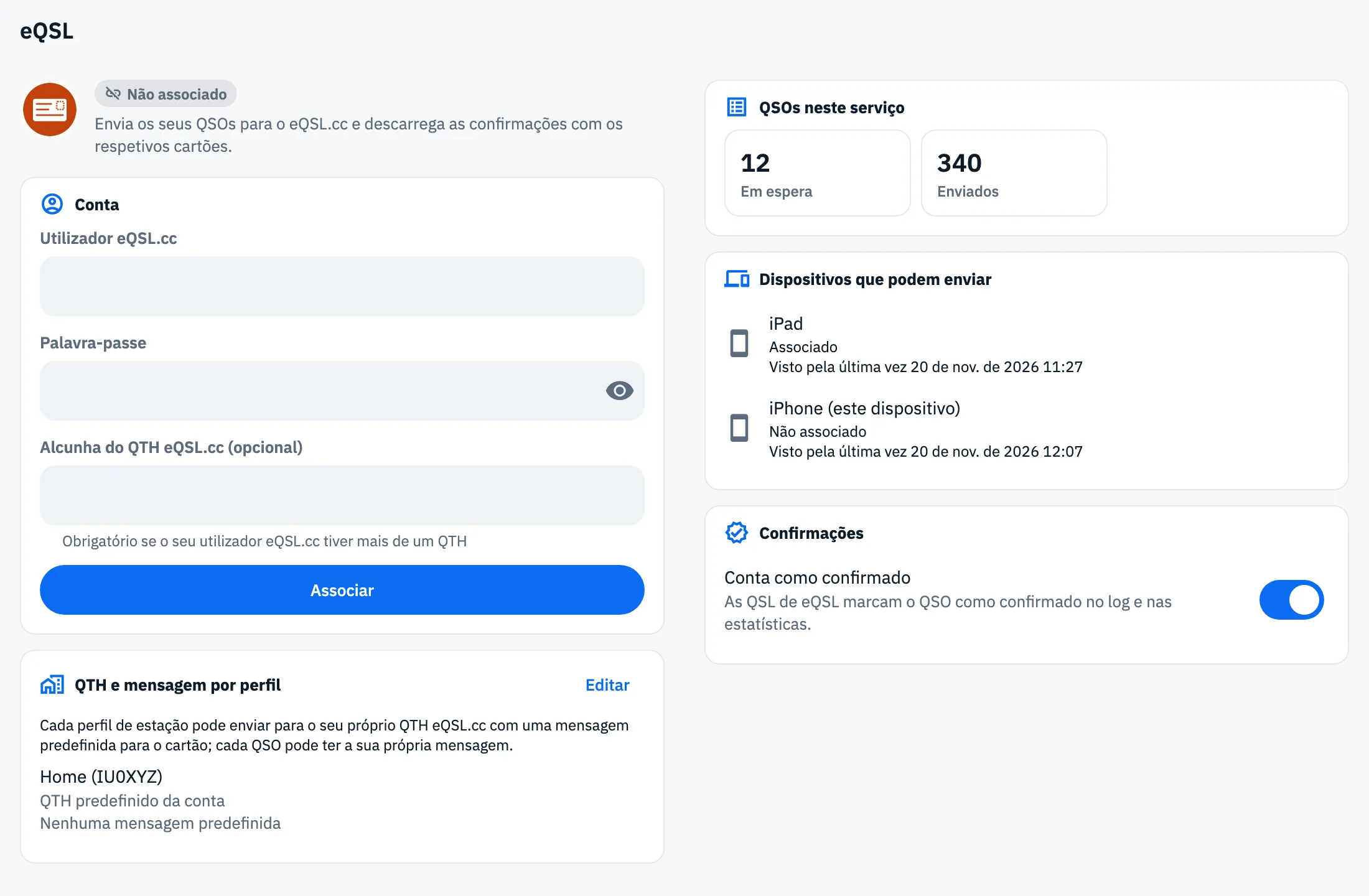
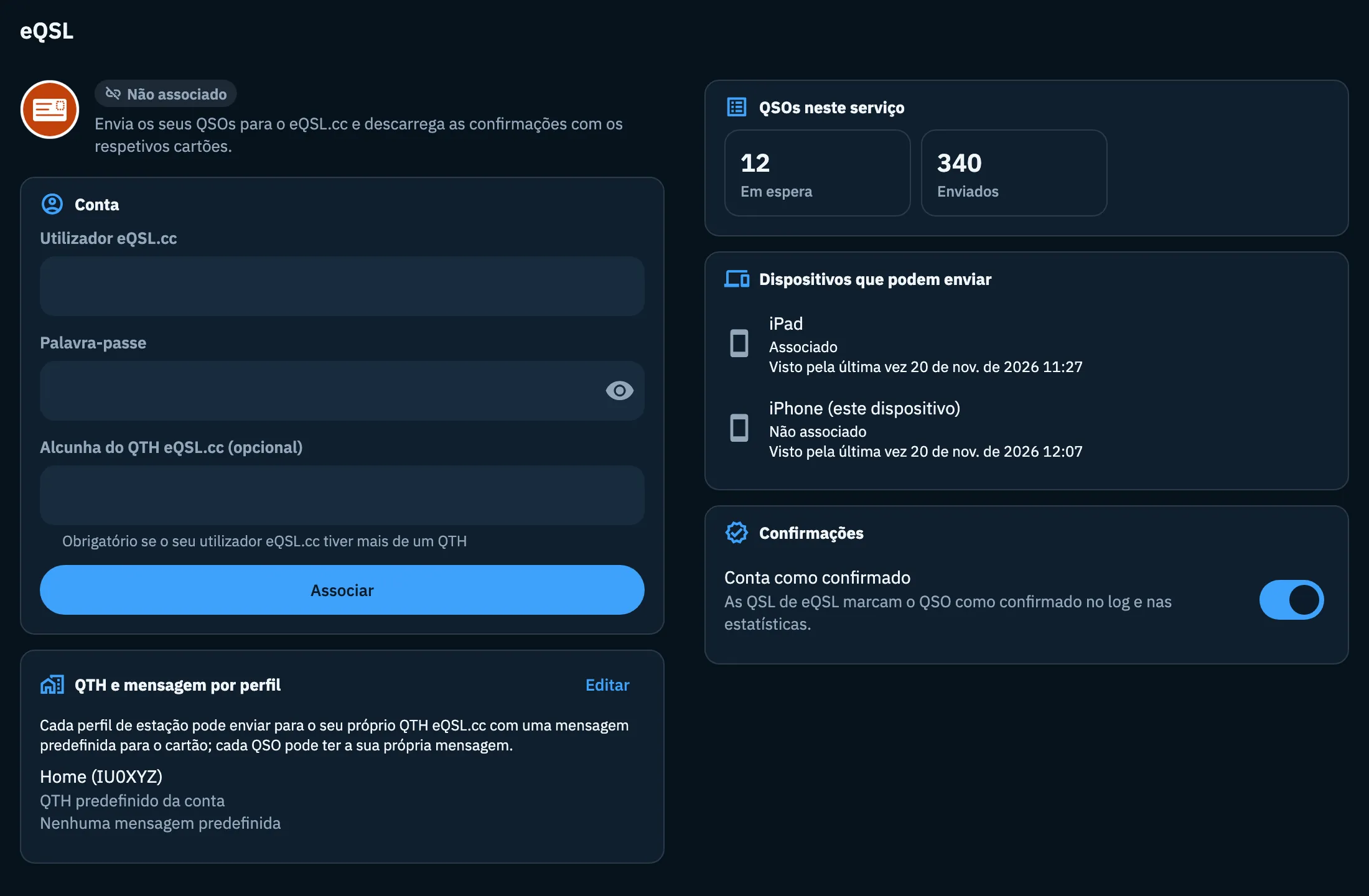
Para cada dispositivo vê:
- o ícone: telemóvel (iOS e Android), computador (os outros) ou nuvem (o serviço HamQSO);
- o nome: «iPhone (este dispositivo)» para aquele que está a usar, o nome que deu aos outros, Serviço HamQSO para o LoTW;
- por baixo, o estado da conta nesse dispositivo (por exemplo Associado ou Não associado) e «Visto pela última vez» com data e hora.
Se houver QSOs em espera e nenhum dispositivo os puder enviar, o topo da secção (e Serviços associados) diz «Em espera: abra o HamQSO num dispositivo associado a eQSL.»; para o LoTW, «Em espera: importe um certificado LoTW válido.».
Dar um nome a este dispositivo
O nome deste dispositivo é o que vê nos seus outros dispositivos («Associado em «iPad»», «Envia a partir de», «Enviado por»).
- Abra Perfil e toque em Serviços associados.
- Desça até ao fim, à secção Este dispositivo.
- Escreva o Nome do dispositivo (no máximo 60 caracteres).
- Confirme no teclado ou toque fora do campo: o nome fica guardado.
De início, o nome é o que o sistema dá ao dispositivo; na web é o navegador e o sistema, por exemplo «Chrome on Mac». Um nome vazio não é guardado. A secção aparece quando a app já leu o nome.
Pesquisa de indicativos
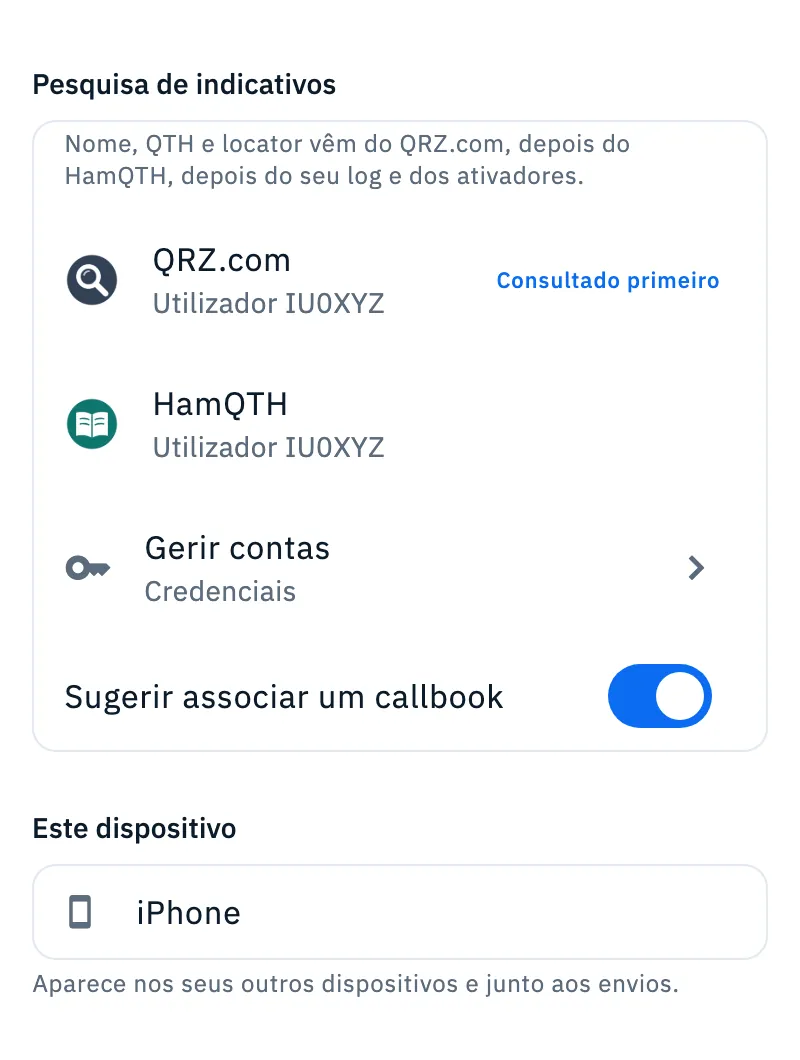
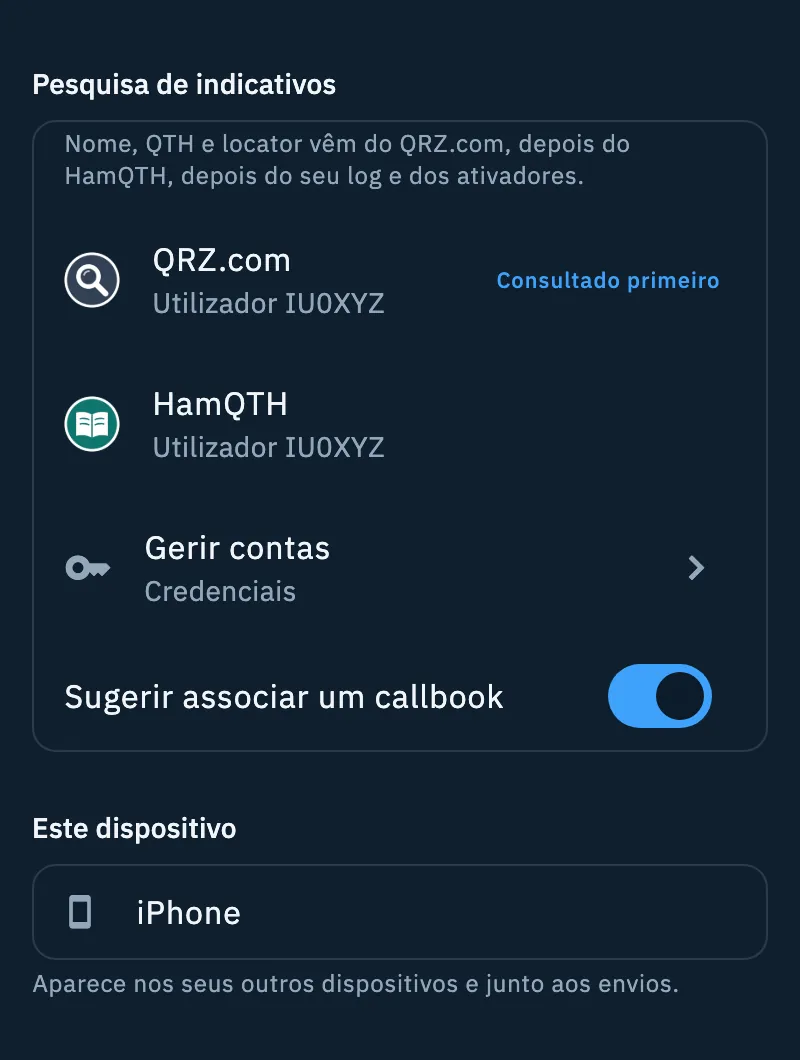
Acima de Este dispositivo, a secção Pesquisa de indicativos resume que callbooks as pesquisas de indicativos usam neste dispositivo. As palavras-passe dos callbooks, como as outras, ficam em cada dispositivo: um callbook associado no tablet não pesquisa nada a partir do telemóvel até o associar também lá.
- Em cima: «Nome, QTH e locator vêm do QRZ.com, depois do HamQTH, depois do seu log e dos ativadores.».
- Uma linha para cada callbook associado, com «Utilizador IU0XYZ». Se ambos estiverem associados, aquele que as pesquisas consultam primeiro está marcado com Consultado primeiro.
- Se um callbook recusou a palavra-passe, a sua linha tem um triângulo amarelo e diz «IU0XYZ: palavra-passe recusada. Associe-o de novo em Serviços associados para retomar as pesquisas.».
- Se não houver nenhum: «Nenhum callbook associado: os nomes vêm só do log e dos spots.».
- Toque em Gerir contas (ou em Associar um callbook se não tiver nenhum): abre a página do callbook cuja palavra-passe foi recusada, senão a daquele consultado primeiro; se não tiver nenhum, a página do QRZ.com.
- Ative ou desative Sugerir associar um callbook: quando está ativo (o predefinido), a app propõe associar um callbook enquanto regista QSOs, com a caixa «Nomes automáticos». Esta escolha faz parte das definições do log e acompanha a sua conta.
A pesquisa de indicativos é explicada em Associar o QRZ.com e a pesquisa de indicativos.
Gratuito e Pro
Tudo nesta página é gratuito: associar serviços em vários dispositivos, ver que dispositivo envia e dar um nome ao dispositivo não precisam do HamQSO Pro.
Telemóvel, tablet e computador
Funciona da mesma forma no iOS, no Android, nos computadores e na web; os envios com a app fechada só acontecem no Android e no iOS. Na web as palavras-passe ficam cifradas no navegador: outro navegador, mesmo no mesmo computador, conta como outro dispositivo. Em Serviços associados, a partir de 840 pontos de largura, Pesquisa de indicativos e Este dispositivo ficam na coluna da direita; na página de um serviço, também Dispositivos que podem enviar.
O seu log, pelo contrário, é o mesmo em todos os seus dispositivos sem fazer nada: veja O log em todos os seus dispositivos.
Resolução de problemas
| O que vê | O que fazer |
|---|---|
| «Associado em «iPad»» e os QSOs não saem daqui | Toque em Associar também aqui e escreva a palavra-passe: as credenciais do outro dispositivo não chegam aqui. |
| «12 QSOs esperam por eQSL: está associado em «iPad». …» | Associe o serviço também aqui, ou abra o HamQSO no iPad: é ele que os envia. |
| «Em espera: abra o HamQSO num dispositivo associado a eQSL.» | Nenhum dispositivo tem o serviço associado: associe-o neste ou abra a app onde está associado. |
| «Sem rede: pode associá-las quando a ligação voltar. …» | Sem rede as contas não podem ser associadas: quando tiver ligação, toque em Associar também aqui no cartão do serviço em Serviços associados, ou abra a página do callbook. |
| «Interrompido: o serviço HamQSO está inacessível» | Não foi possível reservar os QSOs: ficam na fila e saem quando a rede voltar. |
| «Associado em outro dos seus dispositivos» sem um nome | Nesse dispositivo abra Serviços associados e escreva o Nome do dispositivo. |
| O aviso já não aparece | Aparece só uma vez por dispositivo: toque em Associar também aqui no cartão do logbook em Serviços associados; associe um callbook a partir da sua página. |