
As ativações no mapa e no globo
Veja onde estão as ativações POTA, SOTA e WWFF num mapa, também no telemóvel, ou num globo ao lado da lista no tablet e no computador.
FreeAtualizado para o HamQSO 0.1.19
Nesta página
A secção xOTA pode mostrar-lhe as ativações POTA, SOTA e WWFF num mapa, cada uma no sítio do seu parque, cume ou área. No telemóvel o mapa é uma página própria; no tablet e no computador abre-se por cima do detalhe, ao lado da lista, e aí também pode escolher o globo. O mapa e o globo mostram as mesmas ativações da lista, com os seus filtros, e atualizam-se em direto.
O mapa no telemóvel
- Abra a secção xOTA (veja Seguir as ativações no ar).
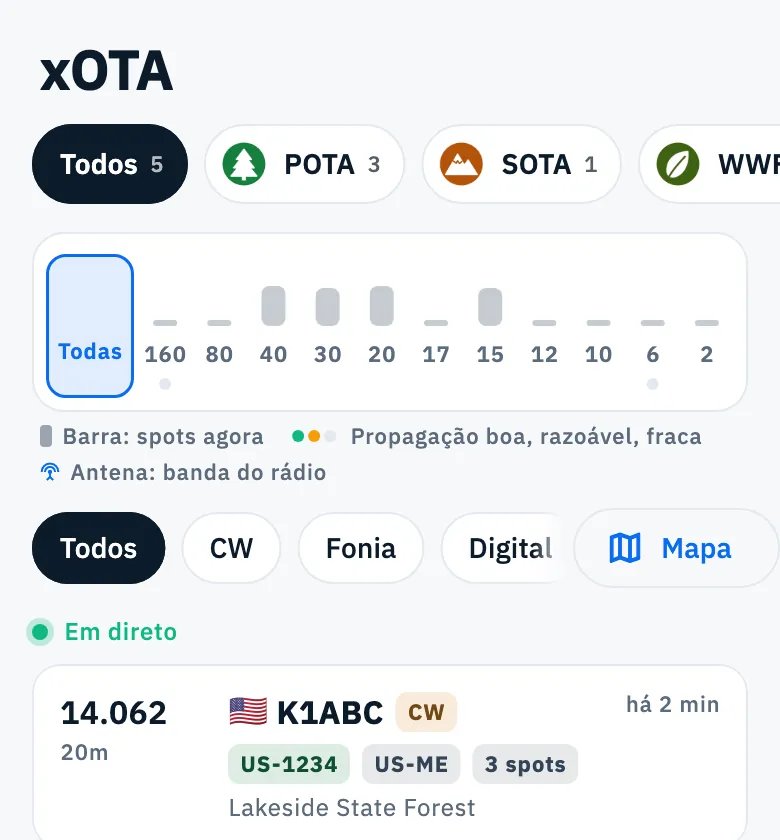
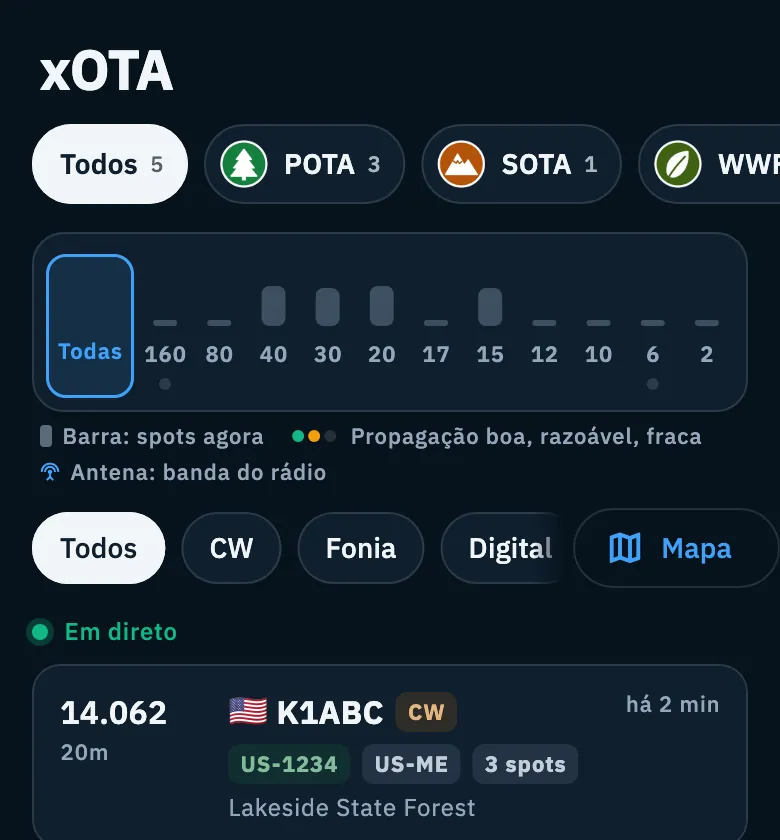
- No fim da linha dos modos, por cima da lista, toque em Mapa.
- Abre-se a página Mapa de ativações. Por baixo do título lê quantas ativações estão no mapa, por exemplo «6 ativações no mapa».
- Desloque e aproxime o mapa com os dedos.
- Para voltar à lista, use a seta para trás no topo.
Os separadores dos programas no mapa
Por baixo do título estão os separadores da lista: Todos e um separador para cada programa que segue, o mais ativo primeiro, cada um com o número de ativações no ar (as que terminaram, QRT, não contam). Toque num separador para ver no mapa só esse programa.
O separador que escolhe no mapa vale também para a lista: quando volta, encontra-a no mesmo programa, e a app lembra-se dele da próxima vez. O botão Programas, para ligar e desligar os programas, não está no mapa: encontra-o na lista (veja Escolher os programas que segue).
Tocar numa ativação
- Toque no marcador de uma ativação.
- Em baixo aparece o seu cartão, o mesmo da lista, com a marca do programa.
- Toque no cartão para abrir o detalhe do parque, do cume ou da área (veja Abrir um parque, um cume ou uma área). Se tiver um rádio ligado e Ao tocar num spot estiver em Automático, o rádio também vai para a frequência da ativação (veja Sintonizar o rádio a partir dos spots).
- Para fechar o cartão sem abrir o detalhe, toque no X por cima dele.
Se a ativação sair da lista enquanto a está a ver (um filtro, ou o spot ficou demasiado antigo), o cartão fecha-se sozinho.
O que vê no mapa
- Um marcador por ativação, com a marca do seu programa (POTA, SOTA, WWFF) e o indicativo do ativador por baixo. Se a marca não carregar, a ativação é um ponto na cor do programa, sem o indicativo.
- As ativações que terminaram (QRT) ficam esbatidas.
- O enquadramento: ao abrir-se, o mapa enquadra a zona com mais atividade, deixando de fora as poucas ativações mais distantes, para que a vista não acabe no meio de um oceano. Depois, é você que o desloca: as atualizações não o alteram.
- O estilo: um mapa com o relevo no tema claro, um mapa escuro no tema escuro.
- Os filtros e as atualizações: o mapa mostra só as ativações visíveis na lista, com as bandas e os modos que escolheu aí (veja Filtrar os spots por banda e modo). Enquanto está no ecrã, continua a receber os spots novos.
A localização de cada ativação é a da sua referência, que chega com o spot: as ativações sem coordenadas ficam na lista mas não aparecem no mapa (nem no globo).
Mapa e globo no tablet e no computador
No tablet e no navegador, quando a janela tem pelo menos 840 px de largura, a secção xOTA tem a lista à esquerda e o detalhe à direita. Por cima do detalhe pode abrir um painel com o mapa ou com o globo. No início o painel está fechado.
- No fim da linha dos modos, toque no ícone do mapa (para os leitores de ecrã, Mostrar o mapa). O ícone reabre a última vista que usou, ou então o mapa; se a última foi o globo, o ícone é um globo (Mostrar o globo). Numa janela larga do computador o ícone está à direita, ao lado dos outros botões da lista.
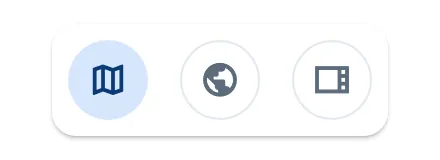
- O painel abre-se por cima do detalhe. No seu canto superior direito há três ícones: o mapa (Mapa), o globo (Globo) e o painel vazio (Nenhuma). O que está aberto fica preenchido.
- Toque em Mapa ou Globo para mudar de vista, em Nenhuma para fechar o painel.
- Arraste a divisória entre o painel e o detalhe para dar mais espaço a um ou ao outro (de um quarto a quatro quintos da coluna).

A vista que escolhe fica guardada nas definições da app, separada da da lista DX: a secção xOTA volta a abrir-se com o mapa, o globo ou nenhum painel, como a deixou.
O mapa no painel
É o mesmo mapa do telemóvel, com os mesmos marcadores, mas sem título, separadores nem cartão: segue o separador escolhido na lista. Toque num marcador para escolher a ativação: o seu detalhe aparece por baixo do mapa e, com Ao tocar num spot em Automático, o rádio ligado vai para a sua frequência.
O globo
O globo mostra as mesmas ativações no sítio da sua referência, cada uma com um arco a partir da sua estação (o locator do seu perfil). Os pontos e os arcos são coloridos por banda; a legenda no canto inferior esquerdo indica as cores. No globo, as ativações QRT não ficam esbatidas.
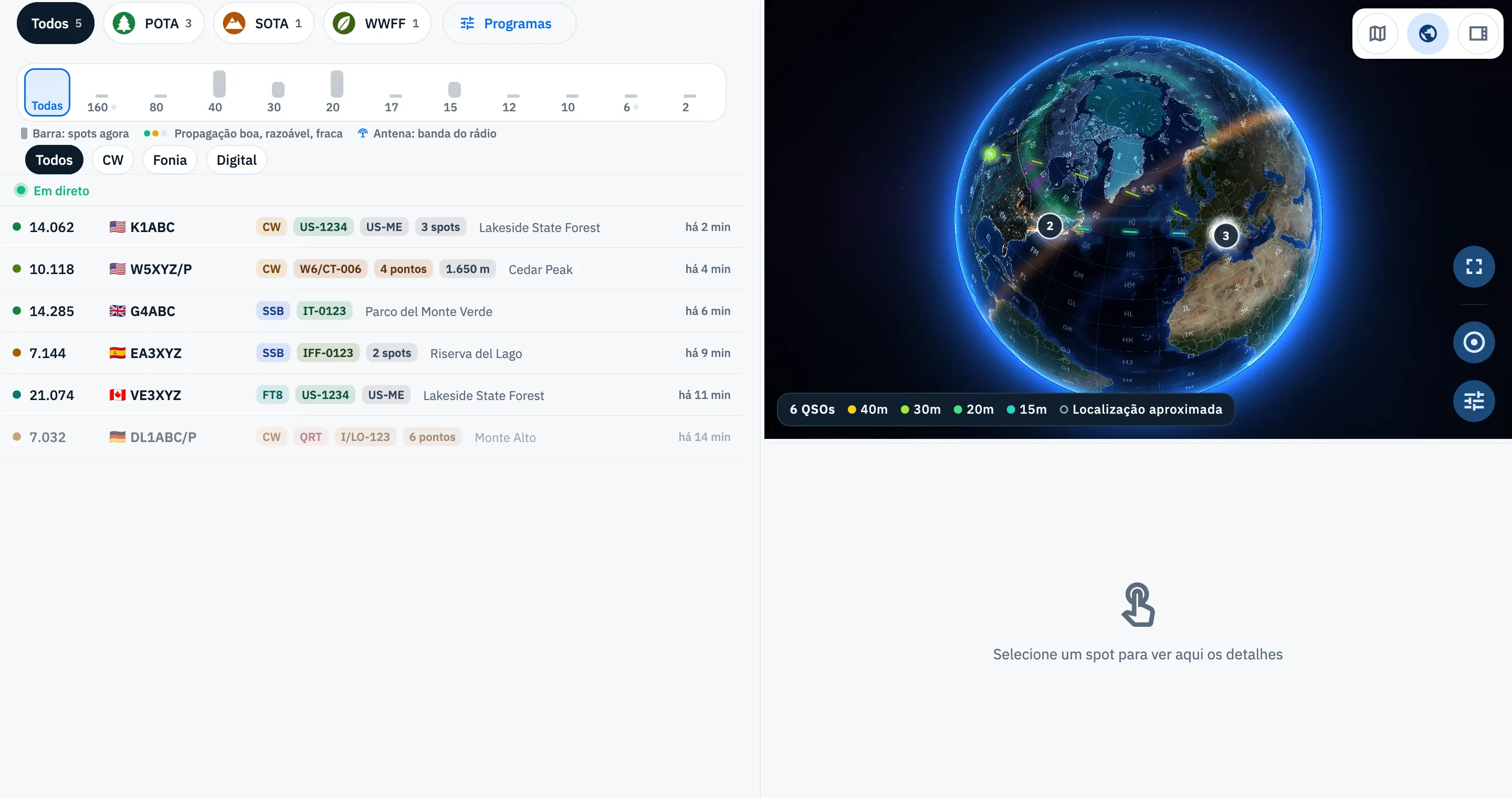
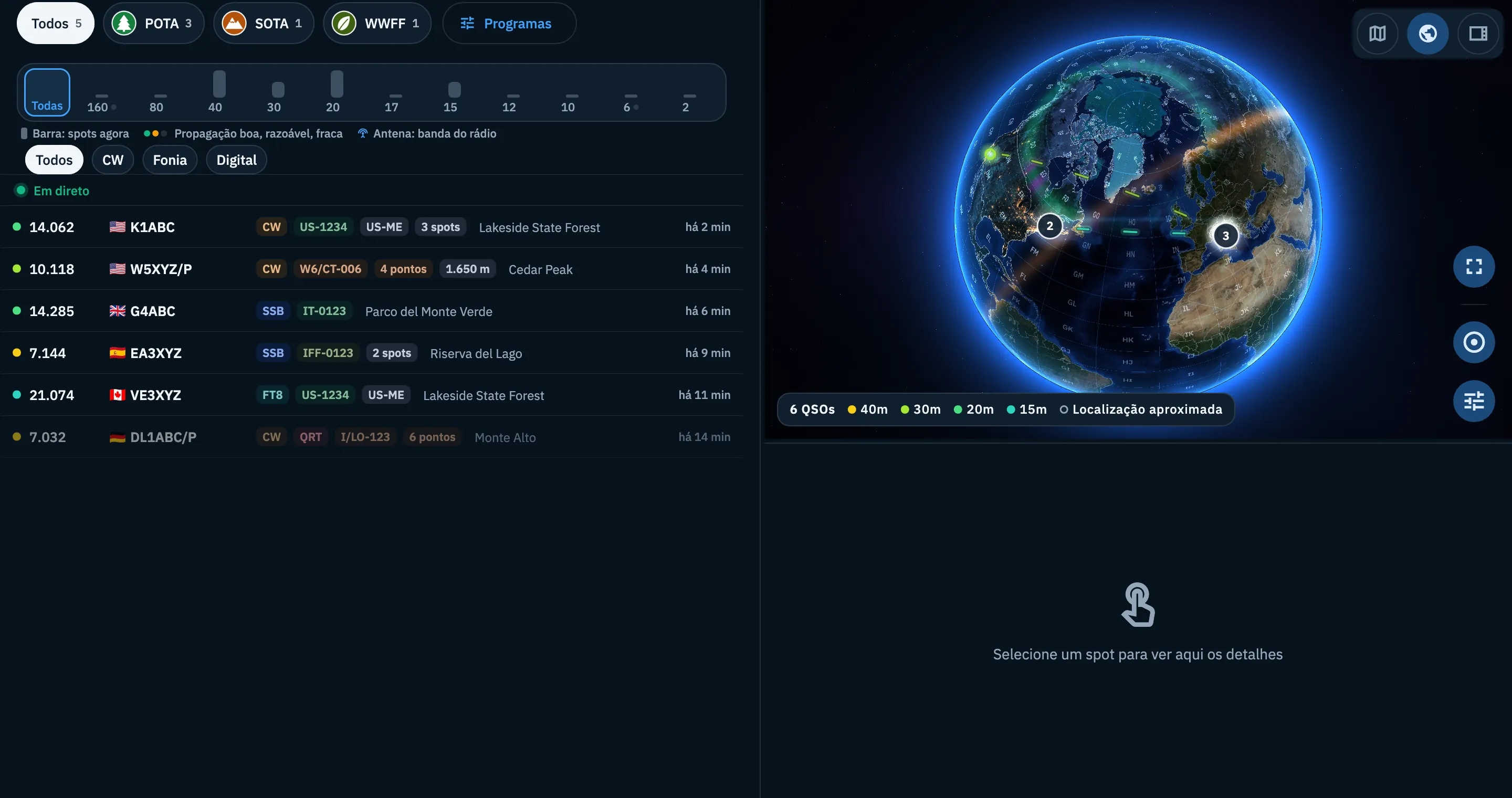
Os botões estão no canto inferior direito:
- Escolher uma ativação: toque ou clique no seu ponto. O detalhe aparece por baixo do globo, que fica aberto. O globo não sintoniza o rádio: quem o faz é um toque na lista ou no mapa.
- Mostrar todos os spots: o botão com o círculo traz a vista de volta a todas as ativações.
- Definições do mapa: Linhas a partir da minha estação (ligadas no início; sem locator lê «Precisa da localização da estação») e Cor, Por banda ou Por modo.
- Ecrã inteiro: abre o globo na página toda com as mesmas ativações; um toque numa ativação leva-o de volta ao painel com o seu detalhe, enquanto Sair do ecrã inteiro, Esc ou a seta para trás do navegador o levam de volta sem escolher.
Se o painel for baixo (menos de 360 px), ficam só Ecrã inteiro e Mostrar todos os spots: aumente a altura do painel com a divisória para ter as definições.
Os gestos, as bolhas de pontos sobrepostos e as teclas do globo são os mesmos do globo do DX Cluster: veja Os spots no mapa e no globo.
Telemóvel, tablet e web
| Onde | Mapa | Globo |
|---|---|---|
| Telemóvel, e janelas com menos de 840 px | Página Mapa de ativações, com os separadores e o cartão da ativação tocada | Não |
| Tablet, e navegador de 840 a 1200 px | No painel por cima do detalhe | No painel por cima do detalhe |
| Navegador a partir de 1200 px | No painel por cima do detalhe, com a lista e o detalhe separados por uma pega | No painel por cima do detalhe |
Grátis e Pro
O mapa e o globo das ativações são gratuitos.
Resolução de problemas
«Mapa indisponível offline». Abriu o mapa sem ligação: o mapa precisa da rede para se desenhar e volta sozinho quando estiver online. Um mapa já aberto continua visível se a rede cair. O globo desenha-se também sem rede. Veja Usar o HamQSO sem rede.
Uma ativação está na lista mas não no mapa. O spot não traz a localização da referência, por isso a app não sabe onde a colocar. Verifique também os filtros e o separador: o mapa e o globo mostram só o que vê na lista.
Falta um programa. O mapa mostra só os programas que segue: ligue-o como explicado em Escolher os programas que segue.
Não encontro o globo no telemóvel. No telemóvel há só o mapa. O globo está no painel, no tablet e no computador.
O globo não tem arcos. O seu perfil não tem locator, ou desligou Linhas a partir da minha estação. Veja O seu perfil: nome, indicativo e locator.