
Fechar, reabrir e eliminar uma operação
Feche a operação no fim do dia e veja o resumo, envie o QRT de uma ativação, reabra-a para um QSO esquecido ou elimine-a.
FreeAtualizado para o HamQSO 0.1.19
Nesta página
Quando terminar de transmitir, feche a operação: deixa de aceitar QSOs, começa o final animado e a partir daí a operação abre no seu Resumo, com o DX Replay. Se se esqueceu de um QSO pode reabri-la e, se já não precisar dela, pode eliminá-la. Tudo isto é grátis.
Fechar uma operação
Fecham-se as operações que têm um fim: saídas em portátil, ativações, concursos e operações do tipo Outro. Um Log da estação está sempre aberto: nunca se fecha, nem à mão nem sozinho.
- Abra a operação (veja A página da operação) e escolha a secção Log.
- Por cima dos QSOs está a linha «Ao fechar: resumo e DX Replay». Toque em Fechar operação.
- A operação fecha de imediato, sem perguntas, e a página passa para o Resumo. Se a operação tiver QSOs, começa primeiro o final (veja abaixo).
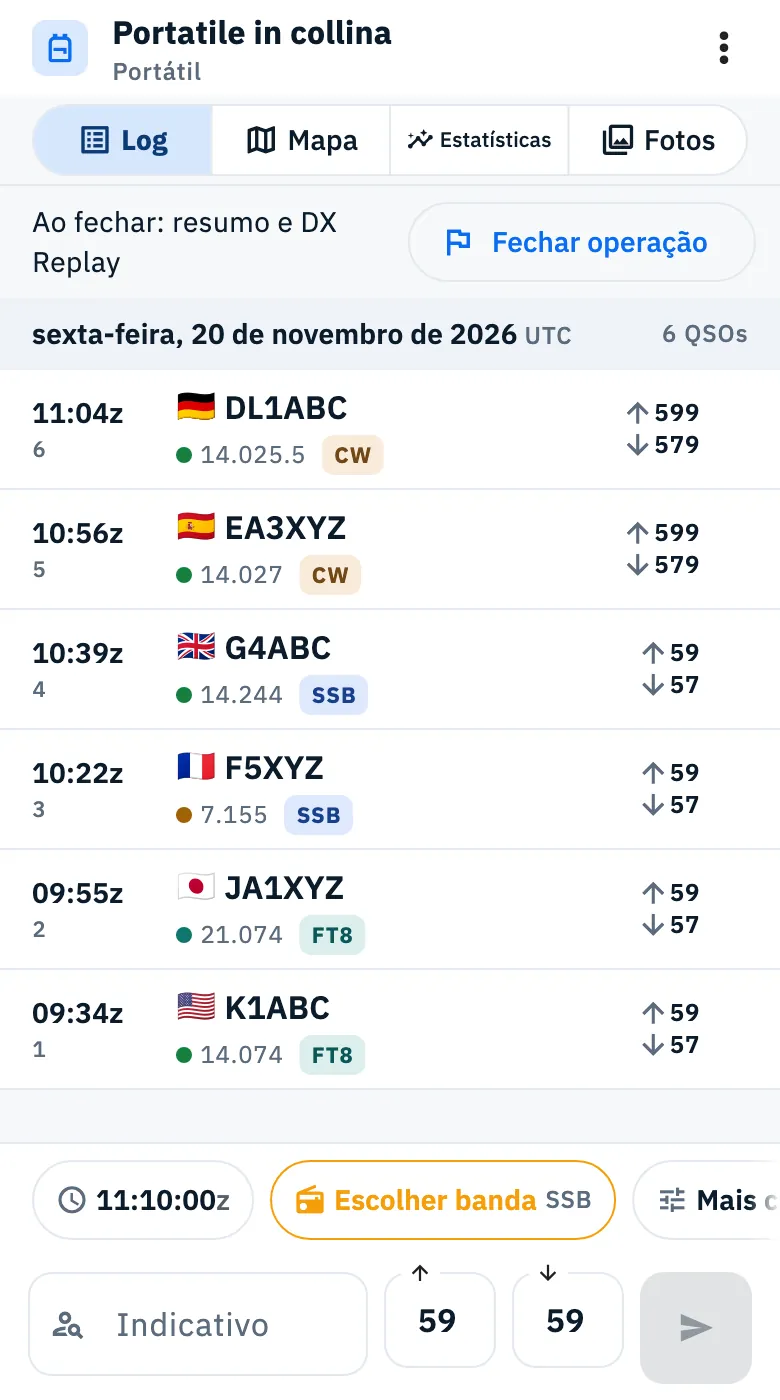
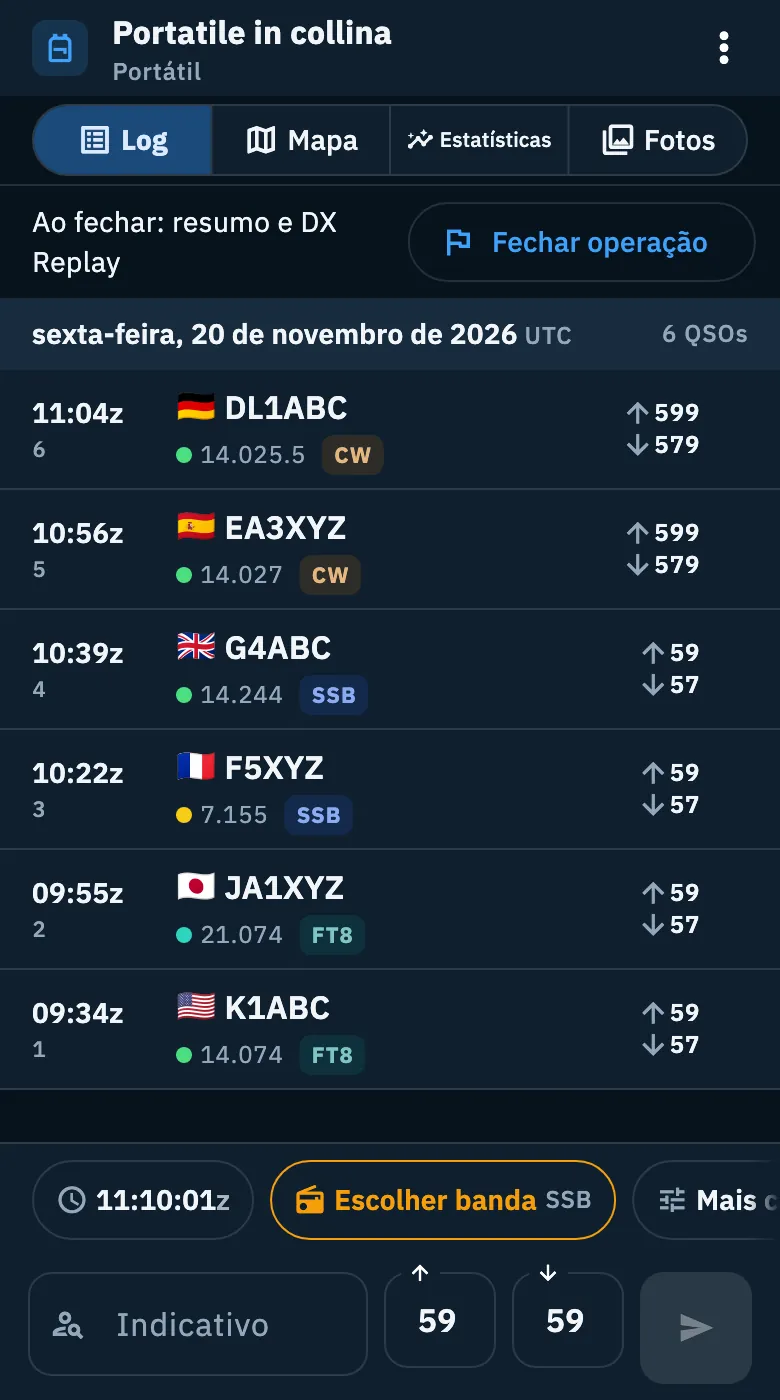
Também pode fechar de outras formas:
- na página da operação toque em ⋮ (Mais ações) e depois em Fechar operação;
- na lista das Operações toque em ⋮ no cartão (ou mantenha-o premido) e depois em Fechar operação. A partir da lista a operação fecha de imediato, sem o final e sem enviar o QRT;
- quando cria uma nova operação enquanto esta ainda está aberta, a app pergunta «… ainda está aberta»: toque em Fechar … e continuar (para uma ativação spotada, Fechar e enviar o QRT). Também aqui não há final (veja Criar uma operação).
Quando fecha a operação em uso, nenhuma outra toma o seu lugar: não há nenhuma operação em uso até registar um QSO numa operação ou reabrir uma. Se fechar uma operação que não era a que estava em uso, a operação em uso não muda. Os QSOs da operação fechada ficam como estão.
Uma operação sem QSOs fecha-se na mesma: não há final e o Resumo diz «Nenhum QSO».
Fechar uma ativação com o QRT
Para a ativação xOTA em uso, com pelo menos uma referência, a linha no topo do Log diz há quanto tempo está no ar, por exemplo «No ar há 1 h 12 min», ou «Ainda não spotada» se a app ainda não fez o spot. O botão continua a ser Fechar operação, e também o encontra no menu ⋮ e no painel Estou no ar (veja Ativar um parque POTA ou um cume SOTA).
Se a app fez o spot da ativação (por exemplo com o respot automático, veja Respot automático e QSY), pede-lhe confirmação antes de fechar, porque envia também o QRT:
- Toque em Fechar operação.
- Leia a pergunta «Fechar a operação?». Para cada referência (até três, depois «e mais 2» e assim por diante) vê a contagem:
- «32 QSOs em US-1234: ativação válida.»
- ou, com um ícone de aviso, «7 QSOs em US-1234: uma ativação válida precisa de 10. Faltam 3 QSOs.»
- Por baixo diz o que acontece: «Envio o QRT para POTA: para quem o procura, a ativação terminou. Depois a operação fecha e vê o resumo com o DX Replay. A operação pode ser reaberta, o QRT mantém-se.» Sem rede aparece também «Está sem rede: o QRT sai assim que ela voltar.»
- Toque em Fechar operação para confirmar, ou em Continuar a operação para voltar ao log.
Se a ativação não foi spotada, não há nenhum QRT para enviar: a operação fecha de imediato, como as outras.
Depois do final (de imediato, se a operação não tiver QSOs) uma mensagem diz como correu o QRT:
| Mensagem | O que significa |
|---|---|
| «Operação fechada: QRT enviado para POTA.» | O QRT saiu. |
| «Sem rede: o QRT sai assim que ela voltar, dentro de uma hora.» | O QRT está na fila e sai sozinho quando a rede voltar (veja Spots enviados sem rede). |
| «Operação fechada. QRT não enviado para POTA.» | O envio falhou: toque em Tentar de novo. |
| «Operação fechada.» | Não havia nenhum QRT para enviar. |
Esta pergunta existe apenas para a ativação em uso. Uma ativação que não é a que está em uso fecha com o simples Fechar operação, sem QRT.
O final
Quando fecha a partir da página da operação e a operação tem QSOs, começa o final: cerca de sete segundos em ecrã inteiro, sempre com fundo escuro, mesmo com o tema claro.
- O globo parte da sua estação e desenha os arcos dos QSOs.
- No topo os números sobem: QSOs, Países e ODX. Se faltar o seu locator ou se a localização do QSO mais distante for estimada, o ODX tem «≈» à frente.
- Em baixo aparecem o nome da operação e até três marcos (ou o QSO mais distante); se houver mais marcos, «e mais 1 marco» ou «e mais 2 marcos».
- Numa janela mais larga do que alta, os marcos ficam numa coluna à direita.
- Se reduziu as animações no sistema, vê de imediato a última imagem, parada, com os números e os marcos.
O mesmo final começa também com Gerar resumo de um Log da estação.
Para avançar:
- Toque no ecrã para saltar para o fim (com o teclado também funcionam Esc, Enter e Espaço).
- No fim toque de novo, ou em Ver o resumo: chega ao Resumo (veja Resumo, marcos e fotos da operação).
Se o final não carregar em poucos segundos, a app volta sozinha ao Resumo. Se nenhum QSO tiver uma localização para colocar no globo, o final fecha-se sozinho.
Depois do primeiro final a app pode perguntar «Quer saber quando um resumo está pronto?»: toque em Continuar para dar a autorização das notificações, ou em Agora não (volta a perguntar no fecho seguinte, uma única vez). Pode mudar de ideias quando quiser em Alertas, interruptor Resumos (veja Receber as notificações).
Fecho automático
Não precisa de se lembrar de fechar: uma operação deixada aberta fecha-se sozinha quando o dia UTC do seu último QSO terminou e passaram pelo menos 12 horas sem QSOs. O fecho acontece também no servidor, portanto mesmo com a app fechada, e a hora de fecho é a do último QSO, igual em todos os seus dispositivos.
- O Resumo diz «Fechada sozinha após 12 horas sem QSOs».
- A lista das Operações mostra o cartão «O seu resumo está pronto» e, se ligou as notificações dos Resumos, chega também a notificação. Para um log antigo, por exemplo importado de um ficheiro, o fecho acontece em silêncio.
- Uma operação sem QSOs nunca se fecha sozinha, nem uma operação arquivada ou um Log da estação.
- Um concurso de 48 horas ou uma ativação que atravessa a meia-noite UTC não são interrompidos: as 12 horas contam a partir do último QSO registado.
- Se o servidor fechou a operação enquanto um dos seus dispositivos sem rede ainda registava, quando esses QSOs chegam a operação reabre-se sozinha e volta a fechar-se mais tarde com a mesma regra.
Reabrir uma operação
Esqueceu-se de um QSO? Reabra a operação e registe-o.
- Abra a operação fechada e escolha a secção Log. Onde estava a barra dos QSOs encontra «Operação fechada» e «Para mais QSOs, reabra-a».
- Toque em Reabrir operação.
- Aparece «Operação reaberta: volta a ser a que está em uso.» e a barra dos QSOs volta.
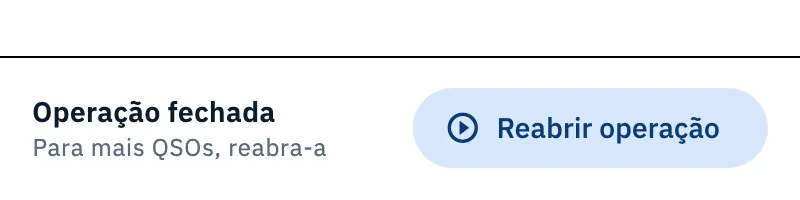
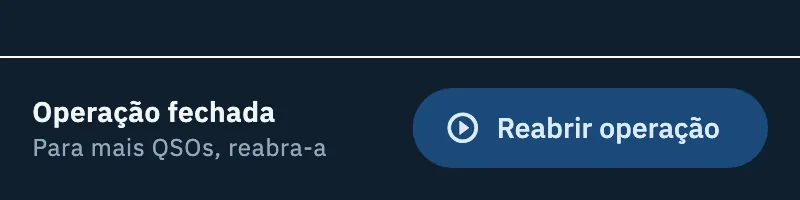
Reabrir operação está também no menu ⋮ da página e no menu ⋮ do cartão na lista. No Resumo a frase «Aqui já não se registam QSOs. Se a reabrir, o resumo atualiza-se quando a fechar de novo.» lembra que o resumo é refeito no fecho seguinte.
Quando não se pode reabrir:
- Ativações xOTA de outro dia: uma ativação só se reabre no dia UTC do seu último QSO. A partir do dia seguinte o seu Log é só de leitura: sem barra no fundo e sem Reabrir operação no menu, para que os dias de ativação não se misturem. Para os QSOs de um novo dia crie uma nova operação (veja Criar uma operação).
- Operações arquivadas: primeiro toque em ⋮ e em Restaurar, depois reabra-a (veja Organizar as operações).
Eliminar uma operação
- Na página da operação toque em ⋮ e depois em Eliminar operação (ou em ⋮ no cartão da lista).
- Abre-se «Eliminar a operação?».
- Sem QSOs lê apenas «A operação vai para o lixo durante 30 dias.»
- Com QSOs lê, por exemplo, «Contém 34 QSOs. O que fazemos com eles?» e escolhe:
- Também vão para o lixo: a operação e os seus QSOs vão para o lixo;
- Movê-los para outra operação («A operação vai para o lixo, os QSOs ficam no log»): depois escolha o destino em Mover para, onde encontra as outras operações, da mais recente para a mais antiga, com o número dos seus QSOs. Esta opção só existe se tiver outras operações.
- Toque em Eliminar (ou em Cancelar para deixar tudo como está).
Se estava na página da operação, aparece «Operação eliminada» e volta à lista. Os QSOs enviados para o lixo podem ser restaurados a partir do Lixo no prazo de 30 dias, e restaurar um deles traz de volta também a sua operação (veja Eliminar QSOs e o lixo). O Lixo lista apenas QSOs: uma operação eliminada sem QSOs, ou depois de os mover, não tem um comando para voltar.
Telemóvel, tablet e computador
Fechar, reabrir e eliminar funcionam da mesma forma no telemóvel, no tablet, no computador e na web. Só muda o lugar das linhas:
- Telemóvel: a linha Fechar operação está no topo da secção Log, a barra Reabrir operação no fundo da mesma secção.
- Tablet: o Log está na coluna da esquerda, com a linha de fecho por cima e a barra de reabertura por baixo.
- Computador: a linha de fecho fica por cima da barra dos QSOs, na secção Log, mesmo enquanto escreve.
Resolução de problemas
«Não foi possível concluir a ação, tente novamente» O fecho, a reabertura ou a eliminação falhou. Toque de novo no comando; se voltar a acontecer, saia da página da operação e abra-a de novo.
«Não pode ser eliminado: 3 QSOs estão confirmados no HamQSO.» A operação contém QSOs confirmados no HamQSO e não pode ser eliminada: na janela, Eliminar fica desativado. Pode arquivá-la.
Não encontro «Reabrir operação» A operação é uma ativação xOTA de um dia UTC passado, ou está arquivada: veja «Quando não se pode reabrir» acima.
Não encontro «Fechar operação» É um Log da estação, que nunca se fecha; ou a operação está arquivada (primeiro Restaurar); ou está noutra secção (a linha existe apenas no Log); ou, no telemóvel ou no tablet, o teclado do ecrã está aberto. Nos dois últimos casos o comando continua no menu ⋮.
O QRT não saiu Se a mensagem disser «QRT não enviado», toque em Tentar de novo. Se estava sem rede, o QRT sai sozinho assim que a ligação voltar.