
Telemóvel, tablet e web
Como o HamQSO muda de disposição no telemóvel, no tablet e no navegador do computador, e o que só a app ou só a web fazem.
FreeAtualizado para o HamQSO 0.1.19
Nesta página
O HamQSO é a mesma app no iPhone, no iPad, no Android e no navegador do computador (a web, em app.hamqso.app). O que muda é a disposição: cada página tem uma para o telemóvel, uma para o tablet e uma para a janela do computador, e o HamQSO escolhe-a pela largura da janela, não pelo modelo do dispositivo.
Como o HamQSO escolhe a disposição
| Largura da janela | O que vê |
|---|---|
| Menos de 600 px (telemóvel) | As secções DX, xOTA, Log, Alertas e Perfil na barra em baixo. Em DX e xOTA o botão Spot flutua sobre a lista. |
| A partir de 600 px | As secções passam para uma coluna à esquerda, com o logótipo no topo; Spot fica por baixo do logótipo em DX, xOTA e Log. |
| A partir de 840 px (tablet) | As disposições de tablet: lista e detalhe lado a lado, formulários e definições centrados e com 720 px de largura no máximo. |
| A partir de 840 px no navegador | A moldura da web: barra lateral, barra superior e barra do rádio (ver abaixo). |
| A partir de 1200 px no navegador | As disposições completas de computador: painéis redimensionáveis, uma barra lateral que pode alargar, índices solares na barra superior. |
A disposição acompanha a janela: rode o tablet ou estreite a janela do navegador e a página muda logo de disposição. A app no iPad nunca usa a disposição do computador. No navegador, abaixo de 840 px, o HamQSO usa as disposições de telemóvel, como a app: a barra em baixo, ou a coluna das secções a partir de 600 px.
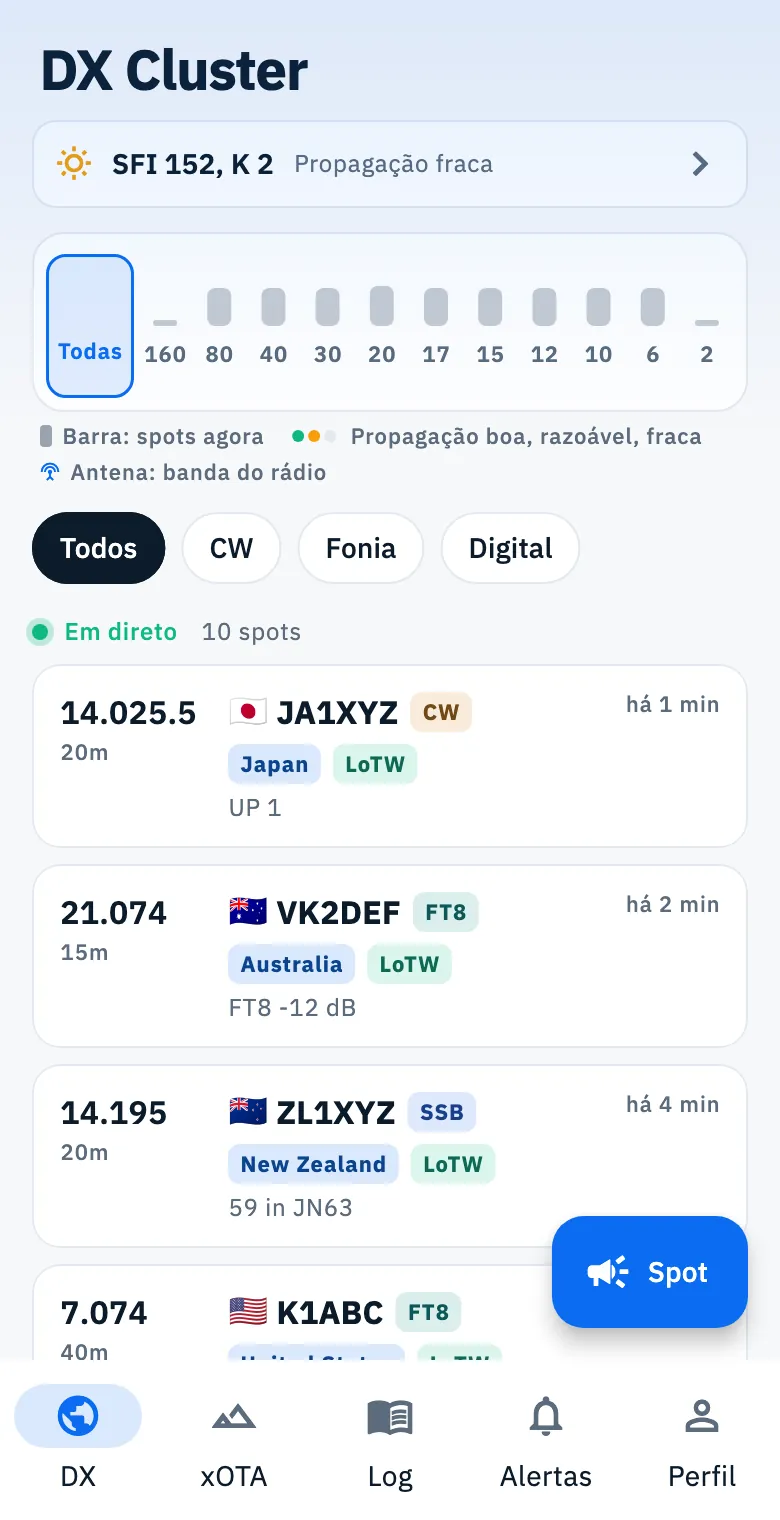
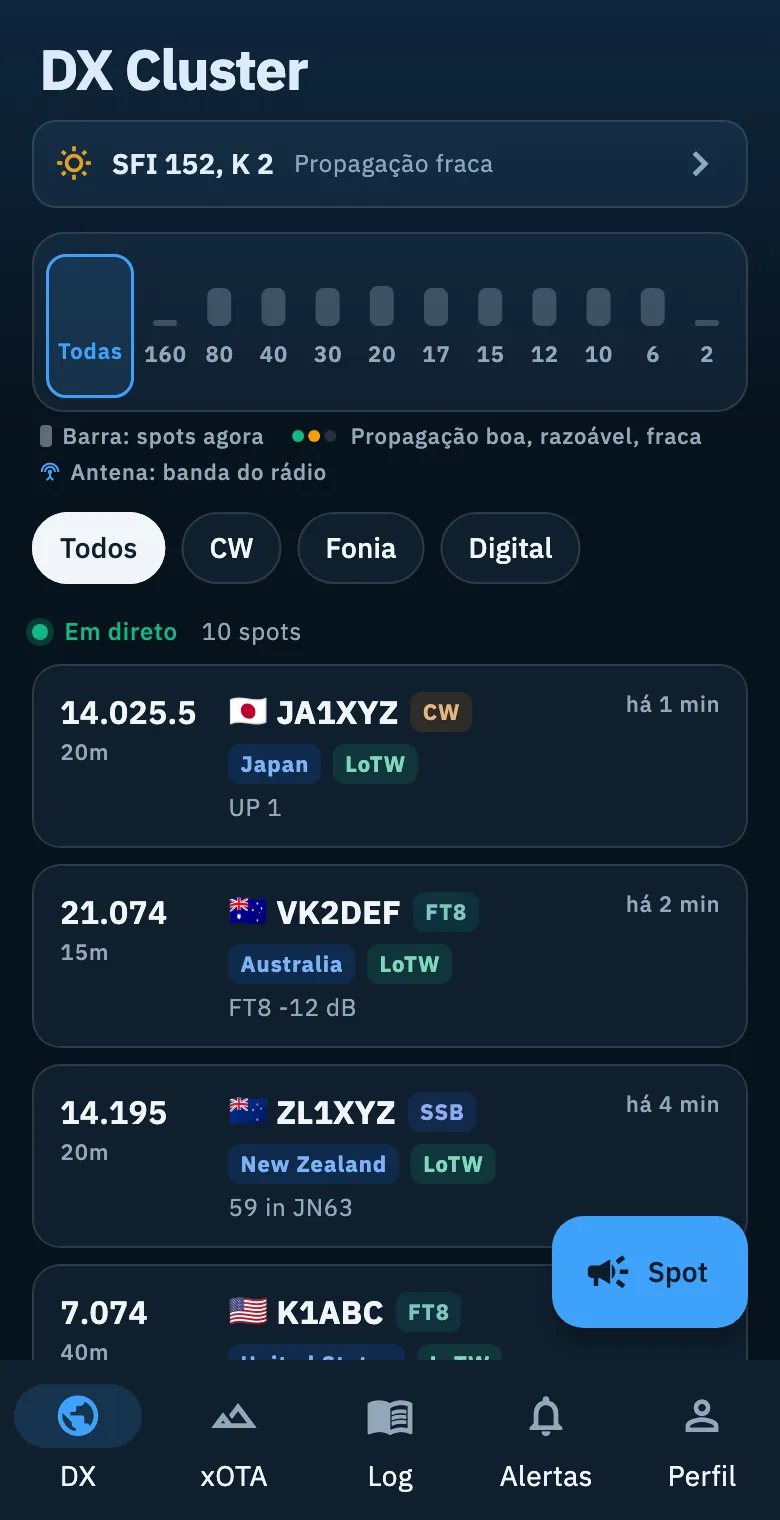
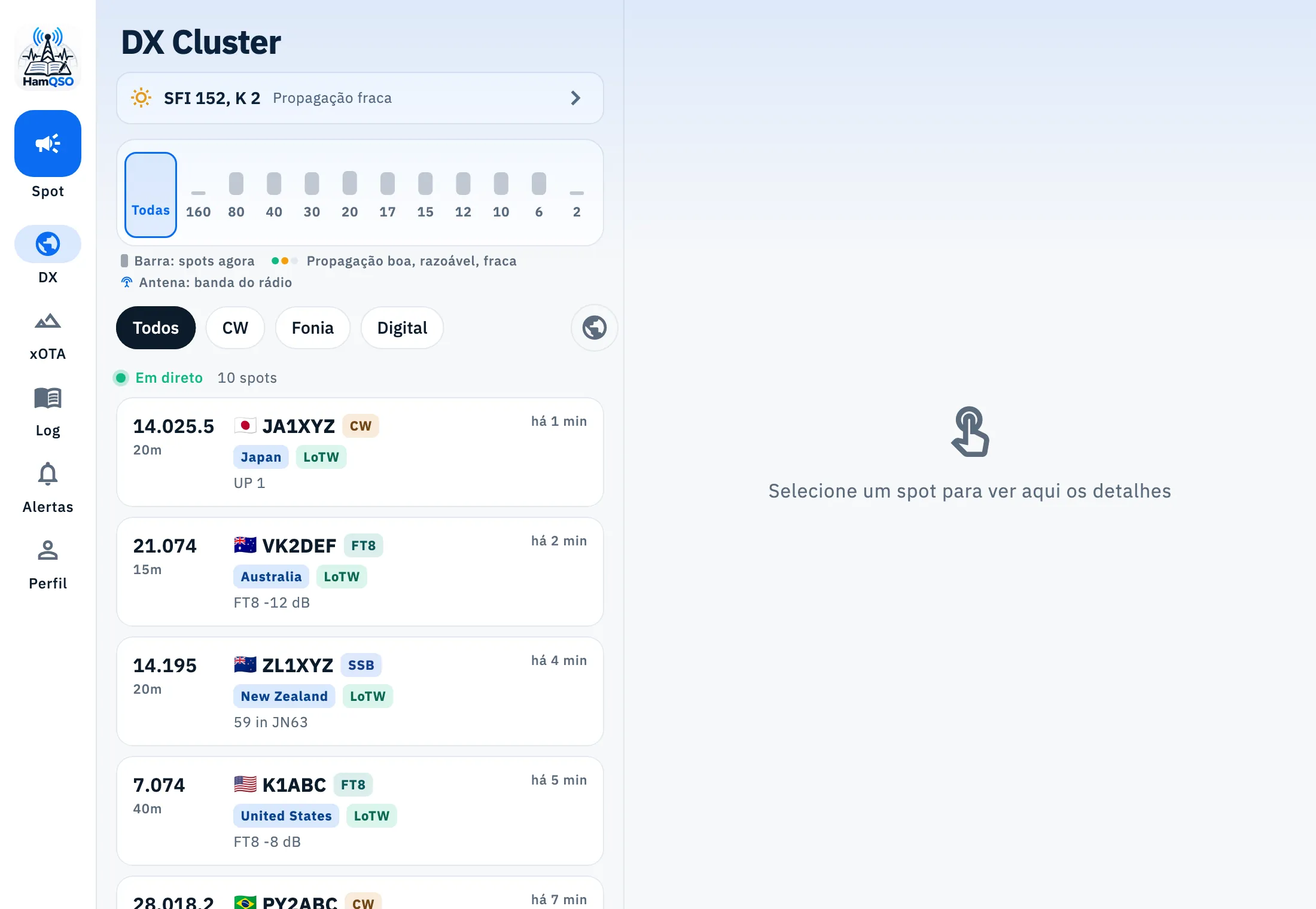
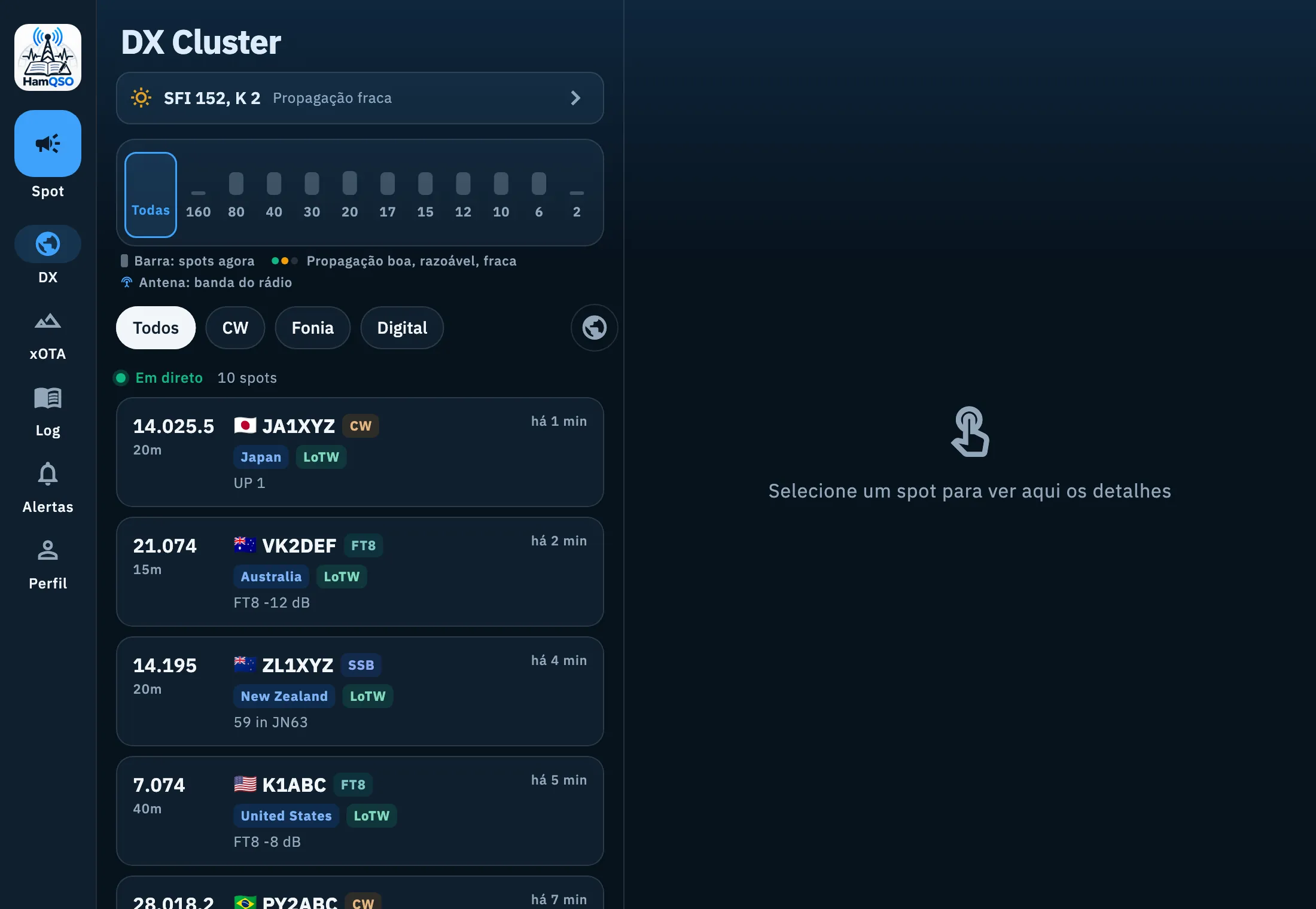
Na janela do computador os textos são mais pequenos e as linhas mais compactas; numa janela com menos de 700 px de altura as linhas dos spots ficam ainda mais baixas, para caberem mais.
Orientação do ecrã
- Telemóvel (lado curto abaixo de 600 px): a app fica na vertical.
- Tablet: a app roda em todas as orientações, com as suas próprias disposições.
- O Globo em modo secretária passa para a horizontal também no telemóvel; quando sai, volta a regra normal. Veja o Globo em modo secretária.
- Web: o navegador não bloqueia a orientação; o Globo adapta-se à janela.
A moldura da web
Abra app.hamqso.app no navegador do computador, numa janela com pelo menos 840 px de largura. À volta das páginas há uma moldura que fica parada: só o conteúdo muda.
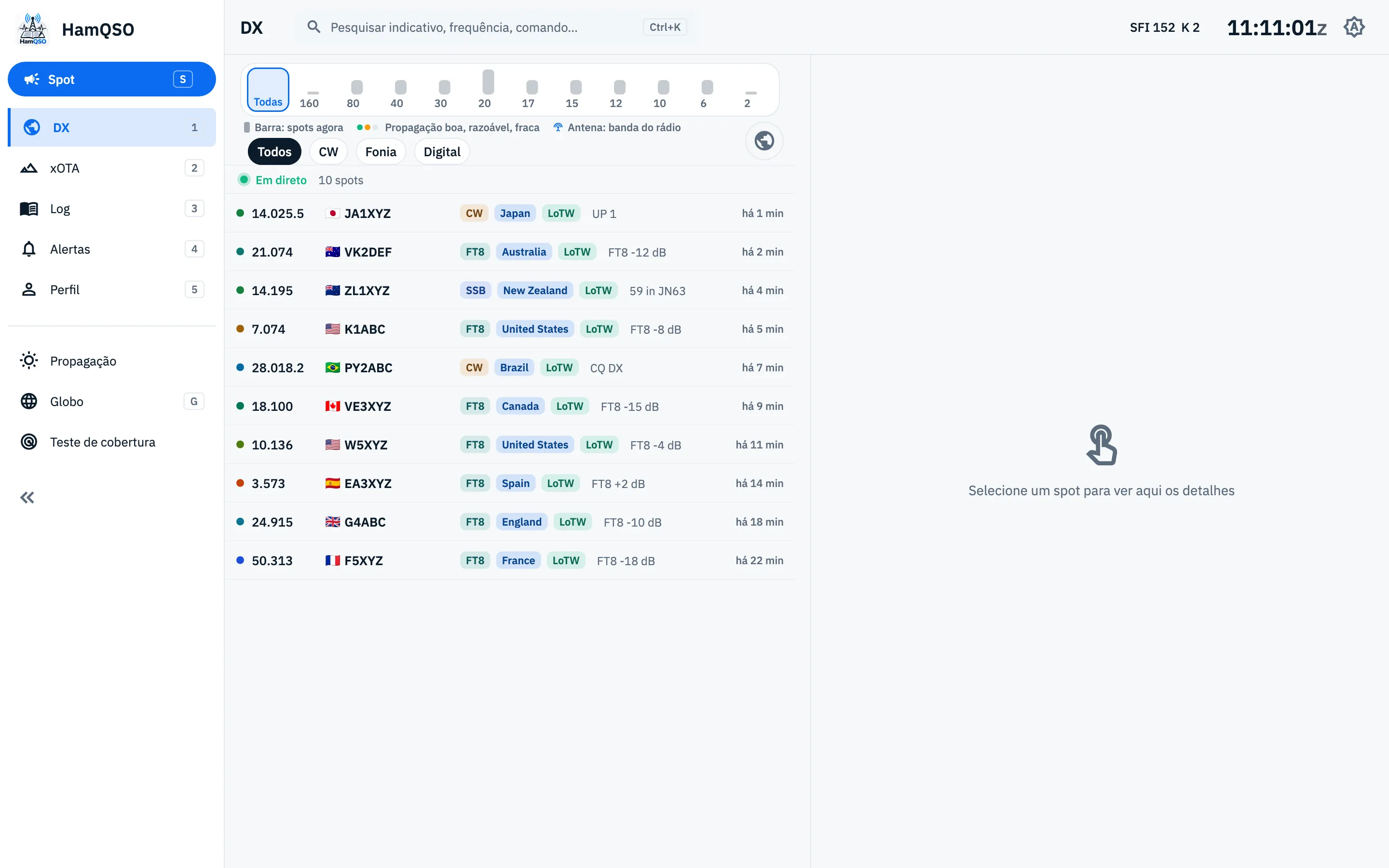
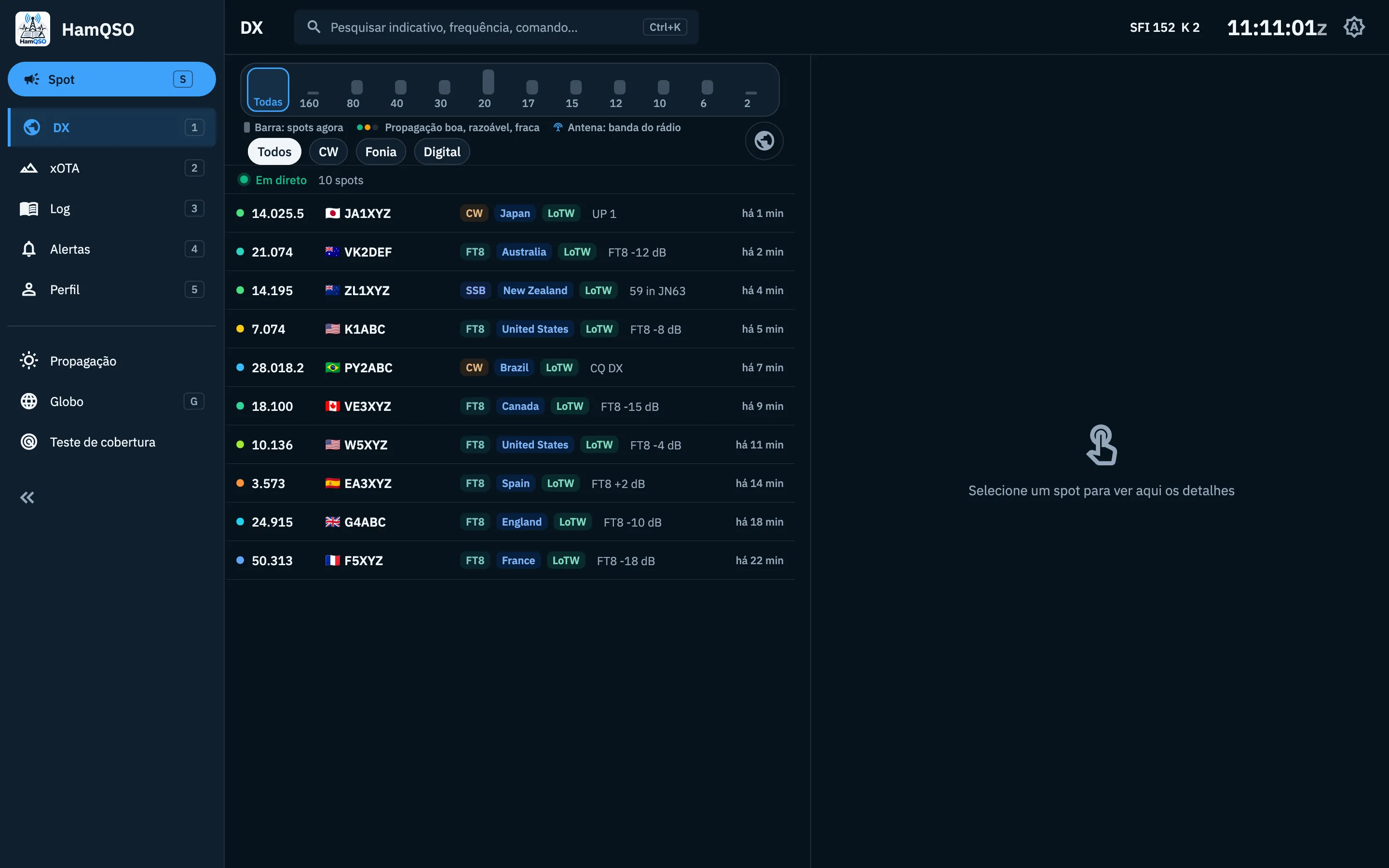
A barra lateral, à esquerda, de cima para baixo:
- O logótipo do HamQSO.
- Spot, com a tecla S: faça spot de uma estação a partir de qualquer secção. Veja Fazer spot de uma estação.
- As cinco secções DX, xOTA, Log, Alertas e Perfil, com as teclas 1 a 5. A entrada aberta fica colorida.
- As páginas Propagação, Globo (tecla G), A minha estação, Teste de cobertura e eQSL HamQSO.
- Em baixo, o botão que alarga ou estreita a barra.
Clique numa entrada para a abrir. Uma página da barra lateral nunca se abre duas vezes: se já estiver aberta, volta a ela. As Definições não estão na barra lateral: abra-as a partir do Perfil, como no telemóvel e no tablet.
A minha estação só aparece se o navegador conseguir ligar um rádio por USB (Web Serial): não existe, por exemplo, no Safari e no Firefox. Veja Tipos de ligação.
A barra superior, da esquerda para a direita:
- Onde está: o nome da secção, ou o caminho da página (por exemplo Perfil › Definições ›). Clique num passo do caminho para voltar a ele.
- O campo da palete, «Pesquisar indicativo, frequência, comando…»: abre também com Ctrl+K (⌘+K no Mac). Veja a palete de comandos.
- Os índices solares, por exemplo «SFI 152 K 2»: um clique abre a Propagação. Aparecem quando os dados chegam; um valor em falta aparece como «–». Veja Ler a propagação.
- A hora UTC, que avança a cada segundo (por exemplo 14:32:05z).
- O botão do tema: cada clique passa de Sistema para Claro, para Escuro e de novo para Sistema; a sua dica indica o tema atual («Tema: Sistema»). É a mesma escolha de Definições › Tema.
A barra do rádio, no fundo da página, mostra o rádio ligado. Veja o painel do rádio.
Barra lateral larga ou estreita
A barra lateral mostra ícones e nomes, ou só os ícones, para deixar mais espaço à página.
- Clique no botão com as setas duplas no fundo da barra («Recolher a barra lateral»), ou prima Ctrl+\ (⌘+\ no Mac). O atalho funciona também enquanto escreve num campo.
- Com a barra estreita, passe o rato sobre um ícone: a dica indica o nome e a tecla da entrada.
- Repita para a alargar («Expandir a barra lateral»).
A escolha fica guardada nesse navegador. A barra começa larga.
Janelas entre 840 e 1200 px
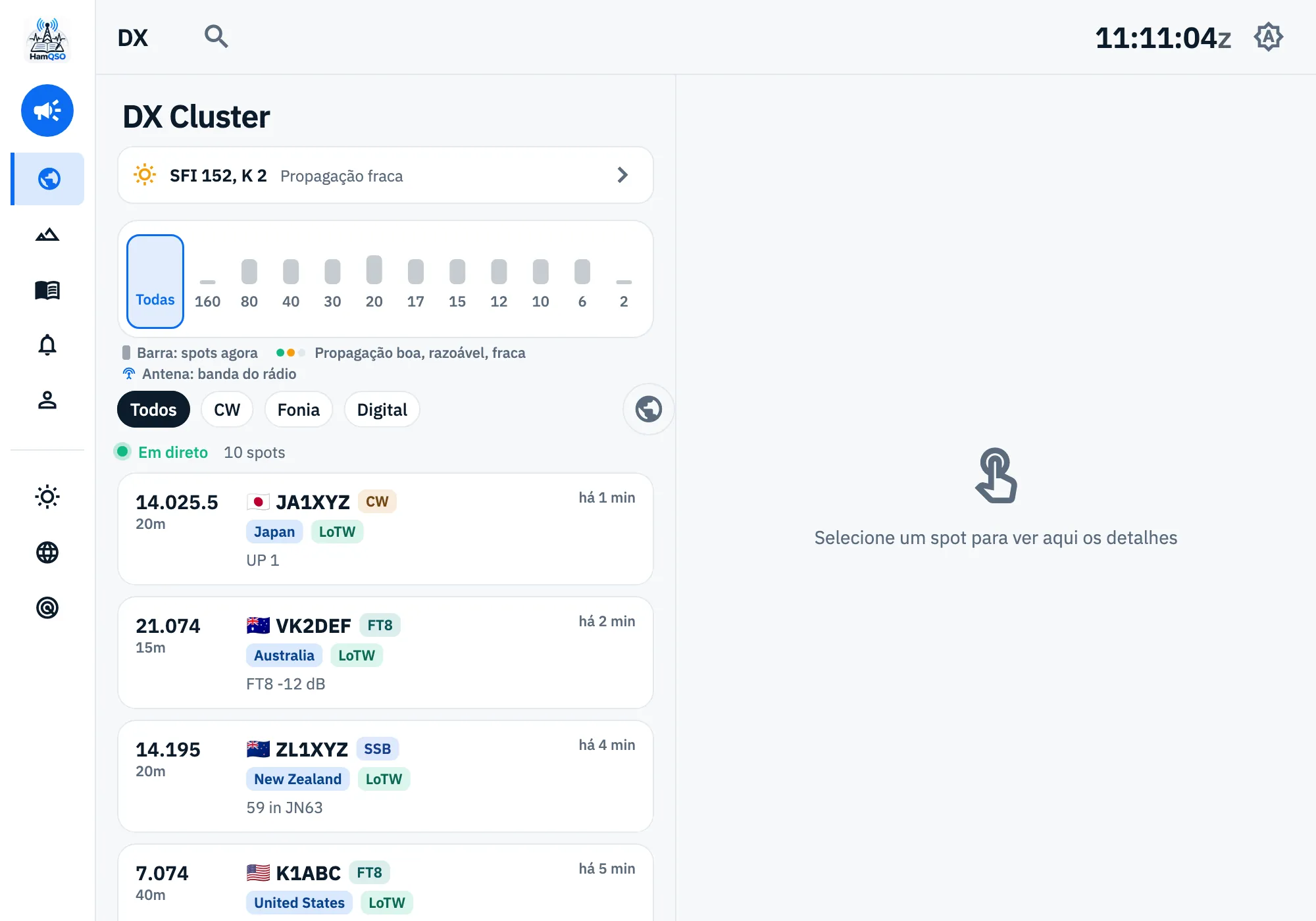
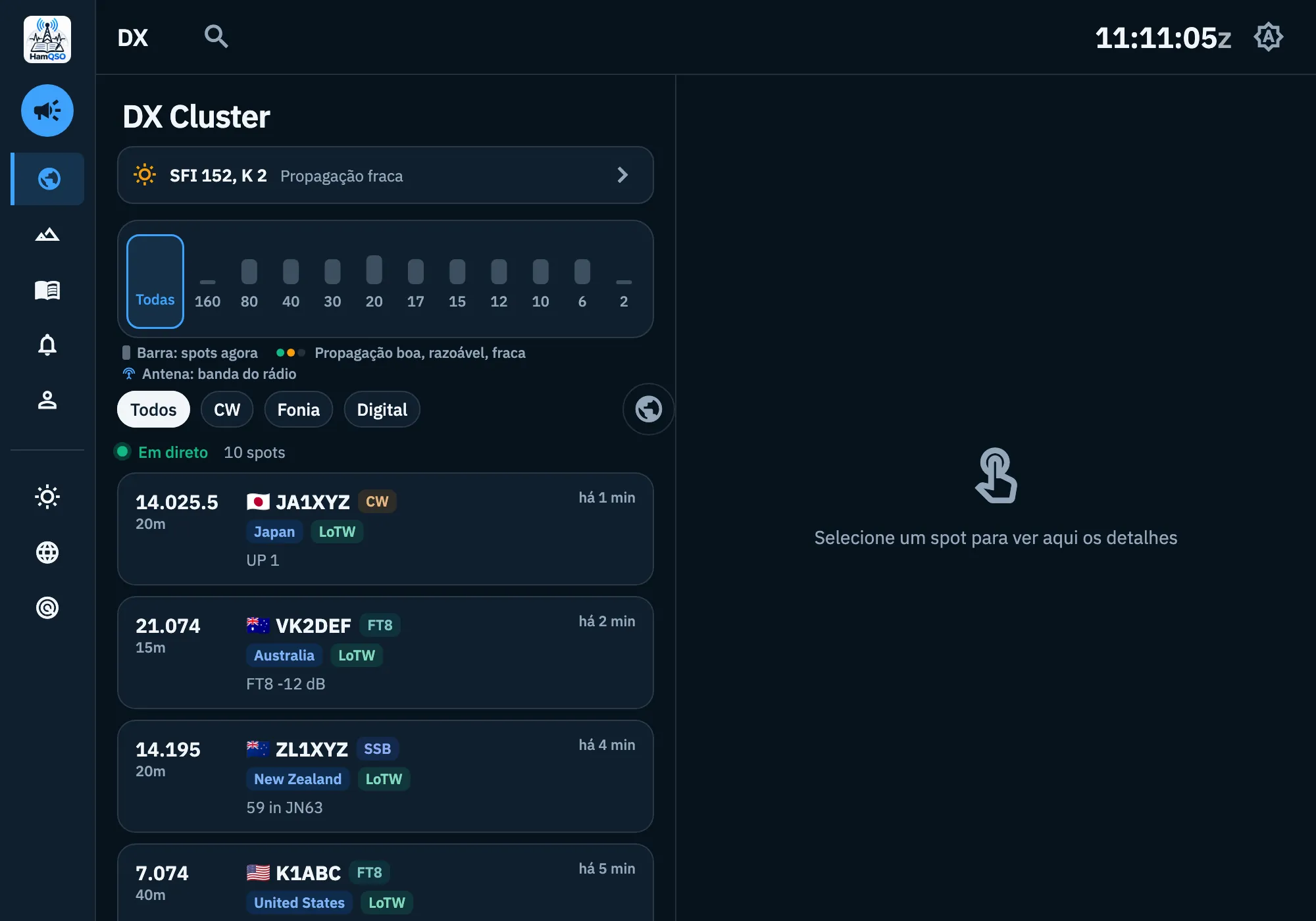
Numa janela mais estreita do que 1200 px a moldura mantém-se, mas mais compacta:
- a barra lateral está sempre estreita e o botão para a alargar não aparece;
- o campo da palete passa a ser um ícone de lupa;
- os índices solares ficam ocultos;
- as páginas usam as disposições de tablet (ou as de telemóvel, quando ao lado da barra lateral sobram menos de 840 px).
Painéis redimensionáveis
Nas páginas com dois painéis lado a lado ou um por cima do outro (por exemplo a lista de spots e o seu detalhe, o globo por cima do detalhe, as operações ao lado do log) pode dar mais espaço a um deles.
- Arraste o separador entre os painéis.
- Faça duplo clique no separador para voltar ao tamanho inicial.
- Com o teclado: ponha o foco no separador com Tab e depois use ← → (lado a lado) ou ↑ ↓ (um por cima do outro) para o mover 16 px.
O tamanho fica guardado nesse navegador, para cada par de painéis, entre um mínimo e um máximo. No tablet os painéis têm tamanho fixo.
Largar um ficheiro ADIF
- Arraste um ou mais ficheiros
.adiou.adifpara a janela: aparece «Largue para importar no log», com «Apenas ficheiros ADIF (.adi, .adif)» por baixo. - Largue os ficheiros: a importação abre com os ficheiros já carregados. Veja Importar um ficheiro ADIF.
Atalhos de teclado
Os atalhos de teclado só funcionam na moldura da web. Os principais:
| Tecla | O que faz |
|---|---|
| 1–5 | Abre uma secção |
| S | Spot |
| G | Abre o Globo |
| Espaço | Pausa ou retoma a lista de spots (em DX e xOTA) |
| Ctrl+K | Abre a palete de comandos |
| Ctrl+\ | Alarga ou estreita a barra lateral |
| ? | Mostra os atalhos da página |
No Mac use ⌘ em vez de Ctrl. As teclas simples não fazem nada enquanto escreve num campo. A lista completa está em Atalhos de teclado.
O que muda entre a app e a web
O que o navegador não consegue fazer não é oferecido na web: nenhum botão que não faz nada.
| Função | App (iPhone, iPad, Android) | Web |
|---|---|---|
| Ligação direta (telnet) a um nó DX Cluster ou ao RBN | Sim | Não |
| Rádio em rede com rigctld ou flrig | Sim | Não |
| Rádio por USB | Só Android | Nos navegadores com Web Serial |
| Vídeo do DX Replay | Sim | Nos navegadores que conseguem criar o vídeo: é descarregado, por vezes sem música |
| Guardar uma imagem na galeria de fotografias | Sim | Não |
| Partilhar um ficheiro com outra app (Instagram, WhatsApp…) | Sim | O ficheiro é descarregado; o vídeo do DX Replay pode ser partilhado onde o navegador o permite |
| Copiar para a área de transferência a imagem da página em direto | Não: é partilhada | Onde o navegador o permite |
| Sincronização do log | Também com a app fechada, quando o sistema o permite | Só enquanto a página está aberta |
| Palavras-passe dos seus serviços | No porta-chaves do sistema | Cifradas (AES-GCM) no armazenamento do site |
| Bloqueio da orientação | Sim (telemóvel) | Não |
| Barra lateral, palete e atalhos de teclado | Não | Sim |
Na web, quando uma nova versão do HamQSO está pronta, aparece «Nova versão disponível.» com Recarregar e Mais tarde: os QSOs ainda não sincronizados ficam no navegador e sincronizam-se sozinhos.
Na lista de dispositivos a web tem o nome do navegador e do sistema, por exemplo «Chrome em Mac», ou «Navegador» quando não é reconhecido. Veja O seu log em todos os seus dispositivos.
Tudo o que esta página descreve é grátis. As páginas que abre a partir da moldura seguem as suas próprias regras: as funções Pro aparecem com o selo Pro e um toque ou um clique abre a página do HamQSO Pro.
Resolução de problemas
- Não vejo a barra lateral no navegador. A janela é mais estreita do que 840 px: alargue-a, ou reduza o zoom do navegador.
- Não há o botão para alargar a barra lateral, e faltam os índices solares. A janela é mais estreita do que 1200 px: alargue-a.
- Os índices solares não aparecem. Os dados da propagação ainda não chegaram: aparecem sozinhos.
- Não encontro «A minha estação» na barra lateral. O navegador não suporta a ligação USB: use um navegador com Web Serial, ou a app no Android.
- «… não é um ficheiro ADIF (.adi ou .adif).» Largou um ficheiro com outra extensão: largue só ficheiros
.adiou.adif. - «Não foi possível abrir …» O navegador não conseguiu ler o ficheiro: largue-o de novo.
- O meu telemóvel não roda para a horizontal. É de propósito: no telemóvel o HamQSO fica na vertical, exceto o Globo em ecrã inteiro.