
Atalhos de teclado
Todas as teclas do HamQSO na web: secções, spots, rádio, log, globo, concursos, teste de cobertura e A minha estação, com a ajuda ? e a lista.
FreeAtualizado para o HamQSO 0.1.19
Nesta página
Na web, na janela larga do computador, quase tudo no HamQSO funciona também a partir do teclado: mudar de secção, fazer spot, mover o rádio pelos spots, percorrer o log, o calendário de concursos e o teste de cobertura. Aqui encontra todas as teclas, onde funcionam e como as voltar a encontrar na app.
Quando uma tecla funciona
- As teclas sem Ctrl (⌘ num Mac) ou Alt (⌥ num Mac) só funcionam quando não está a escrever num campo: enquanto escreve, um S ou um 1 continuam a ser letras e algarismos.
- Algumas teclas com Ctrl/⌘ ou Alt/⌥ funcionam também enquanto escreve: Ctrl+K (paleta de comandos), Ctrl+\ (barra lateral) e, no Log, Alt+F e Ctrl+Enter. As teclas do rádio com Alt não.
- Algumas teclas só funcionam numa página ou quando um elemento tem o foco (o globo, a tabela dos QSOs, um separador entre painéis): um elemento com o foco que usa as setas fica com elas para si.
As teclas aparecem escritas como o seu sistema as escreve, o que o HamQSO obtém do navegador: num Mac com símbolos e sem «+» (⌥→, ⌘K, ⌫, Fn ←), no Windows e no Linux com nomes e «+» (Alt+→, Ctrl+K, Del, Home, End). Um leitor de ecrã lê os nomes das teclas, não os símbolos. As teclas não podem ser alteradas.
A ajuda rápida: a tecla ?
- Prima ? em qualquer página, fora de um campo de texto.
- Abre-se Atalhos de teclado com as teclas da página onde está, depois as do Rádio e as Gerais. As secções estão numa única linha, Ir para uma secção 1–5.
- O título do grupo Rádio diz Rádio, com o rádio ligado quando o rádio não está ligado, ou o passo de sintonia atual (por exemplo Rádio, passo de sintonia 1 kHz).
- Prima Enter para abrir a página completa: o botão Todos os atalhos já tem o foco. Para fechar, prima Fechar ou Esc.
As teclas da página aparecem quando está no Log (log e globo dos QSO), no Calendário de concursos e no detalhe de um concurso, em A minha estação e nas páginas do Teste de cobertura.
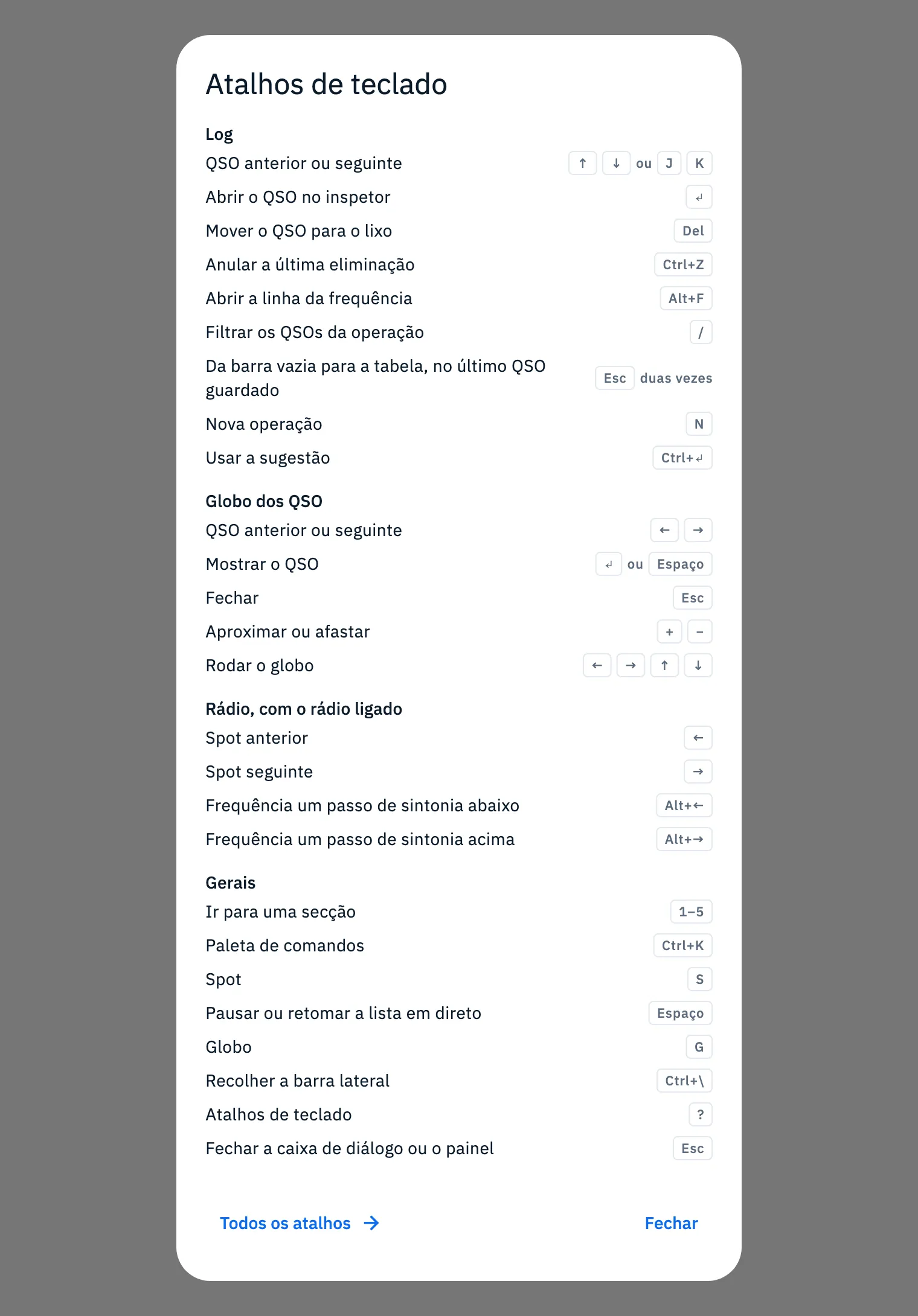
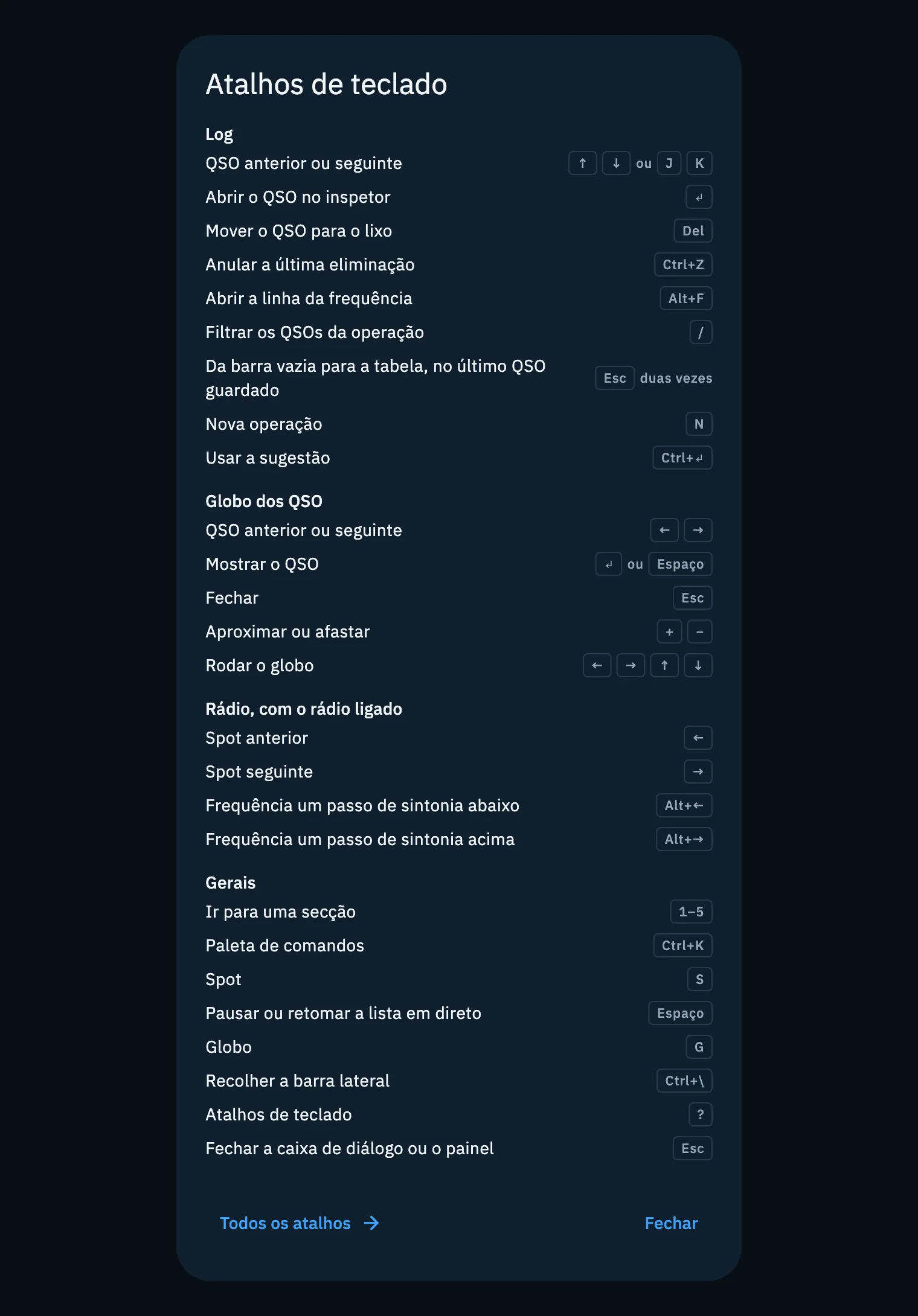
A página com todos os atalhos
- Abra Perfil e depois Definições.
- Na parte Atalhos de teclado, clique em Todos os atalhos («Em cada página, ? mostra os atalhos da página»).
- Ou prima ? e depois Enter a partir de qualquer página.


A página lista todas as teclas da app, em grupos: Gerais, Secções, Rádio, Log, Globo dos QSO, Calendário de concursos, Teste de cobertura, A minha estação, Painéis, Paleta de comandos e Fotos, Pro e primeiro arranque. Por baixo do título de muitos grupos, uma linha diz quando as teclas funcionam (por exemplo «Quando o globo tem o foco.»). Numa janela larga os grupos ficam em duas colunas, numa estreita numa só coluna.
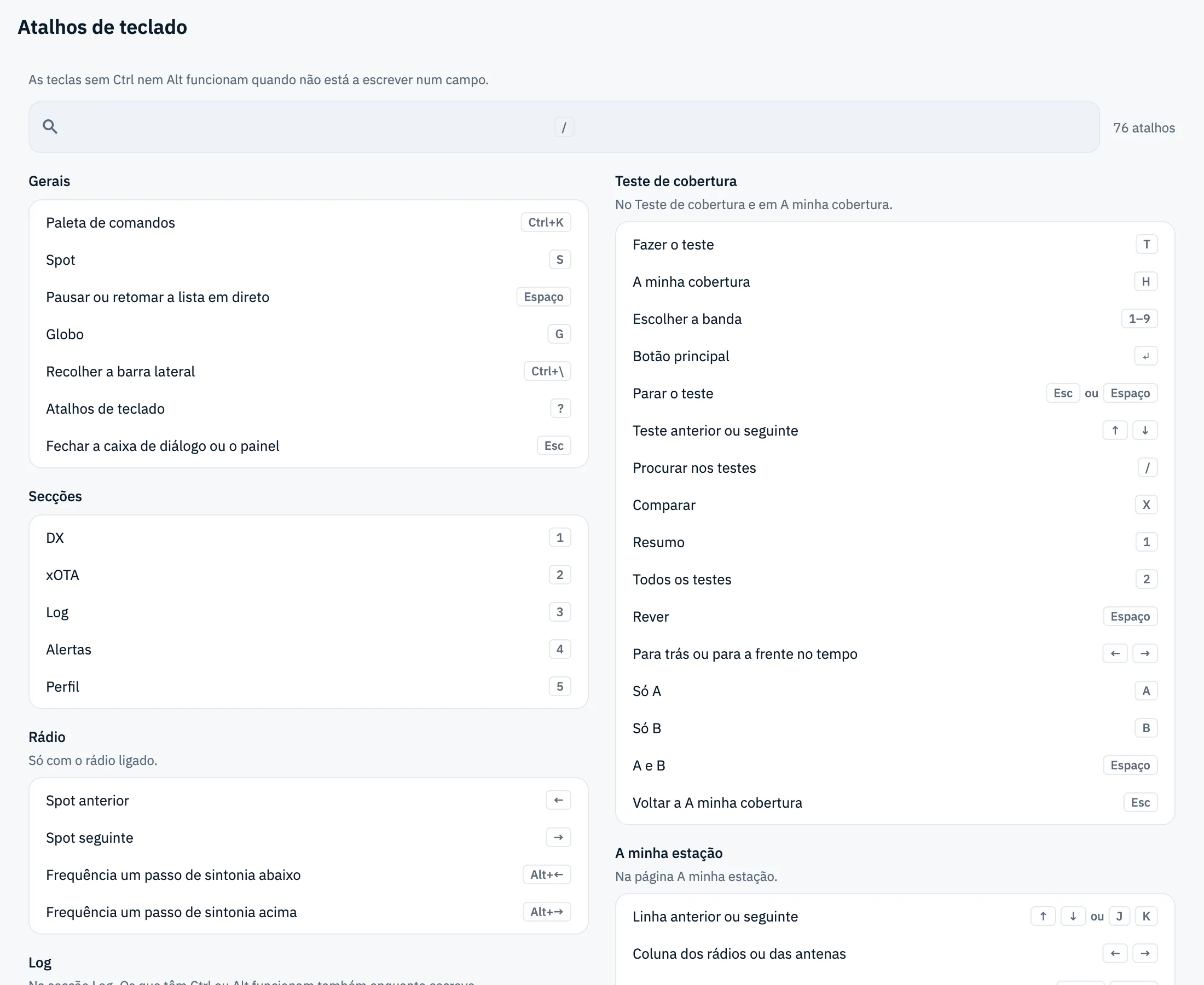
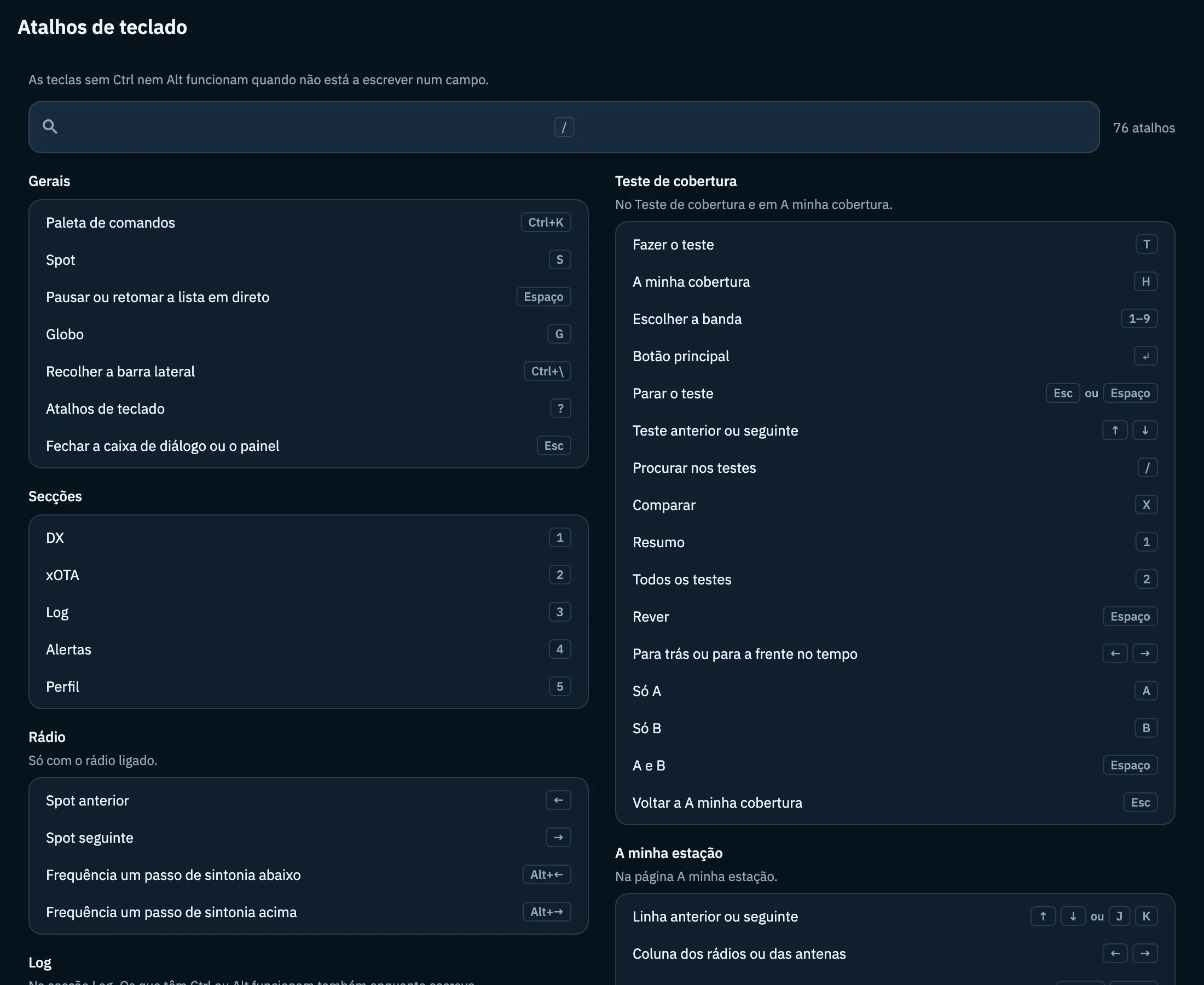
Pesquisar uma ação ou uma tecla
- Prima / para ir para o campo Pesquisar uma ação ou uma tecla. O campo não fica com o foco sozinho: assim, uma seta que experimente na página chega ao rádio, não ao cursor.
- Escreva uma palavra da ação («spot», «frequência») ou uma tecla escrita de qualquer forma: «alt», «option», «⌥», «cmd», «ctrl», «setas», «enter», «esc». Maiúsculas e acentos não contam.
- Ao lado do campo vê quantos atalhos restam.
- Prima Esc para limpar a pesquisa e voltar à página, ou clique no × do campo.
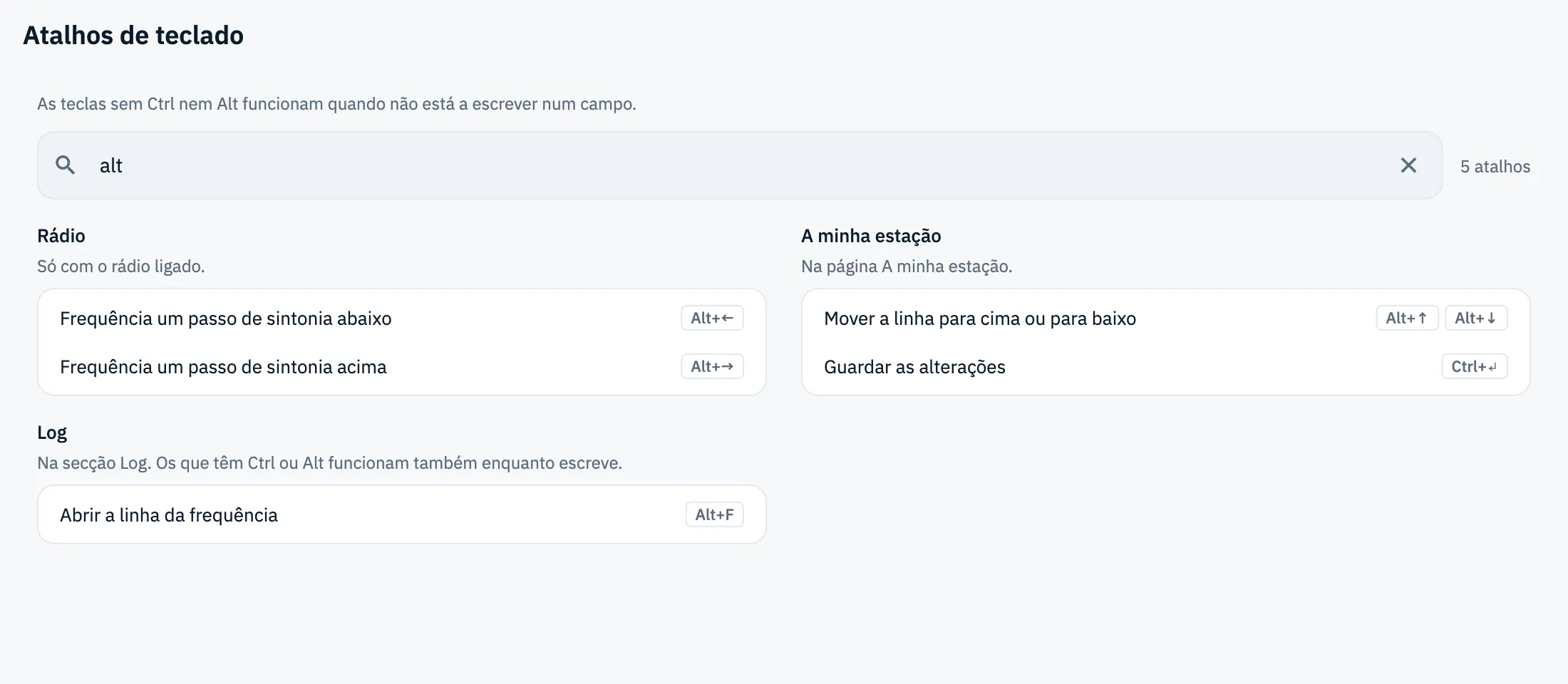
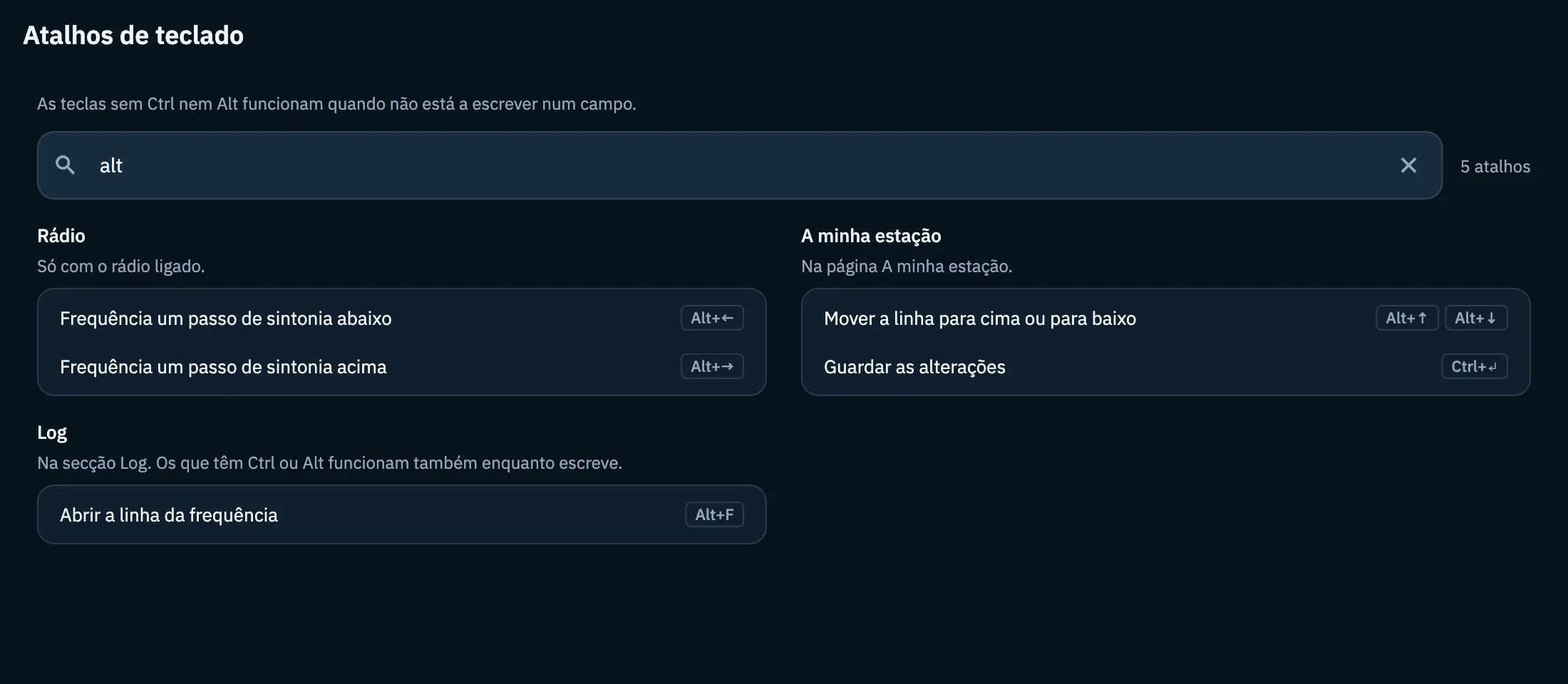
Se nenhuma linha corresponder, vê «Nenhum atalho para "…"»: prima Mostrar todos para limpar a pesquisa.
Gerais e secções
Funcionam em toda a app.
| Tecla | O que faz |
|---|---|
| Ctrl+K (Mac ⌘K) | Abre a Paleta de comandos (consulte Encontrar tudo com a paleta de comandos). Funciona também enquanto escreve. |
| S | Spot: abre o envio de um spot a partir de qualquer secção (consulte Fazer spot de uma estação). |
| Space | Pausar ou retomar a lista em direto: só nas secções DX e xOTA, nas outras não faz nada. |
| G | Abre o Globo em ecrã inteiro (consulte O Globo em modo secretária). |
| Ctrl+\ (Mac ⌘\) | Recolher a barra lateral, ou voltar a abri-la. Funciona também enquanto escreve. |
| ? | Abre a ajuda Atalhos de teclado. |
| Esc | Fechar a caixa de diálogo ou o painel. |
| 1 … 5 | Ir para uma secção: 1 DX, 2 xOTA, 3 Log, 4 Alertas, 5 Perfil. |
Quando o seletor de secções de uma operação (Resumo, Log, Mapa, Estatísticas, Fotos) tem o foco, 1…5 escolhem a secção da operação em vez da secção da app, e ← → vão para a anterior ou a seguinte, recomeçando do outro lado nas pontas. Consulte A página da operação.
Rádio
«Só com o rádio ligado.» Com o rádio ligado (consulte Ligar o rádio) e fora dos campos de texto:
| Tecla | O que faz |
|---|---|
| ← | Spot anterior: o rádio vai para o spot mais próximo abaixo em frequência, entre os da lista no ecrã. |
| → | Spot seguinte: o spot mais próximo acima em frequência. |
| Alt+← (Mac ⌥←) | Frequência um passo de sintonia abaixo. |
| Alt+→ (Mac ⌥→) | Frequência um passo de sintonia acima. |
O passo de sintonia é o escolhido no painel do rádio (consulte O painel do rádio); na página dos atalhos, a linha por baixo de Rádio indica-o: «Passo de sintonia do painel do rádio: agora 1 kHz.». Depois de um passo, a barra do rádio mostra por instantes quanto se deslocou (por exemplo «+1 kHz»). Se não houver mais spots nesse sentido, a barra do rádio diz «Nenhum spot mais acima» ou «Nenhum spot mais abaixo». Sem um rádio ligado, as setas não fazem nada no rádio. Consulte também Sintonizar o rádio a partir dos spots.
Log
«Na secção Log. Os que têm Ctrl ou Alt funcionam também enquanto escreve.» (⌘ ou ⌥ num Mac)
| Tecla | O que faz |
|---|---|
| ↑ ↓ ou J K | QSO anterior ou seguinte, com a tabela dos QSOs com o foco (K sobe, J desce). |
| Enter | Abrir o QSO no inspetor. |
| Del (Mac ⌫) | Mover o QSO para o lixo (consulte Eliminar QSOs e o lixo). |
| Ctrl+Z (Mac ⌘Z) | Anular a última eliminação. |
| Alt+F (Mac ⌥F) | Abrir a linha da frequência da barra de registo, a partir de qualquer campo. |
| / | Filtrar os QSOs da operação. |
| Esc duas vezes | Da barra vazia para a tabela, no último QSO guardado. |
| N | Nova operação (consulte Criar uma operação). |
| Ctrl+Enter (Mac ⌘↵) | Usar a sugestão: a estação spotada na frequência do QSO. Num campo usa a sugestão e não guarda o QSO. |
Para a barra de registo, consulte Registar um QSO.
Globo dos QSO
«Quando o globo tem o foco.» Clique no globo ou chegue a ele com Tab.
| Tecla | O que faz |
|---|---|
| ← → | QSO anterior ou seguinte, de um QSO ou bolha para o seguinte. |
| Enter ou Space | Mostrar o QSO, como um toque. |
| Esc | Fechar o cartão. |
| + − | Aproximar ou afastar. |
| ← → ↑ ↓ | Rodar o globo: no globo do resultado do teste de cobertura, 12° por cada toque na tecla. Também aí + e − aproximam e afastam. |
Calendário de concursos
Na página Calendário de concursos, fora dos campos de texto (consulte Consultar o calendário de concursos):
| Tecla | O que faz |
|---|---|
| ↑ ↓ ou J K | Concurso seguinte e anterior. |
| Enter | Abrir o concurso. |
| P | Participar no concurso selecionado (consulte Participar num concurso). |
| / | Procurar um concurso. |
| Esc | Fechar, limpar a pesquisa. |
Teste de cobertura
«No Teste de cobertura e em A minha cobertura.» (consulte Fazer um teste de cobertura)
| Onde | Tecla | O que faz |
|---|---|---|
| Início do teste | T | Fazer o teste |
| Início do teste | H | A minha cobertura |
| Início do teste e teste manual sem rádio ligado | 1–9 | Escolher a banda, pela ordem das bandas mostradas; não há tecla depois da nona |
| Teste manual | Enter | Botão principal do ecrã |
| Durante o teste | Esc ou Space | Parar o teste (Space enquanto está no ar ou a ouvir) |
| A minha cobertura | 1 / 2 | Os separadores Resumo e Todos os testes |
| A minha cobertura, separador Todos os testes | ↑ ↓ | Teste anterior ou seguinte |
| A minha cobertura, separador Todos os testes | / | Procurar nos testes |
| A minha cobertura, separador Todos os testes | X | Comparar |
| A minha cobertura, separador Resumo | Space | Rever |
| A minha cobertura, separador Resumo | ← → | Para trás ou para a frente no tempo |
| Comparação | A / B | Só A / Só B |
| Comparação | Space | A e B |
| Comparação | Esc | Voltar a A minha cobertura |
Consulte também A minha cobertura e a comparação dos testes.
A minha estação
«Na página A minha estação.» (consulte A minha estação: os seus rádios e antenas)
| Tecla | O que faz |
|---|---|
| ↑ ↓ ou J K | Linha anterior ou seguinte |
| ← → | Coluna dos rádios ou das antenas |
| Alt+↑ Alt+↓ (Mac ⌥↑ ⌥↓) | Mover a linha para cima ou para baixo |
| Enter | Editar |
| Del (Mac ⌫) | Eliminar |
| N | Novo rádio ou antena |
| Ctrl+Z (Mac ⌘Z) | Anular a última eliminação |
| ← → | Nos separadores, o outro separador |
| Home End (Mac Fn ← Fn →) | Nos separadores, Rádios ou Antenas |
| Ctrl+Enter (Mac ⌘↵) | Guardar as alterações, no editor de um rádio ou de uma antena |
Painéis e paleta de comandos
- Painéis, «Quando um separador entre dois painéis tem o foco.»: as setas (← → entre painéis lado a lado, ↑ ↓ entre painéis um por cima do outro) servem para Alargar ou estreitar o painel.
- Paleta de comandos, «Enquanto a paleta está aberta.»: ↑ ↓ Resultado anterior ou seguinte, Enter Abrir o resultado, Esc Fechar a paleta.
Fotos, Pro e primeiro arranque
| Onde | Tecla | O que faz |
|---|---|---|
| Fotos de uma operação | ← → | Foto anterior ou seguinte |
| Fotos de uma operação | Del | Eliminar a foto |
| Um dos seus modelos eQSL, selecionado | Del (Mac ⌫) | Eliminar o modelo eQSL selecionado |
| Paywall | ← → | Plano anterior ou seguinte, no Pro |
| Paywall | Enter | Subscrever o plano escolhido, no Pro (consulte Subscrever o HamQSO Pro) |
| Primeiro arranque | ← → | Ecrã anterior ou seguinte, no primeiro arranque |
| Primeiro arranque | Esc | Voltar, no primeiro arranque |
| Primeiro arranque | Enter | Seguinte, no primeiro arranque |
| QSOs para importar | ↑ ↓ | QSO anterior ou seguinte, em QSOs para importar |
| QSOs para importar | Space | Marcar ou desmarcar, em QSOs para importar |
| QSOs para importar | Enter | Importar ou confirmar os QSOs marcados (consulte Recuperar os QSOs à sua espera) |
Grátis e Pro
Todos os atalhos são grátis. As teclas seguem as regras das funcionalidades que usam: por exemplo, as teclas do paywall servem para subscrever o Pro (consulte O que inclui o HamQSO Pro).
Resolução de problemas
- Uma tecla não faz nada. Está a escrever num campo: aí, as teclas sem Ctrl/⌘ ou Alt/⌥ continuam a ser letras. Clique fora do campo ou prima Esc. Verifique também que está na web numa janela larga: os telemóveis e os tablets não têm atalhos.
- As setas não movem o rádio. O rádio não está ligado («Só com o rádio ligado.»), ou o foco está num elemento que usa as suas próprias setas (globo, tabela dos QSOs, separador entre painéis): clique num ponto vazio da página.
- «Nenhum spot mais acima» ou «Nenhum spot mais abaixo». A lista no ecrã não tem nenhum spot acima (ou abaixo) da frequência do rádio: o rádio fica onde está.
- Space não pausa. A pausa só funciona nas listas DX e xOTA.
- 1…5 mudam de separador em vez de secção. O foco está no seletor de secções de uma operação: clique fora do seletor.
- «Nenhum atalho para "…"». Nenhuma linha corresponde à pesquisa: prima Mostrar todos.