
Eliminar QSOs e o lixo
Elimine um QSO ou todos os QSOs de um filtro, anule de imediato e restaure os QSOs eliminados a partir do lixo no prazo de 30 dias.
FreeAtualizado para o HamQSO 0.1.19
Nesta página
Um QSO eliminado não desaparece logo: vai para o Lixo, onde fica durante 30 dias. Pode anular uma eliminação de imediato com Anular, ou restaurar o QSO mais tarde a partir do lixo, em todos os seus dispositivos. Eliminar e restaurar são gratuitos.
Eliminar um QSO
Pode fazê-lo a partir das linhas do log (na secção Log de uma operação e em Todos os QSOs) ou a partir do QSO aberto.
Deslizando a linha
- Deslize a linha do QSO para a esquerda: aparece o fundo vermelho Eliminar QSO.
- Solte: a linha sai da lista e em baixo aparece «QSO com DL1ABC eliminado», com Anular.
A partir do menu da linha
- Mantenha a linha premida: abre-se um menu com o QSO em cima (indicativo, hora UTC, banda e modo).
- Toque em Eliminar QSO («Fica no lixo durante 30 dias»).
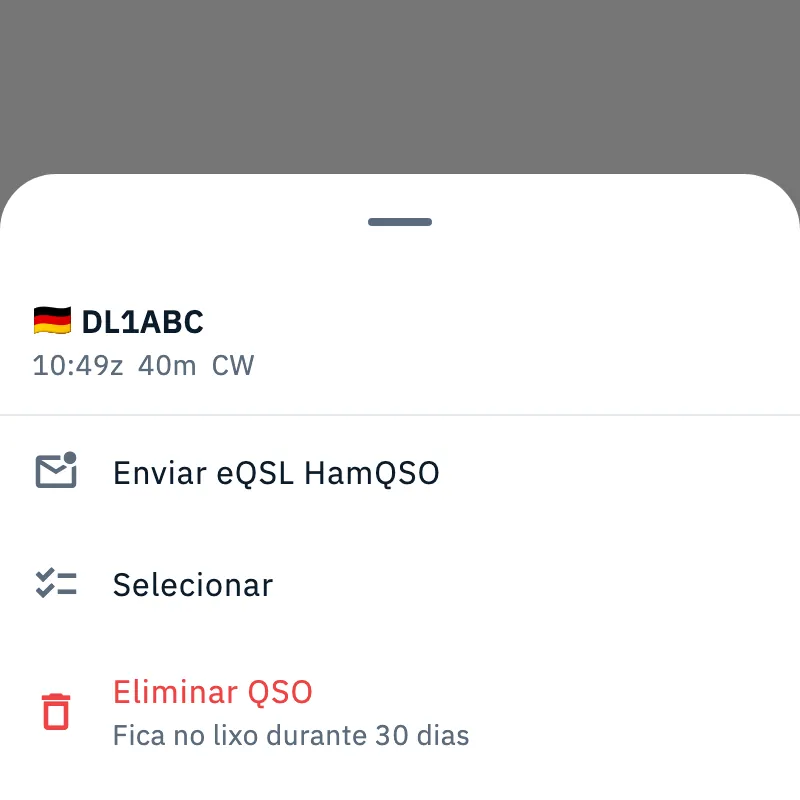
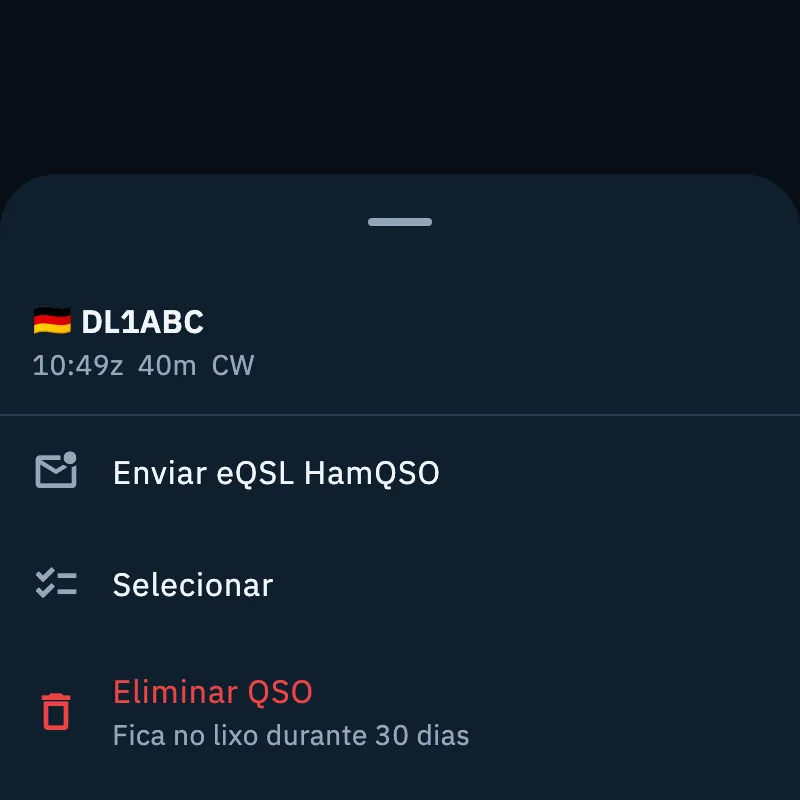
O mesmo menu tem também:
| Opção | O que faz |
|---|---|
| Enviar eQSL HamQSO | Envia a eQSL HamQSO deste QSO: veja Enviar eQSLs. |
| Selecionar | Começa a escolha de vários QSOs, com este já marcado (veja «Escolher vários QSOs» mais abaixo). |
| Eliminar QSO | Move o QSO para o lixo. |
A partir do QSO aberto
- Abra o QSO (veja Abrir e editar um QSO).
- Toque no ícone do lixo (Eliminar QSO) em cima: o QSO fecha-se e aparece «QSO com … eliminado», com Anular.
Anular de imediato
Toque em Anular na barra em baixo enquanto estiver visível: o QSO volta ao seu lugar. Se a anulação falhar, a app diz «Não funcionou. Tente novamente.»; nesse caso, restaure-o a partir do lixo.
No computador
Na tabela dos QSOs de uma operação, na janela larga do computador:
- Clique numa linha, ou mova-se com as setas, para a selecionar.
- Prima Del ou Backspace (num Mac ⌫): o QSO vai para o lixo, com Anular em baixo. A seleção passa para a linha seguinte.
- Para voltar atrás, prima Ctrl + Z (num Mac ⌘ + Z): o último QSO eliminado volta.
As teclas funcionam enquanto a tabela está ativa. Todos os atalhos estão em Atalhos de teclado.
Eliminar todos os QSOs de um filtro
Para remover muitos QSOs de uma vez, por exemplo um ficheiro importado por engano, use a pesquisa e os filtros de Todos os QSOs (veja Percorrer e pesquisar o seu log).
- Abra Log e toque em Todos os QSOs.
- Escreva um indicativo ou ative os filtros que encontram só os QSOs a remover, por exemplo Origem → «Importados de ficheiro» e o Período da importação.
- Aparece em baixo uma barra com quantos QSOs correspondem e o botão Eliminar estes N QSOs (com um só QSO, Eliminar este QSO). Conta todos os QSOs encontrados, também os que ainda não viu ao percorrer a lista.
- Toque nele. A app pergunta «Eliminar N QSOs?»: «Os N QSOs vão para o lixo durante 30 dias. Ficam no QRZ.com e nos outros serviços.»
- Toque em Eliminar estes N QSOs para confirmar, ou em Cancelar para os deixar. Em baixo aparece «N QSOs movidos para o lixo», com Anular, que os devolve todos ao log.
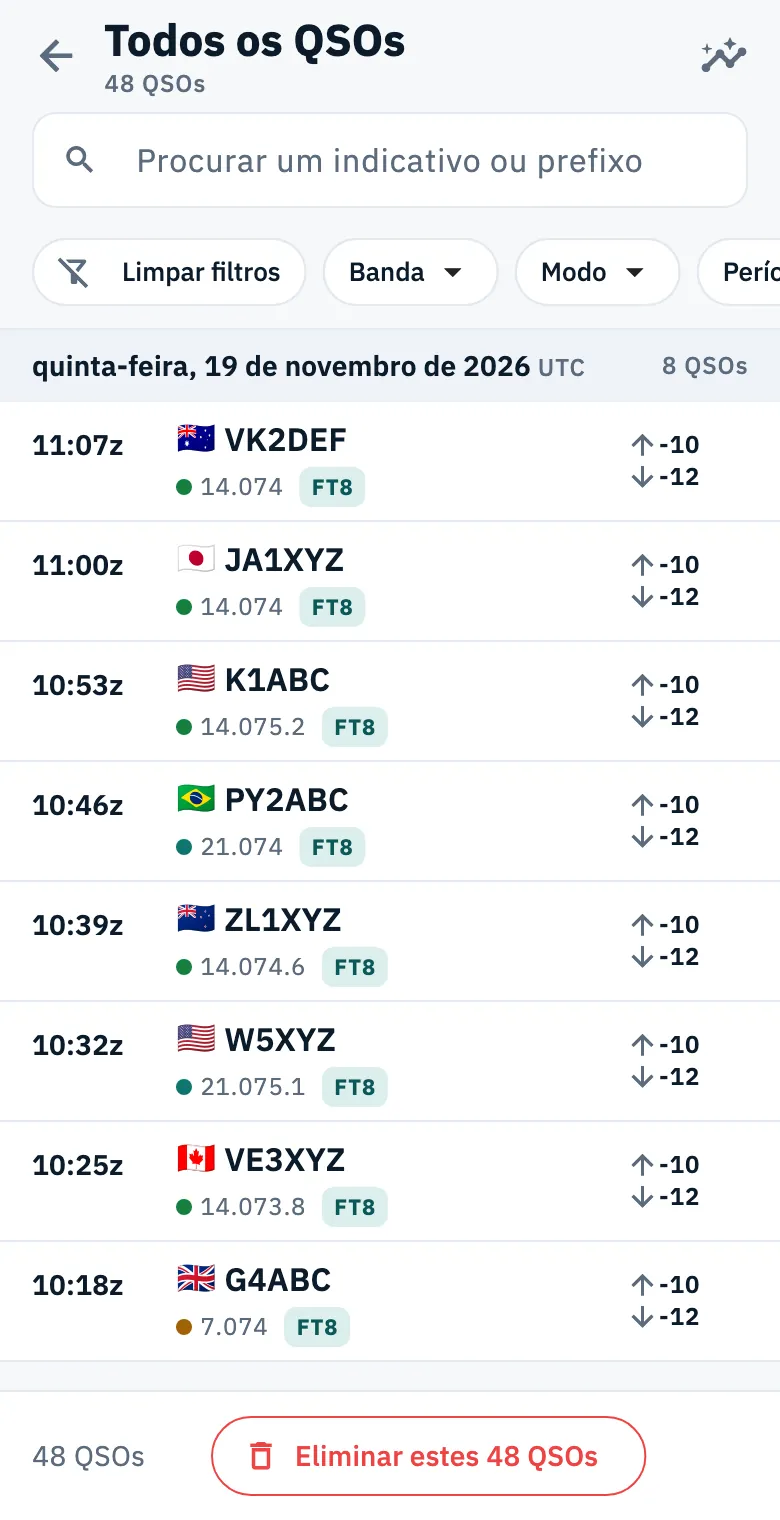
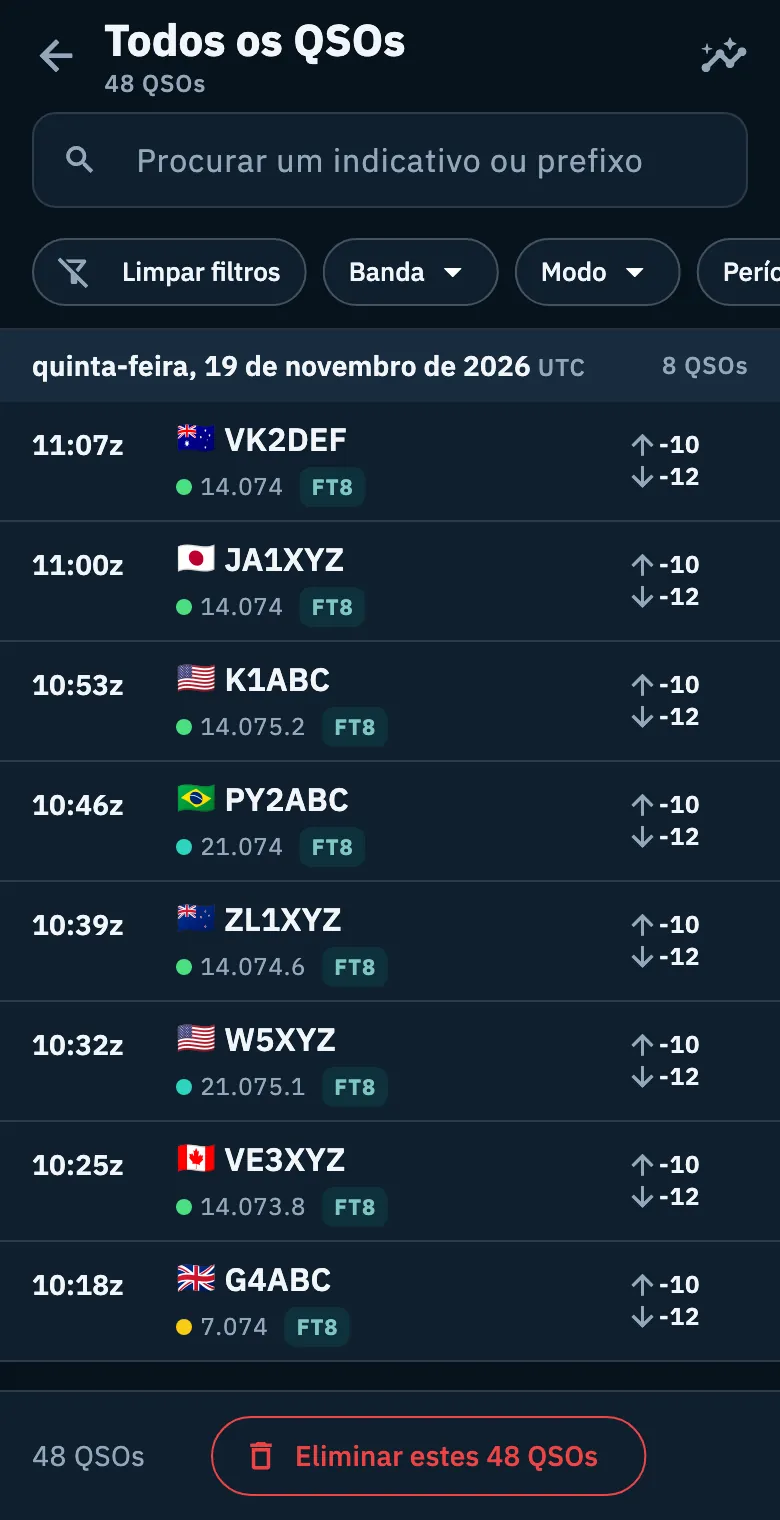
Sem pesquisa e sem filtros a barra não aparece: daqui não pode eliminar todo o log de uma vez.
Escolher vários QSOs
A escolha de vários QSOs serve para enviar as eQSL HamQSO de um grupo de QSOs de uma vez; não elimina.
- Em Todos os QSOs toque em Selecionar (ícone de lista com visto) em cima, ou, em Todos os QSOs ou na secção Log de uma operação, mantenha uma linha premida e escolha Selecionar.
- Aparece uma caixa em cada linha: toque nas linhas para as marcar ou desmarcar.
- Em cima vê «N QSO escolhidos». Selecionar tudo marca todos os QSOs da lista; em Todos os QSOs inclui todos os QSOs da pesquisa e dos filtros, também os que ainda não foram carregados.
- Use a barra em baixo para enviar as eQSL HamQSO (veja Enviar eQSLs).
- Toque em Concluir para sair: as marcas são limpas.
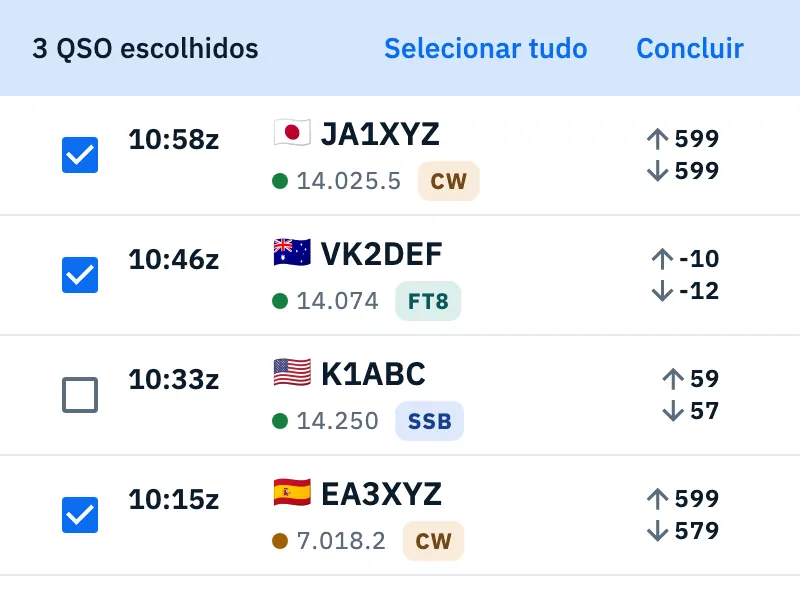
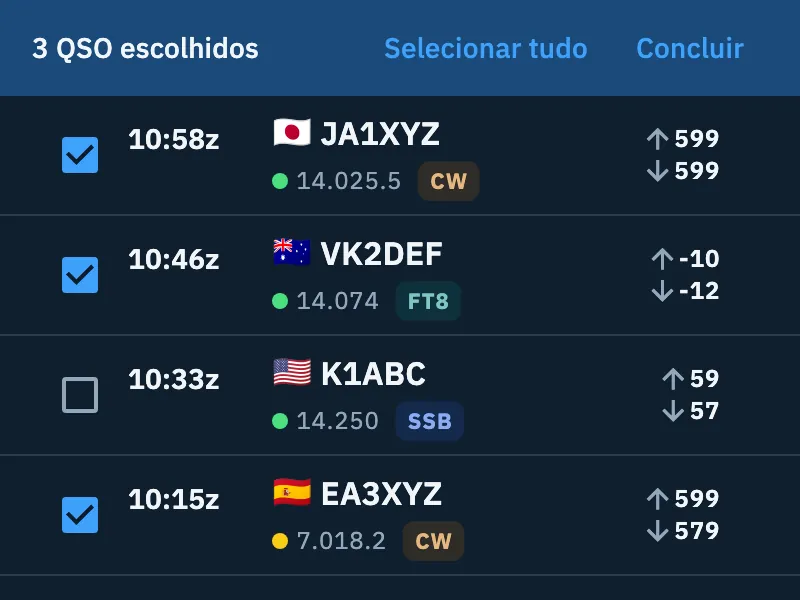
Enquanto está a escolher, deslizar uma linha ou mantê-la premida não a elimina. Se mudar um filtro e um QSO marcado deixar de estar na lista, a sua marca desaparece.
O lixo
- Abra Log.
- Toque no menu ⋮ (Menu do log) em cima.
- Toque em Lixo.
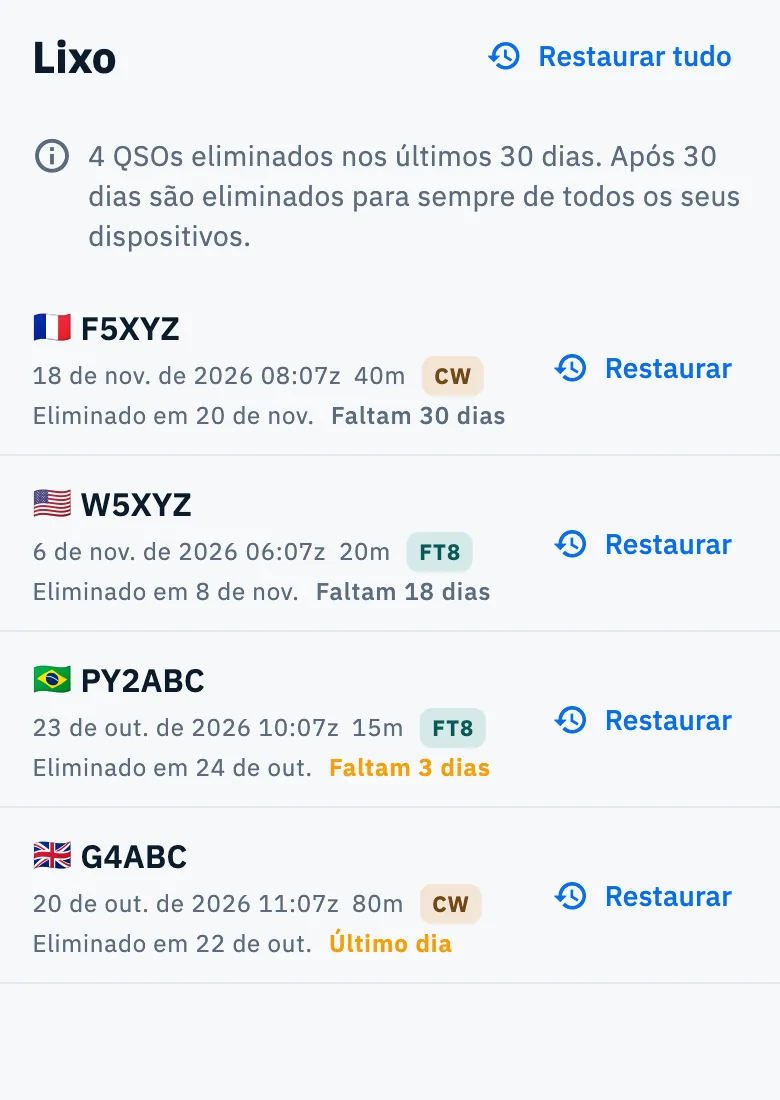
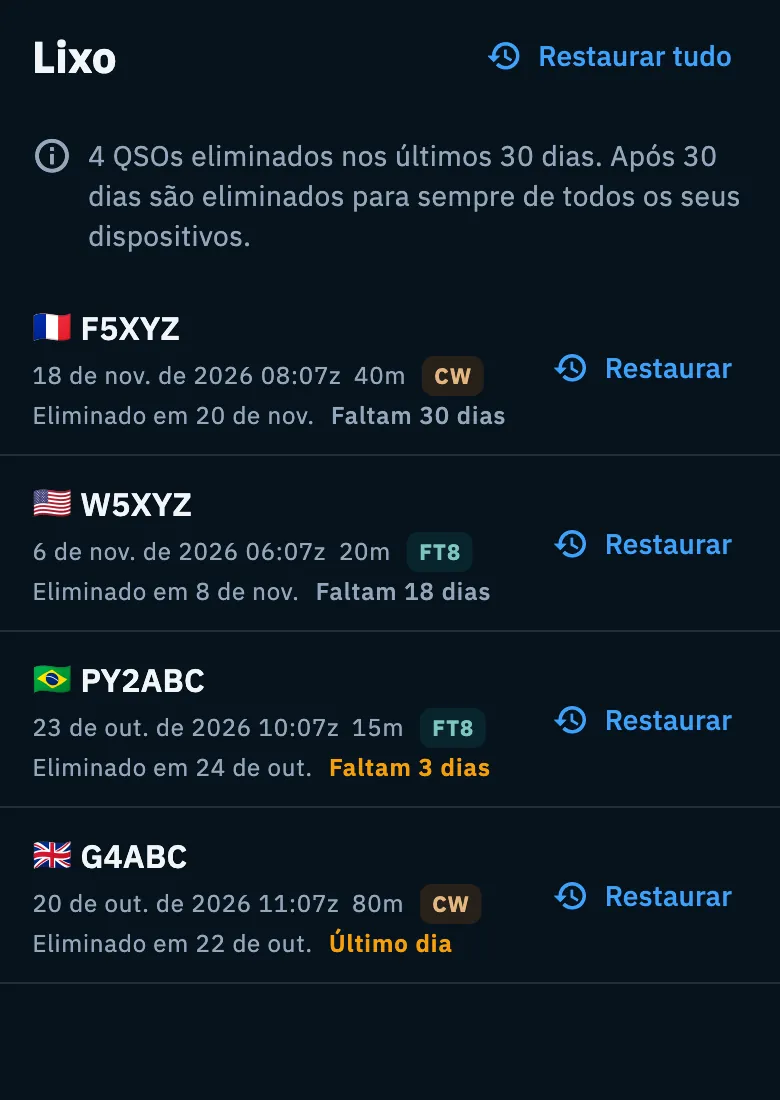
Em cima lê quantos QSOs eliminou nos últimos 30 dias: «Após 30 dias são eliminados para sempre de todos os seus dispositivos.» A lista começa pelo QSO eliminado mais recentemente. Cada linha mostra:
| Na linha | O que significa |
|---|---|
| Indicativo, data e hora UTC, banda e modo | O QSO eliminado. |
| «Eliminado em …» | O dia em que o eliminou. |
| «Faltam N dias» | Quantos dias fica ainda no lixo. Nos últimos 3 dias fica âmbar, e no último dia diz «Último dia». |
| Restaurar | Devolve o QSO ao log. |
Restaurar
- Toque em Restaurar na linha do QSO, ou em Restaurar tudo em cima para todos os QSOs do lixo.
- Em baixo aparece «QSO restaurado» (ou «N QSOs restaurados»), com Anular.
- Se tocar em Anular, os QSOs voltam para o lixo e a app diz «De volta ao lixo».
Um QSO restaurado volta à sua operação; se a operação foi eliminada juntamente com os seus QSOs, também volta (veja Fechar, reabrir e eliminar uma operação). O restauro vale em todos os seus dispositivos.
Não há nenhum botão para esvaziar o lixo: após 30 dias os QSOs são eliminados para sempre automaticamente.
No tablet o lixo é uma coluna centrada e cada QSO cabe numa só linha.
QSOs que não pode eliminar
Um QSO «Confirmado no HamQSO» (presente também no log da outra estação) não pode ser eliminado:
- a linha não desliza;
- no menu da linha, Eliminar QSO fica a cinzento e diz «Não pode ser eliminado: o QSO está confirmado no HamQSO.»;
- no QSO aberto, o ícone do lixo fica a cinzento;
- no computador, Del mostra a mesma mensagem.
Quando elimina os QSOs de um filtro, os confirmados no HamQSO ficam no log e a mensagem final indica-o: «N QSOs confirmados no HamQSO não foram eliminados.»
Outros serviços e outros dispositivos
- Eliminar um QSO no HamQSO não o elimina do QRZ.com nem dos outros serviços para onde o enviou: se for preciso, elimine-o também lá (veja Um QSO nos seus serviços).
- Se tinha enviado uma eQSL HamQSO para o QSO, ao eliminá-lo a eQSL é retirada.
- As eliminações e os restauros chegam aos seus outros dispositivos com a sincronização (veja O seu log em todos os seus dispositivos). Os QSOs eliminados noutro dispositivo aparecem no lixo quando chegam.
Resolução de problemas
| Mensagem | O que fazer |
|---|---|
| «Não foi possível eliminar o QSO. Tente novamente.» | A eliminação falhou: tente novamente, o QSO continua no log. Em Todos os QSOs a mesma mensagem aparece também quando Anular falha: nesse caso o QSO está no lixo e pode restaurá-lo a partir daí. |
| «Não funcionou. Tente novamente.» | Uma anulação ou um restauro falhou: tente novamente a partir do lixo. |
| «Não pode ser eliminado: o QSO está confirmado no HamQSO.» | O QSO está confirmado também pela outra estação e fica no log. |
| «Não foi possível abrir o lixo.» | Toque em Tentar novamente. |
| «O lixo está vazio» | Não eliminou nenhum QSO nos últimos 30 dias: um QSO eliminado há mais de 30 dias já não pode ser recuperado. |
| Não vejo Eliminar estes N QSOs | Ative pelo menos uma pesquisa ou um filtro em Todos os QSOs e verifique que encontra pelo menos um QSO. |