
Importar o logbook do QRZ.com
Descarregue o logbook do QRZ.com para o seu log uma vez, ou deixe o HamQSO adicionar a cada 6 horas os QSOs que regista no QRZ.com.
FreeAtualizado para o HamQSO 0.1.19
Nesta página
Se também mantém o seu log no QRZ.com, o HamQSO pode trazer esses QSOs para o seu log de duas formas: com uma importação que inicia quando quiser, tal como um ficheiro ADIF, ou com a importação automática, que descarrega todo o logbook uma vez e depois adiciona sozinha os QSOs novos a cada 6 horas. Ambas são gratuitas no HamQSO.
Antes de começar: a chave API
O HamQSO descarrega o logbook com a chave API do seu logbook do QRZ.com. A chave pertence a um perfil de estação: se tem vários indicativos, cada perfil de estação tem a sua.
- Abra Perfil, toque em Serviços associados e depois em QRZ.com.
- Em Chaves do logbook, por baixo do perfil de estação, cole em Chave API do logbook a chave que encontra no QRZ.com e toque em Associar.
Todos os passos estão em Associar QRZ.com, LoTW, eQSL.cc e HRDLog. A chave fica neste dispositivo: noutro dispositivo tem de a adicionar de novo.
Importar uma vez a partir da página de importação
- Na secção Log, no topo da lista Operações, toque no menu ⋮ (Menu do log) e escolha Importar ADIF. Enquanto o seu log ainda está vazio, também pode tocar em Importar um log existente.
- Por baixo de Escolher um ficheiro ADIF, depois de «ou», toque em Importar do QRZ.com.
- Se mais de um perfil de estação tiver a chave, escolha um em Qual perfil de estação?. Com um só perfil, a app usa esse.
- Aguarde enquanto a página diz «A descarregar o logbook do QRZ.com…» e conta os QSOs descarregados.
- A partir daqui funciona como um ficheiro: vê a pré-visualização, faz as suas escolhas e toca em Importar N QSOs. As escolhas são explicadas em Importar um ficheiro ADIF.
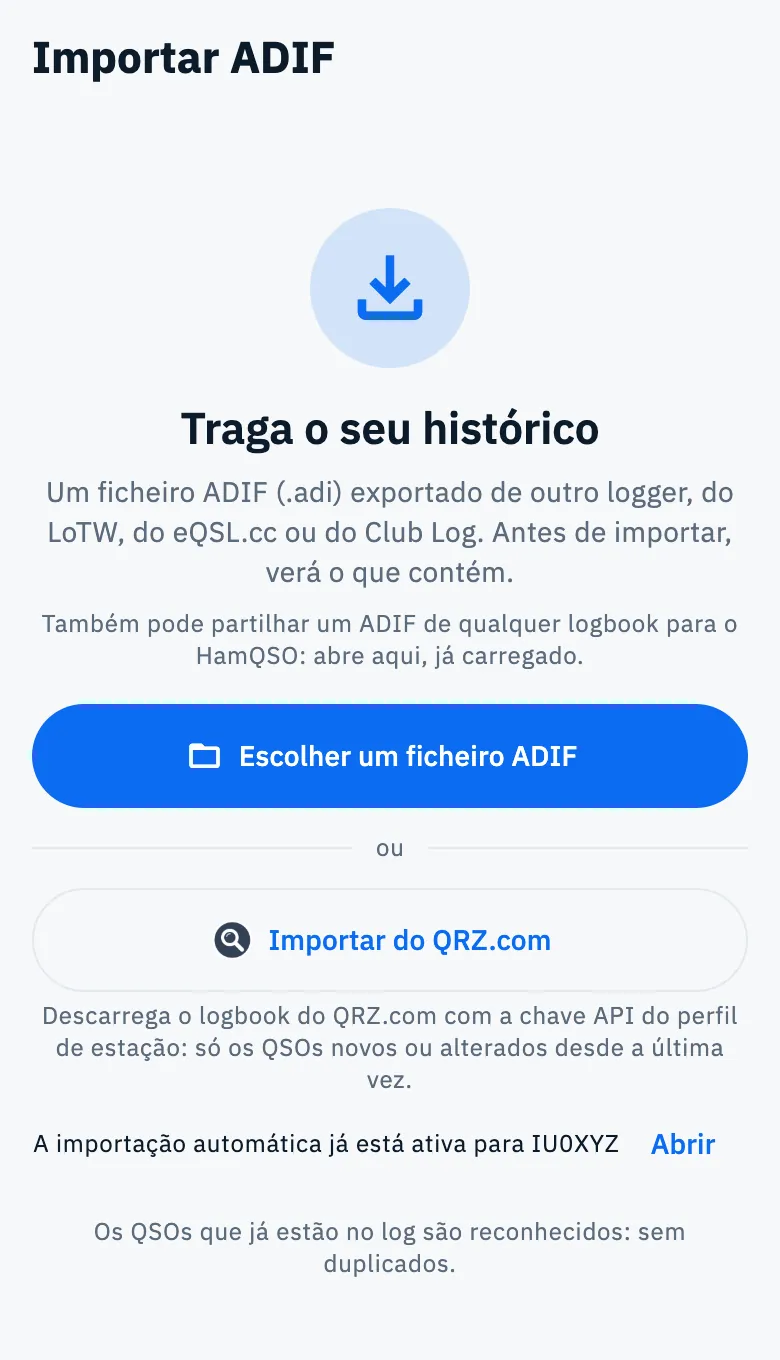
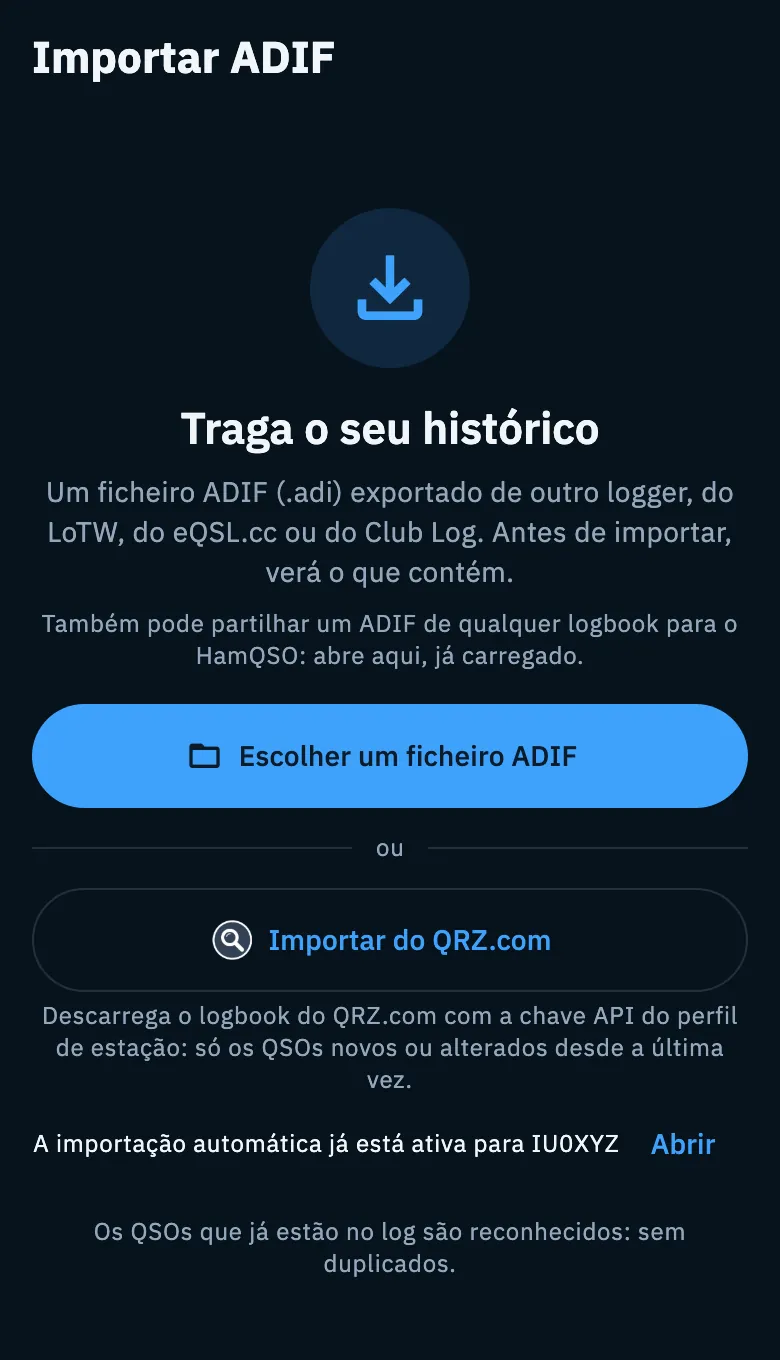
Por baixo do botão, a app lembra que só descarrega os QSOs novos ou alterados desde a última vez: na segunda vez não descarrega tudo de novo. Os QSOs que já estão no seu log são reconhecidos como duplicados.
Se um perfil já tiver a importação automática ligada, por baixo do botão lê «A importação automática já está ativa para IU0XYZ» com Abrir, que o leva à página do QRZ.com nos seus serviços.
Se nenhum perfil de estação tiver uma chave API, Importar do QRZ.com abre a página do QRZ.com em Serviços associados, onde a pode adicionar.
Os QSOs importados do QRZ.com:
- têm a origem «Importado do QRZ.com» no detalhe do QSO, e nos filtros de Todos os QSOs encontra-os com a origem Do QRZ.com;
- ficam marcados como já presentes no QRZ.com, por isso o HamQSO não os envia para lá;
- continuam no QRZ.com se os eliminar no HamQSO.
Adicionar os QSOs do QRZ.com automaticamente
Se também regista QSOs com outras apps que escrevem no QRZ.com, pode fazê-los chegar sozinhos ao seu log.
- Abra Perfil, Serviços associados, QRZ.com.
- A secção Descarregar do QRZ.com tem uma linha para cada perfil de estação com chave neste dispositivo. Ligue Adicionar automaticamente os QSOs do QRZ.com (fica desligado até o ligar).
- Abre-se Adicionar os QSOs do QRZ.com. Em Para onde vão os QSOs do QRZ.com, escolha Nova operação «Do QRZ.com» (já escolhida) ou uma das suas operações em uso e toque em Continuar.
- A app diz «A contar os QSOs no QRZ.com…» e depois pergunta, por exemplo, «Há 1.248 QSOs no QRZ.com: importá-los todos em «Do QRZ.com»?». Por baixo lembra «Os QSOs que já estão no seu log são ignorados.» e, acima de 5000 QSOs, «Vai demorar alguns minutos.».
- Toque em Importar todos, ou em Cancelar.
- Acompanhe o progresso, «Descarregados 250 de 1.248». Pode tocar em Continuar a usar a app: a descarga continua enquanto usa o HamQSO.
- No fim, o resumo diz quantos QSOs foram adicionados e quantos já estavam no log. Toque em Concluído, em Ver para os abrir, ou em Eliminar os N QSOs adicionados se não os queria.
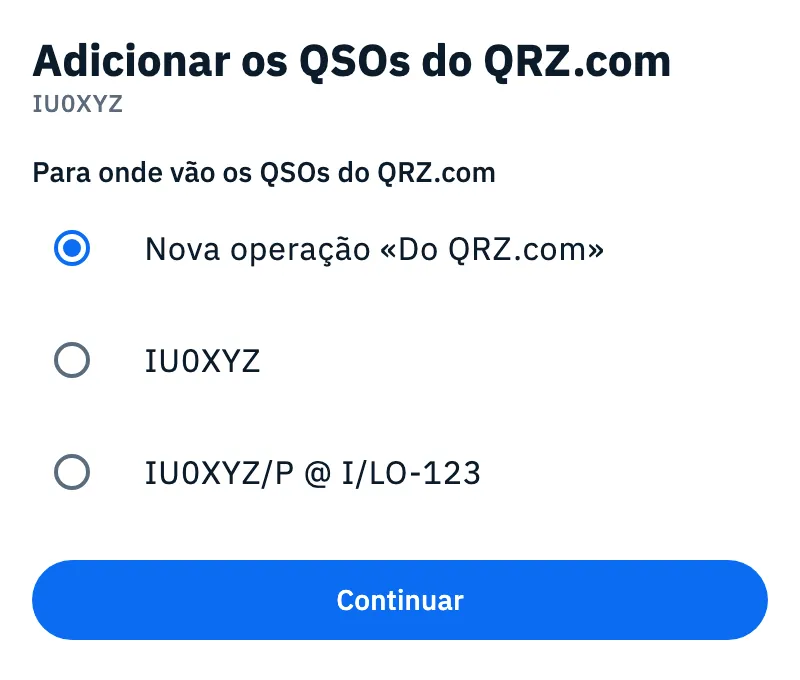
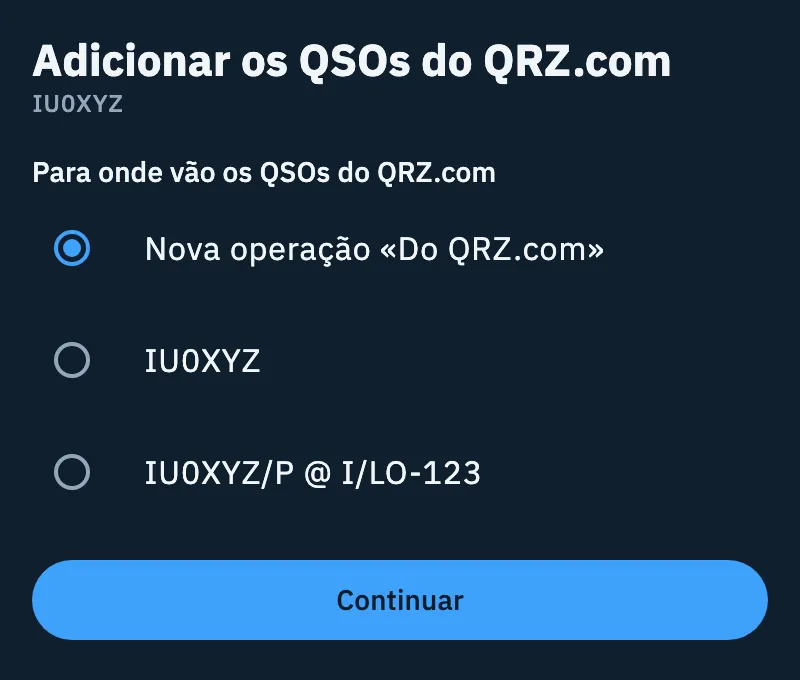
Até tocar em Importar todos, nada muda: se fechar o painel ou tocar em Cancelar, o interruptor fica desligado. Se ainda não houver QSOs no QRZ.com, a app diz «Ainda não há QSOs no QRZ.com: os próximos serão adicionados.» e a importação automática fica ligada.
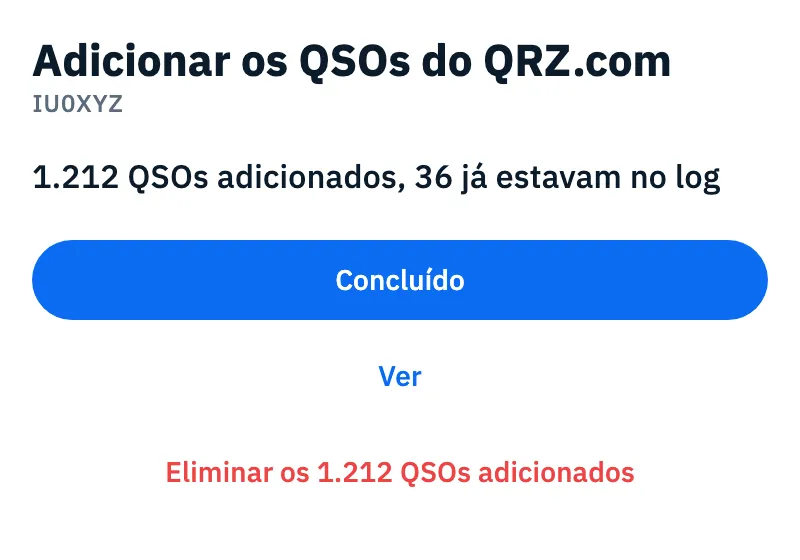
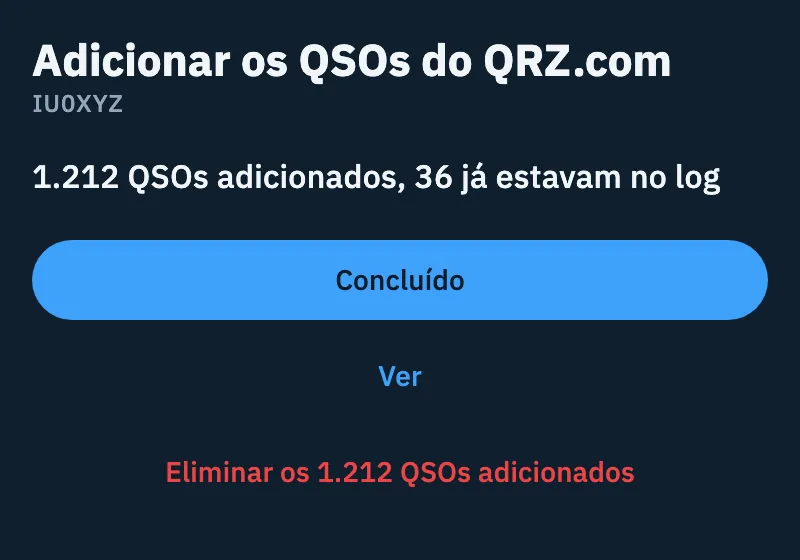
Eliminar os QSOs acabados de adicionar
Eliminar os N QSOs adicionados pede-lhe confirmação: os QSOs vão para o lixo durante 30 dias e continuam no QRZ.com. A caixa Desligar também a importação automática já vem marcada; desmarque-a para manter a importação ligada. Veja também Eliminar QSOs e o lixo.
Se a descarga parar
A descarga completa avança por blocos e, se parar, retoma a partir de onde ficou («Se for interrompida, retoma a partir daqui.»):
- «Interrompido: 250 de 1.248, a retomar»: parou por um problema passageiro, como a rede, e retoma sozinha.
- «Interrompido: 250 de 1.248»: parou por outro erro. Toque em Retomar na linha do perfil, na secção Descarregar do QRZ.com.
- Se fechou a app a meio, a descarga retoma sozinha quando a abrir de novo.
Se tinha fechado o painel, no fim aparece em baixo «Importação do QRZ.com concluída» com Ver: na página do QRZ.com, Ver abre de novo o resumo; na secção Log, abre os QSOs adicionados em Todos os QSOs.
Depois de ligada: a verificação a cada 6 horas
Depois da descarga completa, o HamQSO verifica o QRZ.com a cada 6 horas e adiciona só os QSOs novos, ignorando os que já estão no seu log. A verificação é feita enquanto o HamQSO está aberto.
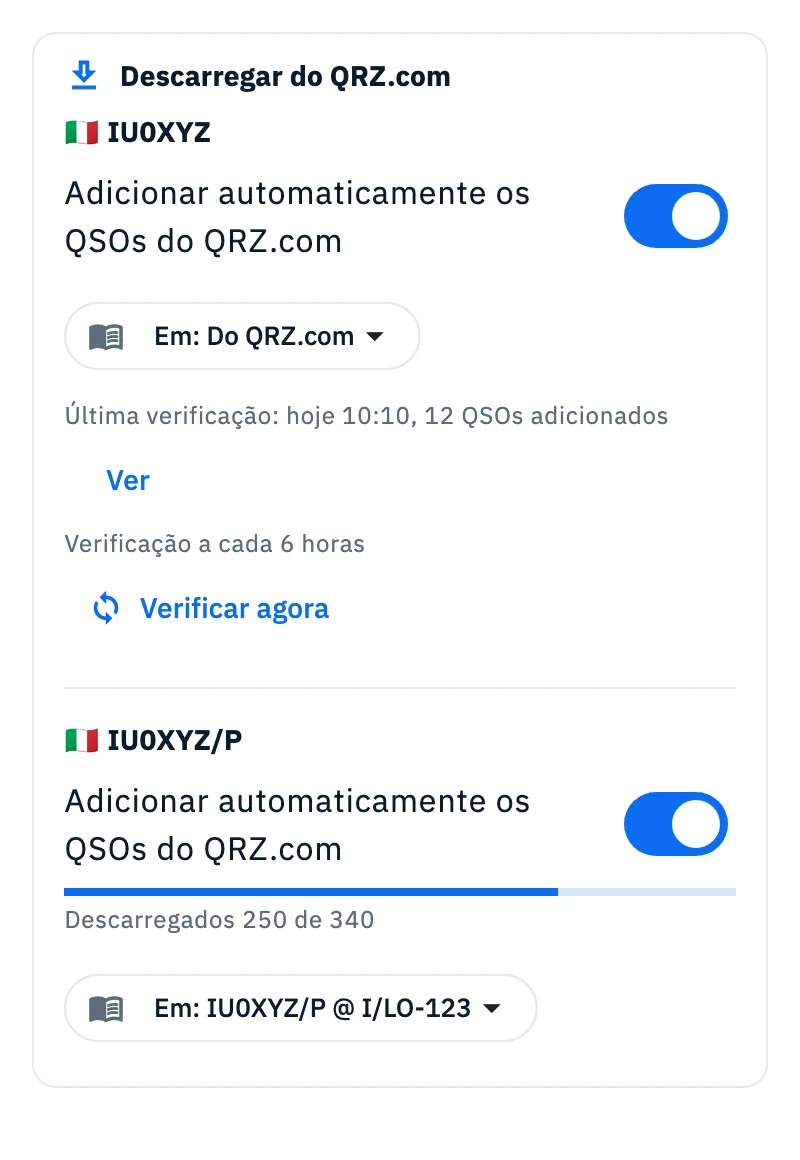
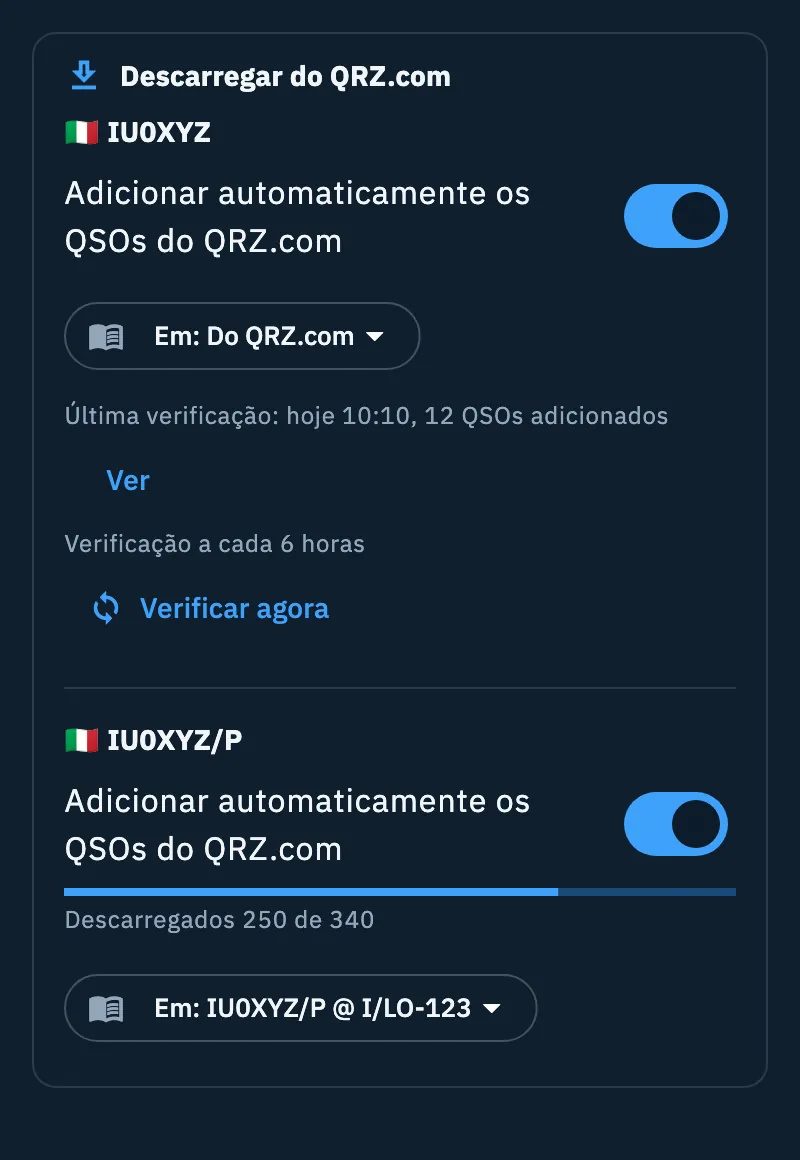
Na linha do perfil, com a importação ligada, encontra:
| Elemento | O que faz |
|---|---|
| Em: «operação» | Muda a operação para onde vão os próximos QSOs (só operações em uso). |
| «1.212 QSOs adicionados, 36 já estavam no log» | O resultado da descarga completa, com Ver para abrir os QSOs adicionados. |
| «Última verificação: hoje 10:42, 12 QSOs adicionados» | Quando foi feita a última verificação e quantos QSOs trouxe. Antes da primeira: «Ainda não verificado». |
| Ver | Abre Todos os QSOs filtrados pela origem «Do QRZ.com» e pela operação de destino. Aparece quando a última verificação adicionou QSOs. |
| «Verificação a cada 6 horas» | Lembra com que frequência verifica. |
| Verificar agora | Verifica de imediato, sem esperar pelas 6 horas. |
Durante a descarga completa, a linha mostra o progresso e Em: «operação»; a última verificação e Verificar agora aparecem quando termina, porque as verificações periódicas começam depois.
Enquanto está na secção Log, quando uma verificação adiciona QSOs, a barra em baixo diz «12 QSOs adicionados do QRZ.com» com Ver.
Um QSO importado do QRZ.com que elimine no HamQSO nunca volta a ser importado, mesmo depois dos 30 dias do lixo. Desligue o interruptor para parar a importação automática.
Vários dispositivos
É um só dispositivo que faz a importação automática de um perfil de estação: aquele em que a ligou. Nos seus outros dispositivos com a chave, a linha diz «Ativo em «nome do dispositivo»» (ou «Ativo noutro dos seus dispositivos» enquanto o nome ainda não chegou) e o interruptor não pode ser alterado. Se esse dispositivo não verificar há mais de 24 horas, a importação passa sozinha para outro dos seus dispositivos com a chave. Veja também Serviços em vários dispositivos.
Telemóvel, tablet, computador e web
Tudo funciona da mesma forma em todo o lado e precisa de ligação. Adicionar os QSOs do QRZ.com abre como um painel que sobe de baixo no telemóvel e como uma janela no centro nos ecrãs maiores, como o tablet.
Resolução de problemas
| Mensagem | O que fazer |
|---|---|
| «Precisa de ligação para importar do QRZ.» | Está sem ligação: o botão Importar do QRZ.com está desativado. Se a ligação cair durante a descarga, a página avisa e a descarga recomeça sozinha quando voltar. Entretanto pode sempre usar Escolher um ficheiro ADIF. |
| «É precisa a subscrição do QRZ.com» | O QRZ.com só permite descarregar o logbook aos subscritores (XML Logbook Data ou superior). Não há outra forma: precisa da subscrição do QRZ.com. |
| «Este perfil de estação não tem a chave API do logbook do QRZ.com. …» | Toque em Abrir QRZ.com nos serviços e adicione a chave ao perfil de estação. |
| «O QRZ.com recusou a chave API do logbook. …» | Toque em Abrir QRZ.com nos serviços e verifique a chave: copie-a de novo do QRZ.com. |
| «O QRZ.com não responde. Verifique a ligação e tente de novo.» | Toque em Tentar novamente. |
| «O QRZ.com não responde.» (no painel, enquanto conta os QSOs) | Toque em Tentar novamente. |
| «Adicione a chave API a este perfil.» | Na secção Descarregar do QRZ.com: adicione a chave em Chaves do logbook. |
| «Precisa da subscrição do QRZ.com.» | Na secção Descarregar do QRZ.com: a importação automática não pode começar sem a subscrição do QRZ.com. |
| «O QRZ.com recusou a chave.» | Verifique a chave em Chaves do logbook. |
| «Suspenso: a operação de destino já não existe, escolha outra.» | A operação foi arquivada ou eliminada. Toque em Escolher a operação e escolha uma em uso. |