
Fazer re-spot de um spot ou de um QSO
Faça re-spot de um spot da lista ou da estação que acabou de contactar: o painel vem preenchido, verifica o modo, escolhe as redes e envia.
FreeAtualizado para o HamQSO 0.1.19
Nesta página
Fazer re-spot quer dizer enviar de novo uma estação que já foi spotada, para dizer aos outros que ainda lá está. O HamQSO abre o painel do re-spot já preenchido, tanto a partir de um spot da lista como a partir do QSO que acabou de registar: verifica o modo, acrescenta um comentário se quiser e envia.
Fazer re-spot de um spot da lista
- Abra a secção DX ou xOTA e toque num spot.
- No detalhe (no tablet e no desktop, no painel do spot), toque em Re-spot, ao lado de Notificar-me.
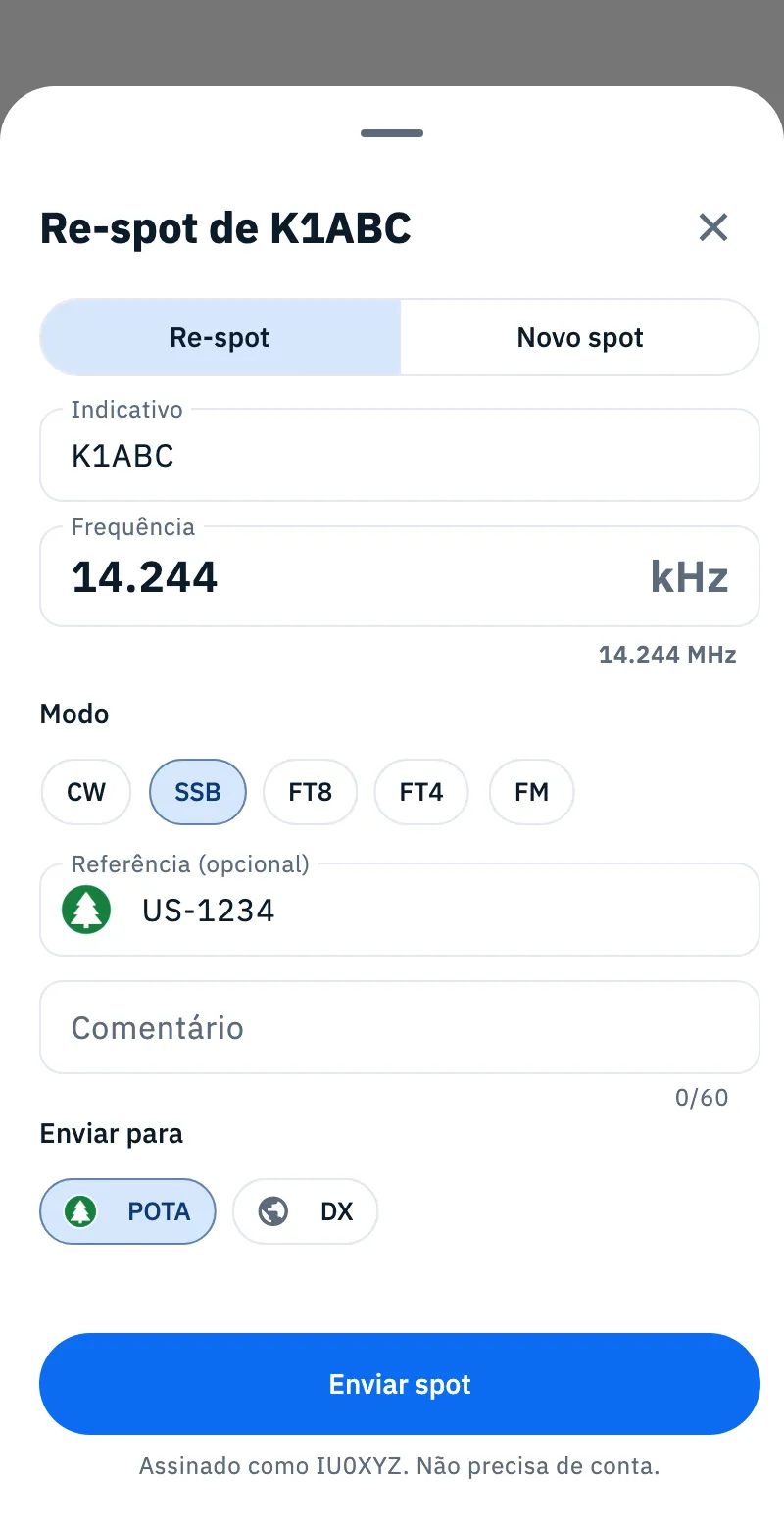
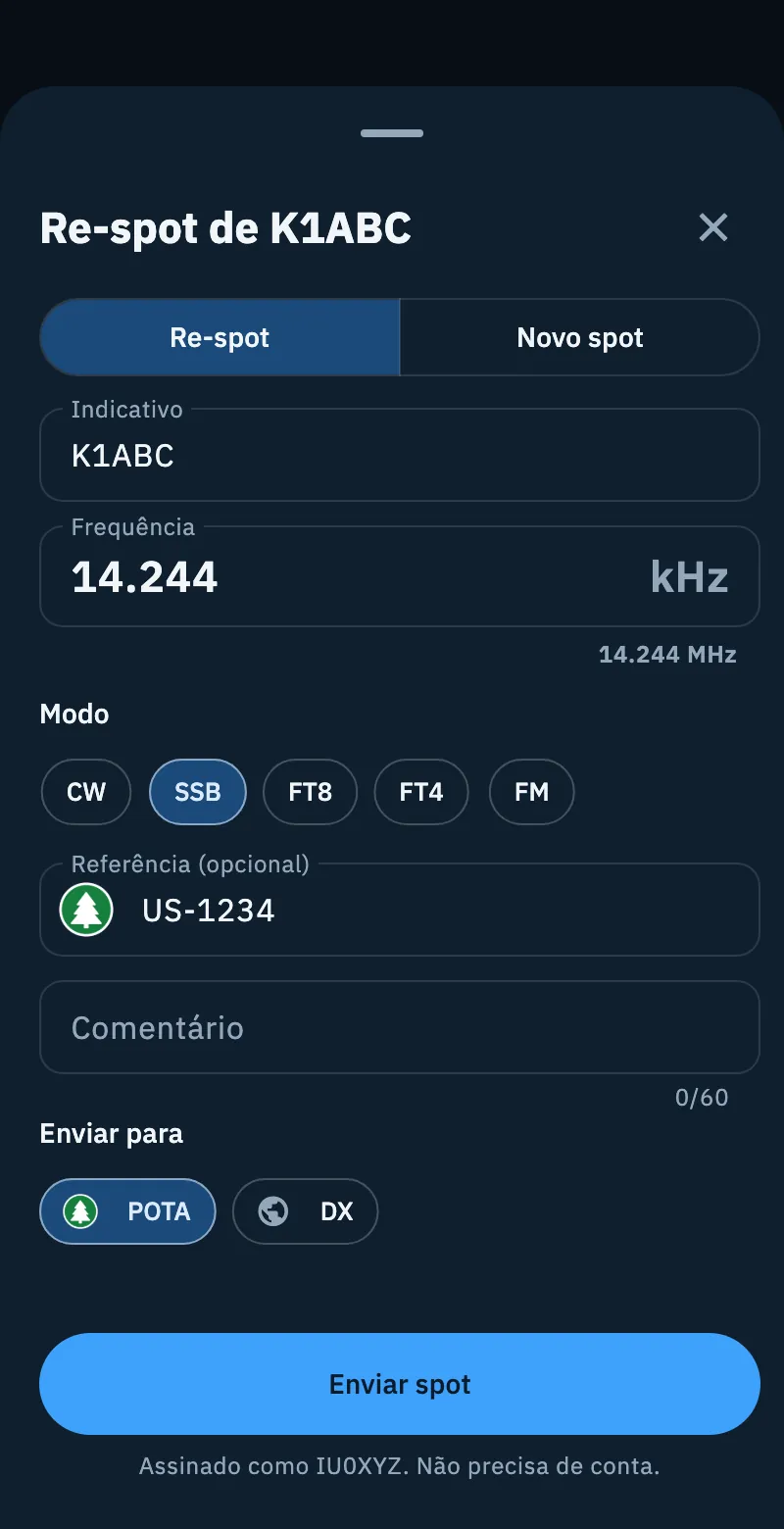
- Abre-se o painel «Re-spot de K1ABC»: o indicativo, a frequência e a referência vêm do spot.
- Verifique o Modo: se nenhum chip estiver escolhido, escolha o correto.
- Se quiser, escreva um Comentário (por exemplo o reporte, no máximo 60 caracteres).
- Verifique Enviar para e toque em Enviar spot.
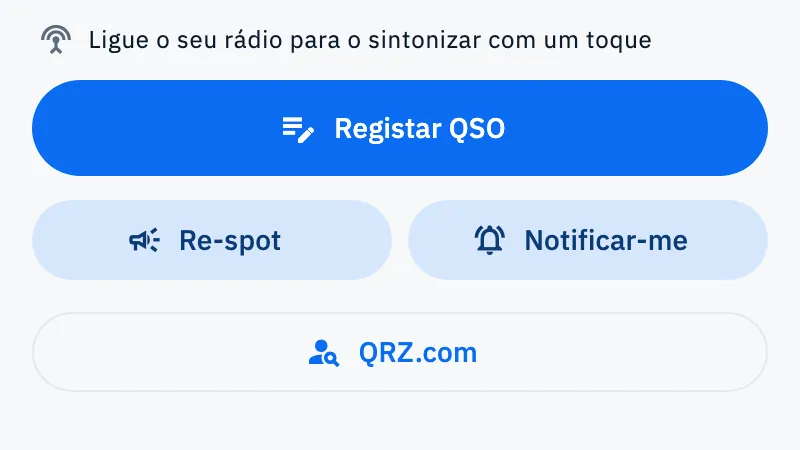
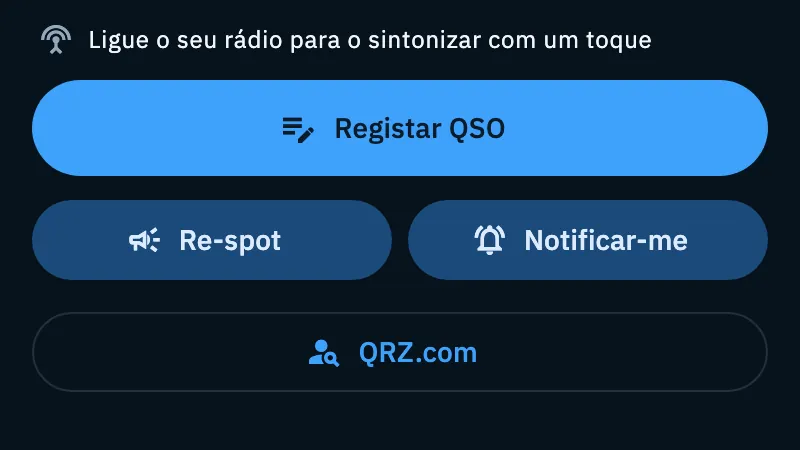
Re-spot também está nos spots do seu indicativo: aí só faltam Registar QSO e Notificar-me.
O que já vem preenchido
| Campo | No re-spot |
|---|---|
| Indicativo | O do spot, bloqueado. |
| Frequência | A do spot, bloqueada. Não segue o rádio: é a frequência da estação spotada. |
| Modo | O do spot. USB, LSB e PHONE passam a SSB. Se o modo do spot for estimado, ou não for CW, SSB, FT8, FT4 nem FM, nenhum chip fica escolhido e Enviar spot fica desligado até escolher um. |
| Referência (opcional) | A do spot, bloqueada. Se o spot não tiver nenhuma, pode escrevê-la. |
| Comentário | Vazio. No máximo 60 caracteres. |
| Enviar para | As redes que o spot sugere (ver abaixo). |
Re-spot ou novo spot
No topo do painel está a escolha Re-spot / Novo spot.
- Re-spot: envia de novo a estação do spot, com os seus dados.
- Novo spot: limpa o indicativo, a frequência e a referência para fazer spot de outra estação. Com um rádio ligado, a frequência e o modo voltam a seguir o rádio.
Se voltar a Re-spot, o painel retoma os dados do spot.
As redes de um re-spot
Em Enviar para há três redes:
- POTA: só pode ser escolhida com uma referência de parque POTA.
- DX: o DX Cluster.
- WWFF: só pode ser escolhida com uma referência WWFF.
A rede sugerida depende do spot:
- um spot POTA volta ao POTA;
- um spot WWFF volta ao WWFF;
- os outros (um spot DX, um spot SOTA) vão para o DX. O SOTA não está entre as redes.
Se o DX Cluster não puder ser escolhido, um spot que iria para o DX fica sem nenhuma rede ligada: escolha uma.
Para um QSO do log, decide a forma da referência da estação: uma referência POTA sugere POTA, uma WWFF sugere WWFF, caso contrário DX. Pode ligar ou desligar cada rede antes de enviar. Como funcionam as redes, o DX Cluster e o resultado de um envio está explicado em Fazer spot de uma estação.
Fazer re-spot da estação que acabou de contactar
É o hábito dos caçadores POTA e SOTA: depois do QSO, faz-se re-spot do ativador.
- Registe o QSO com o ativador na barra de registo.
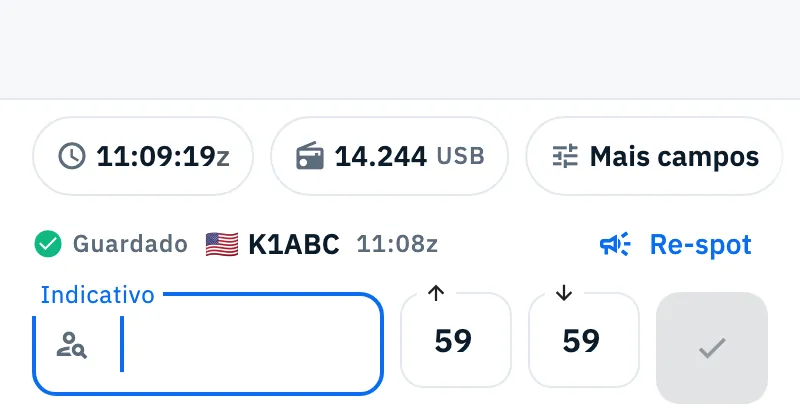
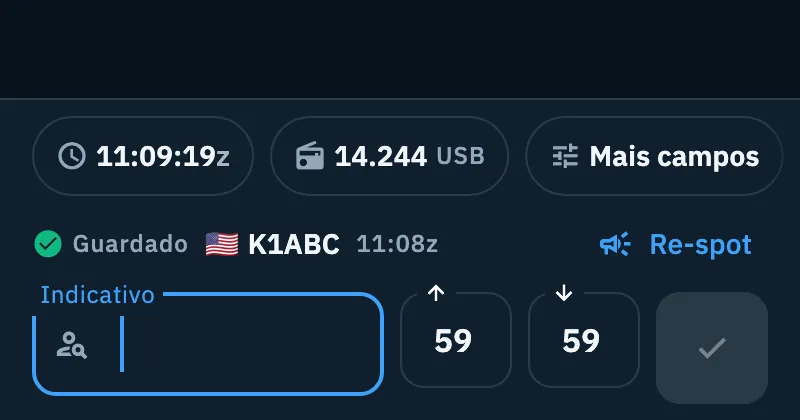
- Logo depois de guardar, aparece por cima dos campos a linha Guardado, com o indicativo e a hora UTC do QSO.
- Toque em Re-spot no fim da linha.
- Abre-se o painel do re-spot preenchido a partir do QSO: verifique-o e toque em Enviar spot.
Do QSO o painel toma:
- o indicativo e a frequência do QSO;
- o modo, ou o submodo quando existe (FT4, USB que passa a SSB). Se o modo do QSO for estimado, tem de o escolher;
- a referência da estação: primeiro a POTA ou SOTA, depois a WWFF, caso contrário a primeira que houver.
Quando há Re-spot, a linha Guardado fica até escrever o indicativo seguinte. Sem Re-spot, a linha desaparece ao fim de 3 segundos.
Ao lado da hora, o ícone da nuvem com a seta quer dizer «Por sincronizar»: o QSO ainda não está na nuvem. Por baixo da linha aparece «De volta às suas operações» quando o QSO trouxe uma operação arquivada de volta às operações ativas.
Quando não há Re-spot
- O QSO não tem frequência, ou a sua frequência é estimada.
- O QSO é com um caçador da sua ativação: a sua estação tem referências e a outra não tem nenhuma. Não se faz re-spot de quem o chama. Num parque a parque, pelo contrário, há Re-spot, porque a outra estação é um ativador.
Fazer re-spot de um QSO do log
- Abra a secção Log e toque num QSO.
- No detalhe, toque no ícone do megafone no topo (Re-spot).
- Verifique o painel e toque em Enviar spot.
O ícone aparece quando o QSO tem uma frequência real, não estimada. Mais sobre o QSO em Abrir e editar um QSO.
Um novo spot com a frequência do log
Quando está a trabalhar no log e quer fazer spot de uma nova estação, o HamQSO parte de onde está.
- Na barra de registo, defina a frequência em que está (também depois de um QSY, antes do primeiro QSO).
- Toque em Spot e escolha Fazer spot de uma estação: a frequência e o modo já são os da barra de registo.
O modo da barra passa a um dos chips: USB e LSB passam a SSB; um modo sem chip passa a SSB, e pode mudá-lo. Também Estou no ar aberto a partir do log parte da frequência e do modo da barra de registo (veja Ativar um parque POTA ou um cume SOTA).
Onde encontrar Spot na secção Log:
- telemóvel: o ícone do megafone no topo das páginas do log;
- tablet: o botão Spot no topo da barra lateral;
- desktop: o botão Spot no topo da barra lateral, também com a tecla S.
Telemóvel, tablet e desktop
O re-spot funciona da mesma forma em todo o lado. No telemóvel o painel sobe a partir de baixo; no tablet e no desktop, quando o ecrã ou a janela são suficientemente grandes, abre-se como uma janela no centro. A linha Guardado com Re-spot está na barra de registo em todos os formatos.
Grátis e Pro
Fazer re-spot é grátis, a partir de um spot e a partir do log.
Resolução de problemas
Enviar spot está desligado. Falta alguma coisa:
- nenhum chip do Modo está escolhido: o spot ou o QSO tinham um modo estimado. Escolha o modo;
- nenhuma rede está ligada em Enviar para;
- falta o seu indicativo: o painel diz «É necessário o seu indicativo para enviar spots.». Toque em O seu perfil e escreva-o (veja O seu perfil).
«O seu spot já saiu às 14:05z.» Já enviou o mesmo spot (a mesma estação, a menos de 1 kHz) nos últimos 2 minutos: «Não o enviamos de novo.». Não é um erro, o re-spot já está a circular.
«O cluster já tem esta estação nesta frequência: alguém acabou de a spotar.» A linha do DX Cluster no resultado diz isso: a estação já está no cluster, não há nada a corrigir.
«O DX Cluster requer a sessão em direto com o seu indicativo.» A rede DX não pode ser escolhida: veja Fazer spot de uma estação.
«No navegador, o spot para o DX cluster é enviado em nome da sua conta: inicie sessão com a Apple ou o Google.» Na web, sem conta, o DX Cluster espera que inicie sessão: toque em Iniciar sessão.
Sem rede o botão diz Pôr na fila. O spot fica no dispositivo: «Spot na fila: sai quando a rede voltar.». Veja Spots enviados sem rede.
Não vejo Re-spot depois de guardar. O QSO não tem uma frequência real, ou é com um caçador da sua ativação (ver acima).