
Usar o HamQSO sem rede
O que continua a funcionar sem rede, o que fica em espera no dispositivo e como tudo sai sozinho quando a rede voltar.
FreeAtualizado para o HamQSO 0.1.19
Nesta página
O HamQSO também funciona sem rede: os QSOs são guardados no seu dispositivo, os spots e os outros envios ficam na fila e as listas mostram o que tinham guardado. Quando a rede voltar, tudo sai sozinho, sem que tenha de tocar em nada.
Como a app sabe se está online
O HamQSO distingue três situações:
| Estado | Quando acontece | O que vê |
|---|---|---|
| Online | O dispositivo está ligado e a internet responde. | Nada: tudo funciona como sempre. |
| Offline | Nenhuma ligação: modo de avião, sem sinal. | A faixa «Offline: …»; nas listas de spots, «Offline». |
| Sem internet | Está ligado a uma rede, mas a internet não responde: por exemplo um Wi-Fi público à espera de que inicie sessão na sua página. | A faixa «Ligado sem internet: …»; nas listas de spots, «Sem internet». |
Não precisa de fazer nada: quando uma ligação se ativa, a app tenta mesmo chegar à internet, e volta a verificar sozinha quando a ligação muda e quando regressa à app. Numa rede sem internet, verifica também a cada 30 segundos. Onde vir Tentar novamente (por exemplo no ecrã de início de sessão), toque para verificar logo.
No iPhone, no iPad e no Android a app sabe também se está em Wi-Fi ou por cabo em vez de dados móveis: usa isto para os downloads grandes, como o catálogo das referências (acima de 10 MB espera pelo Wi-Fi, veja Escolher os programas que segue). Na web conta o estado do navegador, e a rede conta sempre como Wi-Fi.
A faixa «Offline» e «Online de novo»
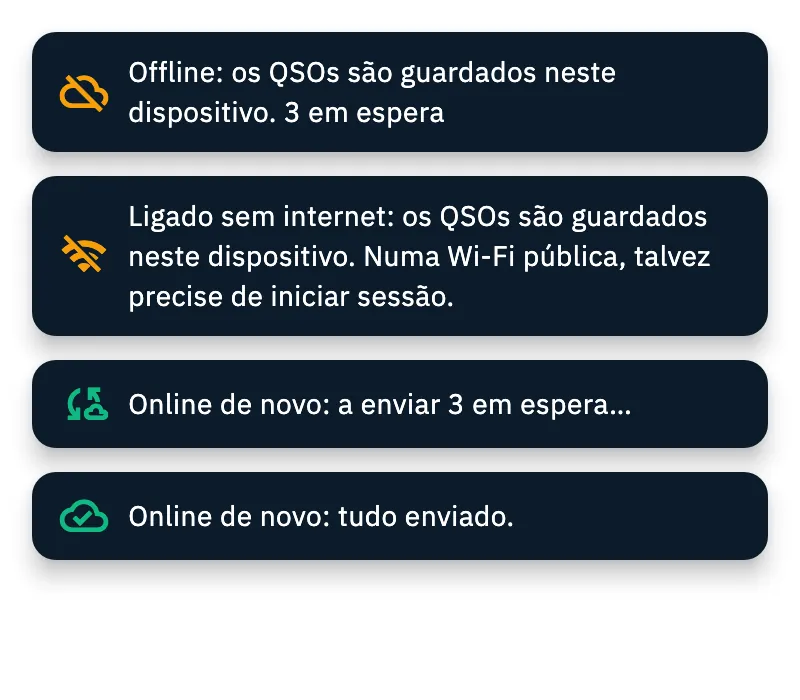
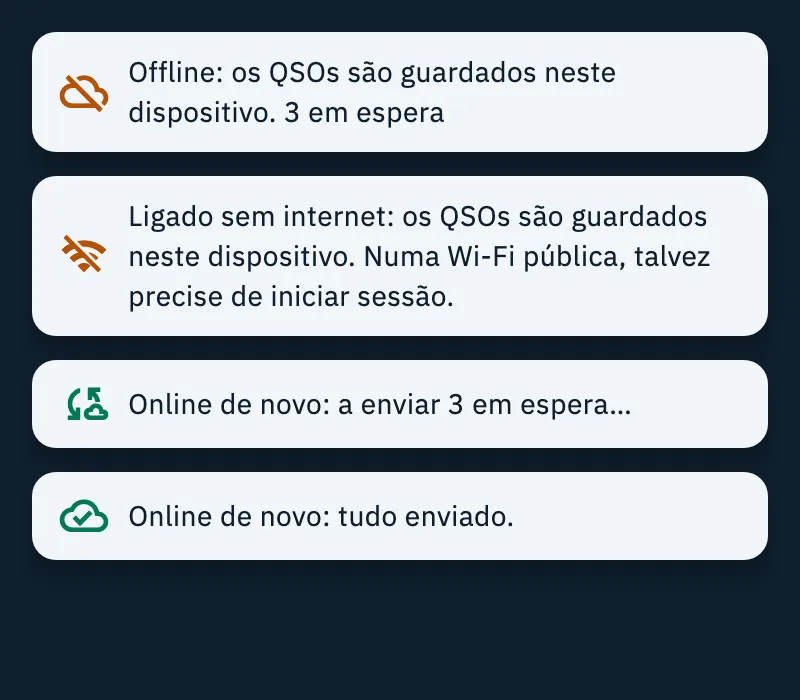
Não há um ícone fixo a lembrar que está offline: a app diz-lho uma vez, com uma faixa escura no topo do ecrã (na web, por baixo da barra superior). A faixa fica 4 segundos; toque nela para a fechar antes.
| Faixa | Quando aparece |
|---|---|
| «Offline: os QSOs são guardados neste dispositivo.» (na web: «…neste navegador.») | A rede caiu. Se algo estiver em espera, segue-se o número, por exemplo «3 em espera». |
| «Ligado sem internet: os QSOs são guardados neste dispositivo. Numa Wi-Fi pública, talvez precise de iniciar sessão.» | Está numa rede que não chega à internet: se for um Wi-Fi público, abra a sua página de início de sessão. |
| «Online de novo: a enviar 3 em espera…» | A rede voltou e há coisas a sair: o número desce à medida que os envios são concluídos. |
| «Online de novo: tudo enviado.» | Já não há nada em espera. |
Os leitores de ecrã anunciam a faixa como mensagem de estado; a faixa nunca fica com o foco, por isso não interrompe o que está a escrever.
O que funciona offline
| Parte da app | Offline |
|---|---|
| Log | Funciona por completo: regista, edita e elimina QSOs, que são guardados no dispositivo e sincronizados quando a rede voltar (veja O log em todos os seus dispositivos). |
| Listas de spots (DX Cluster, POTA, SOTA, WWFF) | Mostram a última lista guardada, com a sua idade. |
| Mapas | Um mapa aberto offline é substituído por «Mapa indisponível offline» com «Os QSOs e as distâncias continuam aqui. O mapa volta quando estiver online.». Um mapa já no ecrã quando a rede cai continua visível. |
| Detalhe de um spot | Os dados do próprio spot ficam; no lugar do resto vê «Detalhes do parque indisponíveis offline» (ou «Detalhes do cume…»), com «O que o spot diz está acima. O resto chega quando estiver online.». |
| Pesquisa de indicativos | «Callbook inacessível offline. Tento de novo sozinho.» |
| Botões que abrem páginas web ou precisam da rede | Ficam no seu lugar, desativados, com «Precisa de ligação» por baixo. |
| Spots, re-spots e Estou no ar | Vão para a fila e saem quando a rede voltar (veja Spots enviados sem rede). |
| Início de sessão | «Está sem rede: precisa de ligação para iniciar sessão.», com Tentar novamente. |
Se estiver offline e ainda não tiver iniciado sessão (no primeiro arranque, por exemplo), por cima das operações no Log lê «Offline no primeiro arranque: o log já funciona. A sincronização, as notificações e o Pro começam quando estiver online.».
Quando a rede voltar, cada parte recarrega-se sozinha: listas, mapas, detalhes e pesquisas não precisam de ser abertos de novo.
A lista de spots offline
A app guarda no dispositivo a última lista que recebeu para DX Cluster, POTA, SOTA e WWFF, até 300 spots por lista. Na web guarda-a no navegador.
- Abra a lista pelo menos uma vez com rede.
- Offline, abra-a de novo: vê os spots guardados e, por cima, «Offline: lista atualizada há 18 min. Atualiza-se quando a rede voltar.». Em vez de «Em direto», a lista diz «Offline» ou «Sem internet».
- Quando a rede voltar, a lista volta a ficar em direto sozinha, sem tocar em nada.
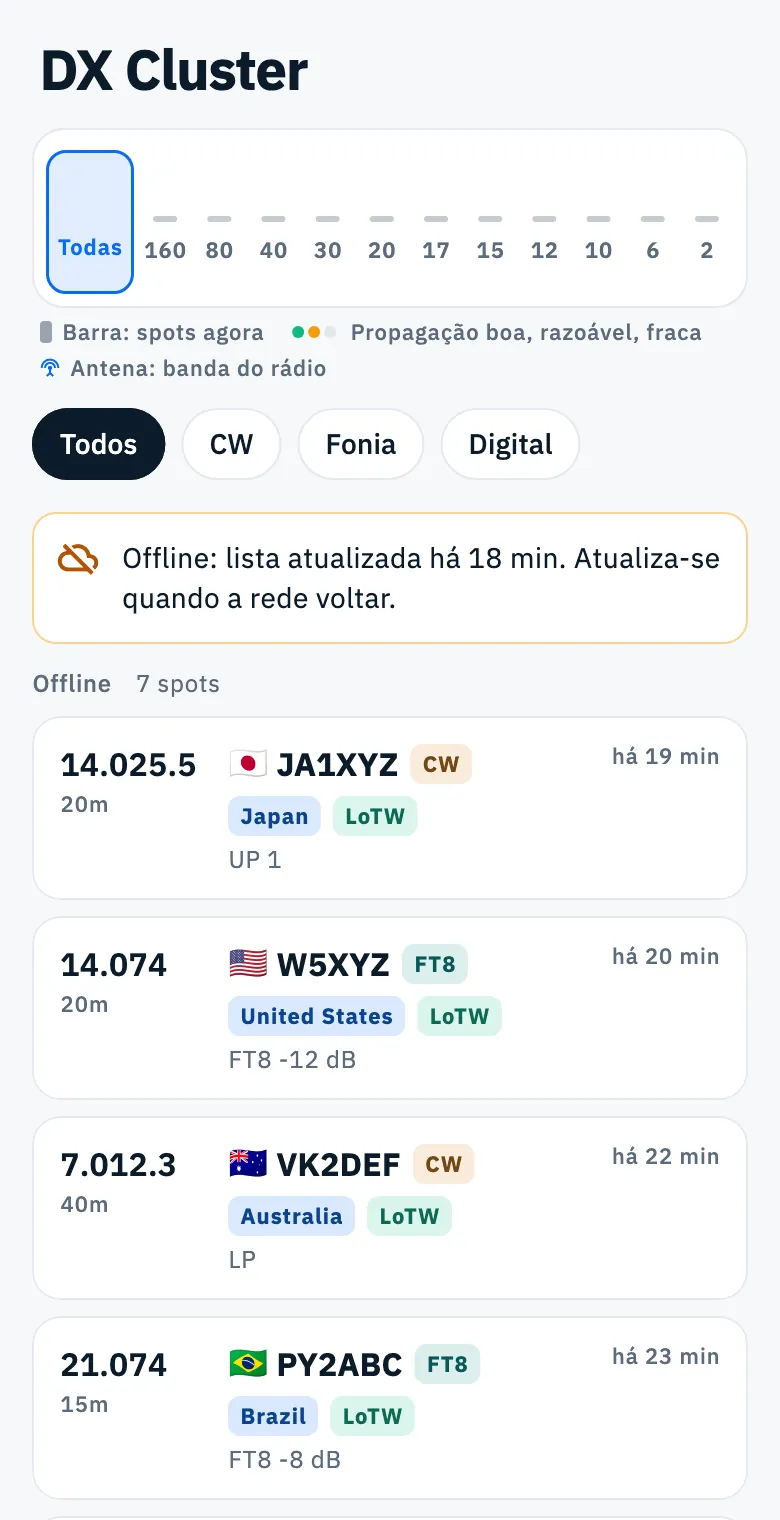
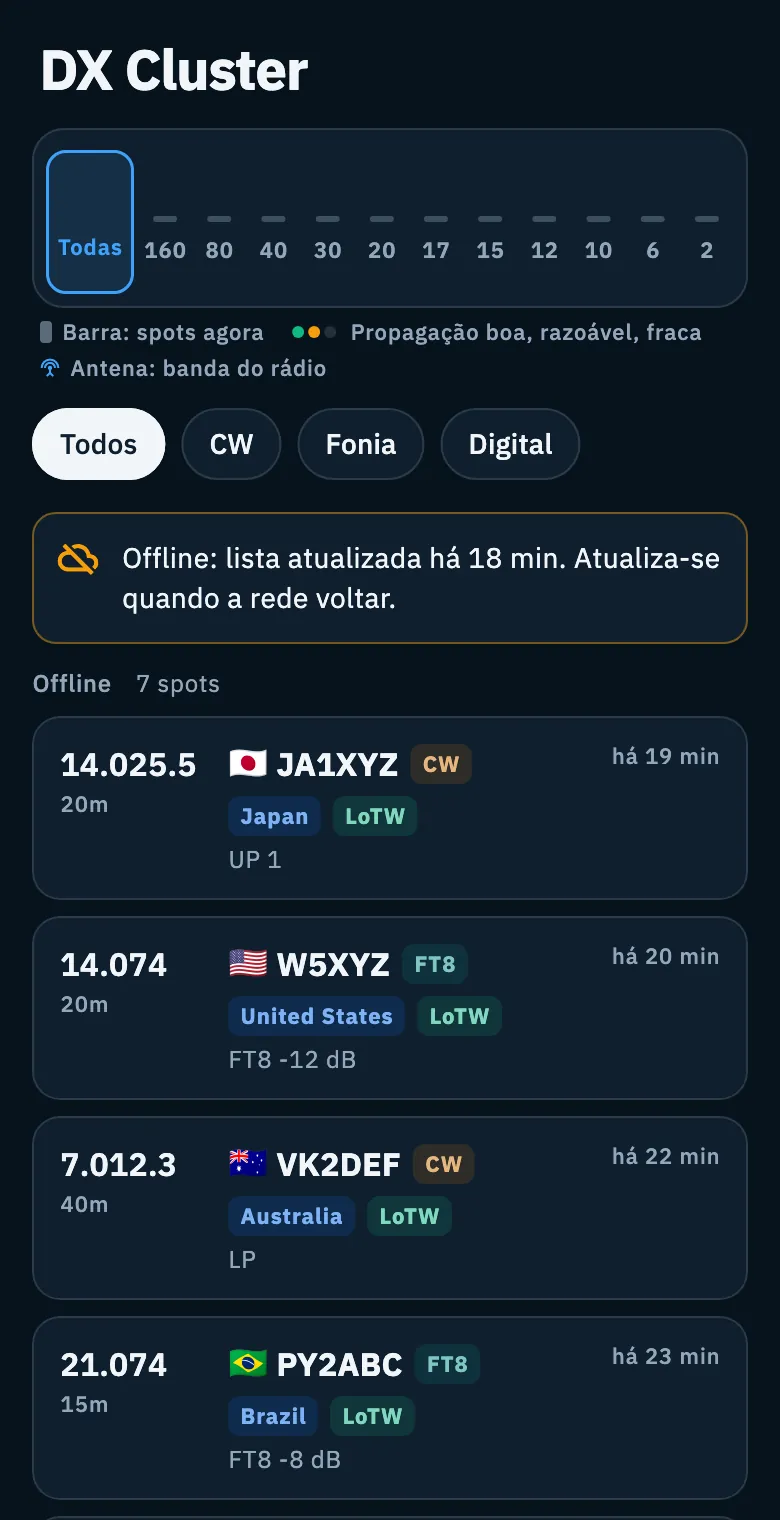
Os spots de uma lista guardada podem ser antigos: essas estações podem já não estar no ar. Se nunca abriu uma lista com rede nesse dispositivo, vê «Nenhuma lista neste dispositivo» com «A lista é guardada quando a abre online. Carrega sozinha quando a rede voltar.».
Em espera: o que espera pela rede
Tudo o que fez offline e que ainda tem de sair está reunido num só sítio.
- Abra Log.
- No topo, ao lado de Operações, toque no ícone da nuvem. Um número no ícone diz quantas coisas estão em espera.
- No painel Sincronização, leia a parte Em espera.
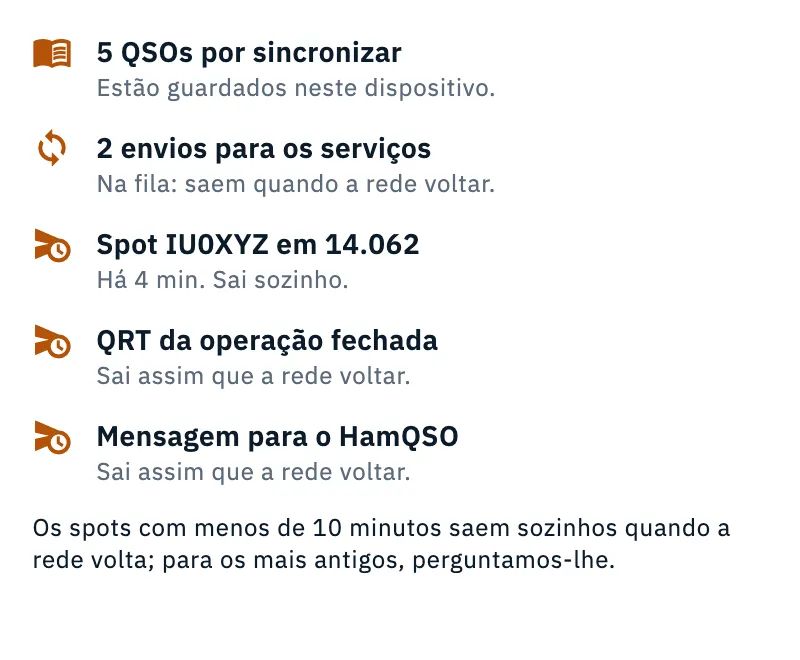
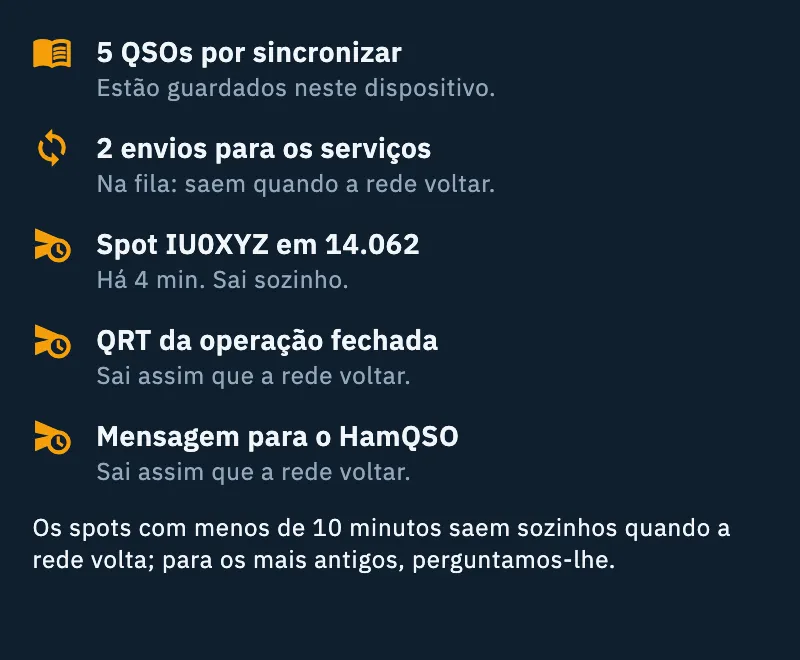
| Linha | O que está em espera |
|---|---|
| «5 QSOs por sincronizar» | QSOs novos ou editados que ainda não estão na nuvem. «Estão guardados neste dispositivo.» |
| «2 envios para os serviços» | QSOs a enviar para QRZ.com, eQSL.cc, HRDLog ou LoTW. «Na fila: saem quando a rede voltar.» (veja Envios automáticos e QSOs em espera) |
| «Spot JA1XYZ em 7.074» | Um spot na fila, com a sua idade: «Há 4 min. Sai sozinho.» quando tem menos de 10 minutos, «Há 25 min. Mais de 10 minutos: vamos perguntar antes de o enviar.» quando é mais antigo. |
| «QRT da operação fechada» | O spot de QRT de uma operação que fechou. «Sai assim que a rede voltar.» |
| «Mensagem para o HamQSO» | Um feedback que escreveu. «Sai assim que a rede voltar.» |
| «Enviado às 11:42 para DX Cluster» ou «Não enviado: …» | O resultado de um spot enviado a partir da fila, visível durante uma hora. |
Quando há pelo menos um spot na fila, por baixo das linhas lê «Os spots com menos de 10 minutos saem sozinhos quando a rede volta; para os mais antigos, perguntamos-lhe.».
Sem nada em espera e sem nenhum resultado recente, a parte Em espera não aparece. Não precisa de fazer nada: as linhas desaparecem à medida que as coisas saem. Não pode eliminar nem editar um spot a partir desta lista.
O ícone da nuvem aparece também quando não iniciou sessão, desde que haja algo na fila.
Spots antigos na fila
Um spot na fila há menos de 10 minutos sai sozinho quando a rede voltar. Para um mais antigo a app pergunta antes, porque pode já ter deixado essa frequência: «Spot de há 25 min: enviar?» com Enviar e Descartar ou, para vários spots, «2 spots antigos na fila: quais envio?» com Enviar os selecionados e Descartar todos. Todos os detalhes estão em Spots enviados sem rede.
Na web
Abrir o HamQSO na web offline
O HamQSO na web também abre sem rede, a partir da cópia guardada no navegador, se já o abriu antes com rede nesse mesmo navegador.
- Abra app.hamqso.app no navegador que usa habitualmente.
- Por cima das operações no Log lê «Aberta a partir da cópia no seu navegador: os QSOs guardados aqui estão disponíveis e os novos são guardados. Chegam à nuvem quando a rede voltar.».
- Registe os QSOs como sempre.
O navegador só sincroniza enquanto o HamQSO está aberto: quando a rede voltar, mantenha a página aberta até a faixa dizer «Online de novo: tudo enviado.».
Nova versão na web
Quando sai uma nova versão, aparece um aviso em baixo que não bloqueia nada: «Nova versão disponível. Os QSOs ainda não sincronizados ficam neste navegador e sincronizam-se sozinhos.».
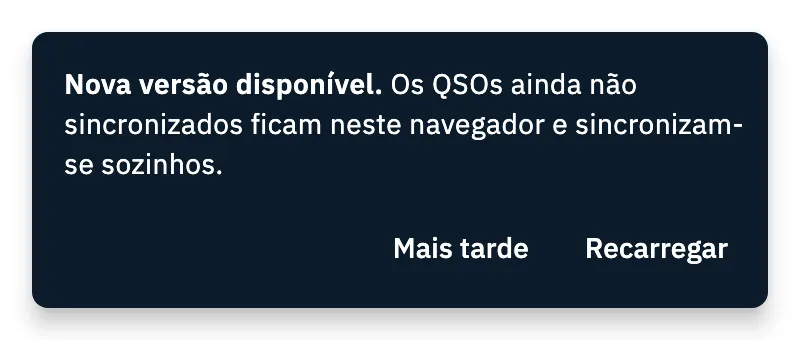
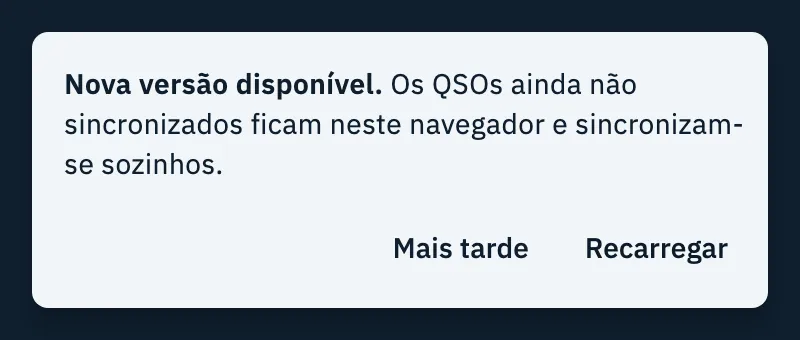
- Toque em Recarregar quando lhe der jeito: primeiro é guardado o indicativo que estava a escrever, depois aparece «A recarregar o HamQSO…» e abre-se a nova versão.
- Ou toque em Mais tarde para fechar o aviso e continuar.
Na web o HamQSO nunca se recarrega sozinho, por isso um QSO a meio não se perde. No iPhone, no iPad e no Android as atualizações chegam pelas lojas.
Free e Pro
Tudo o que está nesta página é gratuito, para todos.
Resolução de problemas
«Ligado sem internet» embora o Wi-Fi esteja ligado. Esse Wi-Fi não chega à internet, muitas vezes um Wi-Fi público (hotel, comboio) à espera de que inicie sessão: abra o navegador, conclua o início de sessão e a app dá por isso sozinha em 30 segundos, ou logo quando regressar à app.
«Nenhuma lista neste dispositivo». Essa lista nunca foi aberta com rede neste dispositivo ou navegador. Carrega sozinha quando a rede voltar.
O número no ícone da nuvem não desce. As coisas só saem com rede; na web, só com a página aberta. Abra o painel Sincronização para ver o que está em espera; se houver um erro de sincronização, é explicado aí (veja O log em todos os seus dispositivos).
«Precisa de ligação» por baixo de um botão. Essa função precisa de internet: tente de novo quando estiver online.
O HamQSO na web não abre offline. Tem de o ter aberto pelo menos uma vez com rede nesse navegador; se eliminou os dados do HamQSO do navegador, a cópia já não existe.