
Fazer spot de uma estação
Assinale uma estação que está a ouvir no DX Cluster, no POTA e no WWFF de uma só vez, assinada com o seu indicativo, e veja que redes a aceitaram.
FreeAtualizado para o HamQSO 0.1.19
Nesta página
Está a ouvir uma estação e quer que os outros saibam: com Fazer spot de uma estação envia o spot para o DX Cluster, o POTA e o WWFF de uma só vez. O spot é assinado com o seu indicativo, não precisa de conta nem de palavra-passe nessas redes e, no fim, vê linha a linha que redes o aceitaram.
Onde está o botão Spot
O botão Spot (ícone do megafone) está sempre no mesmo sítio em cada tamanho de ecrã:
- Telemóvel: o botão flutuante Spot no canto inferior direito das secções DX e xOTA. Na secção Log é o ícone do megafone no cabeçalho da lista das operações e da página da operação (a sua dica diz Spot): um botão flutuante cobriria os outros comandos do log.
- Tablet: o botão Spot no topo da barra lateral, por baixo do logótipo, nas secções DX, xOTA e Log.
- Web num computador (uma janela do navegador pelo menos tão larga como um tablet): o botão Spot no topo da barra lateral, em todas as secções, com a tecla S ao lado. Com a barra estreita fica só o ícone, com a dica Spot (S). Também pode premir S em qualquer lado, exceto enquanto escreve num campo.
No telemóvel e no tablet o botão não está em Alertas nem em Perfil.
Escolher o que enviar
- Toque em Spot (ou prima S na web num computador).
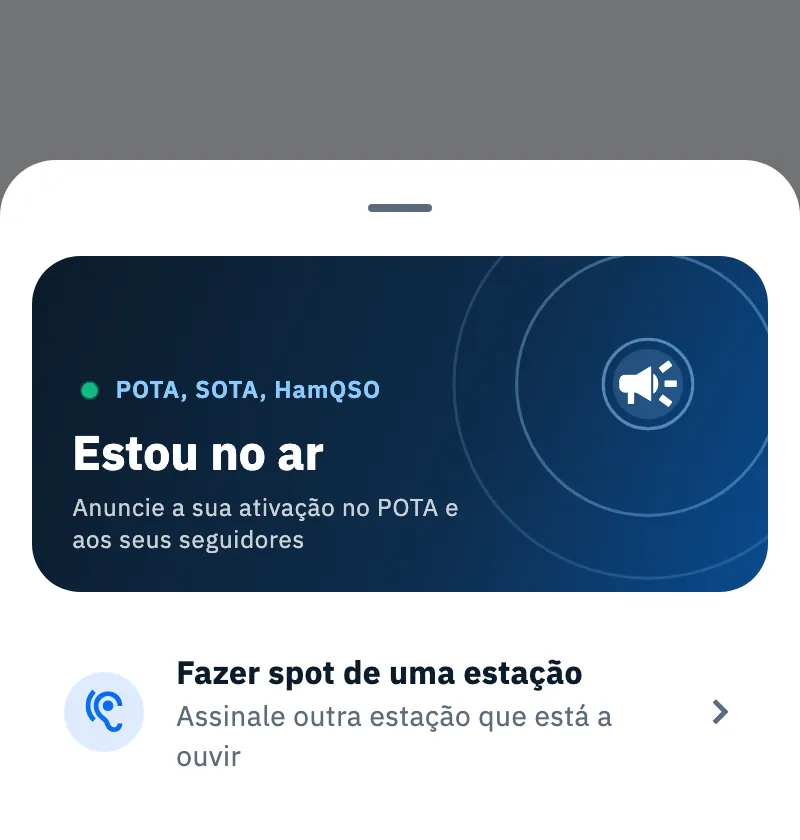
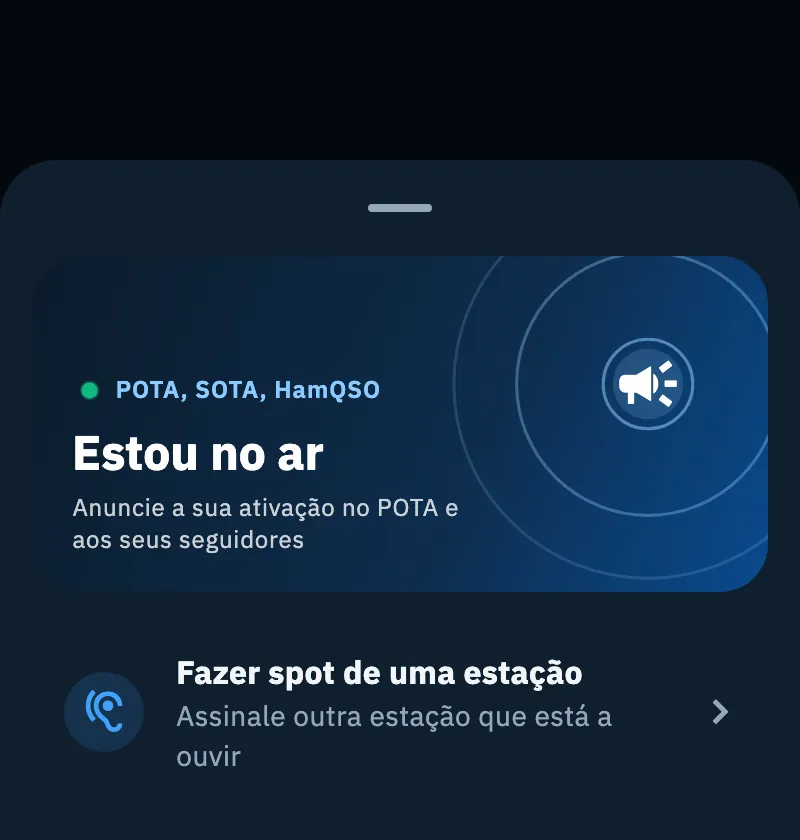
- No painel que se abre, escolha:
- Estou no ar, o grande cartão azul, para anunciar a sua ativação (veja Ativar um parque POTA ou um cume SOTA);
- Fazer spot de uma estação («Assinale outra estação que está a ouvir») para assinalar outra estação. É o que esta página explica.
Se fechar o painel sem escolher, nada acontece. No telemóvel o painel sobe a partir de baixo; no tablet e na web num computador aparece como uma janela no centro do ecrã.
Preencher o spot
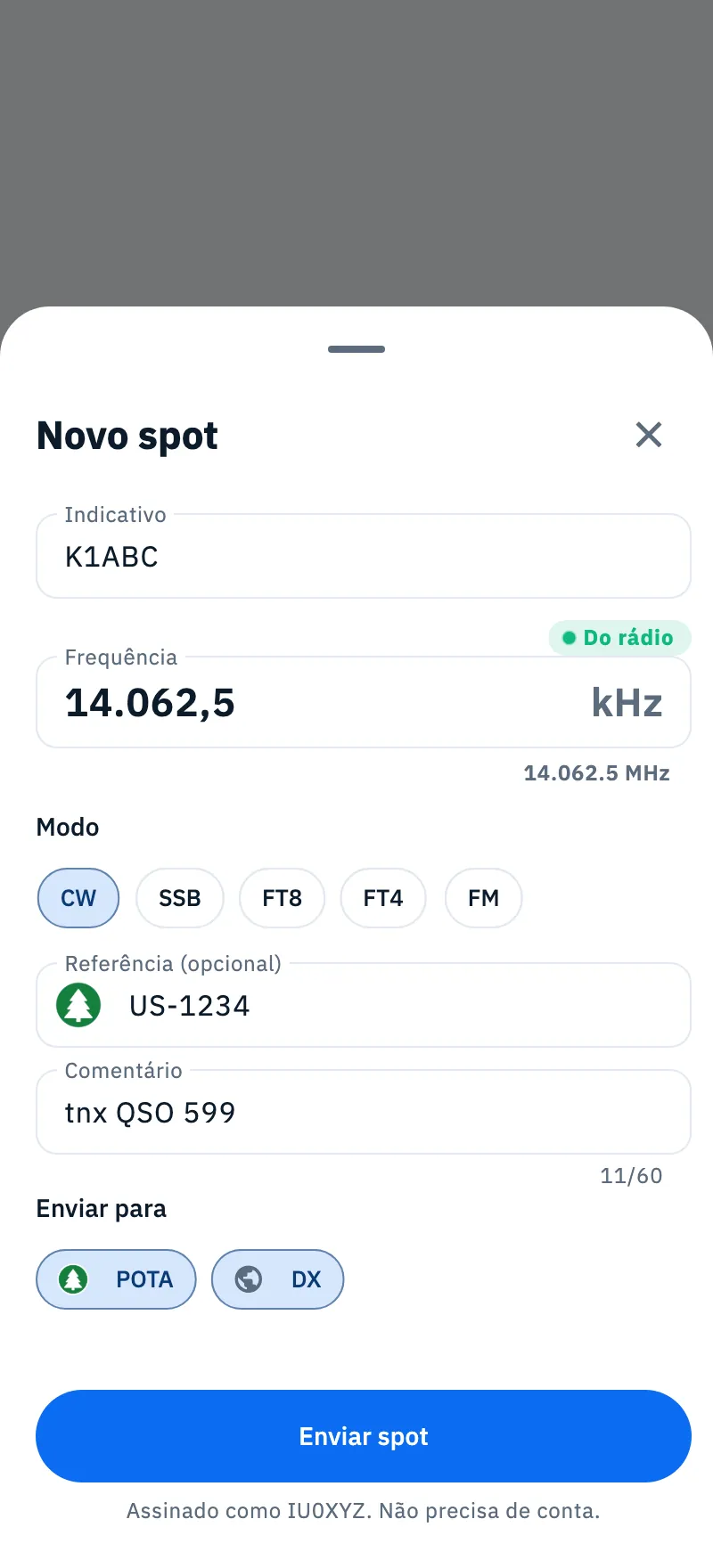
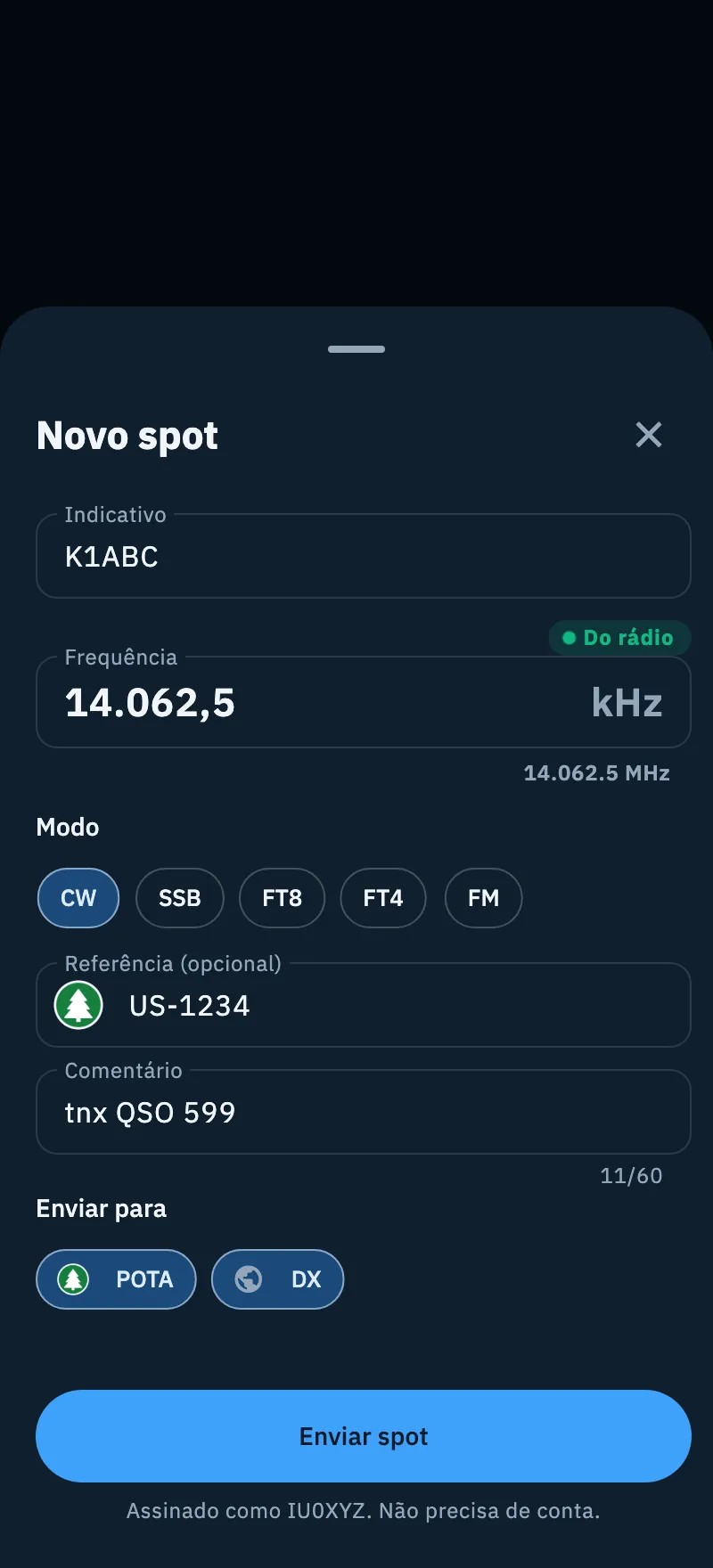
Abre-se o formulário Novo spot.
- Escreva o indicativo da estação em Indicativo: as letras passam a maiúsculas sozinhas.
- Verifique a Frequência, em kHz. Com um rádio ligado já está preenchida (veja mais abaixo); caso contrário, escreva-a, com decimal se for preciso (por exemplo 14.062,5): por baixo do campo volta a lê-la em MHz. Um número abaixo de 1000 é lido em MHz, por isso 14 passa a 14.000 kHz (exceto nas bandas dos 2200 m e dos 630 m). A frequência conta até à décima de kHz.
- Escolha o Modo: CW, SSB, FT8, FT4 ou FM. Já está escolhido SSB, ou o modo do log se o estiver a ver.
- Se a estação estiver num parque, numa área WWFF ou num cume, escreva a referência em Referência (opcional), por exemplo US-1234, IFF-0123 ou W6/CT-006: ao lado aparece o símbolo do programa. Uma referência por spot.
- Se quiser, acrescente um Comentário (por exemplo «ex. 59 de Lisboa»): no máximo 60 caracteres, o contador por baixo do campo diz-lhe quantos faltam.
- Em Enviar para, ligue as redes para onde o quer enviar: POTA, DX (o DX Cluster) e WWFF.
- Toque em Enviar spot. Enquanto sai, roda um indicador no botão.
No fundo do formulário lê «Assinado como IU0XYZ. Não precisa de conta.»: o spot leva o indicativo do seu perfil. No navegador esta linha só aparece depois de iniciar sessão.
Frequência e modo a partir do rádio
Se tiver um rádio ligado por CAT (veja Ligar o rádio), quando o formulário se abre a frequência e o modo vêm do rádio, e por cima da frequência aparece o ponto verde Do rádio. Enquanto não escrever uma frequência, o formulário segue o rádio à medida que roda o botão de sintonia.
- Se escrever uma frequência à mão, o rádio deixa de a substituir. Para voltar ao rádio, toque em Usar o rádio.
- A frequência do rádio é tomada à décima de kHz.
- O modo é lido assim: LSB e USB passam a SSB, CW e CW-R passam a CW, FM fica FM. DATA passa a FT8 ou FT4 só nas frequências de chamada desses modos; caso contrário, fica o modo que escolheu. AM e RTTY não têm botão no formulário e não são tomados.
Sem rádio ligado, não aparece Do rádio nem Usar o rádio. Nesse caso, se abriu o formulário enquanto via o log, a frequência e o modo partem dos que estão definidos no log; um rádio ligado tem prioridade sobre o log.
Para onde vai o spot
Cada botão de Enviar para só se liga quando essa rede pode aceitar o spot; uma linha cinzenta por baixo dos botões diz porque é que uma rede está desligada.
| Rede | Quando a pode escolher | O que a app faz |
|---|---|---|
| POTA | Só com uma referência de parque POTA. Linha cinzenta: «O POTA requer uma referência de parque.» | Envia o spot para o POTA em nome do seu indicativo. |
| DX (DX Cluster) | Com o indicativo definido no seu perfil; no navegador, também com sessão iniciada no HamQSO. | Envia para o cluster a linha «DX», a frequência em kHz, o indicativo, a referência, o modo e o comentário. |
| WWFF | Só com uma referência WWFF. Linha cinzenta: «O WWFF exige uma referência WWFF.» | O spot sai do servidor do HamQSO para o WWFF: a app não usa nenhuma conta WWFF sua. |
Quando o formulário se abre, DX está ligado se o DX Cluster estiver disponível. Uma referência de parque ou WWFF não liga sozinha POTA nem WWFF: toque no botão. Com uma referência SOTA o spot não vai para o SOTAwatch: a referência só entra no texto do spot do DX Cluster.
Se desligar todas as redes, não é possível tocar em Enviar spot.
O DX Cluster
O spot no DX Cluster sai com o seu indicativo:
- App no iPhone, iPad e Android: o HamQSO abre uma ligação ao nó DXFun só para enviar o spot, com o seu indicativo seguido de um SSID escolhido ao acaso uma vez por instalação (de 2 a 15), para não chocar com o seu programa de log ligado ao mesmo nó. Não é precisa palavra-passe. A ligação fecha-se sozinha 3 minutos depois do último spot.
- Web: o servidor de spots do HamQSO envia o spot em nome da sua conta. Se não tiver iniciado sessão, o topo do formulário diz «No navegador, o spot para o DX cluster é enviado em nome da sua conta: inicie sessão com a Apple ou o Google.»: toque em Iniciar sessão (veja Iniciar sessão e guardar o seu log).
A app espera pela resposta do nó para lhe dizer se aceitou o spot; se o nó não responder em 3 segundos, o spot conta como enviado.
O que é preciso
- O seu indicativo no perfil. Sem ele, o topo do formulário diz «É necessário o seu indicativo para enviar spots.» e não é possível tocar em Enviar spot. Toque em O seu perfil: o seu perfil abre-se com o campo do indicativo pronto (veja O seu perfil: nome, indicativo e locator).
- Só no navegador, para o DX Cluster: ter sessão iniciada no HamQSO com a Apple ou o Google.
Não precisa de conta nem de palavra-passe no POTA, no WWFF nem no cluster.
O resultado
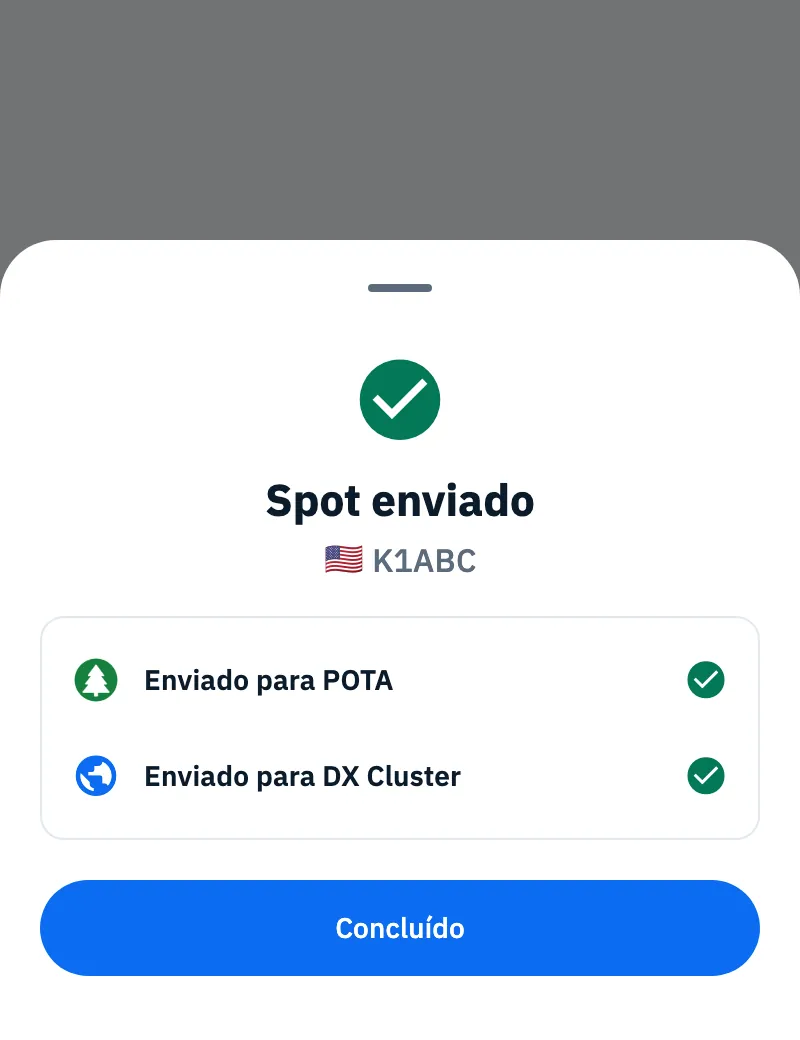
Quando pelo menos uma rede aceitou o spot, Spot enviado substitui o formulário, com o indicativo spotado e uma linha por rede:
- um visto verde e Enviado para POTA, Enviado para DX Cluster, Enviado para WWFF;
- Não enviado para … com o motivo, se essa rede não o aceitou: nesse caso o título passa a Spot enviado em parte;
- se o cluster já tinha a estação nessa frequência, a linha do DX Cluster fica cinzenta com «O cluster já tem esta estação nesta frequência: alguém acabou de a spotar.»: o spot já lá está, não é um erro e não torna o spot «enviado em parte»;
- se o WWFF já tinha o spot, a linha do WWFF fica verde com «Já spotado no WWFF».
Toque em Concluído para fechar.
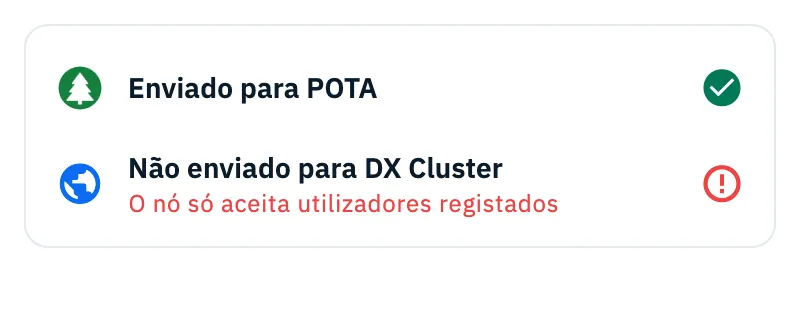
Se nenhuma rede o aceitou, o formulário fica aberto com o que escreveu, e um cartão por baixo dá o motivo de cada rede: corrija e toque de novo em Enviar spot.
Sem spots duplicados
Um spot que já enviou há menos de 2 minutos (mesma estação, frequência a menos de 1 kHz) não volta a sair. Não é um erro: o painel mostra um visto duplo verde com «O seu spot já saiu às 14:23z.» (a hora é em UTC) e «Não o enviamos de novo.». Se tiver saído sozinho a partir de um spot em fila, lê «O seu spot já saiu às 14:23z, assim que a rede voltou.». Quando a hora não é conhecida: «O seu spot já saiu há menos de 2 minutos.». A janela de 2 minutos e a tolerância de 1 kHz não se podem alterar.
Sem rede
Se o dispositivo não tiver rede, o botão passa a Pôr na fila: o spot fica no dispositivo e sai sozinho quando a rede voltar. Veja Spots enviados sem rede.
Grátis para todos
Fazer spot de uma estação é grátis para todos, em todas as redes.
O que fica guardado de um spot
Cada spot é registado no servidor do HamQSO com a sua conta e o resultado em cada rede: serve para a verificação de duplicados e para o envio para o WWFF. Se o registo falhar, as redes são tentadas na mesma; se o servidor não responder de todo, o spot não sai (veja «Resolução de problemas»). As estatísticas de utilização da app contam só o tipo de spot e quantas redes o aceitaram ou não, nunca a estação spotada nem o comentário.
Resolução de problemas
«É necessário o seu indicativo para enviar spots.» Toque em O seu perfil e escreva o seu indicativo. Enquanto faltar, por baixo das redes também lê «O DX Cluster requer a sessão em direto com o seu indicativo.».
«Não parece um indicativo válido» O indicativo da estação não tem a forma de um indicativo de radioamador: verifique se o escreveu bem.
«A frequência não está numa banda de radioamador.» Verifique a frequência: escreve-se em kHz, e a linha em MHz por baixo do campo diz-lhe como a app a leu.
«Falha no envio. Verifique a ligação e tente novamente.» O spot não saiu: verifique a ligação e toque de novo em Enviar spot. Se o servidor do HamQSO não responder em 6 segundos, a app não tenta nenhuma rede, para que o mesmo spot nunca saia duas vezes.
Não enviado para DX Cluster, com um destes motivos:
- «Sem ligação ao cluster»: não é possível alcançar o nó; tente novamente quando tiver rede.
- «O nó só aceita utilizadores registados»: o nó só aceita spots de indicativos registados.
- «O nó recusou a frequência ou o indicativo»: verifique a frequência e o indicativo.
- Só no navegador: «No navegador, o spot para o DX cluster é enviado em nome da sua conta: inicie sessão com a Apple ou o Google.» (toque em Iniciar sessão); «O indicativo do seu perfil está em falta ou não é válido: verifique-o nas Definições.» (o indicativo é o de O seu perfil); «Demasiados spots em pouco tempo: tente novamente daqui a alguns minutos.»; «O servidor de spots está ocupado: tente novamente daqui a pouco.»; «O DX cluster não responde: tente novamente daqui a pouco.».
Não enviado para WWFF com a mensagem do WWFF (por exemplo uma referência inativa): verifique a referência. Não enviado para POTA ou para WWFF com «Falhou, tente novamente daqui a pouco»: a rede não respondeu, tente novamente mais tarde.
O botão POTA ou WWFF está desligado. Falta a referência certa: o POTA quer uma referência de parque, o WWFF uma referência WWFF.
O modo não segue o rádio. O rádio está num modo que o formulário não oferece (AM, RTTY, ou DATA fora das frequências de chamada de FT8 e FT4): escolha o modo à mão.