
Associar QRZ.com, LoTW, eQSL.cc e HRDLog
Associe as suas contas QRZ.com, HamQTH, eQSL.cc, HRDLog e LoTW em Serviços associados, veja o estado de cada serviço e desassocie-o.
FreeAtualizado para o HamQSO 0.1.19
Nesta página
Associe as suas contas uma vez e o HamQSO envia os seus QSOs para os serviços que usa, descarrega as confirmações e pesquisa os indicativos. Todas as contas externas estão numa só página, Serviços associados: os logbooks para onde os QSOs são enviados (QRZ.com, eQSL.cc, HRDLog, LoTW) e os callbooks para a pesquisa de indicativos (QRZ.com e HamQTH).
Abrir Serviços associados
- Abra Perfil.
- No grupo Estação e log, toque em Serviços associados.
Também lá chega a partir da secção Log: toque no menu ⋮ da lista das operações e escolha Serviços associados. Os botões Associar uma conta que a app mostra onde um callbook ajudaria (por exemplo na secção do operador de um QSO) também levam lá.
No Perfil, por baixo de Serviços associados, vê quantos serviços ainda faltam neste dispositivo, por exemplo «3 por completar». Quando estão todos associados, a linha diz «QRZ.com, HamQTH, eQSL.cc, HRDLog, LoTW». A contagem:
- abrange cinco serviços: QRZ.com, HamQTH, eQSL.cc, HRDLog e LoTW;
- conta o QRZ.com como associado quando tem a conta da pesquisa de indicativos ou pelo menos uma chave do logbook;
- conta o LoTW como associado quando há um certificado válido;
- não conta um serviço parado (por exemplo com as credenciais recusadas): fica à sua espera;
- atualiza-se quando volta de Serviços associados.
Na web, numa janela larga, a linha não mostra a contagem.
O que está na página
De cima para baixo:
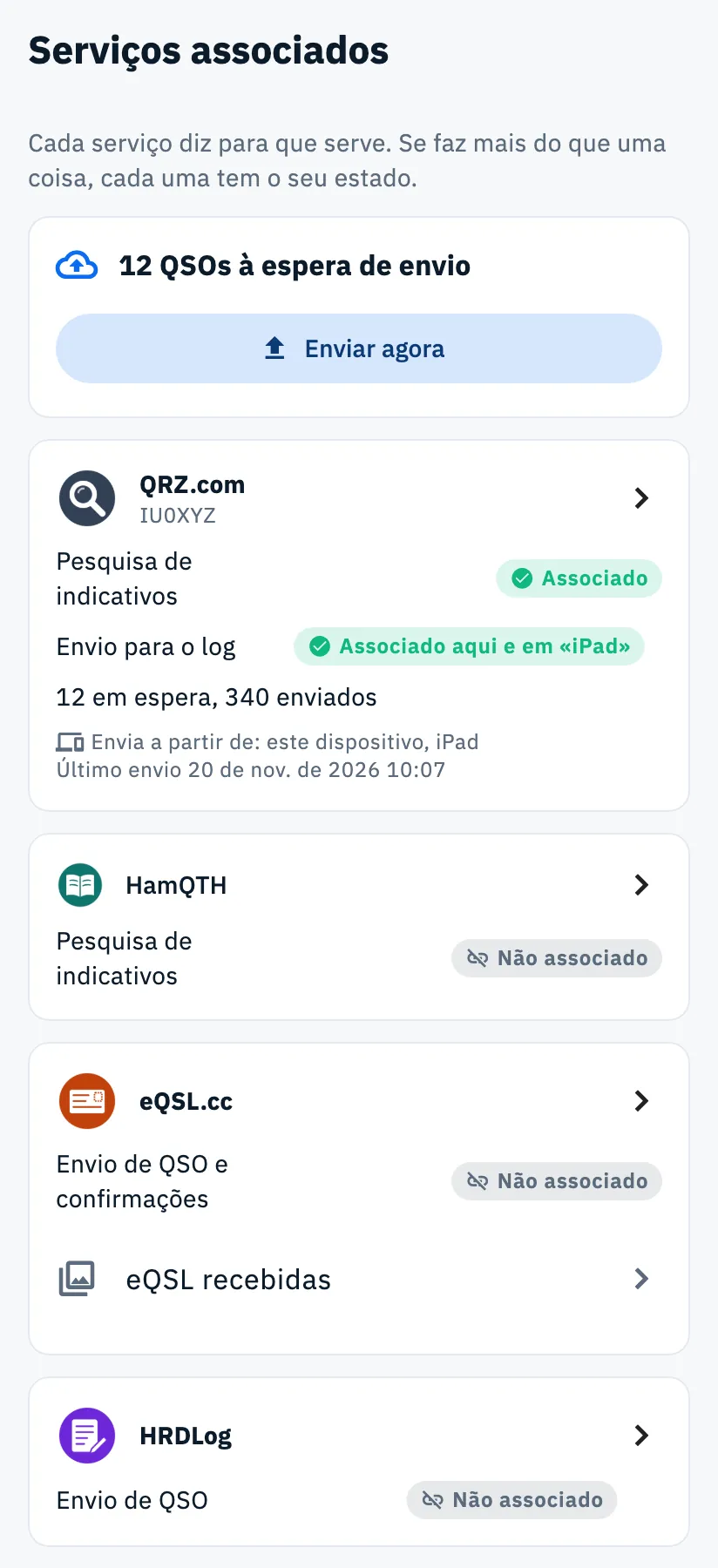
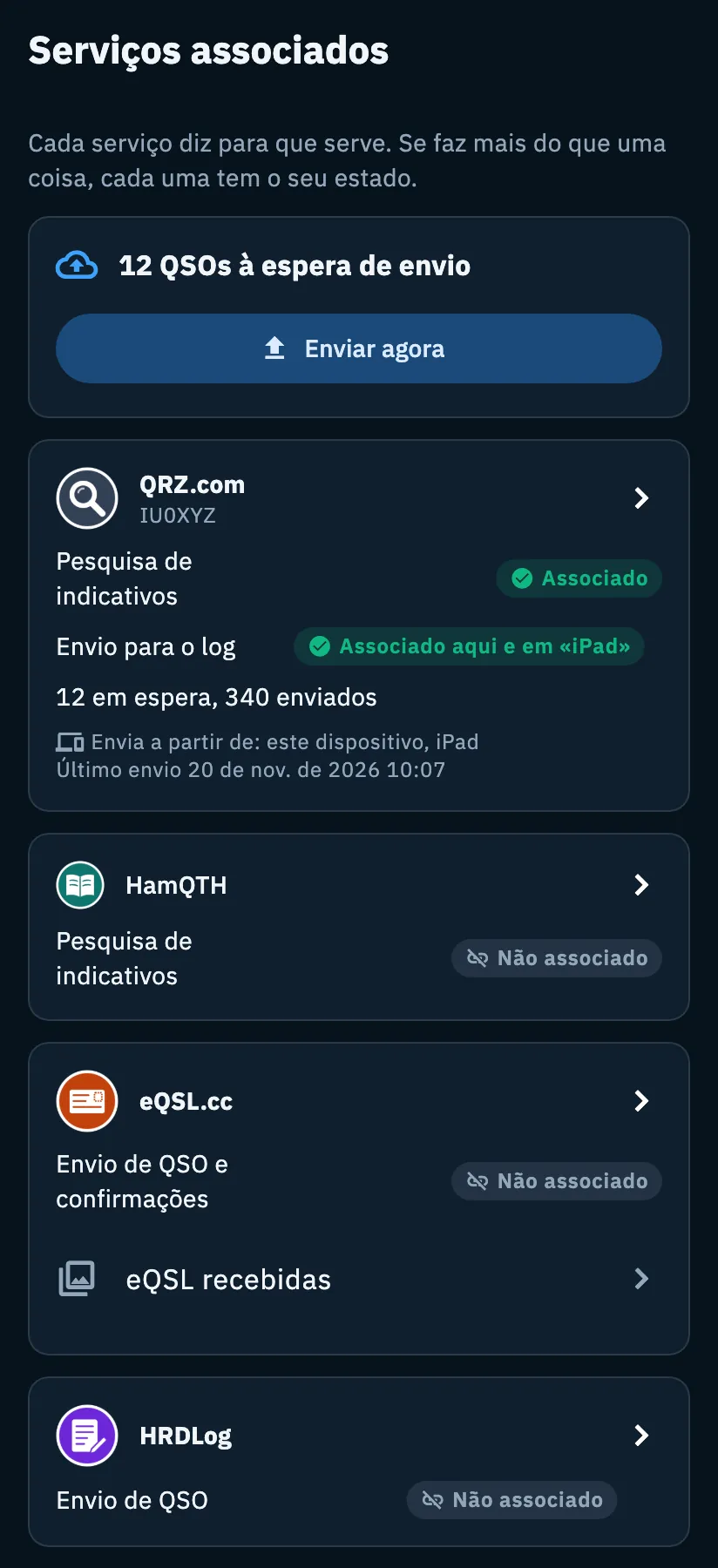
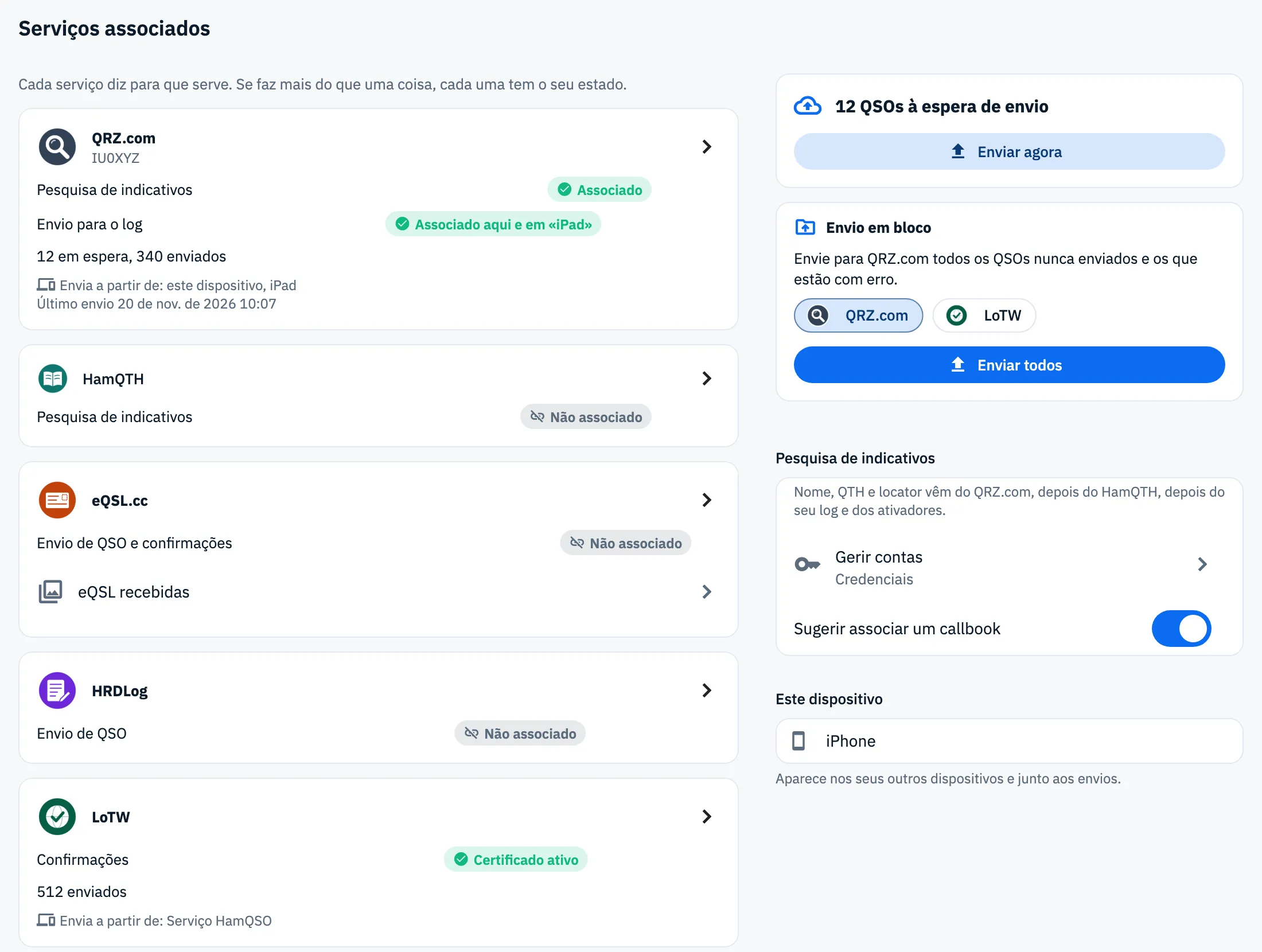
- uma frase: «Cada serviço diz para que serve. Se faz mais do que uma coisa, cada uma tem o seu estado.»;
- o resumo dos QSOs em espera, com Enviar agora;
- os avisos dos serviços que estão à espera de alguma coisa;
- um cartão por serviço, por esta ordem: QRZ.com, HamQTH, eQSL.cc, HRDLog, LoTW;
- Envio em bloco, Pesquisa de indicativos (o arquivo de indicativos) e Este dispositivo.
QSOs em espera e «Enviar agora»
O primeiro cartão diz quantos QSOs estão à espera de ir para pelo menos um serviço: «12 QSOs à espera de envio», ou «Nenhum QSO em espera» com a nuvem verde. O número inclui os QSOs que falharam e esperam pela próxima tentativa.
- Toque em Enviar agora para os enviar já, sem esperar pela ronda automática.
- Acompanhe a barra e a contagem «A enviar: 3 de 12».
Enviar agora só aparece quando pelo menos um serviço está associado neste dispositivo (exceto o LoTW) e fica desativado durante o envio ou quando não há nada em espera.
Se alguns QSOs têm valores estimados, aparece a caixa amarela «2 QSOs por confirmar»: «Têm valores estimados: confirme-os no detalhe do QSO e serão enviados.» Enquanto não os confirmar, esses QSOs não saem. Sem rede, com QSOs em espera, vê «Na fila: saem quando a rede voltar.»
Como funcionam os envios automáticos, o envio em bloco e os QSOs em espera está explicado em Envios automáticos e QSOs em espera.
Os avisos
Por baixo do resumo pode aparecer uma caixa amarela para um serviço com QSOs em espera que este dispositivo não envia:
- nenhum dispositivo tem o serviço: «Em espera: abra o HamQSO num dispositivo associado a eQSL.» (o nome muda com o serviço);
- para o LoTW, nenhum certificado válido: «Em espera: importe um certificado LoTW válido.»;
- o serviço está associado noutro dos seus dispositivos, mas não aqui: «4 QSOs esperam por eQSL: está associado em «iPad». Associe-o também aqui para os enviar já.», com o botão Associar também aqui.
O cartão de um serviço
Cada cartão resume um serviço: o símbolo e o nome, a conta associada, o estado de cada coisa que o serviço faz, os QSOs e os dispositivos. Toque no cartão para abrir a página do serviço.
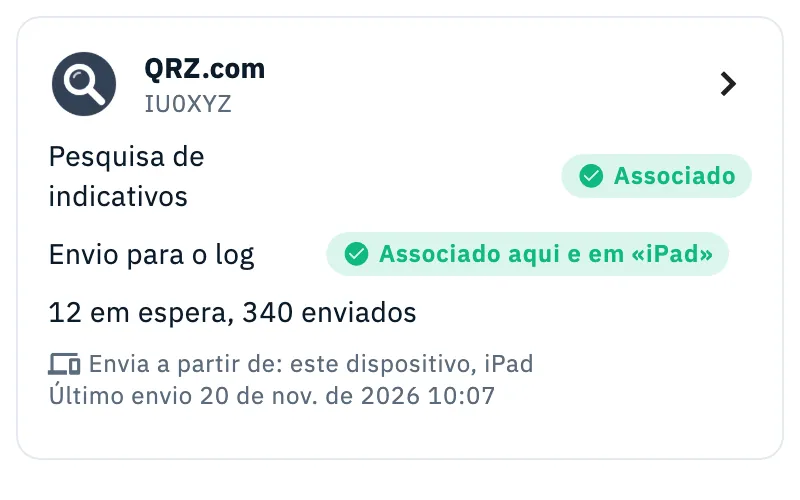
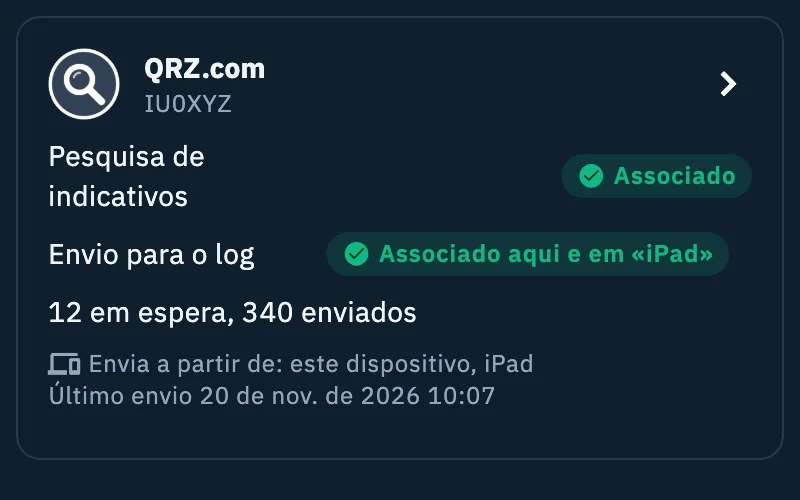
Cada serviço diz para que serve, com o seu estado à direita:
| Serviço | Usos mostrados |
|---|---|
| QRZ.com | Pesquisa de indicativos e Envio para o log |
| HamQTH | Pesquisa de indicativos (o HamQTH não recebe QSOs) |
| eQSL.cc | Envio de QSO e confirmações |
| HRDLog | Envio de QSO |
| LoTW | Confirmações |
Os estados que pode ver:
| Estado | Cor | Significado |
|---|---|---|
| Associado | verde | funciona neste dispositivo |
| Não associado | cinzento | ainda não associou a conta |
| Sem chave API | cinzento | QRZ.com sem chave do logbook: o envio para o log está desativado |
| Credenciais recusadas | vermelho | o serviço já não aceita a palavra-passe ou a chave: os envios estão parados |
| Subscrição necessária | vermelho | o QRZ.com só aceita envios dos subscritores |
| Falta o QTH | amarelo | eQSL.cc: é preciso escolher o QTH a usar |
| Certificado ativo | verde | LoTW: há um certificado válido |
| Certificado a renovar | amarelo | LoTW: tem certificados, mas nenhum é válido |
| Associado em «iPad» | azul | associado noutro dos seus dispositivos, não neste |
| Associado aqui e em «iPad» | verde | associado aqui e noutros dispositivos seus |
Por baixo do estado, o cartão pode mostrar:
- as contagens dos QSOs: «12 em espera», «1 erro», «2 recusados», «340 enviados»;
- a amarelo, «2 QSOs por confirmar» (valores estimados), «1 QSO no lixo ainda está em eQSL: elimine-o manualmente no site.» e, para o eQSL.cc e o LoTW, «3 QSOs alterados depois do envio: corrija-os também em LoTW.»;
- os dispositivos que podem enviar: «Envia a partir de: este dispositivo, iPad», ou «Nenhum dispositivo associado». Para o LoTW vê Serviço HamQSO, porque é o serviço HamQSO que assina os QSOs com o seu certificado;
- «Último envio» com a data e a hora do seu dispositivo;
- quando o serviço parou, as palavras com que o serviço respondeu, a vermelho.
O cartão do eQSL.cc tem também a linha eQSL recebidas, que abre os cartões recebidos do eQSL.cc (veja Cartões recebidos do eQSL.cc).
Quando o serviço está associado noutro dos seus dispositivos, mas não neste, o cartão diz «Para sua segurança, a palavra-passe fica só no dispositivo onde a escreveu.» (ou «a chave») e mostra Associar também aqui. O percurso completo está em Serviços em vários dispositivos.
Associar um serviço
- Em Serviços associados, toque no cartão do serviço.
- No topo da página do serviço, veja o estado e uma frase sobre o que faz e do que precisa.
- Escreva os dados que pede (veja a tabela).
- Toque em Associar.
- Aguarde: enquanto o HamQSO experimenta logo os dados no serviço, o botão mostra um indicador de progresso.
- Veja como correu (ver abaixo).
| Serviço | O que escreve | Onde |
|---|---|---|
| QRZ.com, pesquisa de indicativos | Indicativo ou utilizador QRZ e Palavra-passe | secção Pesquisa de indicativos |
| QRZ.com, logbook | uma Chave API do logbook para cada perfil de estação (é precisa uma subscrição do QRZ.com) | secção Chaves do logbook |
| HamQTH | Indicativo HamQTH e Palavra-passe | secção Pesquisa de indicativos |
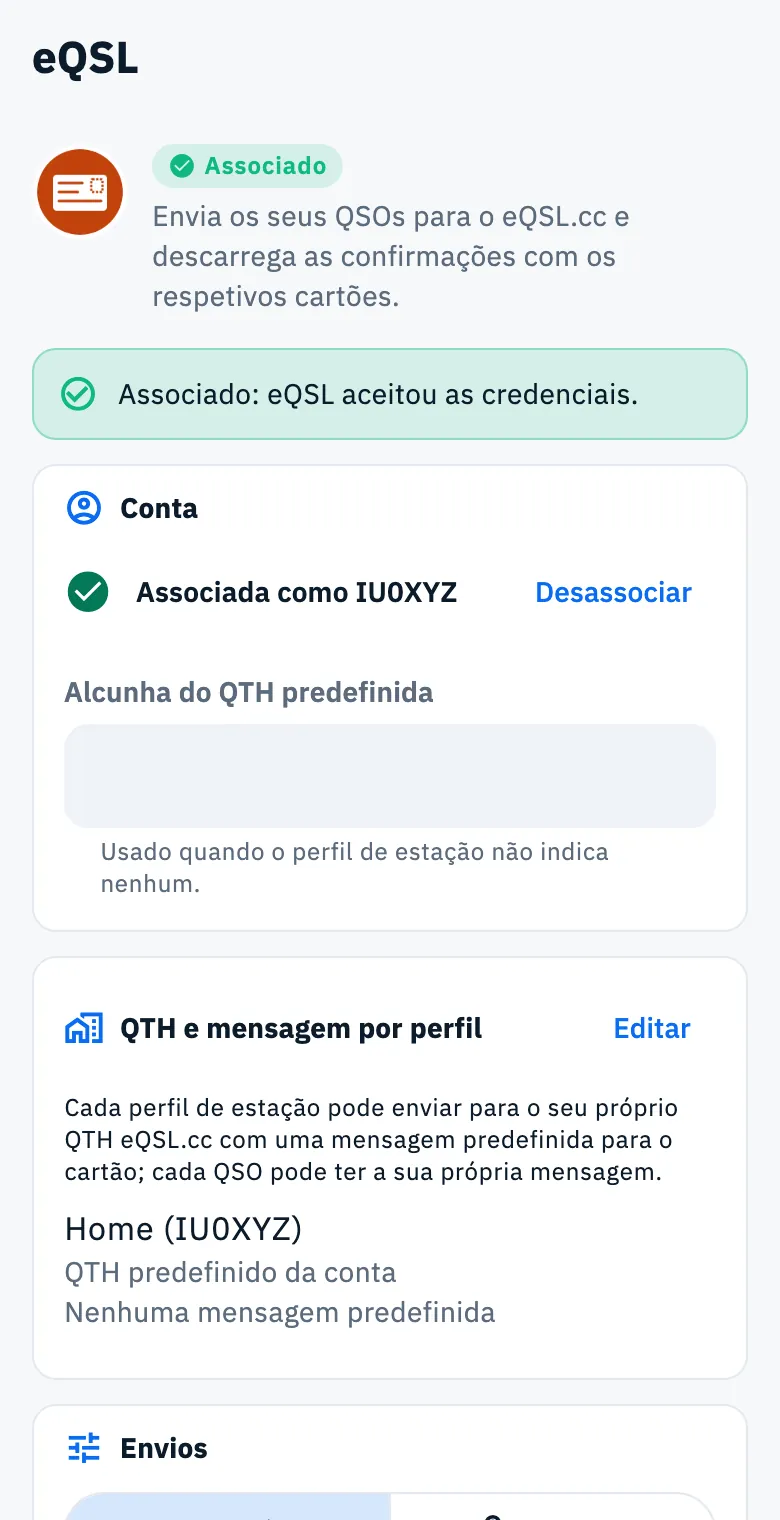
| eQSL.cc | Utilizador eQSL.cc, Palavra-passe e Alcunha do QTH eQSL.cc (opcional), obrigatória se o seu utilizador eQSL.cc tiver mais de um QTH | secção Conta |
| HRDLog | Indicativo e Código de upload: não é a sua palavra-passe do HRDLog, é o código que o HRDLog lhe envia por email; Abrir o perfil em hrdlog.net leva-o onde o pode pedir de novo | secção Conta |
| LoTW | o seu certificado LoTW: toque em Importar o certificado | secção Certificados LoTW |
Os detalhes de cada serviço estão em QRZ.com e a pesquisa de indicativos, Enviar para o LoTW e eQSL.cc e HRDLog.
Como correu
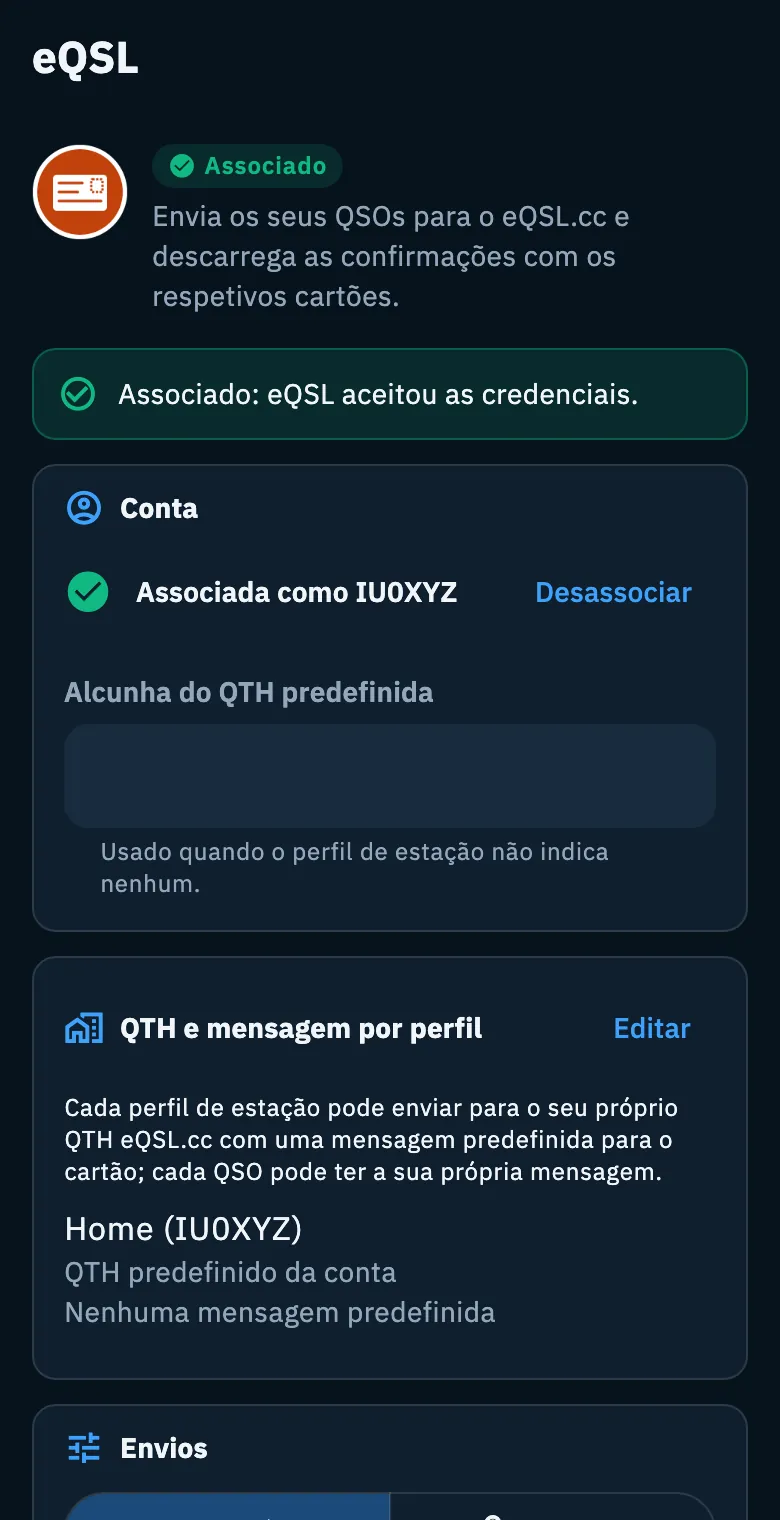
Para o QRZ.com (chaves do logbook), o eQSL.cc e o HRDLog, uma caixa no topo da página indica o resultado, com as palavras do próprio serviço quando as dá:
- verde: «Associado: eQSL aceitou as credenciais.»;
- vermelho: «HRDLog recusou as credenciais.», ou com a resposta do serviço entre aspas;
- amarelo: «QRZ.com não responde. Tente novamente daqui a pouco.»;
- amarelo, para o eQSL.cc com mais de um QTH: «O seu utilizador eQSL.cc tem mais de um QTH: escreva a alcunha do QTH a usar (encontra-a em eqsl.cc, em My Profile)», ou abre-se Escolha o QTH eQSL.cc para escolher o que quer associar;
- amarelo, para o QRZ.com sem subscrição: «É precisa a subscrição do QRZ.com», com a explicação.
Para a pesquisa de indicativos (QRZ.com e HamQTH), o resultado aparece a vermelho por baixo dos campos: «Utilizador ou palavra-passe incorretos.» ou «O QRZ.com não responde. Tente novamente daqui a pouco.»
A página do serviço
Por baixo da conta, a página do serviço mostra estas secções:
- Envios, quando o serviço está associado aqui: como e o que enviar;
- QSOs neste serviço: a fila e os QSOs com erro;
- só para o QRZ.com, Descarregar do QRZ.com (veja Importar do QRZ.com);
- Dispositivos que podem enviar, quando pelo menos um dispositivo tem o serviço;
- Confirmações (não para o HRDLog, que não envia confirmações).
Como as configurar está explicado em Envios automáticos e QSOs em espera e em Um QSO nos seus serviços.
As palavras-passe e as chaves ficam no dispositivo
As palavras-passe, as chaves API e os códigos que escreve ficam só no dispositivo onde os escreve: no porta-chaves no iOS, nas preferências cifradas no Android, cifrados neste navegador na web. O HamQSO só sabe que contas estão associadas e em que dispositivos. Noutro dispositivo ou navegador escreve-os de novo, com Associar também aqui.
O LoTW é a exceção: é o serviço HamQSO que assina os QSOs com o seu certificado, por isso o certificado vale para todos os seus dispositivos.
Nos campos da palavra-passe:
- toque no olho (Mostrar palavra-passe / Ocultar palavra-passe) para verificar o que escreveu;
- não há correção automática, sugestões nem a proposta de guardar a palavra-passe.
Desassociar um serviço
- Abra a página do serviço.
- Toque em Desassociar ao lado da conta associada. Para o QRZ.com há um botão Desassociar ao lado de cada chave do logbook.
- Confirme com Desassociar na janela «Desassociar …?»: «As credenciais são eliminadas deste dispositivo. Os QSOs já enviados ficam no serviço.»
Para a pesquisa de indicativos do QRZ.com e para o HamQTH, Desassociar está por baixo da conta e atua logo, sem janela. Em todos os casos as credenciais só saem deste dispositivo: os seus outros dispositivos continuam associados. Os certificados LoTW gerem-se com Gerir os certificados (veja Enviar para o LoTW).
Grátis e Pro
Associar serviços, enviar QSOs, descarregar confirmações e pesquisar indicativos é grátis para todos. Dos cartões recebidos do eQSL.cc, só os que não têm um QSO no seu log são Pro (veja Cartões recebidos do eQSL.cc).
Telemóvel, tablet e computador
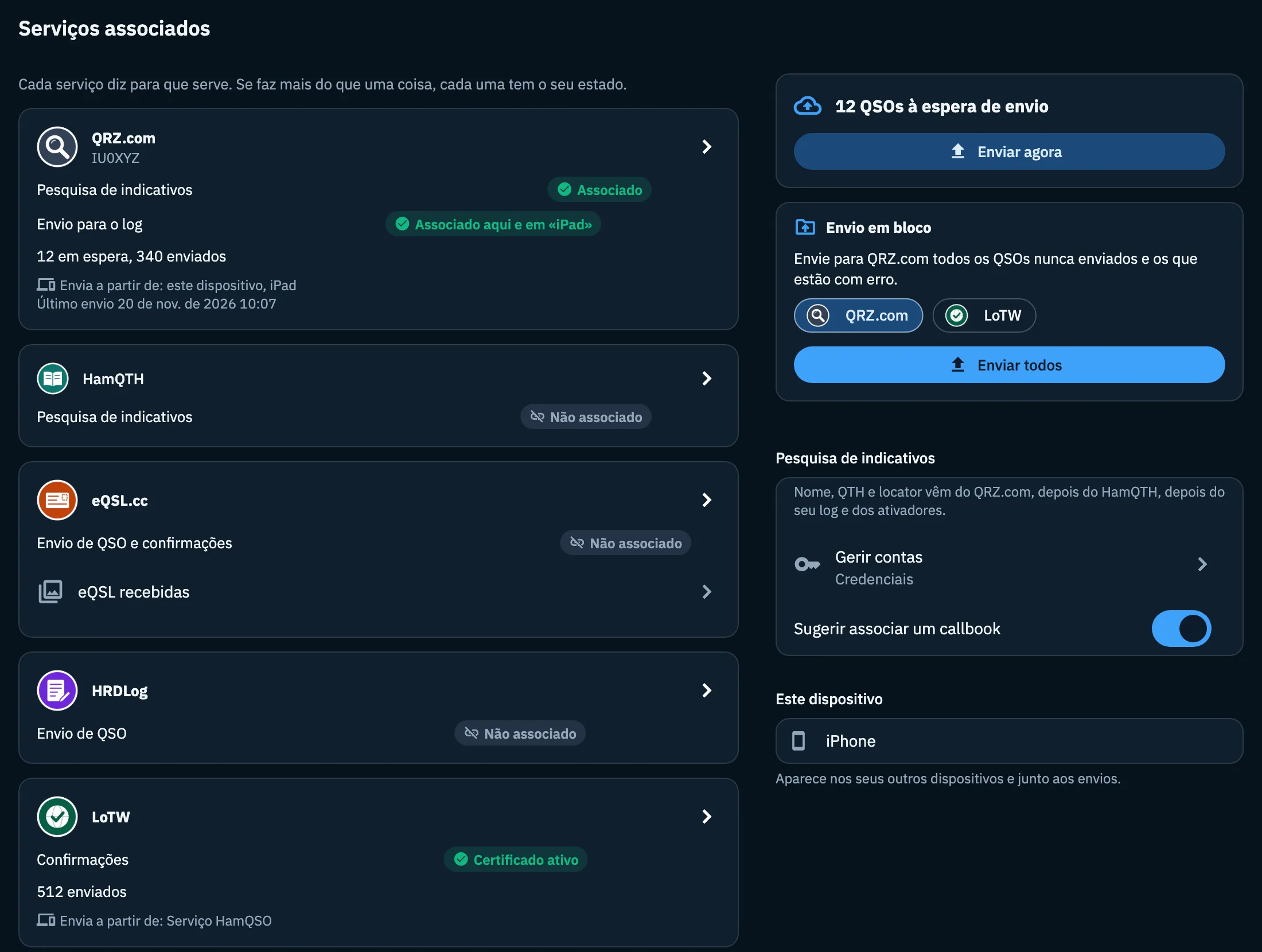
Funciona da mesma forma no iOS, no Android e na web. No telemóvel a página é uma coluna. A partir de 840 pontos de largura (tablet, computador, navegador), Serviços associados tem duas colunas: à esquerda a frase e os cartões dos serviços, à direita o resumo, os avisos, o envio em bloco, a pesquisa de indicativos e este dispositivo. A página de um serviço também tem duas colunas: à esquerda estado, avisos e conta, à direita envios, fila, dispositivos e confirmações.
Resolução de problemas
| Mensagem | O que fazer |
|---|---|
| «Não foi possível ler o estado dos serviços.» | Toque em Tentar novamente. |
| «… recusou as credenciais.» | Verifique os dados e toque de novo em Associar. Para o HRDLog os campos ficam como os escreveu: corrija só o errado. |
| «O código de upload não está correto. …» (HRDLog) | Escreveu a sua palavra-passe do HRDLog: use o código de upload que o HRDLog lhe enviou por email. |
| «O HRDLog não conhece este indicativo. …» | Escreva o indicativo com que se registou em hrdlog.net. |
| «… não responde. Tente novamente daqui a pouco.» | O serviço não está acessível ou está sem rede: tente mais tarde. |
| «Utilizador ou palavra-passe incorretos.» (pesquisa de indicativos) | Corrija o utilizador ou a palavra-passe do QRZ.com ou do HamQTH. |
| Caixa Credenciais recusadas: «Os envios para … estão parados e não são repetidos com a mesma palavra-passe.» | Toque em Verificar novamente, ou desassocie e volte a associar a conta. |
| É precisa a subscrição do QRZ.com | A chave é válida, mas o QRZ.com só aceita envios dos subscritores (XML Logbook Data ou superior). Depois de renovar, toque em Já renovei, verificar. |
| «Associe primeiro a conta.» | Associe a conta antes de usar essa funcionalidade. |
| «Falta a chave QRZ.com para este perfil de estação.» | Adicione a chave API em Chaves do logbook para esse perfil de estação. |
| «O serviço não o permite.» | Esse serviço não oferece o que pediu. |
| «Serviço desconhecido.» | O link leva a um serviço que a app não conhece: abra Serviços associados a partir do Perfil. |
Um serviço que para sozinho e outros casos estão reunidos em Resolução de problemas.