
Percorrer e pesquisar o seu log
Leia as linhas do log e encontre um QSO em Todos os QSOs por indicativo, prefixo, banda, modo, período, país, operação, origem, envio ou confirmação.
FreeAtualizado para o HamQSO 0.1.19
Nesta página
Cada QSO do seu log é uma linha com hora UTC, frequência, modo, indicativo e reportes. Para voltar a encontrar um, por indicativo, prefixo, banda, modo ou data, abra Todos os QSOs: todo o seu log numa só lista, com uma pesquisa e filtros.
Ler uma linha do log
As mesmas linhas aparecem na secção Log de uma operação e em Todos os QSOs. Os QSOs estão agrupados por dia UTC, do mais recente: o cabeçalho do dia mostra a data, «UTC» e quantos QSOs tem esse dia; no telemóvel e no tablet fica fixo em cima enquanto percorre os QSOs desse dia. O dia muda às 00:00 UTC, não à meia-noite da sua hora local.
| Na linha | O que significa |
|---|---|
| Hora, por exemplo «16:11z» | A hora do QSO em UTC. |
| Número por baixo da hora | O número progressivo do QSO na operação, a partir do mais antigo. Só no log de uma operação, não em Todos os QSOs. |
| Ponto colorido e frequência | A cor da banda e a frequência exata, nunca arredondada (veja Frequência, banda e modo de um QSO). Sem frequência, vê a banda. |
| Modo | SSB, CW, FT8… Quando o modo foi estimado pela app e ainda tem de ser verificado, o distintivo do modo fica âmbar e o leitor de ecrã diz «Modo por confirmar». |
| Indicativo com bandeira, nome | A estação contactada e o seu nome, quando é conhecido. |
| Sinal verde ao lado do indicativo | «Confirmado no HamQSO»: o QSO está também no log da outra estação. A linha mostra só o ícone; a sua dica e o leitor de ecrã dizem «Confirmado no HamQSO». |
| Setas ↑ e ↓ com números | RST enviado (↑) em cima e RST recebido (↓) em baixo. |
| Sinal da eQSL | O estado da eQSL HamQSO do QSO. |
| Nuvem com uma seta | «Por sincronizar»: o QSO ainda não foi sincronizado, por exemplo porque está sem rede (veja O seu log em todos os seus dispositivos). |
Numa linha pode:
- Tocar nela para abrir o QSO (veja Abrir e editar um QSO).
- Deslizá-la para a esquerda para a eliminar, ou mantê-la premida para o menu com Enviar eQSL HamQSO, Selecionar e Eliminar QSO. Um QSO «Confirmado no HamQSO» não pode ser eliminado. O lixo e a anulação são explicados em Eliminar QSOs e o lixo.
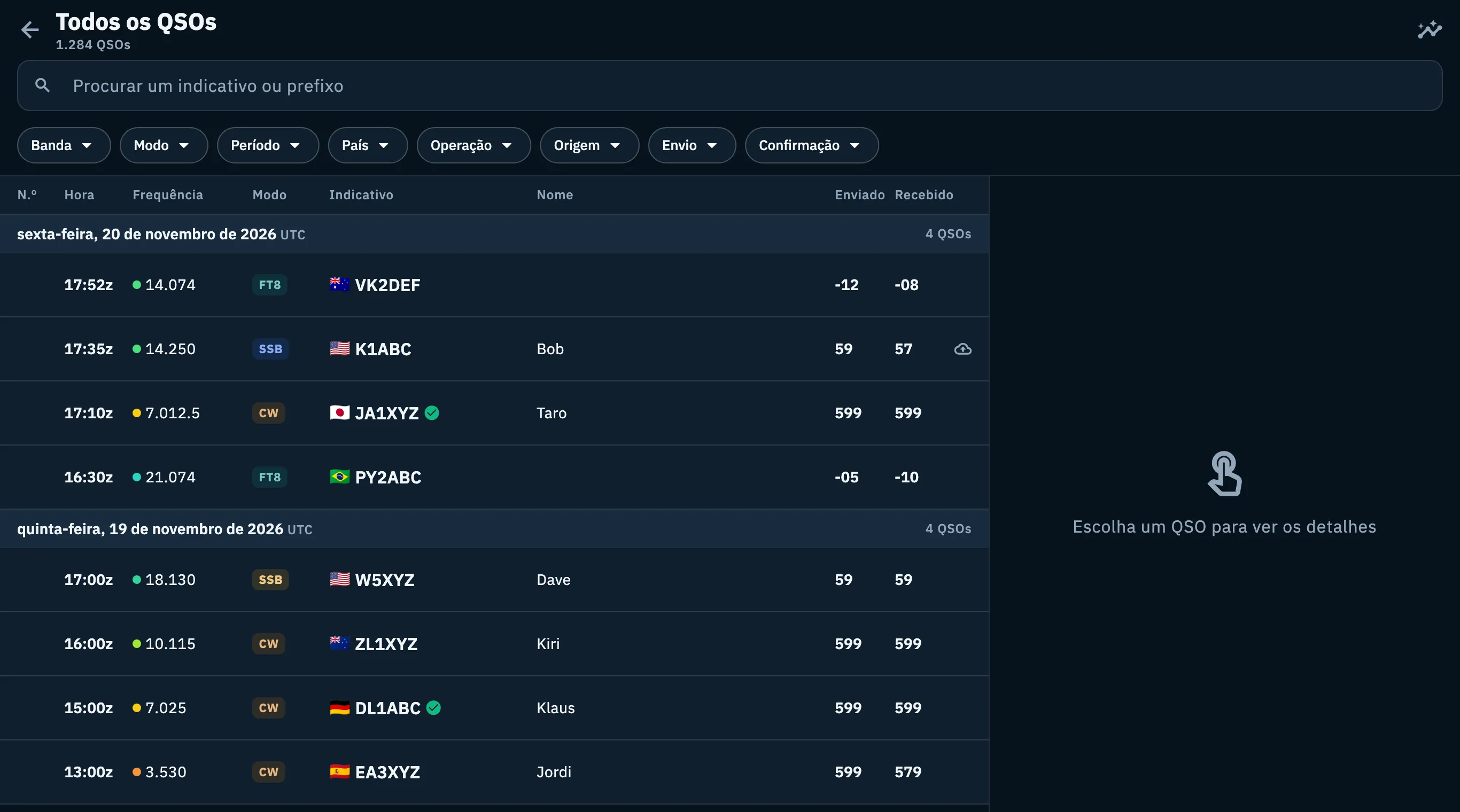
No tablet, no log de uma operação, e em Todos os QSOs quando a lista tem pelo menos 640 píxeis de largura, cada QSO cabe numa só linha, em colunas sob os títulos fixos N.º, Hora, Frequência, Modo, Indicativo, Nome, Enviado e Recebido (em Todos os QSOs a coluna N.º fica vazia). A linha do QSO aberto ao lado da lista fica colorida.
Abrir Todos os QSOs
- Toque em Log.
- Na lista das operações toque no cartão Todos os QSOs, no topo: mostra também quantos QSOs tem o seu log.
- Abre-se todo o log, por dia UTC, do mais recente. Por baixo do título vê quantos QSOs correspondem à pesquisa e aos filtros.
- Percorra a lista: os QSOs mais antigos carregam sozinhos quando se aproxima do fim.
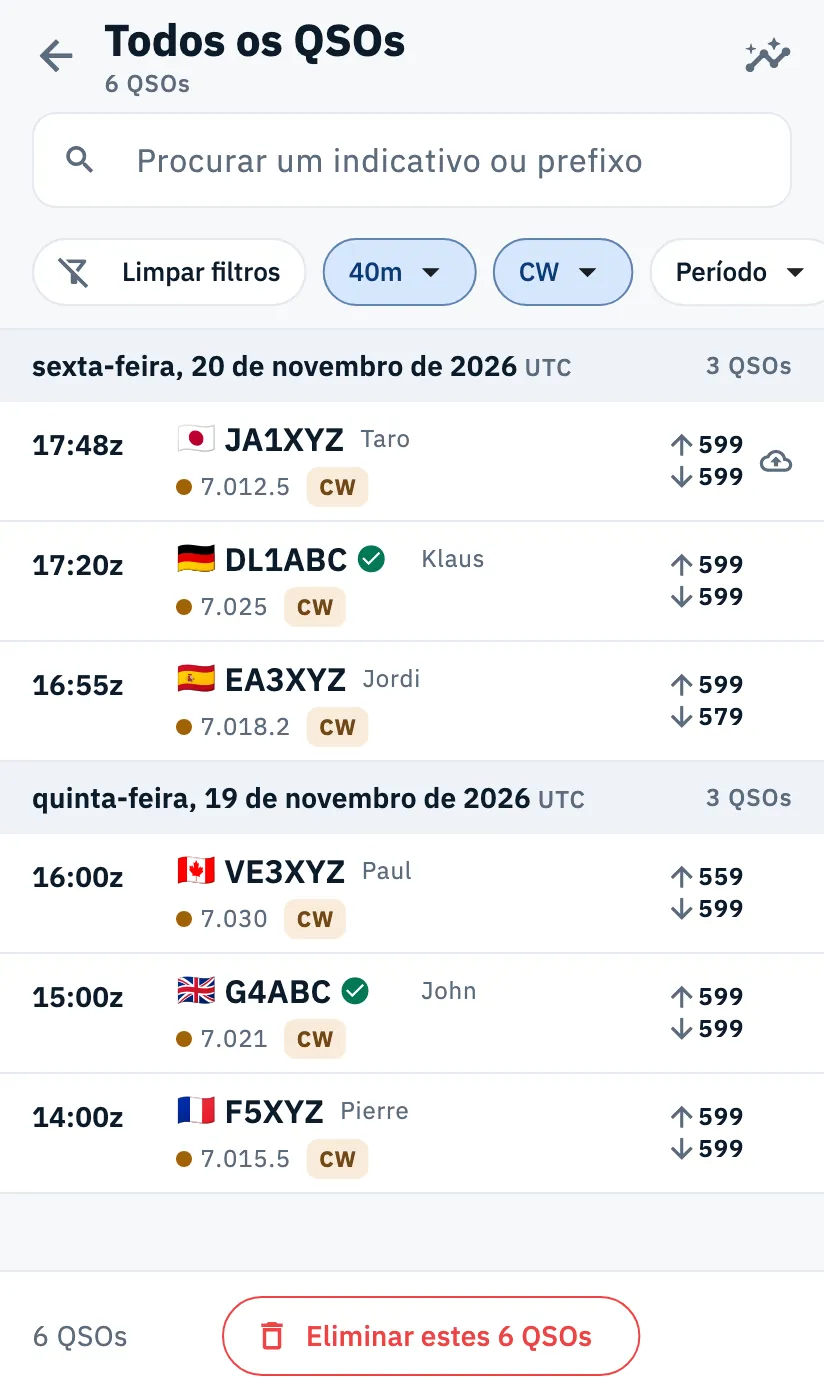
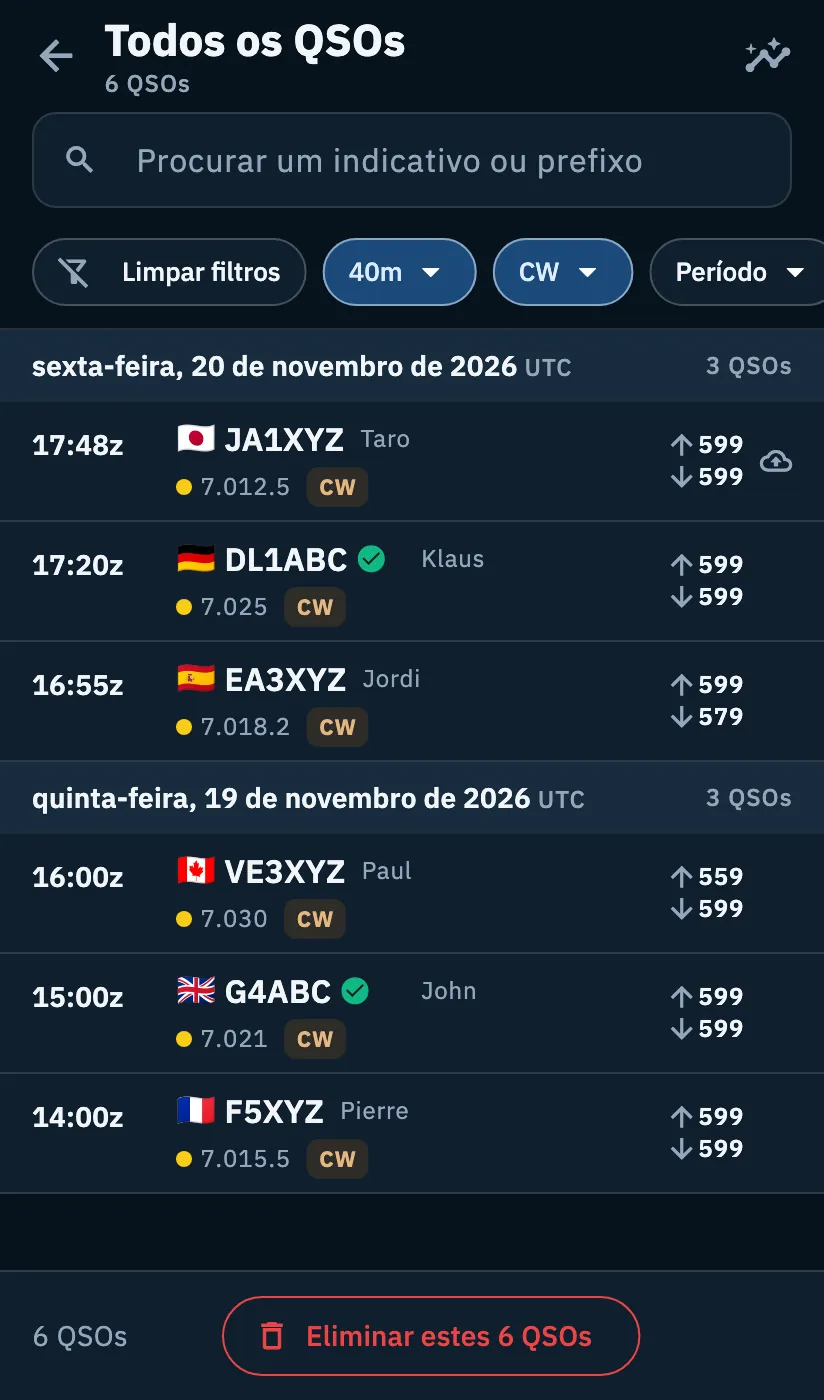
Em cima encontra também:
| Botão | O que faz |
|---|---|
| Seta para trás | Volta à lista das operações. |
| Selecionar (ícone de lista com visto) | Permite escolher os QSOs a que enviar uma eQSL HamQSO: veja Enviar eQSLs. |
| Resumo do log (ícone de gráfico) | Abre os números de todo o seu log: veja Resumos e estatísticas do log. |
A lista atualiza-se sozinha quando chegam QSOs da sincronização, de uma importação, de um envio ou de uma confirmação, sem voltar ao início.
Todos os QSOs abre-se também já filtrado a partir de outros pontos da app: da paleta de comandos («Procurar JA1XYZ no log»), de Ver depois de uma transferência do QRZ.com (origem «Do QRZ.com», veja Importar do QRZ.com) e de um concurso, nas suas datas.
Procurar um indicativo ou um prefixo
- Em Todos os QSOs toque no campo «Procurar um indicativo ou prefixo».
- Escreva o início do indicativo: as letras passam a maiúsculas sozinhas.
- A lista atualiza-se enquanto escreve, depois de uma breve pausa.
- Para esvaziar o campo toque no ✕ (Limpar pesquisa).
A pesquisa encontra os indicativos que começam pelo que escreve: «DL1» encontra DL1ABC. Também olha para o indicativo sem prefixos e sufixos, por isso «DL1» encontra também EA8/DL1ABC/P. Não pesquisa no nome, no QTH nem nas notas.
A partir da lista das operações
Se escreveu um indicativo na pesquisa das operações («Nome, indicativo, ref. ou etiqueta»), não precisa de abrir Todos os QSOs à parte:
- Abra Log e escreva o indicativo no campo de pesquisa, por exemplo JA1XYZ.
- Por baixo das operações encontradas aparece a linha Procurar JA1XYZ em todos os QSOs. Está lá mesmo quando nenhuma operação corresponde («Nenhuma operação encontrada»).
- Toque nela: Todos os QSOs abre-se já filtrado nesse indicativo.
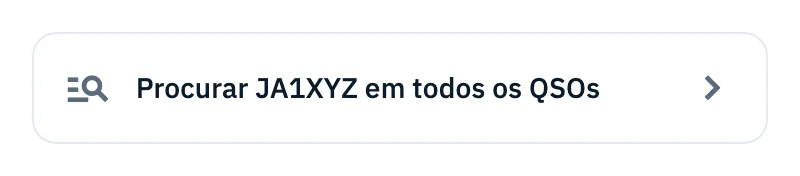

A linha só aparece quando o que escreve tem a forma de um indicativo: pelo menos 3 caracteres, com letras e algarismos (basta um prefixo como IU2).
Filtrar Todos os QSOs
Por baixo da pesquisa há uma fila de filtros que desliza para o lado. Os filtros somam-se entre si e à pesquisa.
- Toque num filtro, por exemplo Banda.
- Escolha um valor: o filtro fica realçado e mostra o valor escolhido em vez do seu nome.
- Para remover um só filtro toque nele outra vez e escolha Qualquer.
- Para os remover todos toque em Limpar filtros, o primeiro da fila quando pelo menos um filtro está ativo. A pesquisa do indicativo mantém-se.
| Filtro | Escolhas |
|---|---|
| Banda | De 160m a 23cm. |
| Modo | SSB, CW, FT8, FT4, FM, AM, RTTY, PSK31, JS8, SSTV. |
| Período | «Hoje (UTC)», «Últimos 7 dias», «Últimos 30 dias», «Este ano» ou «Escolher datas» para um intervalo escolhido num calendário, mostrado como «1 de nov. de 2026 – 15 de nov. de 2026». Os dias são dias UTC. |
| País | Os países que contactou, do mais contactado, com o seu número de QSOs e um campo «Procurar um país». Pode escrever o nome na sua língua ou em inglês. |
| Operação | As suas operações, da mais recente, com o seu número de QSOs e um campo «Procurar uma operação». |
| Origem | «Registados aqui» (à mão, a partir de um spot ou do rádio), «Importados de ficheiro» (ADIF), «Recuperado do HamQSO» (veja Recuperar os QSOs à sua espera), «Do QRZ.com». |
| Envio | «Por enviar», «Enviados», «Com erros»: o estado do envio em qualquer um dos seus serviços associados (veja Envios automáticos e QSOs em espera). |
| Confirmação | «Confirmados» («Por QRZ.com, eQSL.cc, LoTW ou HamQSO») ou «Não confirmados». Contam os serviços escolhidos para as confirmações nas definições do logbook; se não escolheu nenhum, conta qualquer serviço. |
Com pelo menos um filtro ou uma pesquisa ativos, o fundo da página mostra quantos QSOs foram encontrados e Eliminar estes N QSOs: veja Eliminar QSOs e o lixo.
No tablet e na web
No tablet e na web numa janela larga (a partir de 840 píxeis), Todos os QSOs mostra a lista à esquerda e o QSO à direita. Até tocar num, o lado direito diz «Escolha um QSO para ver os detalhes».
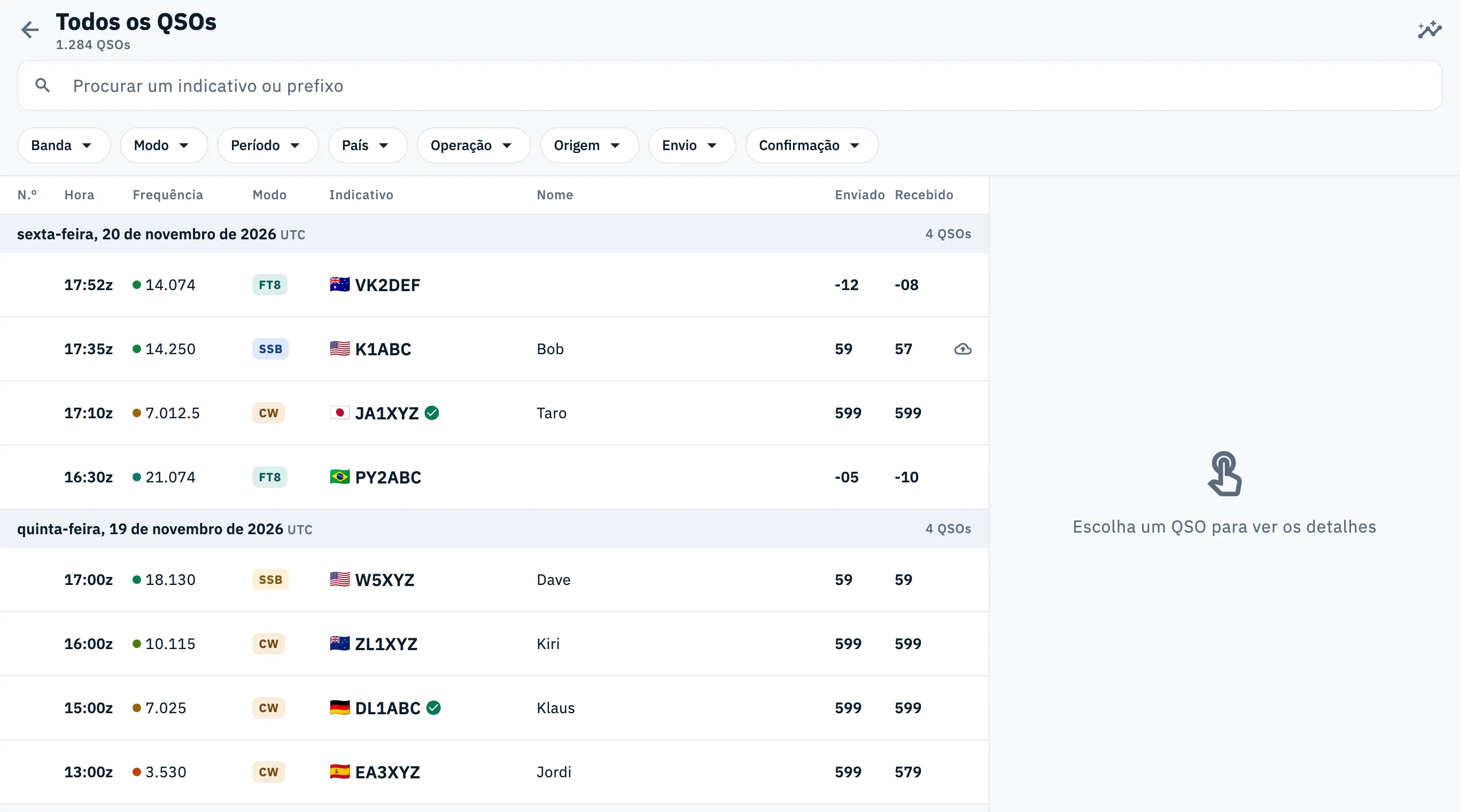
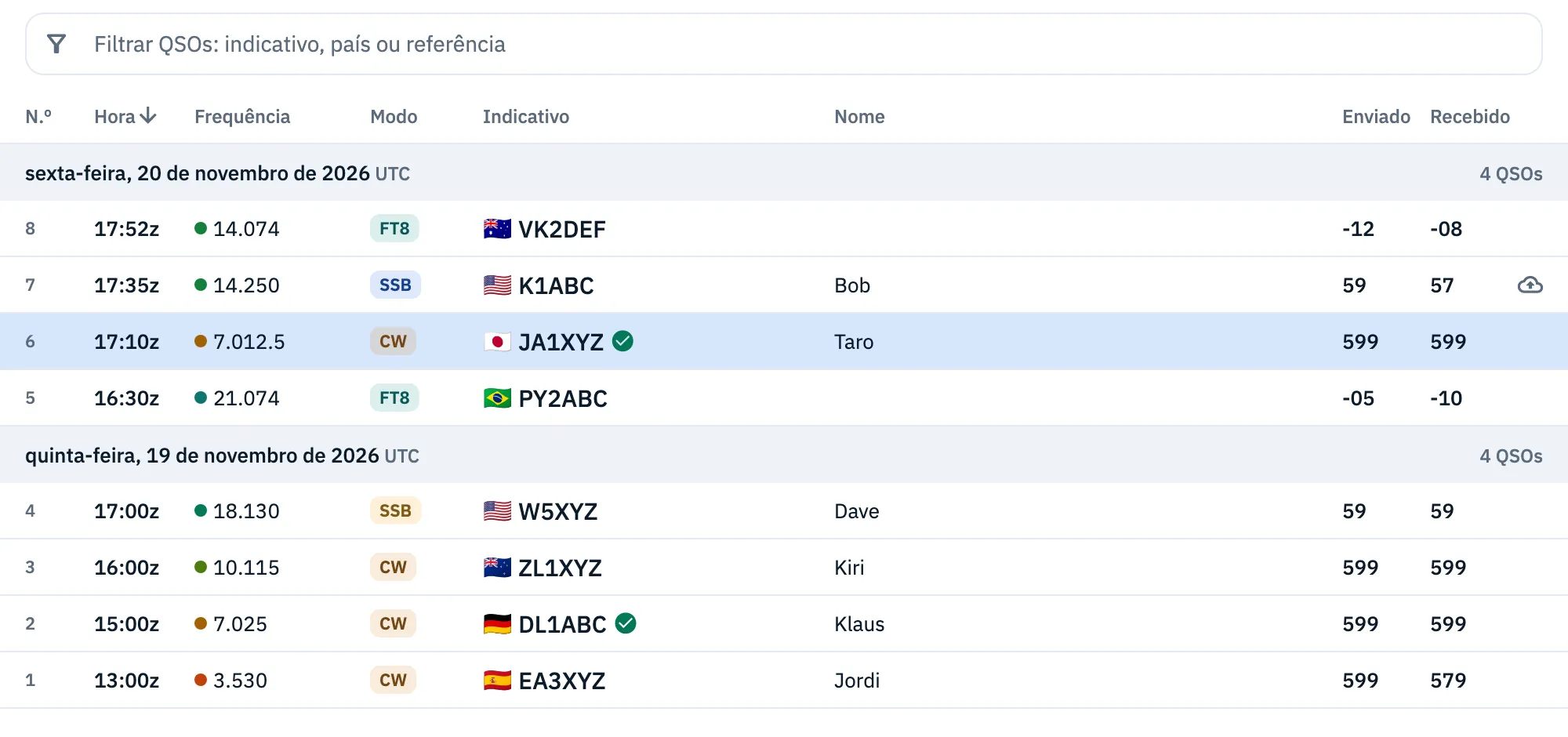
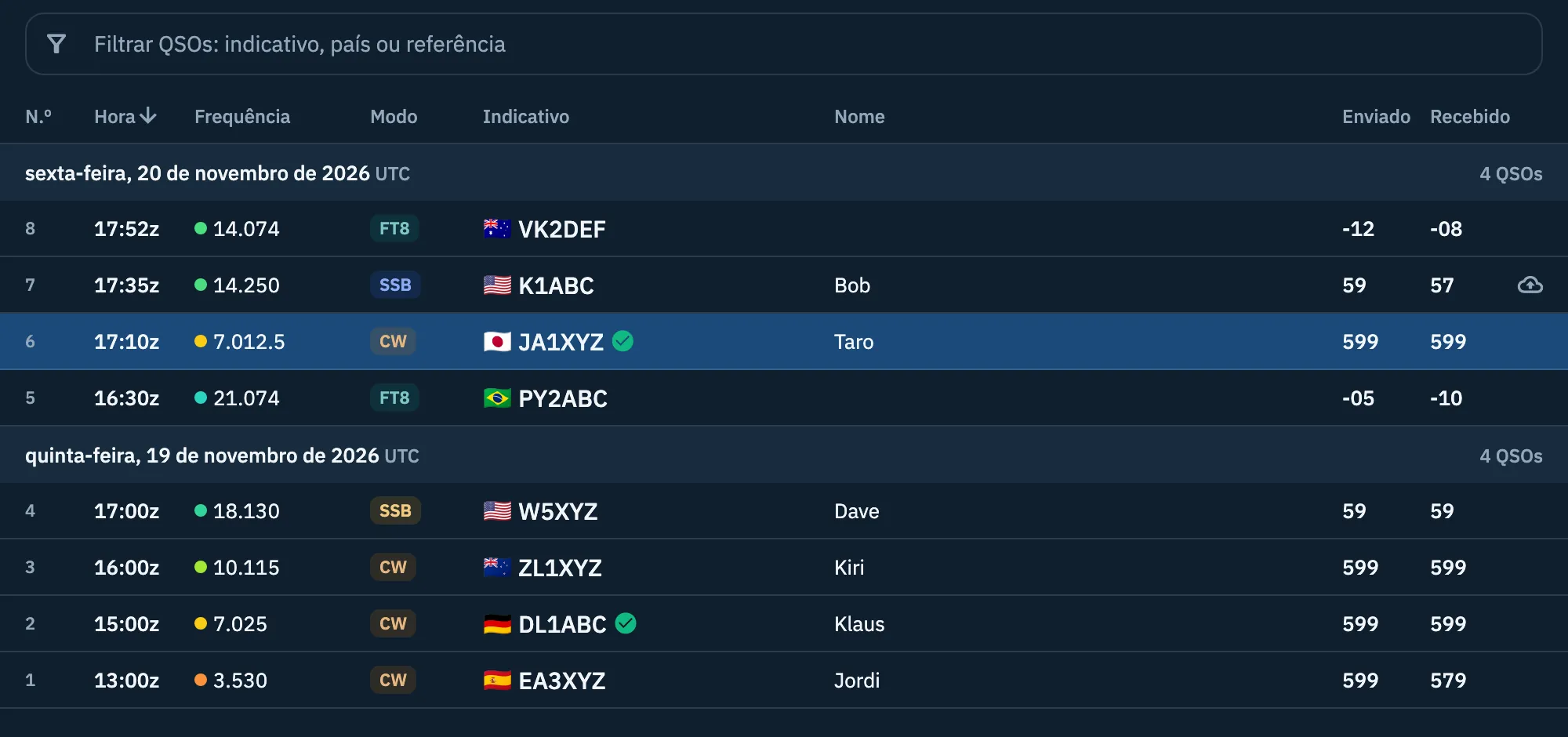
Na web, numa janela com pelo menos 840 píxeis de largura, a secção Log de uma operação é uma tabela:
- Clique no título de uma coluna para ordenar por essa coluna; um segundo clique inverte a ordem. Indicativo, nome e modo começam pelo A; hora, frequência e números pelo mais alto.
- Ordenados por hora ou por número, os QSOs ficam sob os seus dias UTC; ordenados por outra coluna passam a ser uma só lista.
- Clique num QSO para o abrir no inspetor ao lado da tabela.
- Para filtrar, use o campo «Filtrar QSOs: indicativo, país ou referência» por cima dos títulos (tecla /). Encontra os QSOs cujo indicativo, país (também na sua língua) ou referência contém esse texto: «IT-0123» ou só «0123». Enter no campo leva ao primeiro QSO encontrado.
Enquanto a tabela tem o foco:
| Teclas | O que faz |
|---|---|
| ↑ ↓ ou K J | QSO anterior ou seguinte. Quando um QSO está aberto no inspetor, o inspetor segue a seleção. |
| Enter | Abre o QSO no inspetor. |
| Delete ou ⌫ | Move o QSO para o lixo, com Anular. |
| Ctrl + Z (⌘ + Z num Mac) | Anula a última eliminação. |
As colunas adaptam-se à largura: abaixo de 700 píxeis sai o nome, abaixo de 620 o número progressivo (num concurso fica sempre), abaixo de 560 os dois reportes partilham uma só coluna RST, como «599/579». Todos os atalhos estão em Atalhos de teclado.
Resolução de problemas
- «Não foi possível ler o log»: a lista não carregou. Toque em Tentar novamente.
- «O seu log ainda está vazio»: ainda não tem QSOs. Abra uma operação e registe o seu primeiro QSO (Registar um QSO), ou importe um ficheiro ADIF (Importar um ficheiro ADIF).
- «Nenhum QSO encontrado» / «Nenhum QSO corresponde à pesquisa e aos filtros.»: alargue a pesquisa ou toque em Limpar filtros (o botão está lá quando pelo menos um filtro está ativo; esvazie a pesquisa com o ✕).
- Procuro um nome ou uma cidade e não encontro nada: a pesquisa de Todos os QSOs só olha para o início do indicativo. Na web, o filtro da tabela de uma operação pesquisa também país e referência.
- «Sem resultados» na lista de País ou Operação: nenhum país ou operação contém o texto escrito no seu campo de pesquisa.
- «Nenhum QSO com «…»» na tabela na web: nenhum QSO da operação contém esse texto; clique no ✕ do campo para os ver todos.
- Um QSO está no dia errado: os dias do log são dias UTC. Um QSO às 00:30 em Itália no verão é às 22:30 UTC do dia anterior, e fica sob esse dia.