
Enviar feedback
Sugira uma funcionalidade ou comunique um problema aos programadores, com imagens e, num problema, os dados técnicos que ajudam a reproduzi-lo.
FreeAtualizado para o HamQSO 0.1.19
Nesta página
A partir do Perfil pode escrever diretamente aos programadores do HamQSO: sugerir uma ideia para a app ou comunicar algo que não funciona, com capturas de ecrã e, nos problemas, os dados técnicos necessários para o reproduzir. O feedback é gratuito para todos. Não há uma resposta a seguir na app: a mensagem chega aos programadores, que leem todas as sugestões, mesmo que não possam responder a cada uma.
Abrir o feedback
- Abra Perfil.
- No grupo Ajuda, toque em Feedback («Proponha uma funcionalidade ou assinale um problema»).
- No painel O que quer dizer-nos?, escolha:
- Sugerir uma funcionalidade («Uma ideia para melhorar o HamQSO»);
- Comunicar um problema («Algo não está a funcionar como devia»).
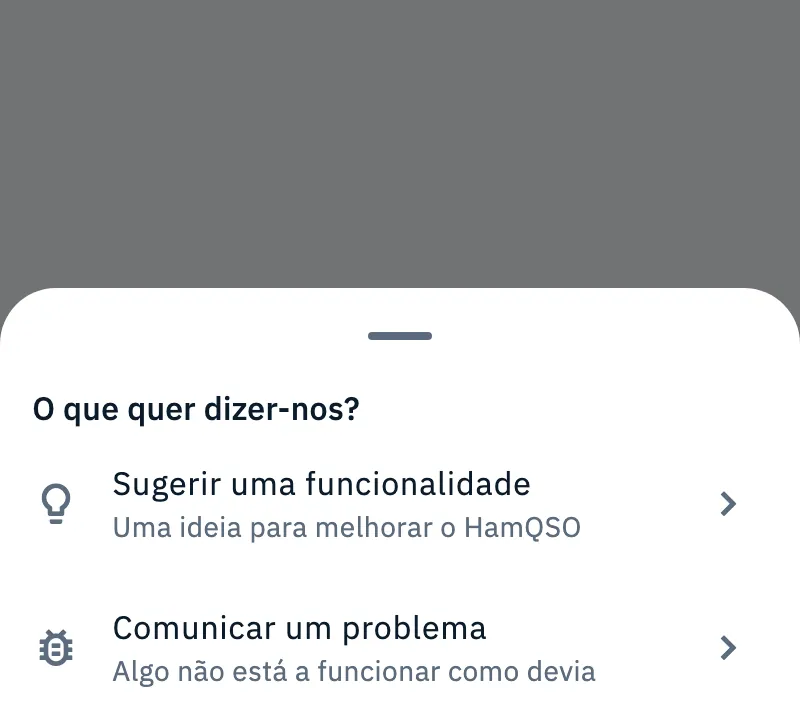
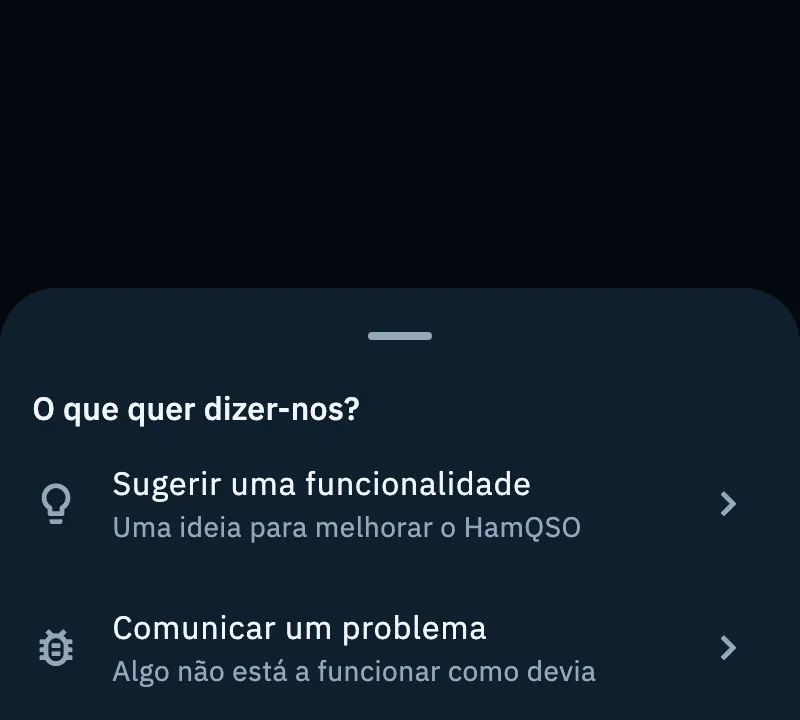
Sugerir uma funcionalidade
O formulário abre com «O que gostaria de ver no HamQSO? Lemos todas as sugestões, mesmo que não possamos responder a cada uma.»
- Escreva o Título: a sua ideia em poucas palavras.
- Escolha a Categoria.
- Escreva a Descrição: como funcionaria, quando a usaria.
- Se quiser, verifique O seu indicativo e adicione Imagens (veja «Imagens» mais abaixo).
- Toque em Enviar sugestão.
| Campo | O que contém | Limites |
|---|---|---|
| Título | A sua ideia em poucas palavras. | Obrigatório, de 5 a 80 caracteres. |
| Categoria | Uma entre DX cluster, xOTA, Rádio, Logbook, Alertas, Concurso, eQSL, Teste de cobertura, Estação, Outro. | Obrigatória. |
| Descrição | Como funcionaria e quando a usaria. | Obrigatória, de 20 a 2000 caracteres. |
| O seu indicativo | Já preenchido com o indicativo do seu perfil. | Opcional, até 15 caracteres. |
| Imagens | «Capturas de ecrã, um esboço ou uma foto de outra app ou do seu rádio.» | Opcionais, até 5. |
Por baixo dos campos de texto, um contador como «12 / 80» mostra quantos caracteres escreveu; enquanto não atingir o mínimo, o campo diz também, por exemplo, «faltam 8 caracteres (mín. 20)». Os espaços no início e no fim não contam para o mínimo; um emoji conta como um caractere.
Uma sugestão leva apenas a versão da app e o sistema operativo, como diz a nota no fundo do formulário: «Juntamente com a sugestão, enviamos a versão da app e o sistema operativo.»
Comunicar um problema
O formulário abre com «Conte-nos o que aconteceu: quanto mais detalhes nos der, mais depressa conseguimos resolver.»
- Escreva O que aconteceu?, por exemplo «Ex. toquei num spot POTA e o mapa ficou cinzento».
- Se quiser, escreva O que esperava?.
- Se quiser, escolha Onde aconteceu?.
- Verifique O seu indicativo e adicione uma ou mais Capturas de ecrã.
- Verifique os Dados técnicos (veja «Dados técnicos» mais abaixo).
- Toque em Enviar relatório.
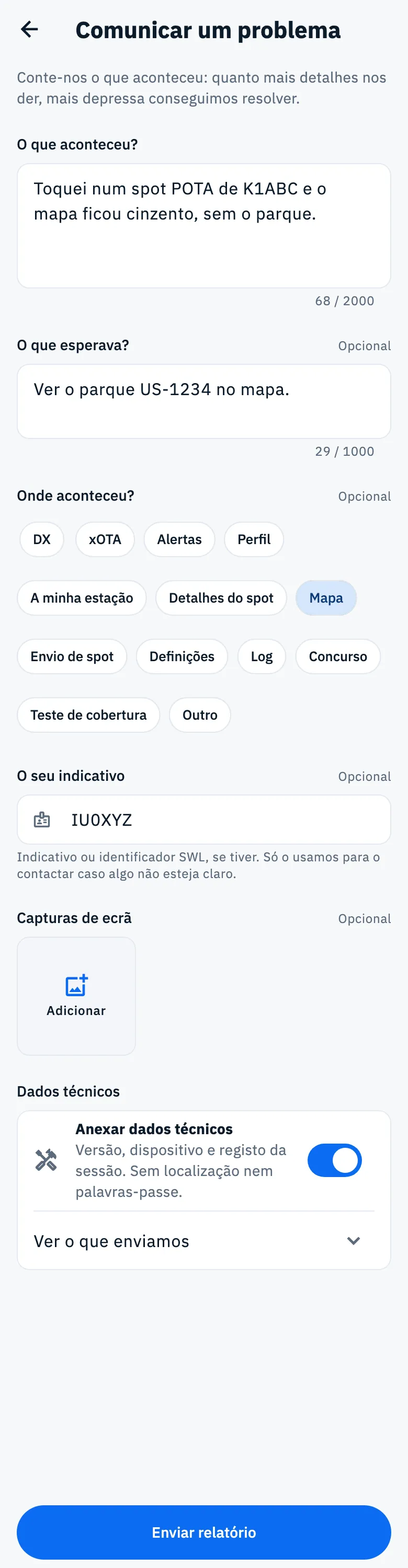
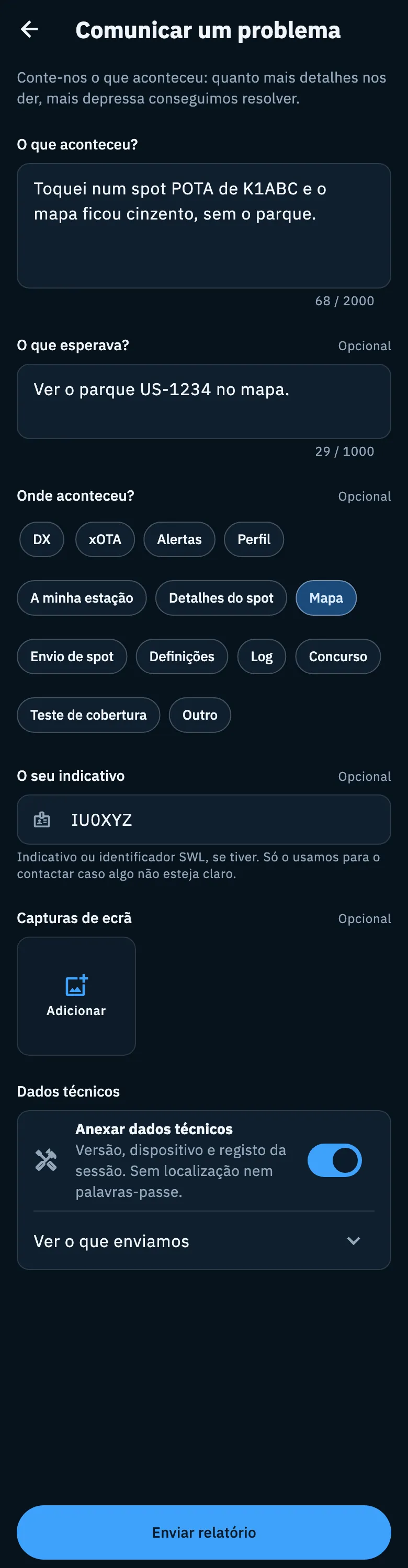
| Campo | O que contém | Limites |
|---|---|---|
| O que aconteceu? | O que fez e o que viu. | Obrigatório, de 20 a 2000 caracteres. |
| O que esperava? | O que devia ter acontecido. | Opcional, até 1000 caracteres. |
| Onde aconteceu? | Uma entre DX, xOTA, Alertas, Perfil, A minha estação, Detalhes do spot, Mapa, Envio de spot, Definições, Log, Concurso, Teste de cobertura, Outro. Toque de novo na escolha para a limpar. | Opcional. |
| O seu indicativo | «Indicativo ou identificador SWL, se tiver. Só o usamos para o contactar caso algo não esteja claro.» Já preenchido com o indicativo do seu perfil. | Opcional, até 15 caracteres. |
| Capturas de ecrã | Imagens do problema. | Opcionais, até 5. |
| Dados técnicos | Versão, dispositivo e registo da sessão. | Ativos por predefinição. |
Imagens
Os dois formulários aceitam até 5 imagens: capturas de ecrã, um esboço, uma foto do seu rádio.
- Toque em Adicionar na secção Imagens ou Capturas de ecrã.
- Se o dispositivo tiver câmara, escolha Escolher da galeria ou Tirar uma foto; caso contrário, a escolha de imagens abre logo. Da galeria pode escolher mais do que uma.
- Toque numa miniatura para a ver em tamanho real.
- Para remover uma, toque no × da miniatura (Remover imagem): aparece «Imagem removida» com Anular para a repor no seu lugar.
Por baixo das miniaturas vê quantas tem, por exemplo «2 de 5»; no limite, «5 de 5, limite atingido», e a caixa Adicionar desaparece. Se escolher mais do que cabem, as que sobram não são adicionadas e uma mensagem indica-o, por exemplo «1 imagem não adicionada: pode anexar no máximo 5.»
Antes do envio, cada imagem é reduzida (lado maior com no máximo 1920 pixels) e guardada em JPEG sem dados EXIF: a localização GPS de uma foto nunca é enviada.
Dados técnicos
Só em Comunicar um problema. Com os dados técnicos, os programadores podem reproduzir o problema; antes de enviar, vê o que segue.
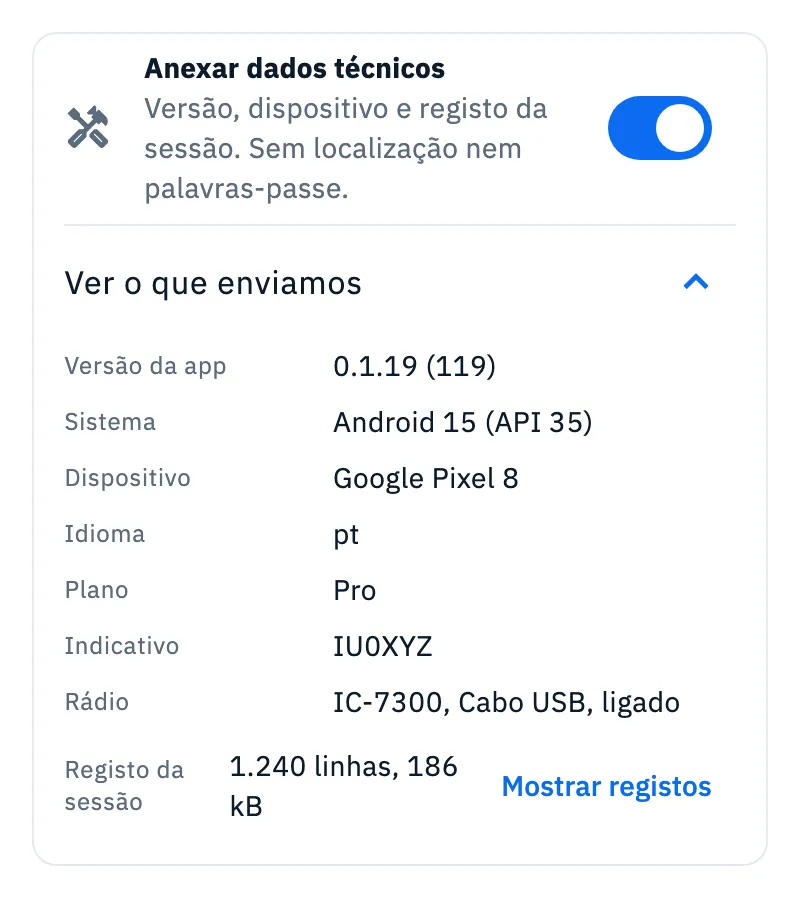
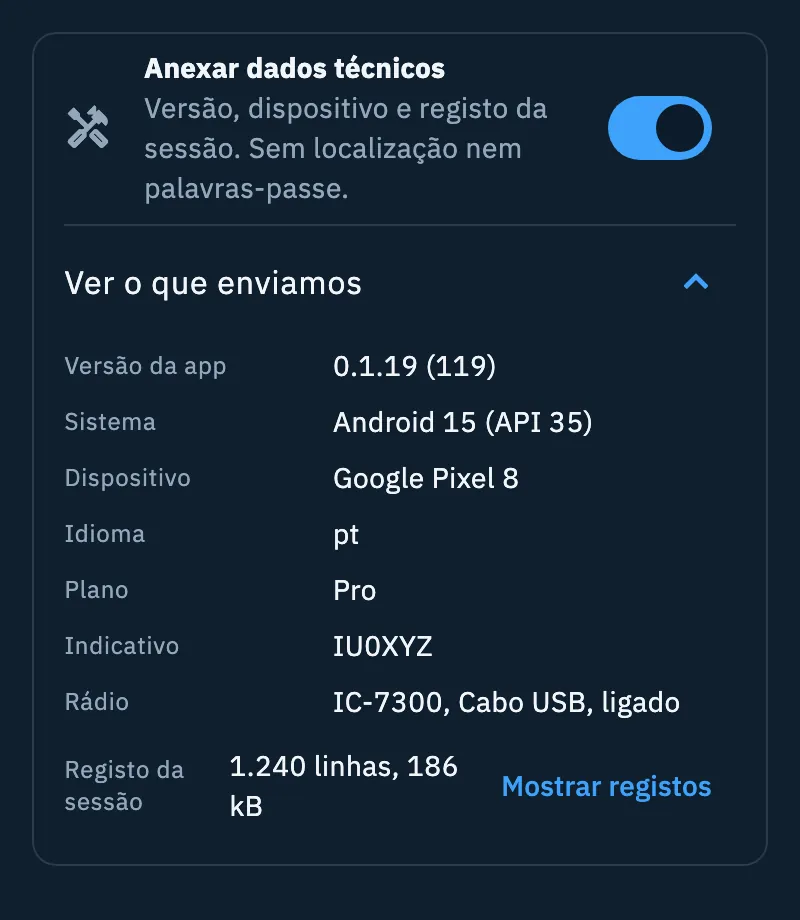
- Deixe Anexar dados técnicos ativo («Versão, dispositivo e registo da sessão. Sem localização nem palavras-passe.»), ou desative-o. Desativado, lê «Sem estes dados, poderemos não conseguir reproduzir o problema.»
- Toque em Ver o que enviamos para ver a lista.
- Na linha Registo da sessão, toque em Mostrar registos para ler o registo.
| Linha | O que mostra |
|---|---|
| Versão da app | A versão do HamQSO e o número de build. |
| Sistema | O sistema operativo e a sua versão. |
| Dispositivo | O modelo do telemóvel ou do tablet (só iOS e Android). |
| Idioma | O idioma da app. |
| Plano | Pro, Pro (período experimental) ou Gratuito. |
| Indicativo | O do campo O seu indicativo, ou Não indicado. |
| Rádio | Modelo, tipo de ligação e ligado ou não ligado; Sem rádio quando não tem nenhum configurado. |
| Registo da sessão | Quantas linhas tem e quanto ocupa o registo, com Mostrar registos. |
Os dados técnicos levam também os códigos dos últimos erros registados no dispositivo: não têm linha na lista porque remetem para erros que já estão no registo da sessão.
O registo da sessão
O registo cobre a sessão desde o arranque da app («Desde o arranque da app, hoje às 10:42»). O painel Registo da sessão diz: «Já limpo: sem palavras-passe, tokens, emails, localização nem locators. É comprimido antes do envio. As linhas escritas a partir de agora até ao envio são acrescentadas no fim.» Os avisos e os erros têm um ícone e o nível a negrito; Início e Fim levam-no ao início ou ao fim do registo.
- No telemóvel e no tablet, o registo é guardado num ficheiro, até 20 MB; na web fica em memória, só para a sessão atual, até 5 MB.
- Acima do limite, o registo mantém o início da sessão e a parte mais recente: a linha diz, por exemplo, «Cortado a 20 MB», o painel explica-o («O registo ultrapassou os 20 MB: inclui o início da sessão e a parte mais recente.») e «N linhas removidas aqui» marca onde faltam linhas.
- Quando a sessão ainda não tem linhas, a linha diz Nenhuma linha e não há Mostrar registos.
Enviar
- Toque em Enviar sugestão ou Enviar relatório.
- Se faltar alguma coisa, por cima do botão aparece a caixa Sugestão ainda não enviada ou Relatório ainda não enviado, com o que falta: para um campo, uma linha como «Faltam 13 caracteres em «O que aconteceu?»», para vários campos «Preencha 2 campos» e uma linha por campo. Os erros aparecem também por baixo dos campos: Campo obrigatório, «Escreva pelo menos 20 caracteres», Escolha uma categoria.
- Toque numa linha da caixa: o cursor vai para esse campo. Quando está tudo em ordem, a caixa desaparece.
- Toque de novo no botão: durante o envio lê A enviar… e o formulário fica bloqueado; com imagens, uma barra por baixo do título acompanha o carregamento.
- No fim aparece Obrigado! com «Recebemos o seu relatório. Ajuda-nos a tornar o HamQSO mais fiável.» ou «Recebemos a sua sugestão. As ideias de quem usa o HamQSO orientam as próximas versões.» Toque em Concluído para fechar.
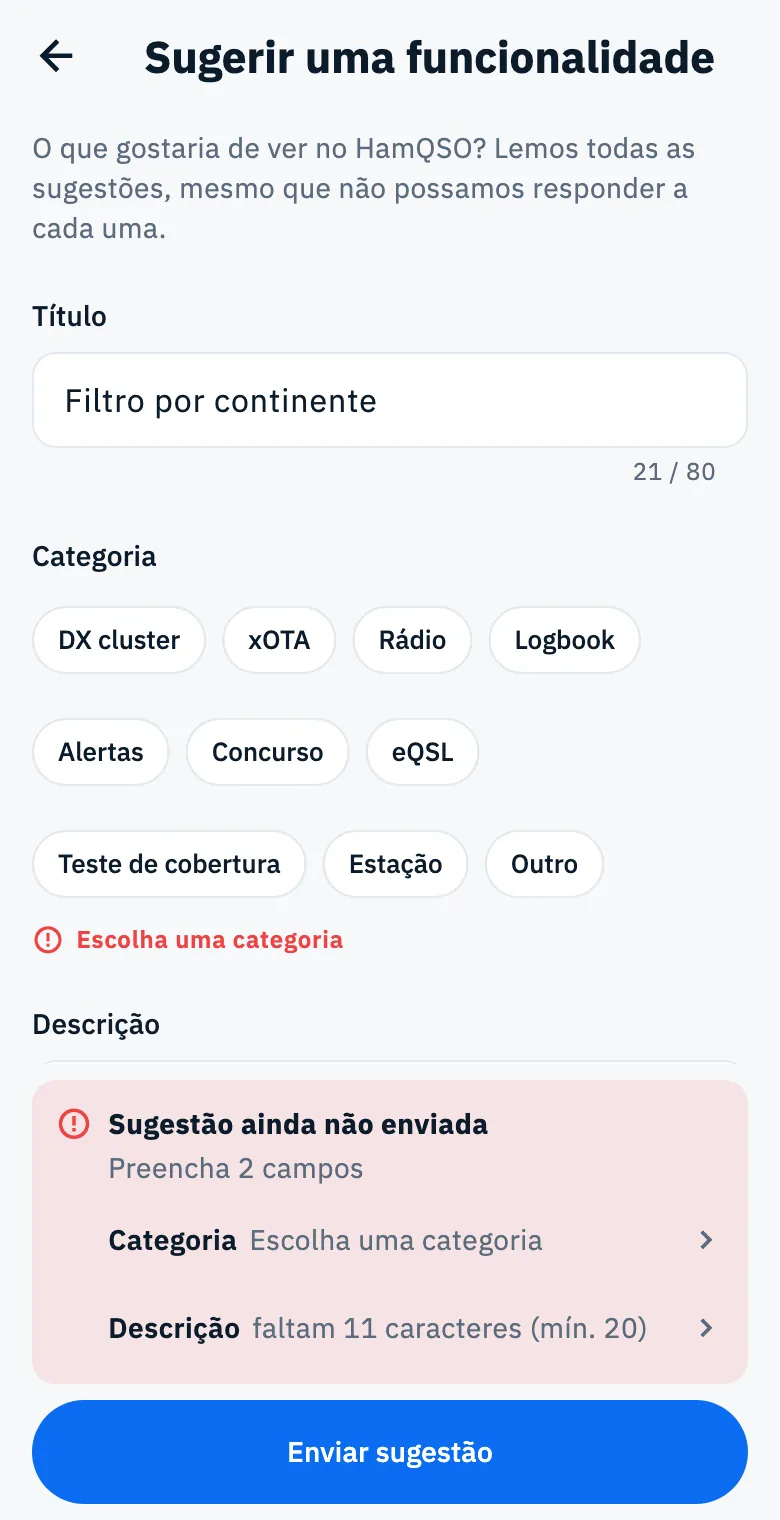
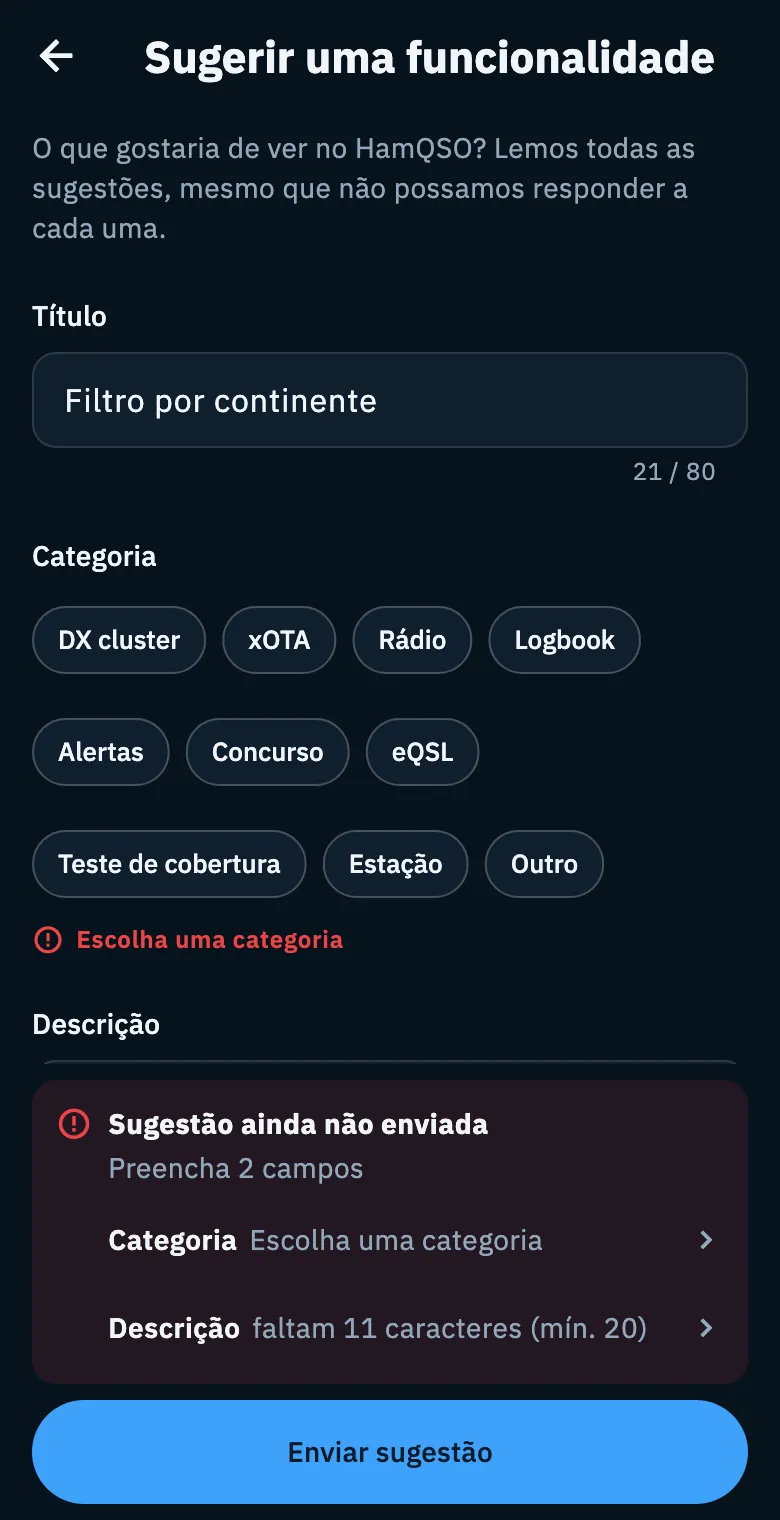
Quando toca no botão, a página desloca-se até ao primeiro campo por preencher. Com rato e teclado, esse campo recebe também o cursor; no telemóvel e no tablet não, para que o teclado não tape a caixa.
Um segundo toque durante o envio não envia a mensagem duas vezes. Se o envio falhar, o que escreveu fica no formulário, e uma nova tentativa não volta a carregar as imagens já carregadas.
Sem rede
Sem ligação, o botão passa a Enviar quando a rede voltar.
- Preencha o formulário como habitualmente.
- Toque em Enviar quando a rede voltar.
- Lê «Mensagem na fila: envio-a quando a rede voltar.» e o formulário fecha-se.
A mensagem fica na fila no dispositivo, mesmo que feche a app, e sai sozinha quando a rede voltar, sem limite de tempo. Enquanto espera, a lista Em espera do log mostra-a como «Mensagem para o HamQSO». O mesmo acontece se a rede cair durante o envio. Veja também Usar o HamQSO sem rede.
Descartar um rascunho
Se voltar atrás num formulário em que escreveu alguma coisa, escolheu uma categoria ou um ponto da app, alterou o indicativo ou adicionou imagens, o HamQSO pergunta Descartar o rascunho?: «Se sair, o texto e as imagens que adicionou serão perdidos.»
- Continuar a escrever leva-o de volta ao formulário.
- Descartar fecha o formulário sem enviar.
O interruptor dos dados técnicos, por si só, não conta como alteração. Durante o envio não pode sair do formulário.
A avaliação na loja
No telemóvel e no tablet (iOS e Android), o HamQSO pode pedir-lhe uma avaliação com a janela de sistema da App Store ou do Google Play. Não há um menu para a abrir: aparece sozinha, e só depois de um momento em que um alerta cumpriu a sua função.
- Os momentos positivos são: abrir a notificação de um alerta e voltar de um spot aberto a partir do histórico dos alertas. Cada notificação conta uma só vez, mesmo que depois abra o mesmo spot a partir do histórico. As notificações da proteção do indicativo não contam.
- Depois de uma notificação, o pedido só aparece se ainda estiver na app 30 segundos depois.
- Nunca na primeira sessão: aparece no terceiro momento positivo, ou num momento positivo após 7 dias de utilização e pelo menos 5 arranques; no máximo uma vez a cada 120 dias.
- O sistema decide se a mostra de facto (iOS no máximo três vezes por ano) e a app não sabe se avaliou. Na web não existe.
Para descrever um problema, use Comunicar um problema: uma avaliação na loja não chega aos programadores como relatório.
Telemóvel, tablet e web
- No tablet e na web, o formulário mantém uma largura confortável para ler, centrado na página.
- Na web, o registo da sessão fica em memória e cobre só a sessão atual; os dados técnicos não têm a linha Dispositivo.
- O pedido de avaliação existe apenas nas apps para iOS e Android.
Resolução de problemas
| Mensagem | O que fazer |
|---|---|
| «Imagem demasiado grande: o máximo é 20 MB.» | Escolha uma imagem mais leve, ou faça uma captura de ecrã. |
| «Não conseguimos abrir esta imagem. Experimente com um JPEG ou PNG.» | Guarde a imagem em JPEG ou PNG e tente novamente. |
| «O HamQSO não tem acesso às suas fotos. Pode permiti-lo nas definições do telemóvel.» ou «O HamQSO não tem acesso à câmara…» | Toque em Definições na mensagem e permita o acesso ao HamQSO. |
| «Enviou muitas mensagens em pouco tempo. Tente novamente dentro de alguns minutos.» | Aguarde alguns minutos: o formulário continua preenchido. |
| «Não foi possível enviar. Tente novamente daqui a pouco.» | Toque em Tentar novamente na mensagem. |
| Registo ilegível: «Se enviar agora, o relatório segue sem o registo.» (no painel do registo: «Não conseguimos ler o registo.») | Pode enviar na mesma; se o problema vier de algo que aconteceu antes, descreva-o bem em O que aconteceu?. |