
Partilhar uma operação e o DX Replay
Publique a imagem do resumo, o vídeo DX Replay no globo ou o link da página em direto da sua operação nas redes sociais ou num chat.
FreeAtualizado para o HamQSO 0.1.19
Nesta página
Cada operação pode ser partilhada de três formas: uma Imagem do resumo, um Vídeo (o DX Replay, a sua operação no globo) e o Link para a sua página em direto. Tudo é criado no seu dispositivo e sai pelo menu de partilha do sistema ou diretamente para a app que escolher.
Abrir «Partilhar»
O painel Partilhar é só um e abre-se a partir de três pontos da página da operação:
- Na secção Resumo de uma operação fechada, toque em Partilhar: no telemóvel está fixo em baixo, numa janela larga está no topo da coluna da direita, ao lado de DX Replay.
- Na secção Estatísticas, na linha «Partilhe como correu», toque em Partilhar.
- No menu ⋮ (Mais ações) no topo, toque em Partilhar. Enquanto a operação não tiver QSOs, a opção está desativada, com «Ainda sem QSOs».
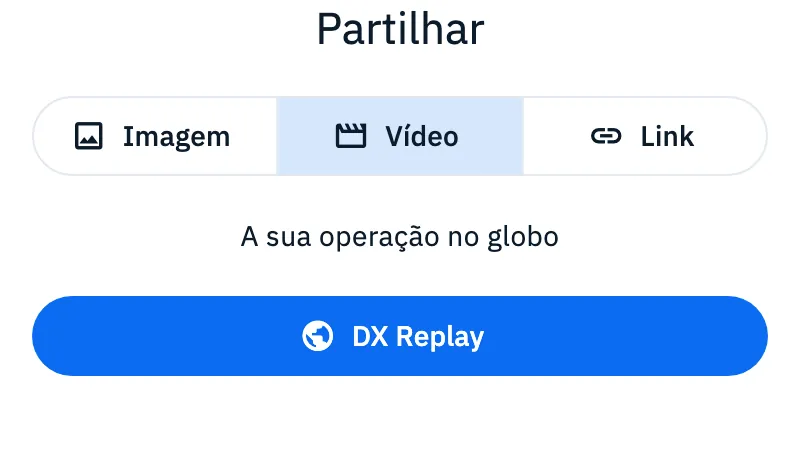
No topo, escolha o que partilhar: Imagem, Vídeo ou Link. O Vídeo só aparece quando a operação está fechada: enquanto está aberta, o DX Replay ainda não existe.
Partilhar a imagem
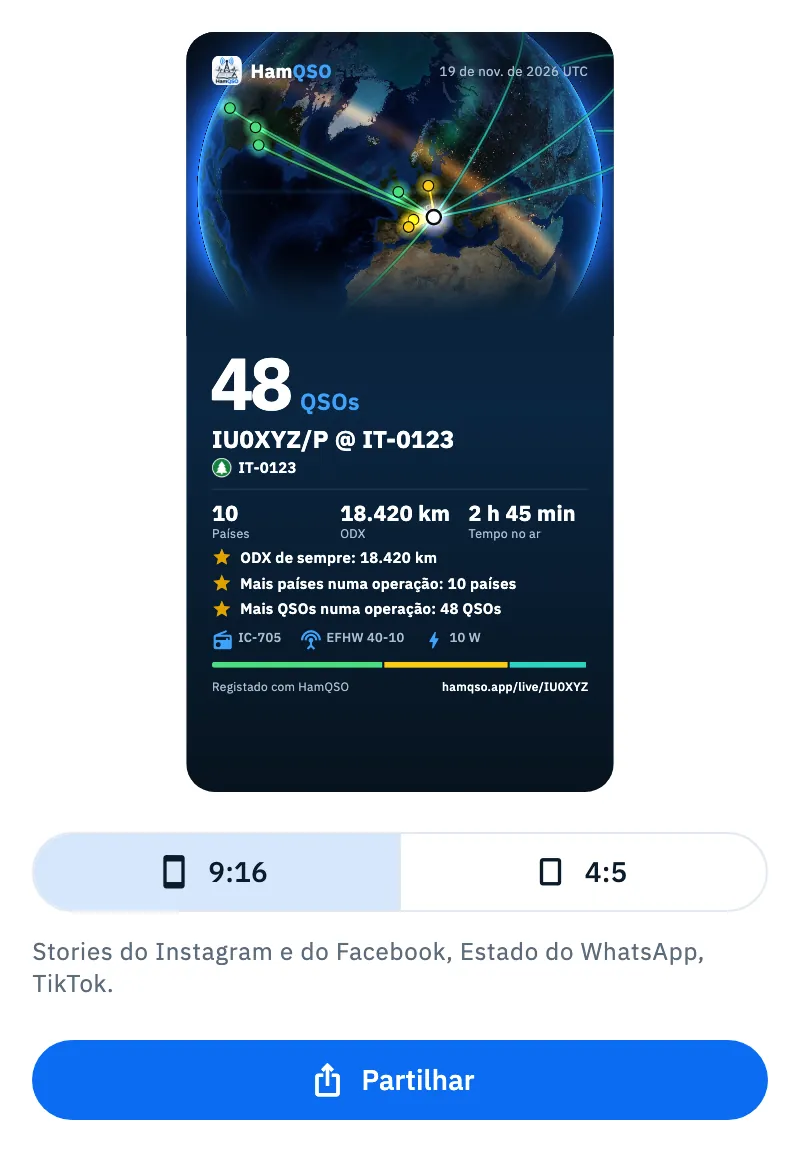
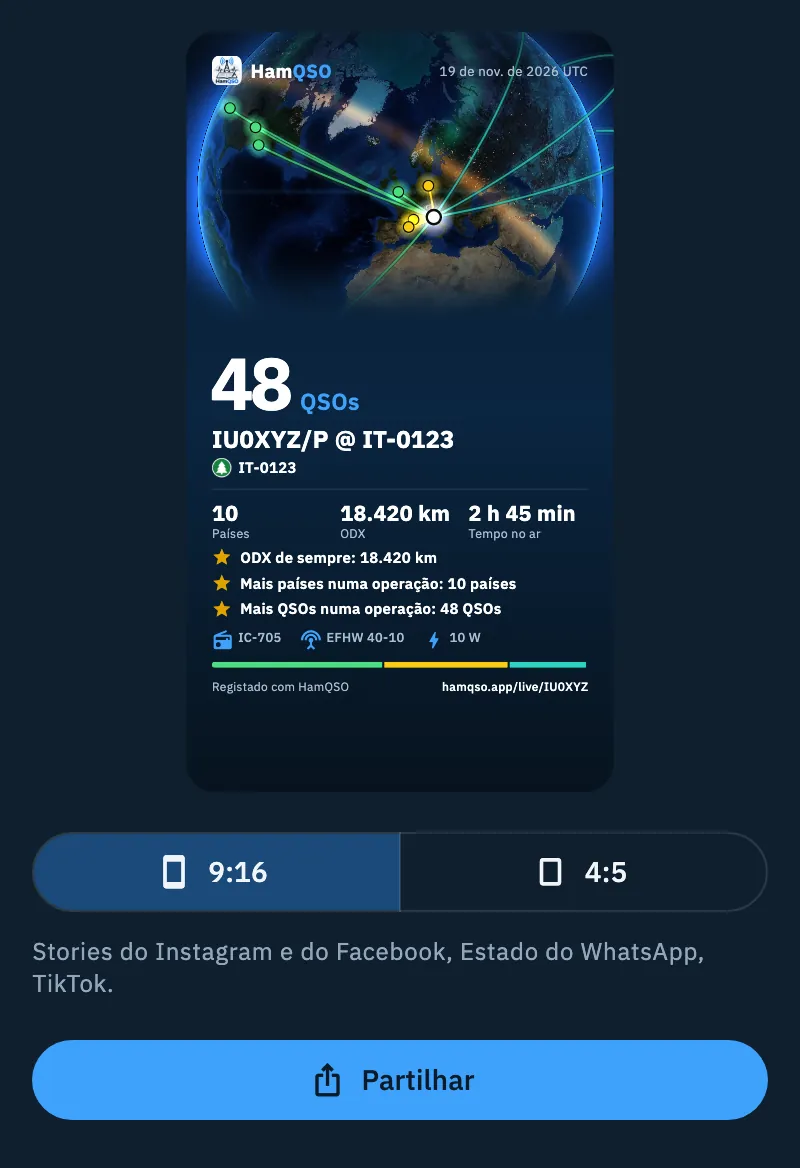
- No painel Partilhar, escolha Imagem: vê a pré-visualização.
- Escolha o formato: 9:16 (por baixo: «Stories do Instagram e do Facebook, Estado do WhatsApp, TikTok.») ou 4:5 («Feed do Instagram e do Facebook.»). O HamQSO lembra-se do último formato neste dispositivo.
- Toque em Partilhar: abre-se o menu de partilha do sistema com a imagem e um texto pronto.
A imagem mostra:
- o globo com os seus QSOs e a sua estação;
- o título da operação, as datas em UTC e as referências;
- os números: QSOs, Países, ODX (ou ODX, estimada quando a distância é estimada) e Tempo no ar (com um só QSO, a sua hora UTC);
- até três marcos da operação (ver Resumo, marcos e fotos da operação);
- a estação (rádio, antena, potência) e, no formato 9:16, a faixa das bandas com a respetiva legenda;
- o endereço da sua página em direto.
Quando não há espaço suficiente, a imagem retira, por esta ordem, a legenda das bandas, a faixa das bandas, a estação, o terceiro marco e o segundo. O número de QSOs e o título nunca diminuem, e um marco, se existir, fica sempre.
Enquanto a operação ainda está aberta, a imagem leva os números do momento e, em vez dos marcos, a linha «No ar há 1 h 20 min, números das 14:35 UTC».
O texto que acompanha a imagem é «Título: 48 QSOs, 10 países. Registado com HamQSO», seguido de um link: para a página da operação na sua página em direto, se a operação fechada estiver publicada lá, caso contrário para a sua página em direto.
Partilhar o link da página em direto
- No painel Partilhar, escolha Link: lê «Partilhar a página em direto».
- Toque em Página em direto: abre-se a partilha da sua página em direto, com imagem, texto e QR.
A mesma partilha abre-se no menu ⋮ com Página em direto. O que contém e como se partilha está explicado em Deixar acompanhar a sua ativação em direto.
Abrir o DX Replay
O DX Replay é um vídeo da sua operação no globo: os QSOs aparecem um após o outro como arcos a partir da sua estação, os momentos principais ficam em destaque (primeiro QSO fora do continente, ODX da operação, melhor hora, 10 países, todos os continentes, ativação válida, QSOs P2P) e o vídeo termina num cartão com os números. Abre-o:
- no Resumo, com o botão DX Replay sobre o globo no topo (indica a duração recomendada do vídeo);
- no menu ⋮ com DX Replay, que só existe nas operações fechadas (ver Fechar, reabrir e eliminar uma operação) e no Log da estação (aí, o vídeo é do período escolhido), sempre com pelo menos um QSO;
- com o botão ▶ no cartão de uma operação fechada na lista das operações;
- no painel Partilhar: escolha Vídeo e toque em DX Replay.
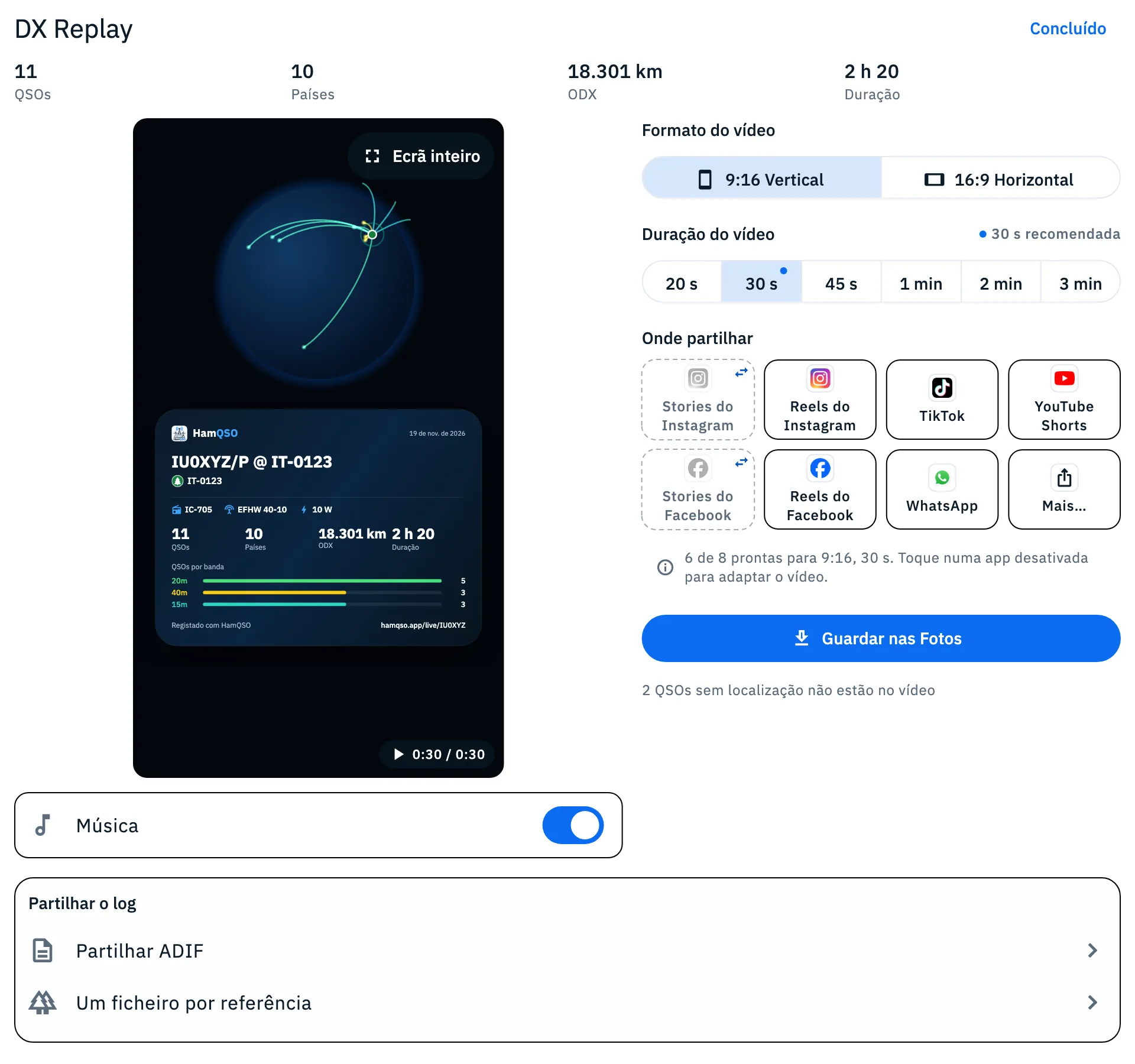
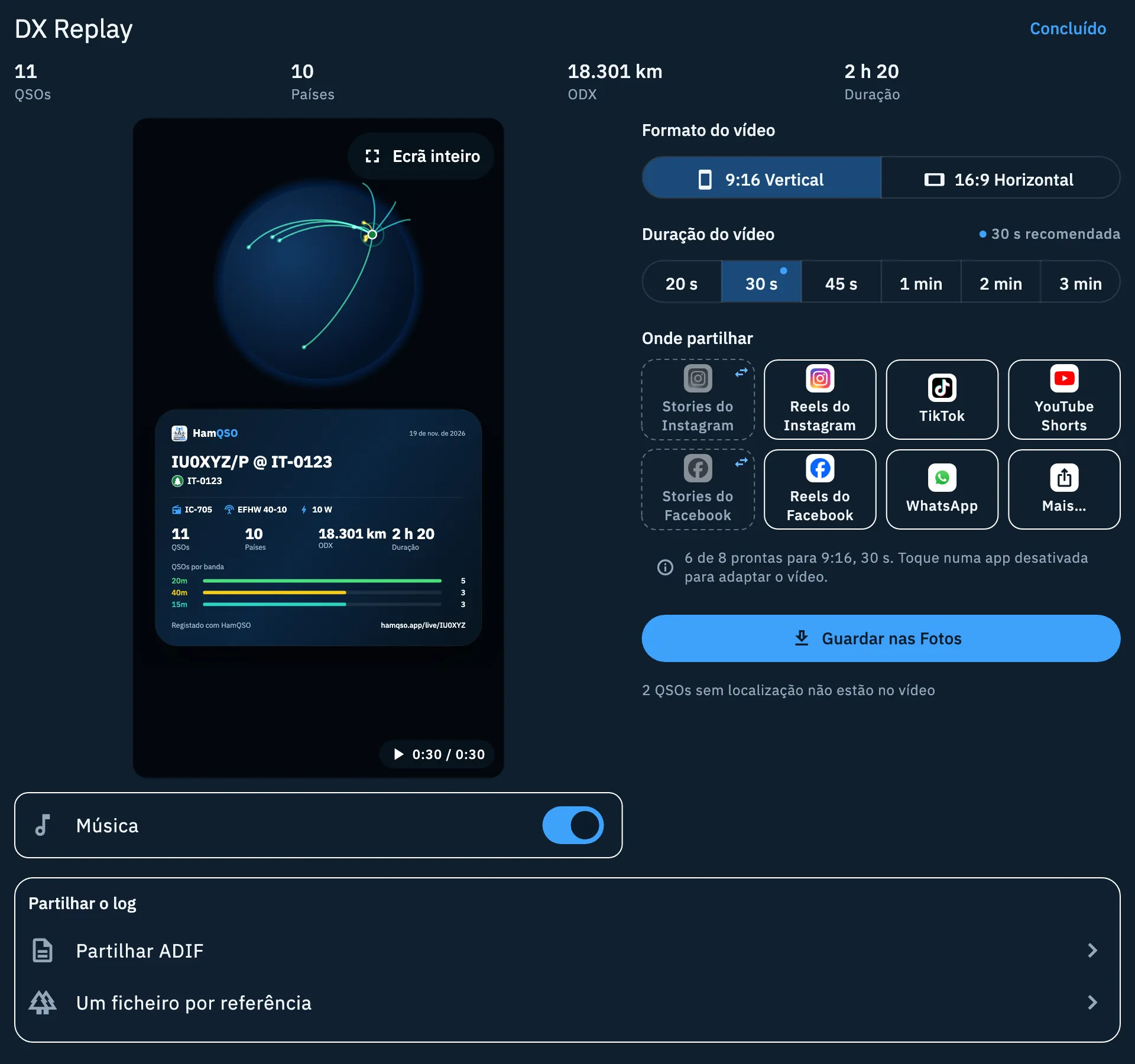
A página chama-se DX Replay. No topo mostra a linha dos números (QSOs, Países, ODX, Duração) e, por baixo, a pré-visualização, que começa logo e se repete. Toque em Concluído para a fechar.
Escolher formato, duração e música
- Em Formato do vídeo, escolha 9:16 Vertical ou 16:9 Horizontal. Começa sempre em 9:16.
- Em Duração do vídeo, escolha entre 20 s, 30 s, 45 s, 1 min, 2 min e 3 min. Um ponto marca a duração recomendada, também escrita à direita do título («30 s recomendada»): 30 s até 50 QSOs, 45 s até 100, 1 min acima disso. Começa sempre na recomendada.
- Ative ou desative Música (ativada no início). No telemóvel é o interruptor na barra por baixo do vídeo; no tablet e na web é a linha por baixo da pré-visualização.
- Para o ver em grande, toque em Ecrã inteiro. Para sair, toque em Sair do ecrã inteiro, prima Esc ou volte atrás. No navegador, a página pede também o ecrã inteiro do navegador.
O formato e a duração não são lembrados de uma operação para a outra. Com a opção «Reduzir movimento» ativada no dispositivo, a pré-visualização mostra o final, parado.
O vídeo propriamente dito só é criado quando o partilha ou guarda: a pré-visualização mostra «A criar o vídeo… 40 %» com «Vídeo de 30 s em 9:16» e Cancelar para o parar. Entretanto, as opções ficam bloqueadas. O vídeo é criado no seu dispositivo e não é enviado para lado nenhum. Um vídeo já criado com o mesmo formato e a mesma duração é reutilizado; se mudar Música, é criado de novo.
Partilhar o vídeo nas redes sociais
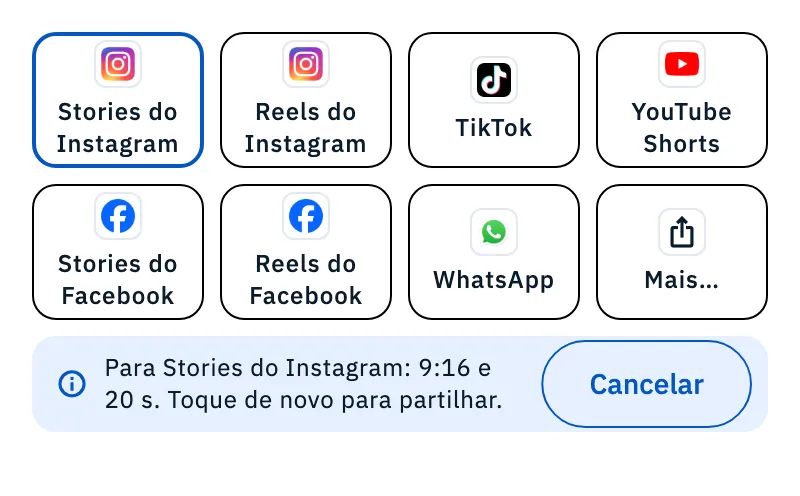
Em Onde partilhar há oito apps, sempre pela mesma ordem: Stories do Instagram, Reels do Instagram, TikTok, YouTube Shorts, Stories do Facebook, Reels do Facebook, WhatsApp e Mais… (o menu de partilha do sistema).
Uma app está pronta quando aceita o formato e a duração que escolheu; caso contrário está desativada: contorno tracejado e logótipo cinzento.
| App | Formato | Duração máxima |
|---|---|---|
| Stories do Instagram, Stories do Facebook | Só 9:16 | 20 s |
| Reels do Instagram, Reels do Facebook | Só 9:16 | 1 min |
| TikTok, YouTube Shorts | Só 9:16 | 3 min |
| WhatsApp, Mais… | 9:16 e 16:9 | Sem limite (o Estado do WhatsApp fica só com os primeiros 90 s) |
- Toque numa app pronta: o vídeo é criado, se for preciso, e a app abre-se com ele.
- Toque numa app desativada: não partilha nada, mas adapta o formato e a duração a essa app (o vídeo nunca fica mais longo). Por baixo das apps lê, por exemplo, «Para Stories do Instagram: 9:16 e 20 s. Toque de novo para partilhar.»; Cancelar repõe a escolha anterior.
- Toque de novo na app, agora pronta, para partilhar.
Por baixo das apps, uma linha resume a situação, por exemplo «6 de 8 prontas para 9:16, 30 s. Toque numa app desativada para adaptar o vídeo.» Com uma duração acima de 90 s, em vez da sugestão lê «No Estado do WhatsApp entram só os primeiros 90 s.»
O que acontece a mais com algumas apps:
- As Stories do Instagram e do Facebook recebem também a «estrela» da operação como autocolante que pode mover sobre a story: cada QSO é uma linha a partir da sua estação na direção dele, com o seu indicativo, as referências e os números, sobre fundo transparente.
- O Instagram, o Facebook e o TikTok não aceitam texto: depois de partilhar lê «Legenda copiada: cole-a na publicação» e cola a legenda na publicação. A legenda resume a operação (por exemplo «IU0XYZ/P @ IT-0123: 48 QSOs em 10 países, ODX 18 420 km») e depois acrescenta as hashtags (como #POTA #hamradio #HamQSO) e o endereço da sua página em direto.
- YouTube Shorts, Mais… e, no iPhone, TikTok e WhatsApp passam pelo menu de partilha do sistema: escolha lá a app. O mesmo acontece com qualquer app que não esteja instalada ou não possa ser aberta diretamente.
No iPad, o menu de partilha abre-se ao lado da app que tocou.
Guardar o vídeo e partilhar o log
- Toque em Guardar nas Fotos: o vídeo no formato e na duração escolhidos vai para as fotos do dispositivo e lê «Vídeo guardado nas Fotos». No telemóvel, o botão está fixo no fundo da página; no tablet está por baixo das apps.
- Por baixo do vídeo, no quadro Partilhar o log, toque em Partilhar ADIF para o ficheiro ADIF da operação ou, se a operação tiver referências, em Um ficheiro por referência para os ficheiros a enviar para o POTA, o WWFF ou o SOTA. Ver Exportar o log em ADIF.
O resultado da última ação fica por baixo da pré-visualização até fazer outra ação ou mudar uma opção; «Legenda copiada» e, na web, «O vídeo está pronto» desaparecem sozinhas.
Na web
No navegador, o DX Replay vê-se da mesma forma, mas não há apps nem Guardar nas Fotos. O vídeo MP4 é criado no navegador, no seu dispositivo:
- Escolha o formato, a duração e a música.
- Toque em Descarregar: o ficheiro chama-se, por exemplo,
dx-replay-iu0xyz-p.mp4e lê «Vídeo descarregado: dx-replay-iu0xyz-p.mp4. Encontre-o nas transferências.» - Ou toque em Partilhar, que só existe nos navegadores que conseguem partilhar ficheiros. Se o navegador pedir um novo toque depois de criar o vídeo, lê «O vídeo está pronto: toque em Partilhar outra vez.»
Se o navegador não conseguir criar o vídeo, Descarregar fica desativado com «Este navegador não consegue criar o vídeo. Para o descarregar, use a app HamQSO.» Se não conseguir adicionar a música, lê «Este navegador não consegue adicionar a música: o vídeo ficará sem ela.»
Telemóvel, tablet e web
- Telemóvel: o DX Replay é uma página inteira, também na horizontal. Na vertical, por baixo do vídeo há uma barra com o tempo, Música e Ecrã inteiro, e Guardar nas Fotos está fixo no fundo; na horizontal, a página tem duas colunas, como no tablet.
- Tablet: o DX Replay abre-se numa caixa grande, em duas colunas: pré-visualização e música à esquerda, opções à direita.
- Web: duas colunas como no tablet quando a janela é larga, com Descarregar e Partilhar em vez das apps.
Resumos da semana e do mês
«A sua semana no ar» e «O seu mês no ar» também têm Partilhar, com todos os QSOs do período: oferecem Imagem e Vídeo, mas não Link. Ver Resumos e estatísticas do log.
O que entra no vídeo
- Cada QSO fica no globo no ponto do seu locator, nunca com mais precisão do que 6 caracteres, ou no centro do país do seu prefixo.
- Os QSOs sem localização ficam de fora; por baixo das opções lê «2 QSOs sem localização não estão no vídeo».
- Basta um QSO com localização para fazer o vídeo.
Resolução de problemas
| Mensagem ou situação | O que fazer |
|---|---|
| Partilhar está desativado no menu ⋮, com «Ainda sem QSOs» | Registe pelo menos um QSO na operação. |
| O painel não tem Vídeo | A operação ainda está aberta: o DX Replay aparece depois de a fechar. |
| «Não consegui criar a imagem» | Toque em Tentar novamente, ou em Ir para o texto para partilhar só o texto com o link. |
| «A estação não tem localização: adicione o locator nas definições da operação» | Abra as definições da operação, introduza o seu locator e depois abra de novo o DX Replay. |
| «Nenhum QSO tem localização (locator ou prefixo conhecido): não é possível fazer o vídeo» | Adicione o locator a pelo menos um QSO (ver Abrir e editar um QSO). |
| «Não foi possível preparar o replay» (no DX Replay ou no painel Partilhar) | Feche o DX Replay ou o painel Partilhar e abra-o de novo. |
| «Não foi possível criar o vídeo» | Toque em Tentar novamente. |
| «Não foi possível abrir a app» | Toque em Tentar novamente, ou escolha Mais… e a app no menu de partilha. |
| «Para guardar o vídeo é preciso acesso às fotos» | Toque em Abrir as definições e permita ao HamQSO o acesso às suas fotos. |
| Web: «Não foi possível descarregar o vídeo.» ou «Não foi possível partilhar o vídeo.» | Toque em Tentar novamente. |