
Orientar-se na app
As cinco secções do HamQSO, o que há em cada uma, o que significam as marcas nos ícones, onde está o botão Spot e como voltar atrás.
FreeAtualizado para o HamQSO 0.1.19
Nesta página
O HamQSO está dividido em cinco secções, sempre pela mesma ordem no telemóvel, no tablet e na web. Esta página mostra o que há em cada uma, o que significam as marcas nos seus ícones, onde está o botão Spot e como voltar atrás a partir de qualquer página.
As cinco secções
| Secção | O que encontra |
|---|---|
| DX | Os spots do DX Cluster. Daqui abrem-se também os detalhes dos spots e a Propagação. É a secção que vê quando a app abre. |
| xOTA | Os spots de POTA, SOTA e WWFF, o mapa das ativações e a escolha dos programas que segue. |
| Log | As suas operações e os seus QSOs, o lixo, a importação e a exportação, o resumo do log, as definições do logbook, os perfis de estação e os serviços associados. |
| Alertas | Os seus alertas, com o editor para os criar, e a Proteção do indicativo. |
| Perfil | Conta, Definições, A minha estação, Teste de cobertura, o calendário dos concursos, eQSL, feedback e Novidades. |
Para mudar de secção:
- No telemóvel, toque num ícone da barra em baixo.
- No tablet, toque num ícone da barra lateral à esquerda.
- Na web, clique numa entrada da barra lateral, ou prima as teclas 1 a 5 (fora de um campo de texto) para abrir DX, xOTA, Log, Alertas e Perfil. Numa janela estreita do navegador a app tem a barra do telemóvel ou do tablet, e as teclas não funcionam.
Quando volta a uma secção, encontra-a como a deixou. As secções são fixas: não é possível reordená-las nem ocultá-las.
A cor de cada secção
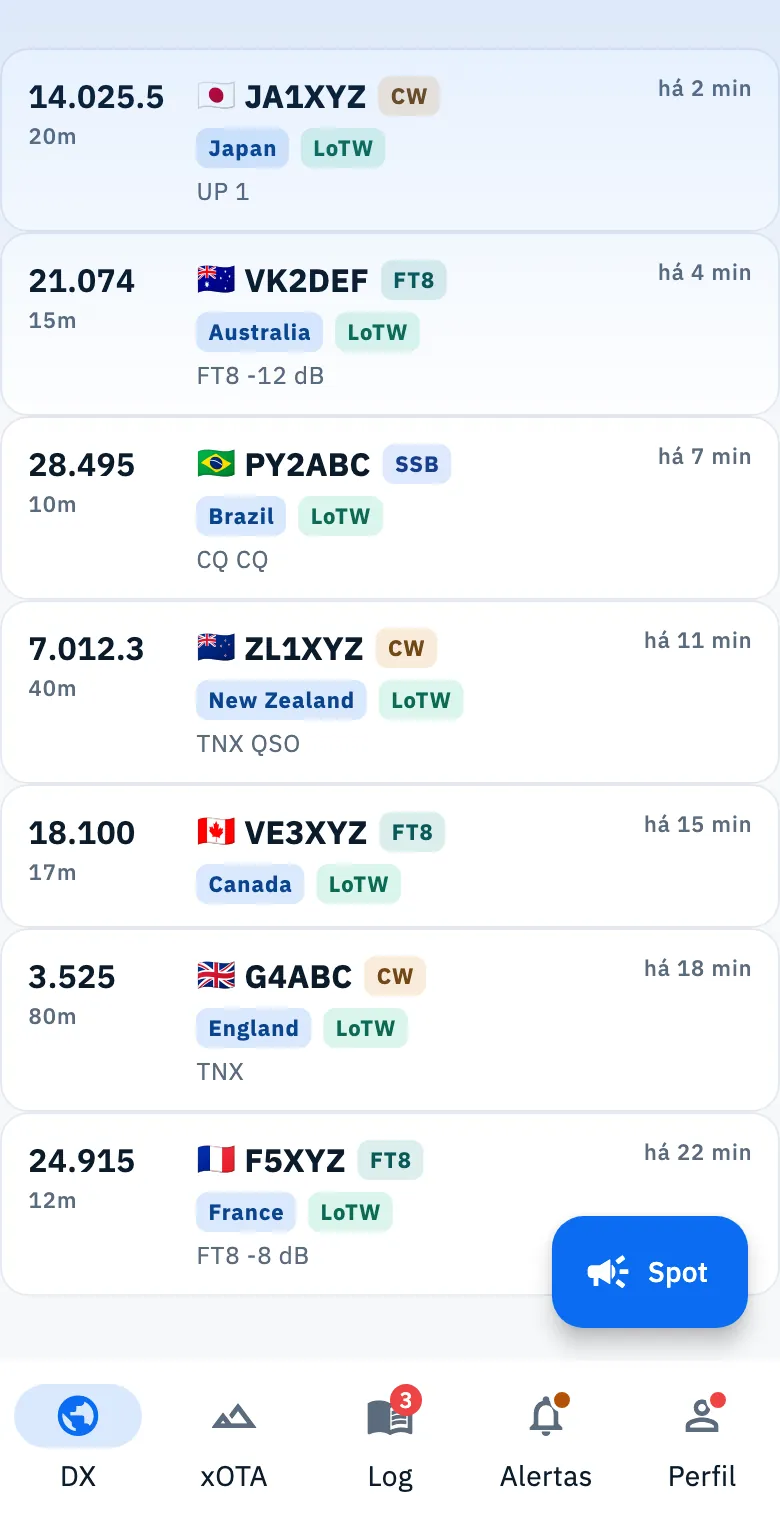
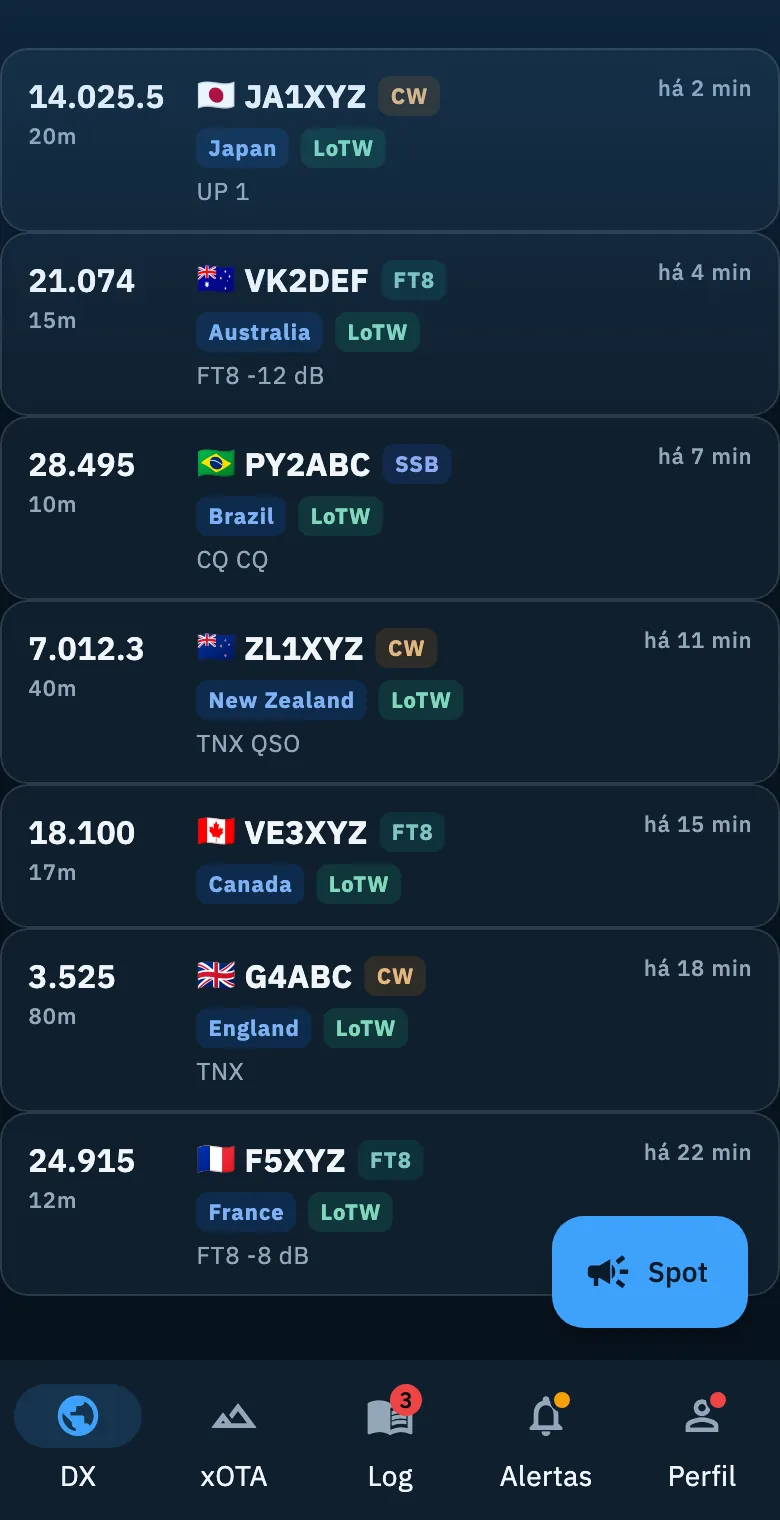
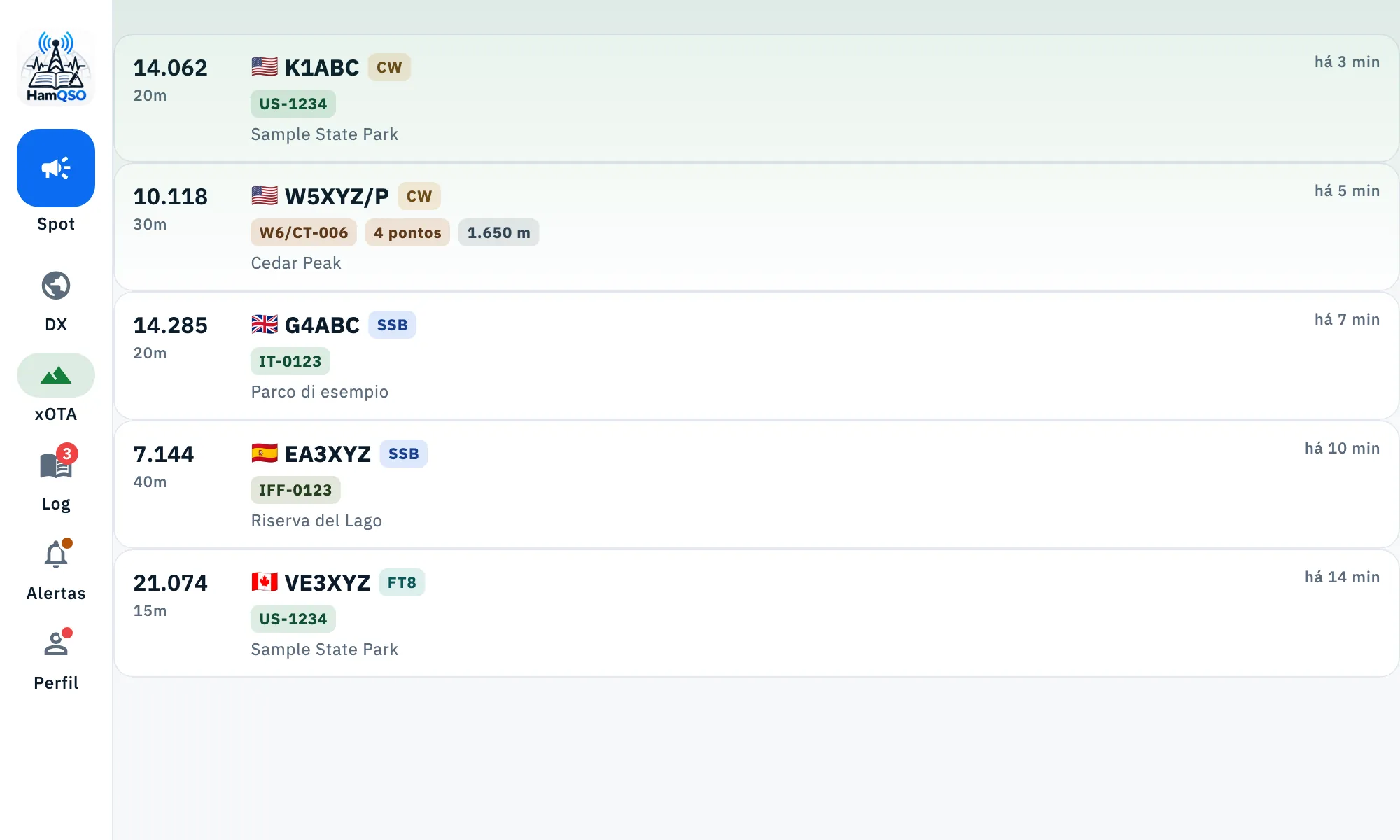
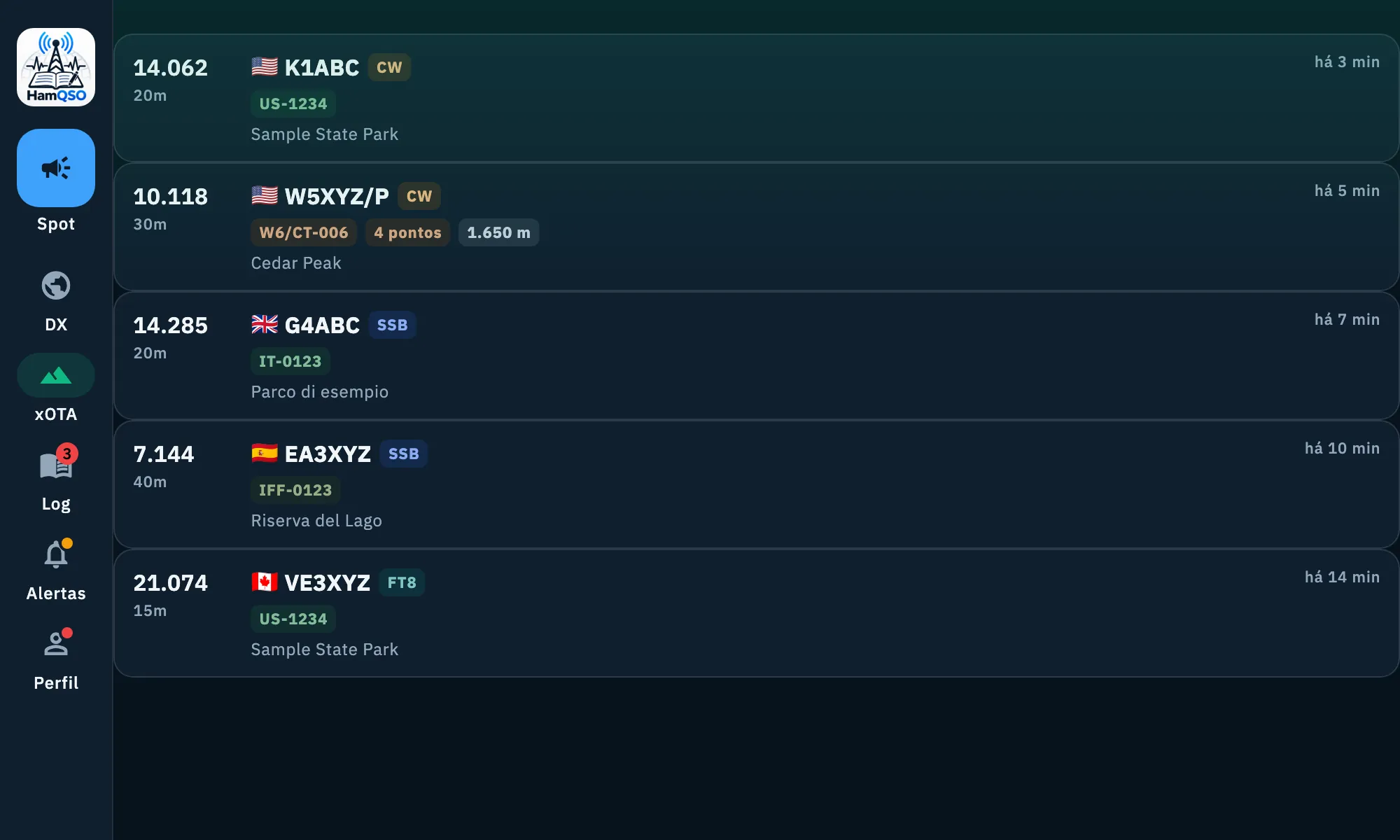
Cada secção tem uma cor suave, para perceber num relance onde está: DX azul, xOTA verde, Alertas âmbar; Log e Perfil ficam neutros. A cor aparece como um véu que se esbate a partir do topo da página e no indicador da secção selecionada na barra. Os botões e os chips mantêm o azul da app.
Não há nada a fazer: a cor acompanha a secção aberta, com tons adequados ao tema claro e ao escuro, e não pode ser desativada. Na barra lateral da web, a entrada selecionada tem também uma linha vertical na sua cor (o azul da app para Log e Perfil).
As marcas nos ícones
Os ícones de três secções indicam quando há algo para ver:
| Ícone | Marca | O que significa | Quando desaparece |
|---|---|---|---|
| Log | Um número | Quantos QSOs estão à sua espera: QSOs que outros utilizadores do HamQSO registaram com o seu indicativo e que pode importar. | Quando tiver decidido o que fazer com esses QSOs. Veja Recuperar os QSOs à sua espera. |
| Alertas | Um ponto âmbar | A Proteção do indicativo encontrou algo novo. Funciona também sem Pro. | Quando abre a Proteção do indicativo. |
| Perfil | Um ponto vermelho | Há novidades para ler em Novidades. | Quando abre Novidades. |
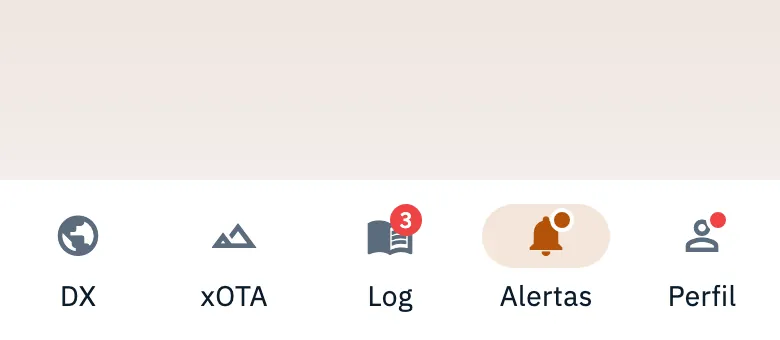
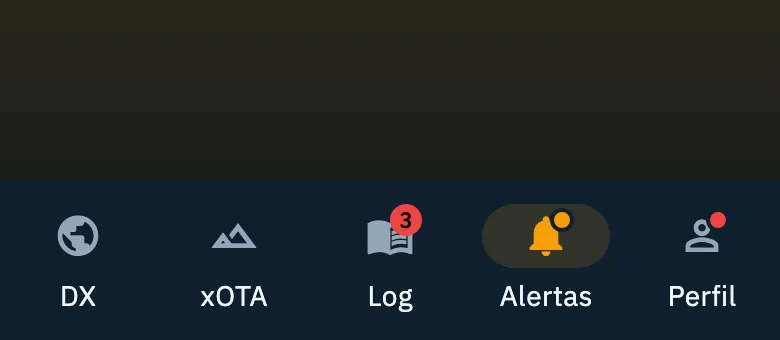
O ponto de Alertas atualiza-se quando a app volta ao primeiro plano e quando chega uma notificação da proteção com a app aberta; terminar sessão ou mudar de conta limpa-o. Diz respeito apenas à proteção do indicativo, não aos seus alertas nem a Quando é spotado: para isso veja Proteger o seu indicativo.
O número no Log conta apenas os QSOs a importar, não os QSOs à espera de serem enviados para os serviços associados (para esses veja Envios automáticos e QSOs em espera).
Onde está o botão Spot
O botão Spot abre a escolha entre Estou no ar (anuncia a sua ativação) e Fazer spot de uma estação. Está sempre no mesmo sítio em cada tipo de dispositivo, e só onde é útil:
| Dispositivo | Onde está | Em que secções |
|---|---|---|
| Telemóvel | Botão flutuante em baixo à direita. No Log é um ícone no cabeçalho, para não tapar Nova operação. | DX, xOTA, Log |
| Tablet | Por baixo do logótipo, no topo da barra lateral. | DX, xOTA, Log |
| Web | Primeiro botão da barra lateral, ou a tecla S fora de um campo de texto. Com a barra lateral recolhida fica só o ícone. | Todas |
No telemóvel e no tablet o botão não aparece em Alertas e Perfil, onde não há lista de spots. Para saber como enviar um spot, veja Fazer spot de uma estação.
Páginas e voltar atrás
Cada página que abre a partir de uma secção (um detalhe, as definições, o rádio, um concurso…) pertence a essa secção.
- No telemóvel e no tablet a página cobre a secção e tem a sua própria barra em cima: toque na seta para trás, ou use o gesto ou o botão para trás do sistema.
- Na web a página abre-se dentro da janela da app, com a barra lateral sempre visível. A barra em cima mostra o percurso, por exemplo «Perfil › Definições»: clique num passo para voltar a ele, ou use o botão para trás do navegador.
- Na web Esc fecha diálogos, folhas e painéis.
Se abrir uma página a partir de um link ou recarregar o navegador, a página abre-se sobre a sua secção, por isso a seta para trás leva sempre a algum lado. As páginas que o endereço sozinho não consegue reconstruir (por exemplo o mapa das ativações) abrem antes a sua secção.
Na web, escolher uma secção na barra lateral fecha as páginas abertas sobre ela e leva-o de volta à secção como a deixou. As páginas que abre a partir da barra lateral, por baixo das secções (Propagação, A minha estação, Teste de cobertura, eQSL HamQSO), são lugares próprios: o percurso começa nelas, não numa secção.
Telemóvel, tablet e web
- Telemóvel: barra em baixo com as cinco secções; com um rádio ligado, a barra do rádio fica logo por cima.
- Tablet (e um telemóvel grande na horizontal): barra lateral à esquerda com o logótipo, Spot e as secções com os seus nomes; quando a janela é baixa, a barra desliza. A barra do rádio fica no fundo do conteúdo.
- Web com rato e teclado, numa janela larga: barra lateral com as secções e as páginas da app, barra em cima com o percurso e a barra do rádio em baixo.
Todos os detalhes estão em Telemóvel, tablet e web, e os atalhos em Atalhos de teclado.
Resolução de problemas
- Não vejo o botão Spot. No telemóvel e no tablet só existe em DX, xOTA e Log: mude para uma destas secções.
- O ponto em Alertas não desaparece. Abra a Proteção do indicativo a partir da secção Alertas: o ponto desaparece assim que a vê.
- O número no Log não desaparece. Só desaparece quando tiver decidido o que fazer com os QSOs à sua espera; abrir o Log não basta.
- As teclas 1–5 ou S não fazem nada na web. Só funcionam fora de um campo de texto: clique numa zona vazia da página e tente novamente.