
O painel do rádio
Comande o rádio ligado a partir de um painel: display, S-meter, potência e SWR, escala para arrastar, passo de sintonia, modo, spots e Desligar.
ProAtualizado para o HamQSO 0.1.19
Nesta página
O painel do rádio reúne num só lugar tudo o que precisa com um rádio ligado por CAT: um display como o do próprio rádio, os medidores (S-meter, potência, SWR), uma escala que arrasta como o botão do VFO, o passo de sintonia, o modo, os spots próximos e o botão para o desligar.
Abrir e fechar o painel
Com um rádio ligado, a barra do rádio aparece em baixo (ver Usar o rádio ligado).
- Toque na frequência ao centro da barra (Abrir o painel do rádio), ou deslize a barra para cima.
- O painel sobe a partir de baixo e a frequência «voa» da barra para o display.
Para o fechar:
- toque na seta para baixo no canto superior direito (Fechar);
- ou arraste para baixo a parte de cima do painel (a pega com o nome do rádio);
- ou toque fora do painel.
Se o rádio se desligar, também quando a ligação cai, o painel fecha-se sozinho.
O cabeçalho
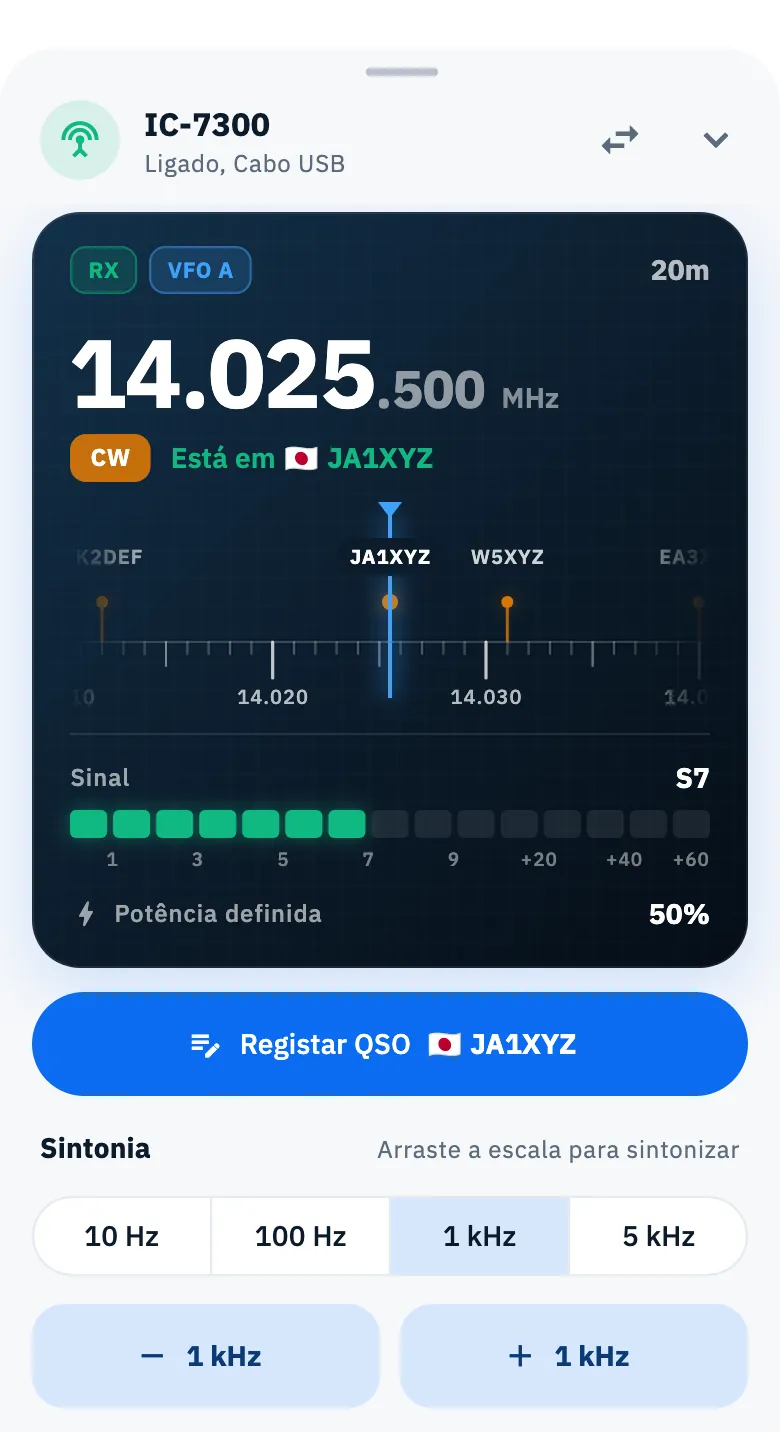
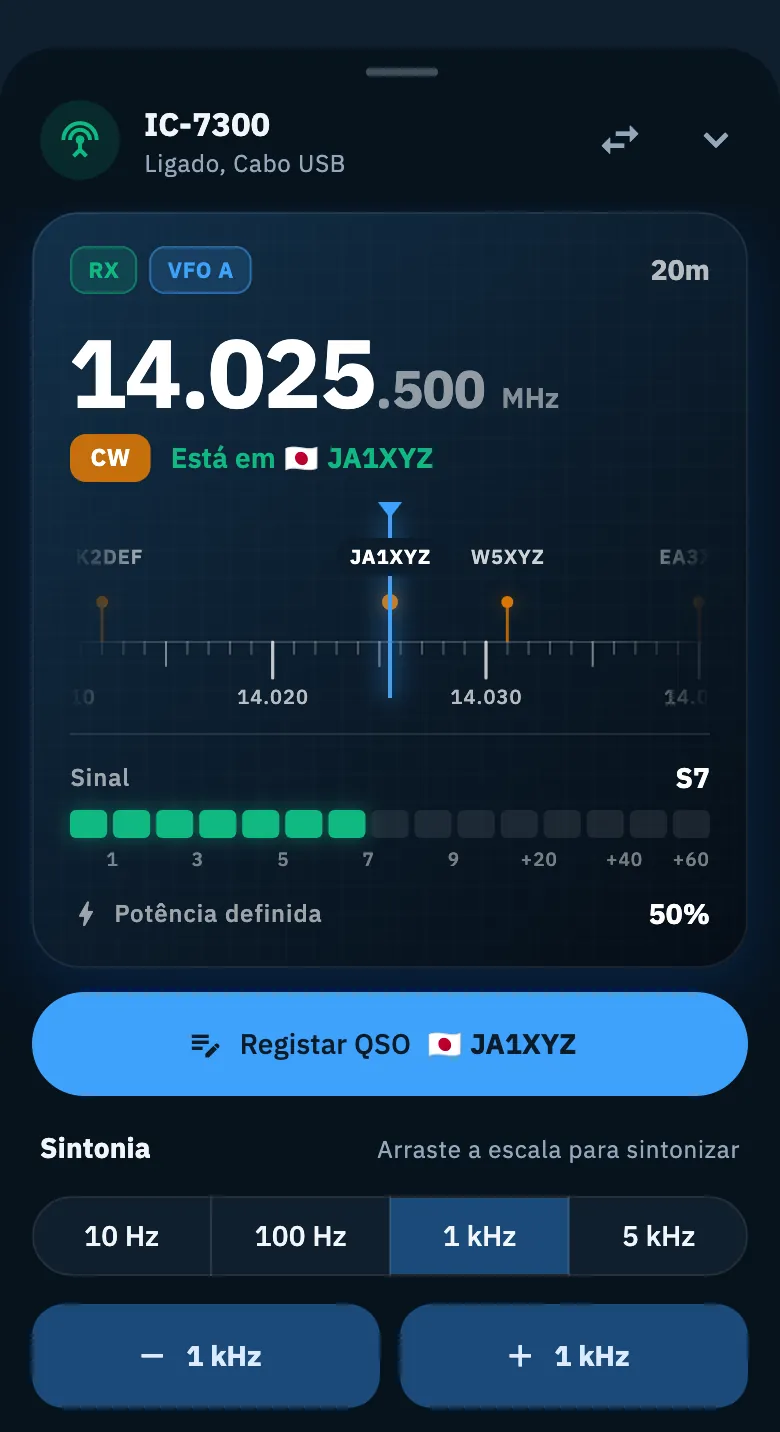
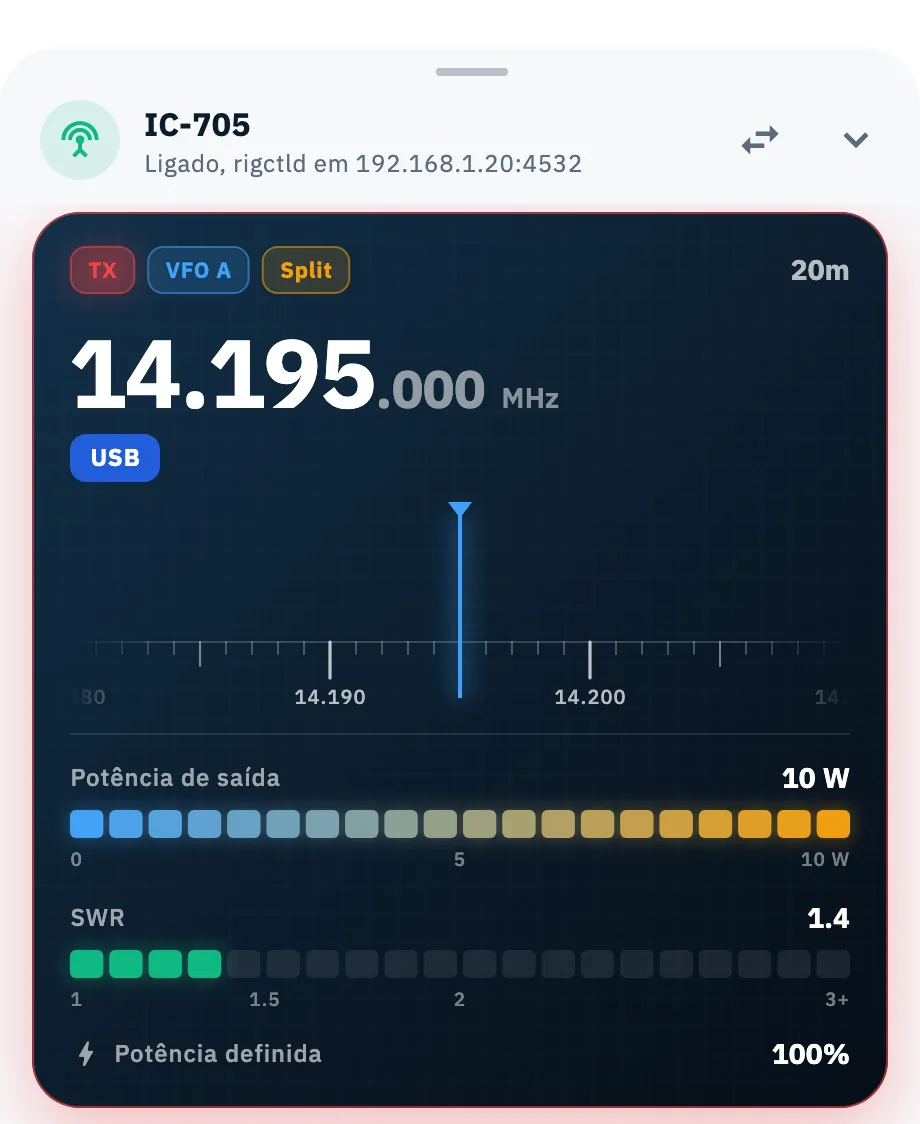
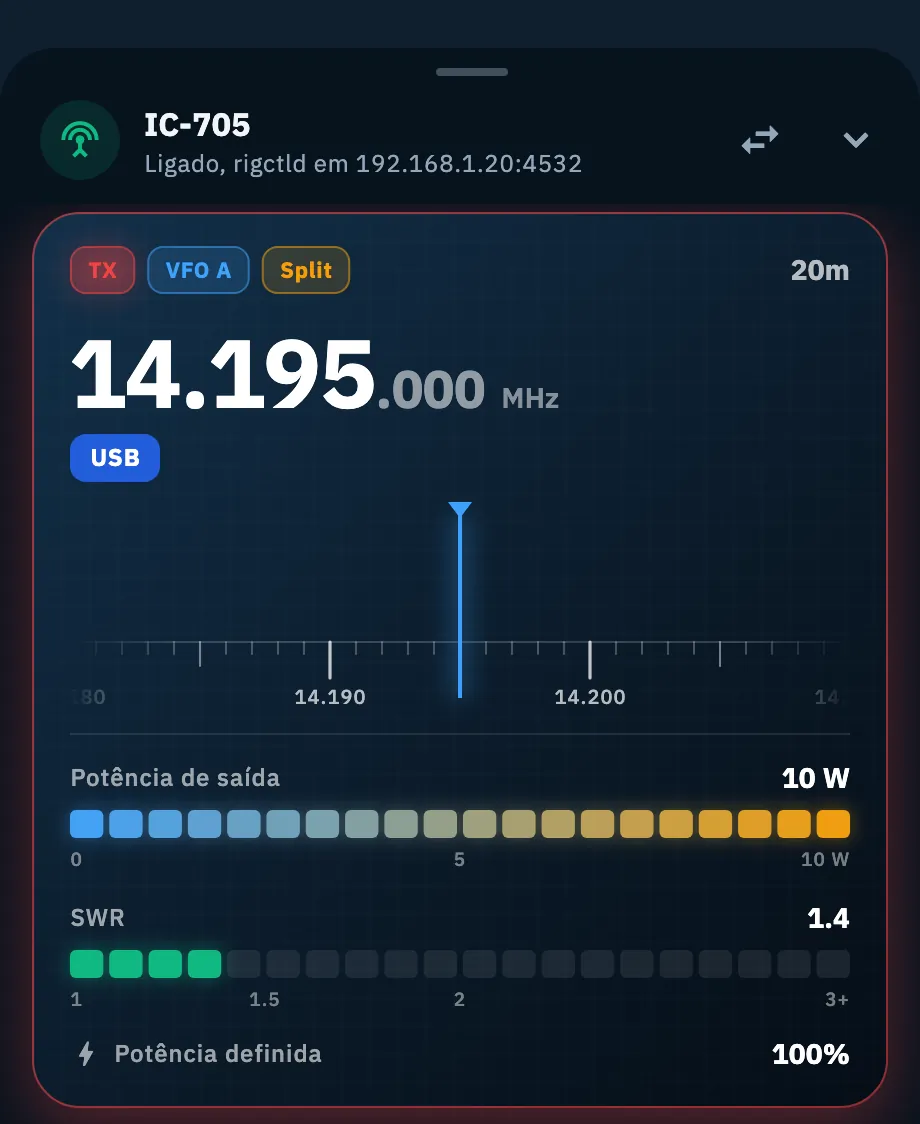
Em cima vê o nome do rádio e como está ligado: Ligado, Cabo USB, ou Ligado, rigctld em 192.168.1.20:4532 (o mesmo com flrig), com o endereço e a porta que definiu.
Se tiver pelo menos dois rádios com CAT, ao lado está o botão ⇄ Mudar de rádio: abre a lista dos seus rádios para passar para outro (ver Usar o rádio ligado).
O display
O display é escuro, como o de um rádio, tanto no tema claro como no tema escuro. Segue o rádio em direto.
| Elemento | O que indica |
|---|---|
| RX / TX | RX verde em receção; TX vermelho, a pulsar, enquanto transmite. No ar também o contorno do display fica vermelho, com um brilho. |
| VFO A, VFO B | O VFO em uso. Aparece só quando o rádio o indica. |
| Split | O rádio transmite no outro VFO. Aparece só quando o rádio o indica. |
| Banda | A banda da frequência (ex. 20m), ou Fora da banda quando o rádio está fora das bandas de radioamador. |
| Frequência | MHz e kHz em grande, hertz em pequeno: 14.025.500 MHz lê-se «14.025» seguido de «.500». Os algarismos rodam quando mudam. A frequência nunca é arredondada. |
| Modo | O modo do rádio (CW, USB, DATA…), na cor do mesmo modo nos spots. |
| Está em | O indicativo do spot em que o rádio está, da lista de spots no ecrã. |
Se por um momento o rádio não responder com o modo ou um medidor, o display mantém o último valor lido durante 5 segundos em vez de piscar.
Os medidores: S-meter, potência e SWR
Por baixo da escala, ainda no display, há barras de segmentos como as dos rádios modernos, com uma marca que mantém o pico durante um momento.
- Em receção: Sinal, o S-meter em unidades S (de S1 a S9, depois S9+20, S9+40, S9+60; acima de S9 a barra fica vermelha).
- Em transmissão: Potência de saída, em watts (com uma escala que se adapta: 10 W, 100 W…) ou em percentagem do máximo do rádio, e SWR, de 1 a 3+: verde abaixo de 1,5, âmbar de 1,5 a 2, vermelho de 2 para cima. O SWR só aparece quando o rádio o fornece (de 1,0 para cima).
- Por baixo, com o ícone do relâmpago: Potência definida, a potência definida no rádio em percentagem.
Um medidor que o rádio não fornece não aparece. O que vê depende da ligação:
| Ligação | Medidores |
|---|---|
| Cabo USB | Só com rádios Icom e os outros que usam CI-V (como os Xiegu). Alguns deles não fornecem a potência de saída. Com outros rádios por cabo o display mostra frequência e modo, sem medidores. |
| rigctld | Os que o rigctld consegue ler do seu rádio. |
| flrig | Nenhum: com flrig o painel mostra frequência e modo. |
Os medidores só são lidos enquanto o painel está aberto: nesse momento a app pede-os ao rádio a cada 400 ms, para que o S-meter se mexa. Com o painel fechado o rádio é lido uma vez por segundo, só para frequência e modo. Ver também Escolher a ligação: USB, rigctld ou flrig.
Sintonizar com a escala e o passo de sintonia
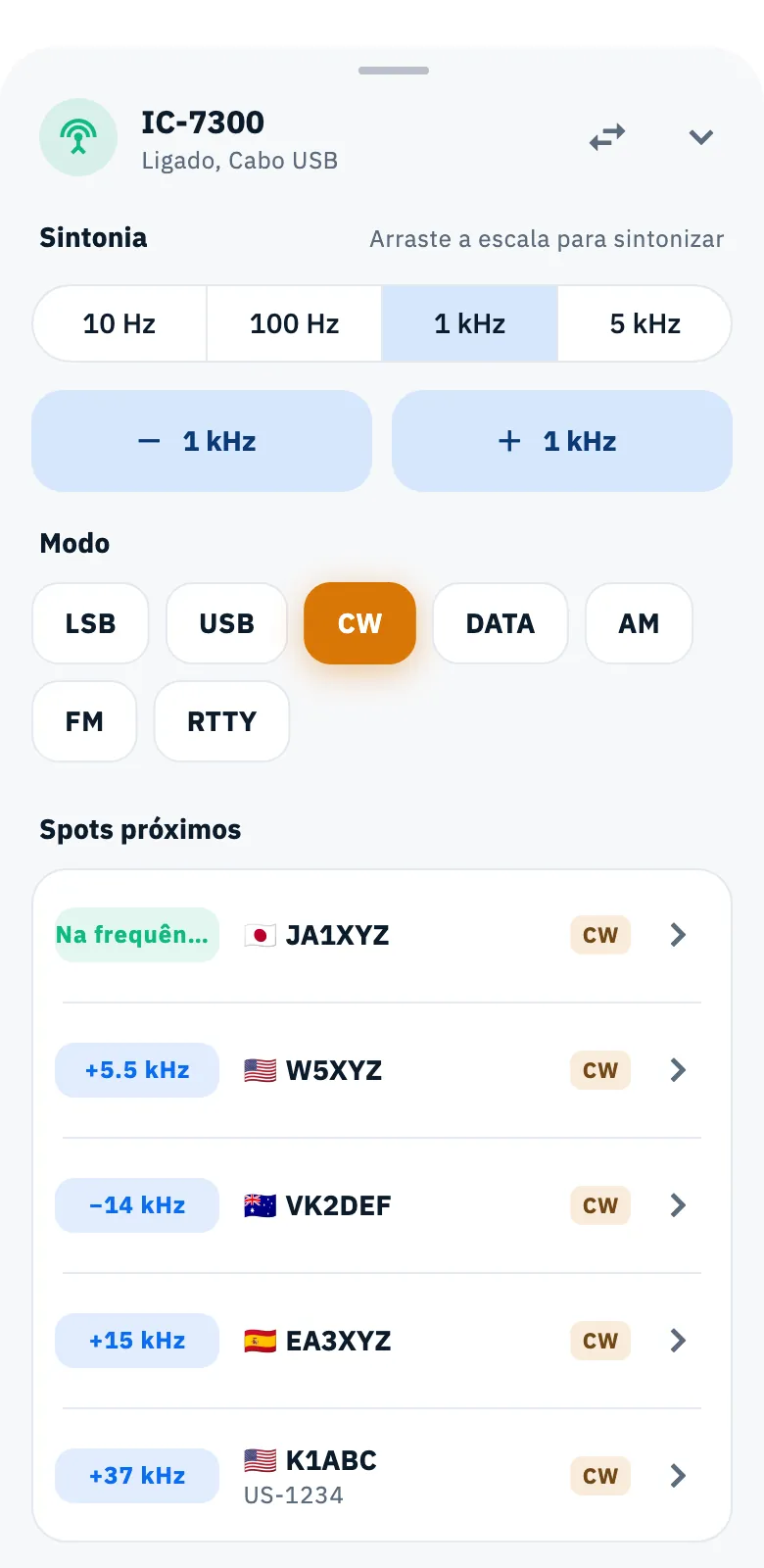
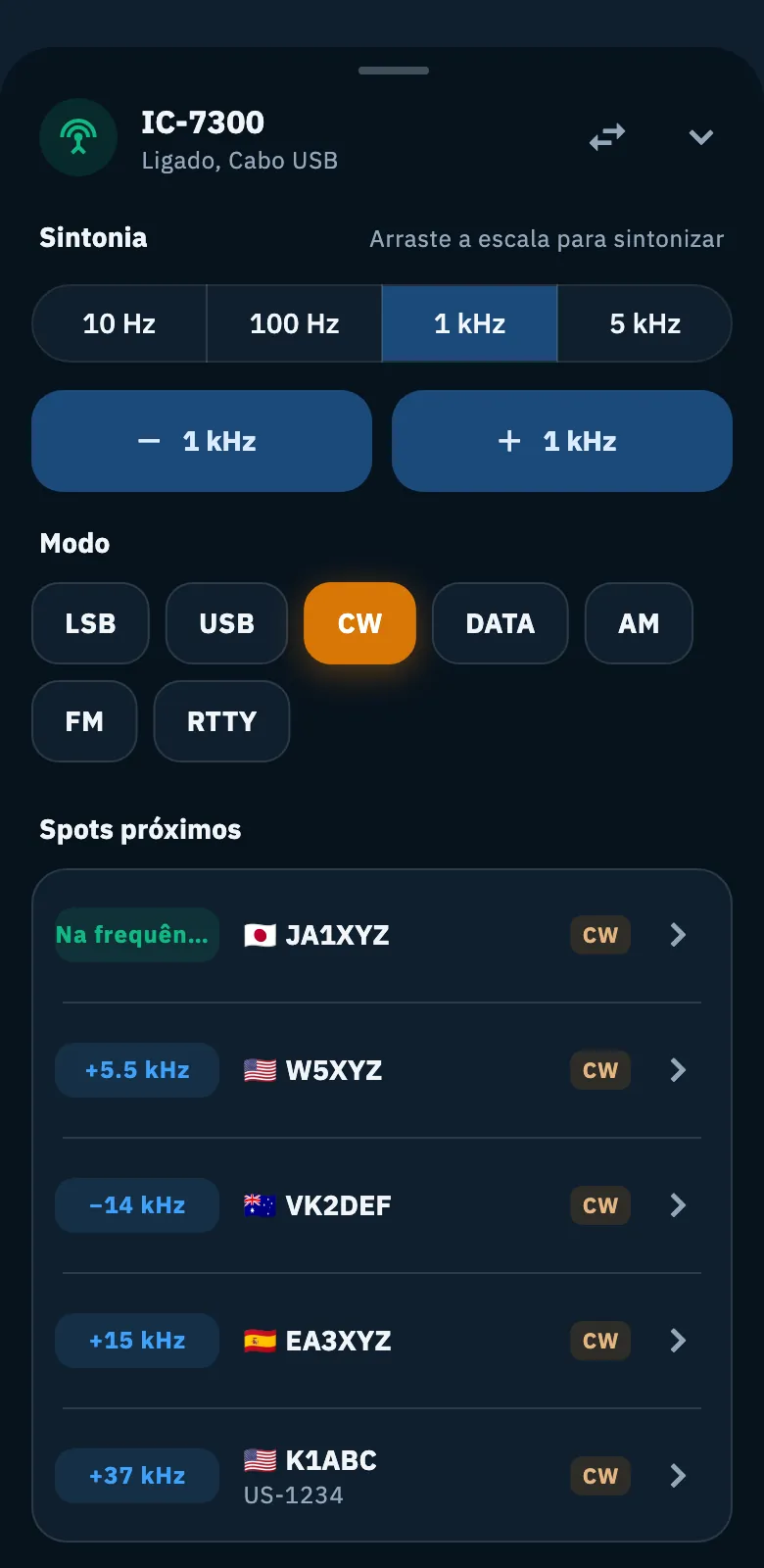
A escala dentro do display funciona como o botão do VFO: a frequência está sob a agulha fixa ao centro, os spots são pontos coloridos conforme o modo com o indicativo por cima, e os limites da banda estão marcados.
- Arraste a escala para a esquerda ou para a direita: o rádio acompanha. Se a lançar, continua durante um pouco e abranda. Nos dispositivos que vibram sente um clique a cada marca.
- Toque num ponto para pôr o rádio nesse spot: o rádio fica com a frequência e o modo do spot, mesmo quando Mudar também o modo está desativado (essa definição vale para um toque na lista, ver Sintonizar o rádio a partir dos spots).
Na secção Sintonia (com a indicação Arraste a escala para sintonizar) escolhe o passo de sintonia:
- Toque num dos quatro passos: 10 Hz, 100 Hz, 1 kHz, 5 kHz. O passo é também o zoom da escala: quanto mais pequeno, mais a escala se estende.
- Toque em − ou + para mover a frequência um passo. O primeiro toque põe a frequência na grelha do passo: a partir de 14.025.340 com passo de 1 kHz, + vai para 14.026.000 e − para 14.025.000.
- Mantenha − ou + premido para continuar a mover até largar.
| Opção | O que faz | Predefinição |
|---|---|---|
| Passo de sintonia | Quanto se movem −, + e a escala; é também o passo de Alt+← e Alt+→ num computador (ver Atalhos de teclado). | 1 kHz, sempre que abre a app |
Enquanto arrasta, a app envia ao rádio no máximo uma frequência a cada 120 ms, sempre a mais recente, para não entupir a ligação. A escala e os botões mudam só a frequência, nunca o modo. Enquanto o rádio não indicar a sua frequência, a escala e a secção Sintonia não aparecem.
Mudar o modo
Na secção Modo toque no modo que quer: o rádio muda de modo e fica na mesma frequência.
| Modo | Notas |
|---|---|
| LSB, USB | Fonia em banda lateral. |
| CW | Aceso também quando o rádio está em CW-R. |
| DATA | USB com a definição de dados do rádio, quando a tem: para FT8, FT4 e os outros modos digitais. |
| AM, FM, RTTY |
O modo atual fica aceso na sua cor, a mesma dos spots.
Spots próximos
A secção Spots próximos mostra os 5 spots mais próximos da frequência do rádio, na mesma banda, retirados da lista de spots no ecrã com os seus filtros. Para cada um vê a distância em kHz (ex. «+5.5 kHz» ou «−13.5 kHz»), o indicativo, a referência se houver e o modo. O spot em que o rádio está tem Na frequência.
- Toque num spot para pôr o rádio nele, com a frequência e o modo do spot, como com um ponto da escala.
- Toque na seta à direita (Abrir o spot) para fechar o painel e abrir o spot (ver Abrir o detalhe de um spot). Tocar na linha do spot Na frequência abre-o da mesma forma.
Se a lista no ecrã não tiver nenhum spot na banda do rádio, a secção não aparece.
Registar um QSO
Por baixo do display está o botão Registar QSO, a toda a largura. Quando o rádio está num spot, o indicativo da estação aparece ao lado.
- Toque em Registar QSO.
- O painel fecha-se e abre-se o registo do QSO com a frequência e o modo do rádio e, quando está num spot, o indicativo e a referência do spot.
Ver Registar um QSO.
Ferramentas e Desligar
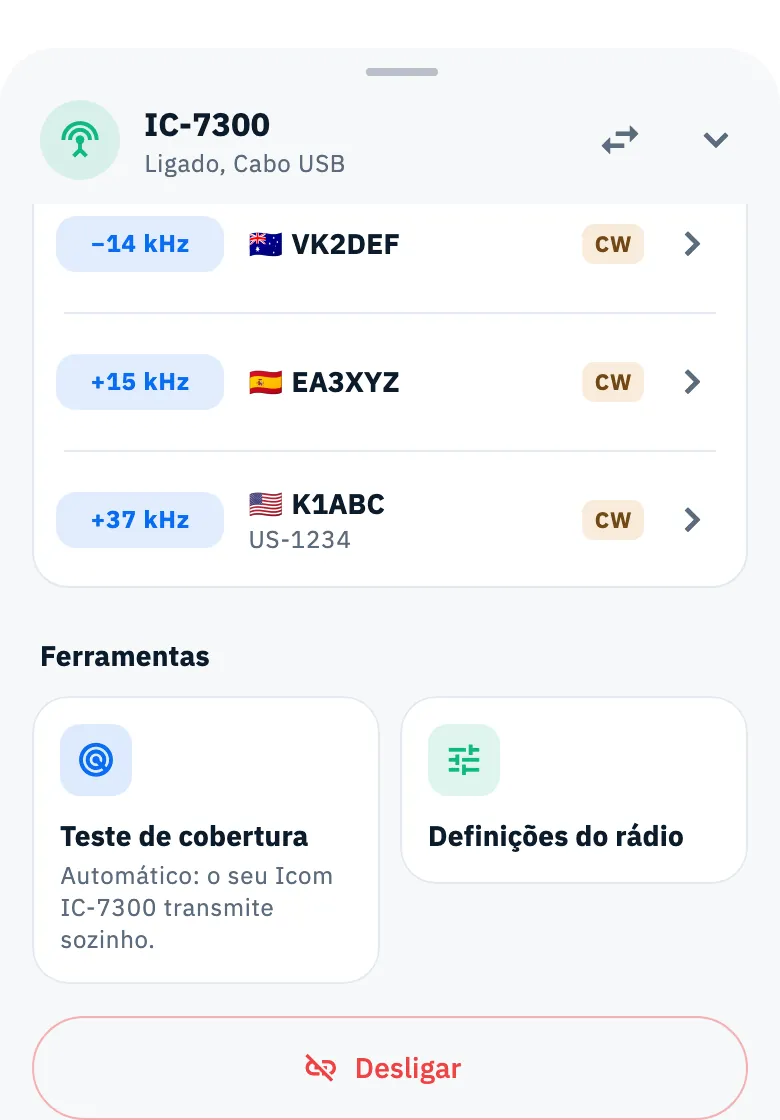
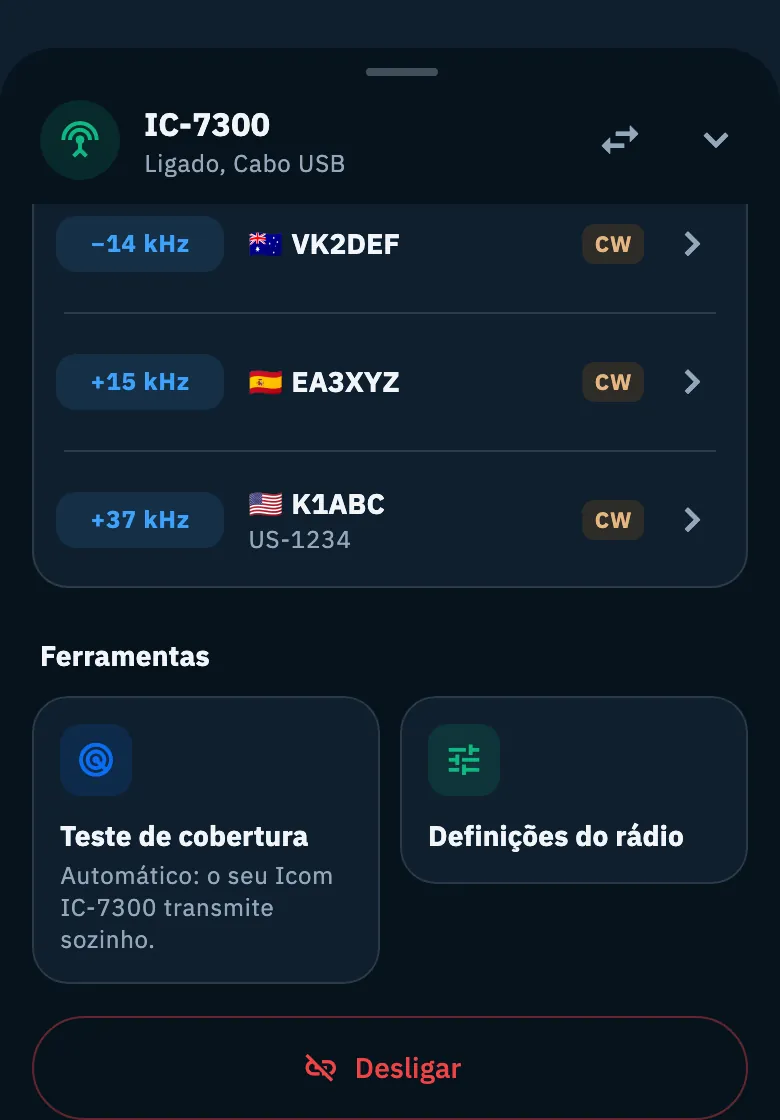
No fundo do painel, a secção Ferramentas tem dois atalhos. Tocar num deles fecha o painel e abre a página.
- Teste de cobertura: abre o teste de cobertura. Por baixo do título a app diz o que pode fazer com o rádio em uso:
- «Automático: o seu Icom IC-7300 transmite sozinho.», com o modelo do seu rádio (sem modelo «Automático: o rádio transmite sozinho.»), quando o rádio envia CW por CAT (no cabo USB a app sabe-o pelo modelo, com rigctld é o rigctld que o diz quando se liga);
- «Automático se o rádio o permitir: saberemos na ligação.» com rigctld, quando o rigctld não indicou na ligação se o rádio envia CW;
- «Com o seu rádio: teste manual, a transmissão fica a seu cargo.» quando o rádio não envia CW por CAT, e sempre com flrig.
- Definições do rádio: abre A minha estação, com os seus rádios e antenas (ver A minha estação: os seus rádios e antenas).
O botão vermelho Desligar fecha a ligação com o rádio e o painel. Depois de Desligar o rádio não volta a ligar-se sozinho quando a app arranca, até tocar de novo em Ligar.
Telemóvel, tablet, web e computador
O painel é igual em todo o lado. No telemóvel ocupa a largura do ecrã; em ecrãs mais largos (tablet, computador) tem no máximo 640 px de largura, centrado em baixo. Com o rato arrasta a escala mantendo o botão premido. A vibração só existe nos dispositivos que a têm.
Resolução de problemas
- O painel fechou-se sozinho. O rádio desligou-se, ou a ligação caiu: três leituras falhadas seguidas, ou um comando a que o rádio não respondeu. Verifique o cabo ou a rede e volte a ligar o rádio (ver Quando o rádio não responde).
- Não vejo S-meter, potência nem SWR. O rádio ou a ligação não os fornecem: no cabo USB só os rádios CI-V, com rigctld depende do rádio, com flrig nunca. A potência de saída e o SWR só aparecem em transmissão, o S-meter só em receção.
- A escala e a secção Sintonia não aparecem. O rádio ainda não indicou a sua frequência: aguarde um momento ou verifique a ligação.
- Toco num modo mas nada muda. O rádio não aceitou o comando e fica no modo que tinha; o painel não mostra nenhuma mensagem. Verifique a ligação e tente novamente.
- O display diz «Fora da banda». O rádio está numa frequência fora das bandas de radioamador.
- A secção Spots próximos não aparece. A lista de spots no ecrã não tem nenhum spot na banda do rádio: verifique os filtros (ver Filtrar os spots por banda e modo).
- O passo de sintonia voltou a 1 kHz. É normal: o passo de sintonia recomeça em 1 kHz sempre que a app arranca.