
Abrir e editar um QSO
Abra um QSO, leia o percurso e os detalhes, corrija os campos, confirme os valores estimados e veja o que fica bloqueado num QSO confirmado no HamQSO.
FreeAtualizado para o HamQSO 0.1.19
Nesta página
Cada QSO do seu log tem a sua página: o percurso no mapa, quem contactou, frequência, hora e reportes, e todos os outros campos. A partir dela pode corrigir qualquer valor, confirmar os valores que a app apenas estimou e ver se o QSO está confirmado no HamQSO, o que o bloqueia.
Abrir um QSO
- Abra o log de uma operação na secção Log (veja A secção Log), ou Todos os QSOs (veja Percorrer e pesquisar o seu log).
- Toque na linha do QSO.
O detalhe também abre quando toca num QSO no mapa de uma operação ou do resumo do log, e a partir dos QSOs anteriores com a mesma estação mostrados no detalhe de um spot.
- Telemóvel: o QSO abre como uma página; volte atrás com a seta.
- Tablet: o QSO abre à direita da lista, no log de uma operação e em Todos os QSOs; no log de uma operação, o X (Fechar o QSO) fecha-o. Quando o detalhe tem espaço (840 pontos de largura ou mais), as suas secções ficam em duas colunas.
- Computador: o QSO abre ao lado da tabela do log. Em cima, as setas QSO anterior e QSO seguinte percorrem os QSOs sem voltar à tabela, «3 de 42» indica onde está, e o X (Fechar o QSO) fecha o detalhe.
O que mostra o detalhe
O percurso no mapa
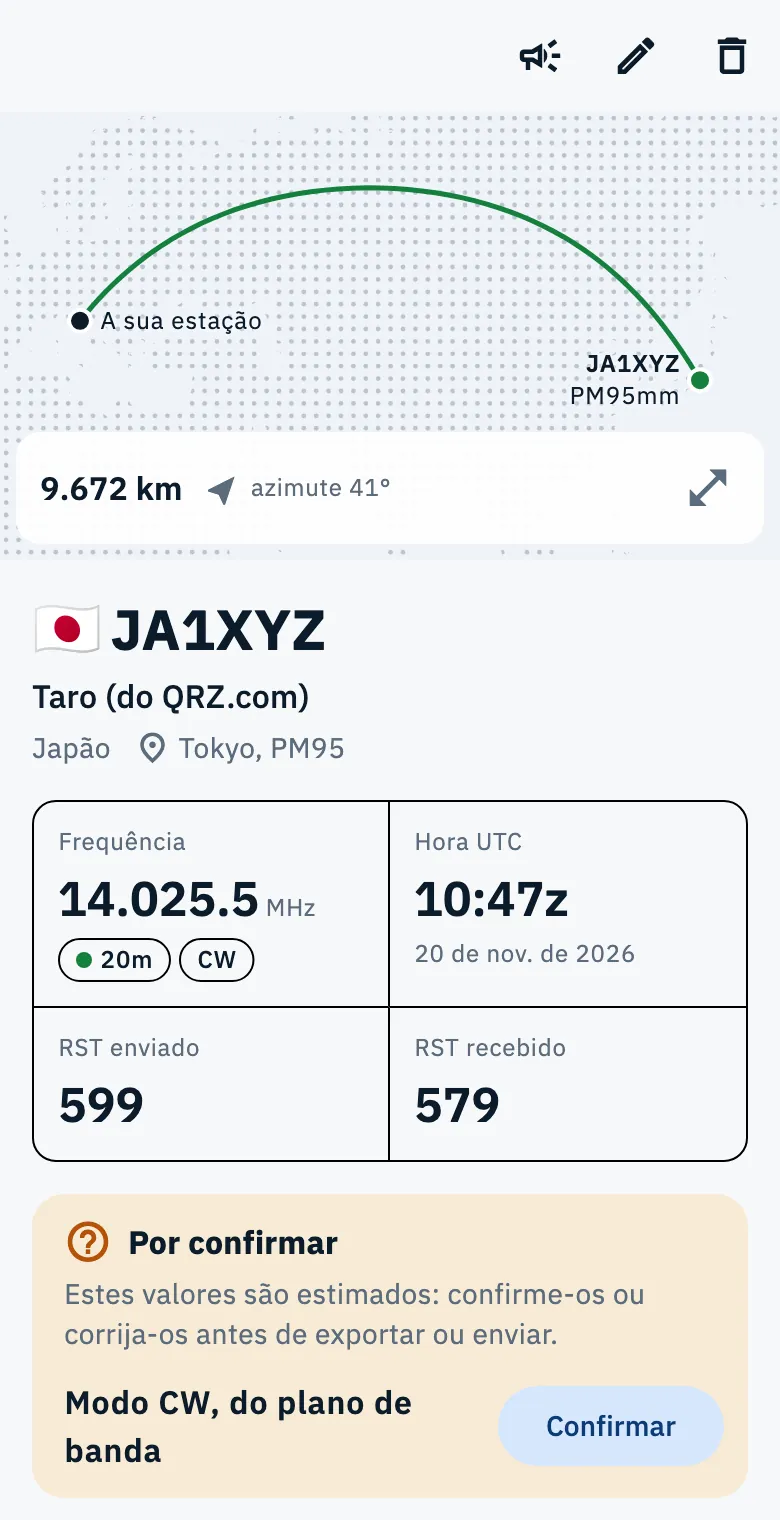
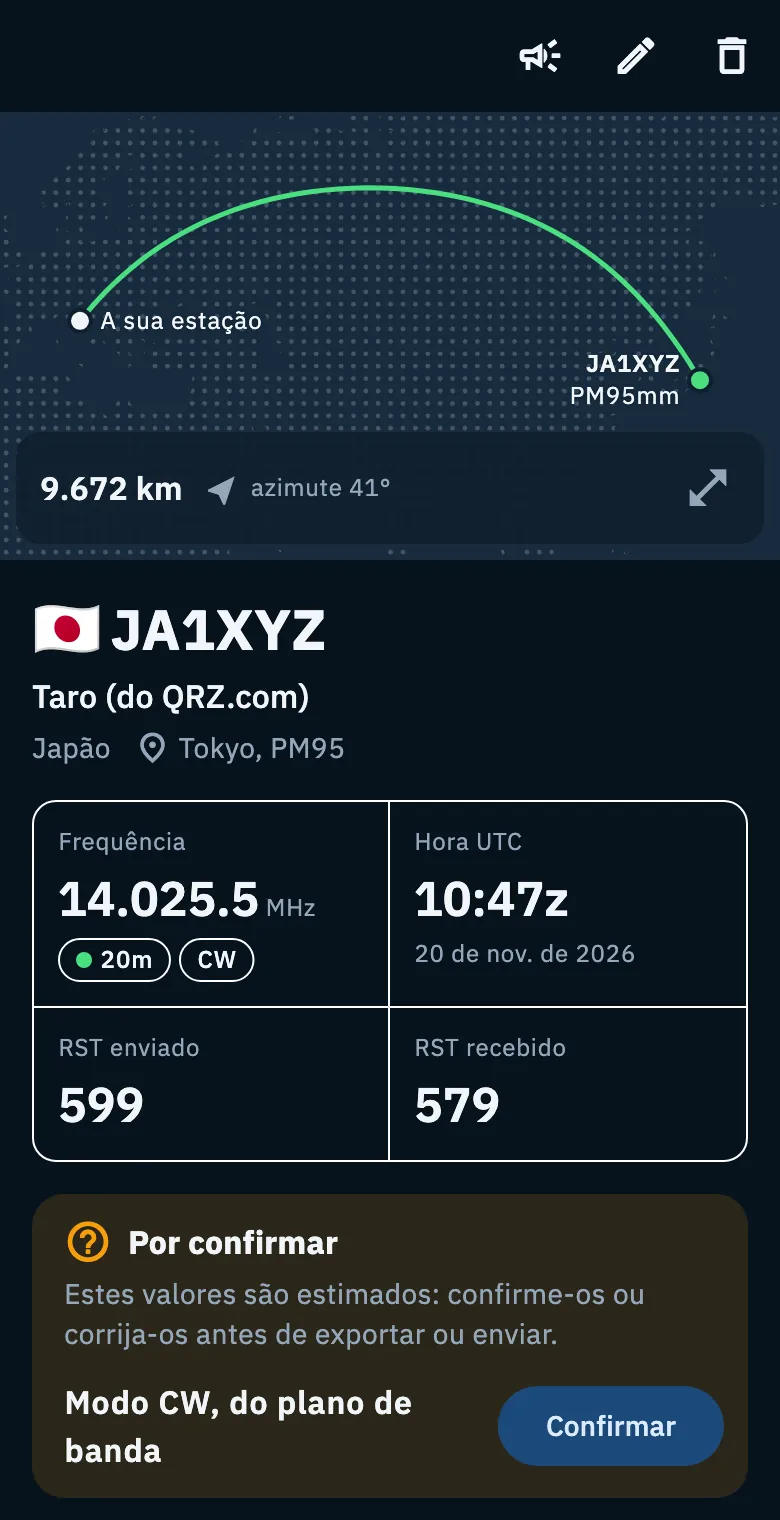
Em cima, um pequeno mapa desenha a linha da sua estação (A sua estação) até à outra estação, com a distância e o azimute («azimute 41°») por baixo: o que precisa para apontar a antena. O ícone Abrir no globo abre o percurso no globo, em ecrã inteiro.
Quando a posição da outra estação não vem do seu locator nem da sua referência, o seu lugar é uma área com uma linha tracejada: distância e azimute são estimativas, arredondadas a 100 km e 5°, e a distância diz «cerca de …». Toque em Localização aproximada para ver de onde vem a posição:
| De onde vem | O que significa |
|---|---|
| Casa segundo o callbook | A casa da estação, segundo o callbook: durante o QSO podia estar noutro lugar |
| Centro do estado | O centro do estado da estação, não a sua localização |
| Centro do país | O centro do país, obtido do indicativo |
Sem um callbook associado, a explicação acrescenta «Associe o QRZ.com ou o HamQTH para ver onde está a estação.» com o botão Associar uma conta (veja QRZ.com e a pesquisa de indicativos). Quando a operação não tem locator, o mapa diz «Adicione o locator da operação para ver as linhas a partir da sua estação.». Um QSO sem nenhum lugar não tem mapa.
Quem contactou e os quatro valores
Por baixo do mapa:
- o indicativo com a bandeira do país;
- o nome, com a sua origem entre parênteses (por exemplo «do QRZ.com» ou «introduzido por si»). Um nome longo abre com Mostrar tudo e volta a fechar com Mostrar menos. Sem nome, lê Nome não encontrado com Adicionar;
- o país, o QTH e o locator;
- as referências da outra estação (POTA, SOTA, WWFF…), como etiquetas;
- quatro valores grandes: Frequência (em MHz, com banda e modo), Hora UTC (com a data), RST enviado e RST recebido.
Um valor em falta diz Não registado e tem Adicionar: toque nele e abre-se o formulário de edição.
Quando desliza e o cabeçalho sai do ecrã, o indicativo passa para o título em cima.
As secções
Por baixo dos quatro valores vem a caixa Por confirmar, quando o QSO tem valores estimados (veja abaixo), e depois as secções, fechadas: cada uma mostra os primeiros valores que contém e abre com um toque. Uma secção sem valores não é mostrada, exceto Envios e confirmações, que está sempre presente.
| Secção | O que contém |
|---|---|
| eQSL HamQSO | O cartão do QSO (veja Enviar eQSLs) |
| Correspondente | Nome (com a sua origem), QTH, Locator, País (DXCC), Zonas («CQ 25, ITU 45»), Estado ou província, Condado, Distância com o azimute |
| Hora e frequência | Início (UTC), Fim (UTC), Frequência RX (split), Potência (W) |
| Concurso | Número enviado e recebido, Troca enviada e recebida (só quando existem) |
| Notas | Comentário, Notas pessoais, Mensagem eQSL.cc |
| A minha estação | Indicativo da estação, Operador, O meu locator, As minhas referências |
| Envios e confirmações | O estado do QSO no QRZ.com, eQSL.cc, HRDLog e LoTW e as confirmações recebidas (veja Um QSO nos seus serviços) |
| Outros campos ADIF | Campos ADIF importados que a app não gere: guarda-os e volta a escrevê-los quando exporta (só quando existem) |
| Registado a partir de | De onde veio o QSO e a Última alteração |
A origem é uma destas: Entrada manual, Um spot, O rádio, Importação ADIF, Importado do QRZ.com, Recuperado do HamQSO.
As ações em cima
| Ícone | O que faz |
|---|---|
| Re-spot | Envia o QSO de novo como spot (veja Fazer re-spot de um spot ou de um QSO). Só aparece quando o QSO tem uma frequência real, não estimada |
| Editar | Abre o formulário com todos os campos |
| Eliminar QSO | Move o QSO para o lixo, com Anular (veja Eliminar QSOs e o lixo) |
O detalhe mantém-se atualizado: se alterar o QSO noutro dispositivo, a alteração chega aqui sozinha, desde que não esteja a editar o QSO nesse momento.
Valores estimados por confirmar
Às vezes a app não conhece um valor e calcula-o. Acontece sobretudo com o modo:
- regista um QSO a partir de um spot que não indica o modo: a app obtém-no do plano de banda da frequência ou de spots recentes da mesma estação;
- importa um ficheiro ADIF com um QSO sem modo: a app calcula-o a partir da frequência.
A banda e a frequência também podem ser estimadas. Um valor estimado nunca é tratado como real: a app assinala-o, e um QSO com valores estimados não é enviado para os seus serviços e fica fora das exportações até os confirmar ou corrigir.
Onde o vê:
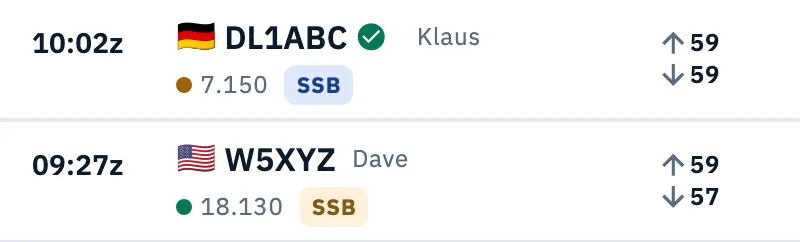
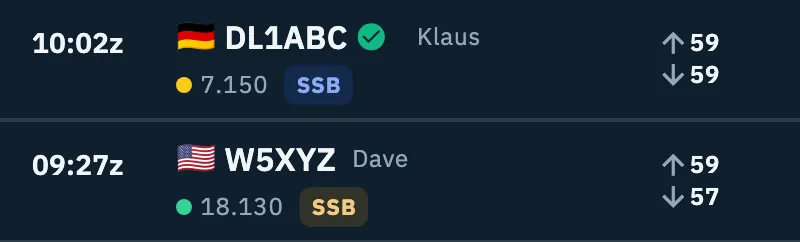
- na linha do log, a etiqueta do modo fica na cor de aviso (o leitor de ecrã diz «Modo por confirmar»);
- no detalhe, a caixa Por confirmar: «Estes valores são estimados: confirme-os ou corrija-os antes de exportar ou enviar.», com uma linha por valor, por exemplo «Modo CW, do plano de banda», «Banda 20m, estimada» ou «Frequência 14.025.5 MHz, estimada»;
- no formulário de edição, o campo tem a etiqueta Por confirmar.
Para confirmar:
- Abra o QSO.
- Se o valor estiver certo, toque em Confirmar na sua linha. Com mais de um valor por confirmar, há também um Confirmar no topo da caixa, que os confirma todos de uma vez.
- Se o valor estiver errado, toque em Editar e corrija-o: alterar um valor estimado confirma-o.
Depois de confirmar, lê «Alterações guardadas» e a caixa desaparece.
Editar um QSO
- Abra o QSO e toque em Editar (o lápis). O título passa a «Editar» e a página transforma-se no formulário de todos os campos.
- Altere os campos de que precisa.
- Toque em Guardar. O botão só fica ativo depois de uma alteração.
Lê «Alterações guardadas» e o detalhe volta à leitura.
Para sair sem guardar, toque no X (Sair sem guardar). Se alterou alguma coisa, a app pergunta «Sair sem guardar?» («As alterações não guardadas serão perdidas.»): Continuar a editar leva-o de volta ao formulário, Sair sem guardar descarta as alterações. O mesmo acontece quando volta atrás com a seta.
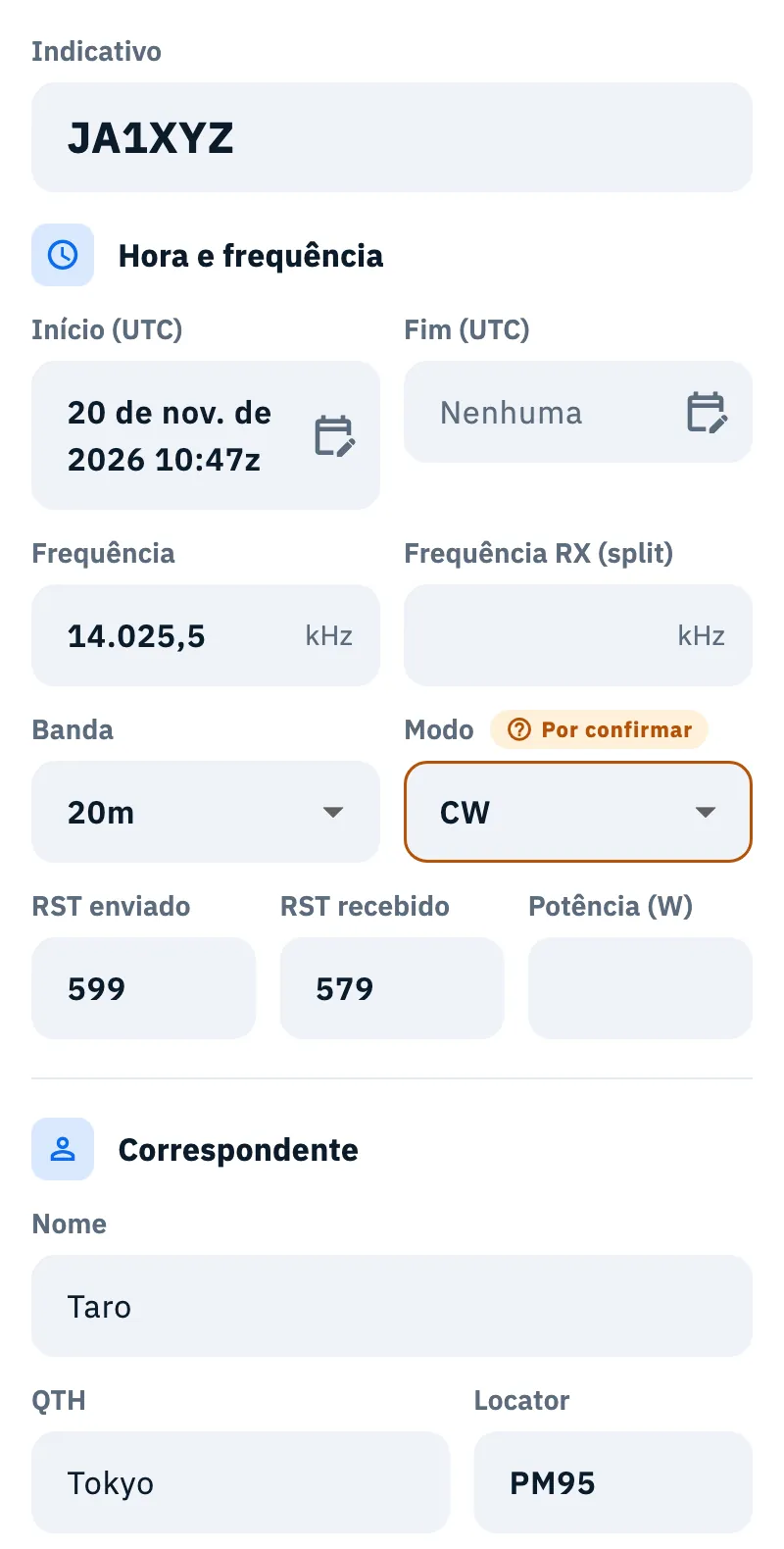
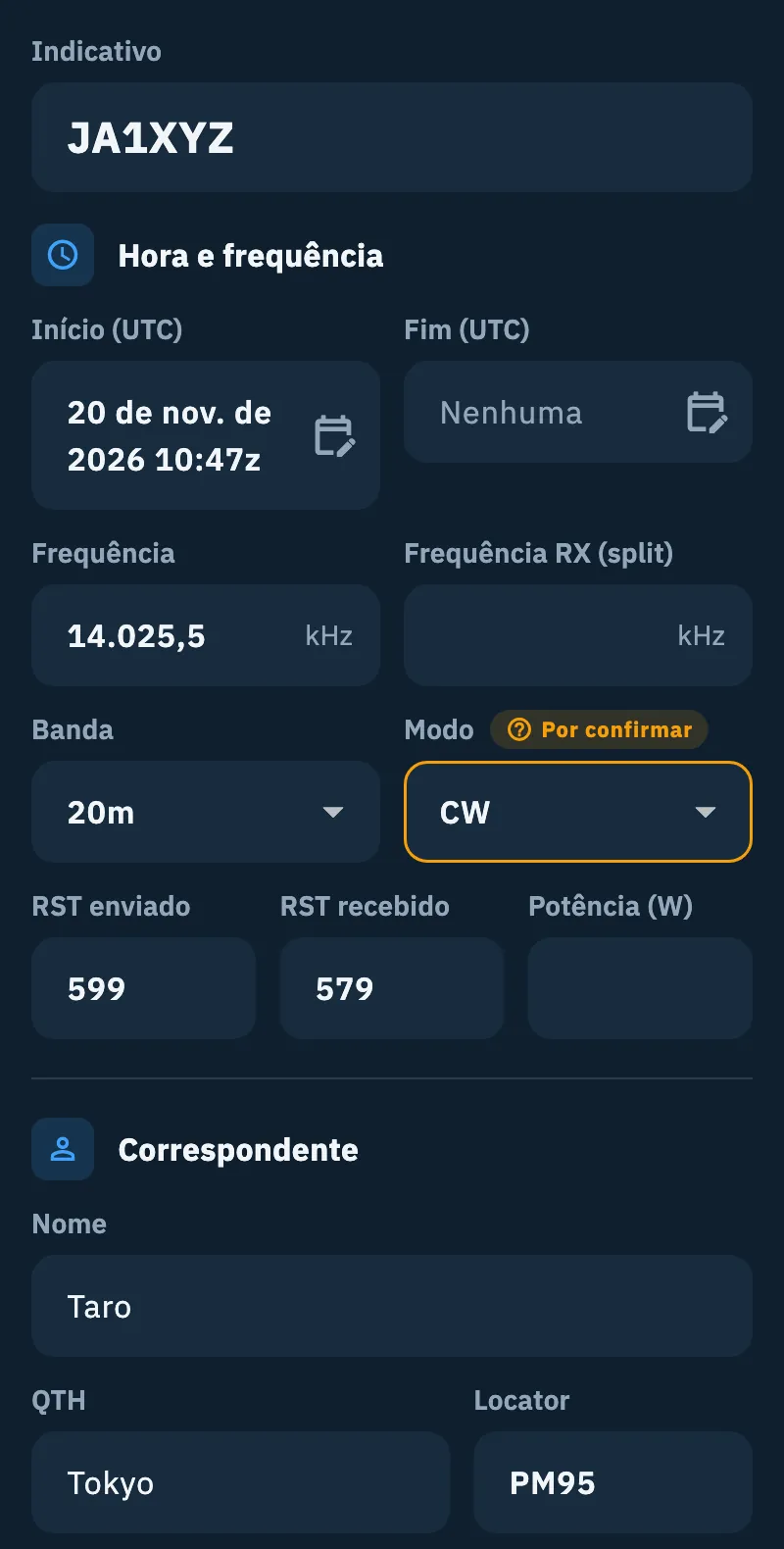
Os campos do formulário
| Grupo | Campos |
|---|---|
| Em cima | Indicativo, em letra grande |
| Hora e frequência | Início (UTC) e Fim (UTC) (escolhidos com um calendário e um relógio, em UTC; o fim remove-se com Limpar), Frequência e Frequência RX (split) em kHz, Banda, Modo, RST enviado, RST recebido, Potência (W) |
| Correspondente | Nome, QTH, Locator, Estado ou província, Condado. País e zonas são «Obtidos do indicativo»: toque em Editar para os escrever manualmente (País (DXCC), Entidade DXCC, Zona CQ, Zona ITU) |
| Referência do correspondente | As referências POTA, SOTA, WWFF… da outra estação (veja Procurar e escolher as referências) |
| Concurso | Número e troca, enviados e recebidos. Fechado enquanto está vazio |
| Notas | Comentário («Vai no log exportado e nos envios»), Notas pessoais («Só para si: ficam no seu log»), Mensagem eQSL.cc. Fechado enquanto está vazio |
Os valores da sua estação (indicativo da estação, operador, o seu locator e as suas referências) ficam como foram registados e não se alteram aqui.
O que se atualiza sozinho ao guardar
- Um indicativo novo traz o seu país, a entidade DXCC e as zonas, a menos que também tenha alterado a entidade DXCC manualmente.
- Uma frequência nova traz a sua banda, a menos que também tenha alterado a banda.
- Um locator novo da outra estação volta a calcular a distância e o azimute.
- Um nome que escreve passa a «introduzido por si».
- As horas de início e de fim ficam em UTC.
Um QSO já enviado para os seus serviços
Se o QSO já tinha sido enviado, a alteração assinala-o como modificado nos seus serviços:
- o QRZ.com e o HRDLog recebem a correção no próximo envio;
- o eQSL.cc e o LoTW não aceitam correções da app: depois de guardar, lê durante 10 segundos «Alterações guardadas. Corrija o QSO também no …: não se atualiza sozinho.», com o nome do serviço. Corrija-o no site do serviço.
Veja Envios automáticos e QSOs em espera.
Um QSO confirmado no HamQSO
Quando a outra estação também usa o HamQSO e regista o mesmo QSO, o QSO fica confirmado nos dois logs. Vê-o pelo sinal verde ao lado do indicativo nas linhas do log (mantenha premido, ou passe o rato por cima, para ler «Confirmado no HamQSO»).
A partir daí alguns valores ficam bloqueados:
- indicativo, data, hora, banda e modo não podem mudar: no detalhe têm um pequeno cadeado, e Envios e confirmações já está aberta, com a primeira linha a dizer «Confirmado no HamQSO» e «… também o registou com o HamQSO: está confirmado nos dois logs.»;
- a frequência só pode mudar dentro da mesma banda;
- o QSO não pode ser eliminado: o ícone Eliminar QSO está desativado e explica «Não pode ser eliminado: o QSO está confirmado no HamQSO.».
Reportes, nome, locator, notas e tudo o resto podem ser editados como de costume. No formulário de edição, os valores bloqueados estão em cima, só de leitura, no grupo Bloqueados pela confirmação. O servidor também recusa alterações aos valores bloqueados, a partir de qualquer dispositivo.
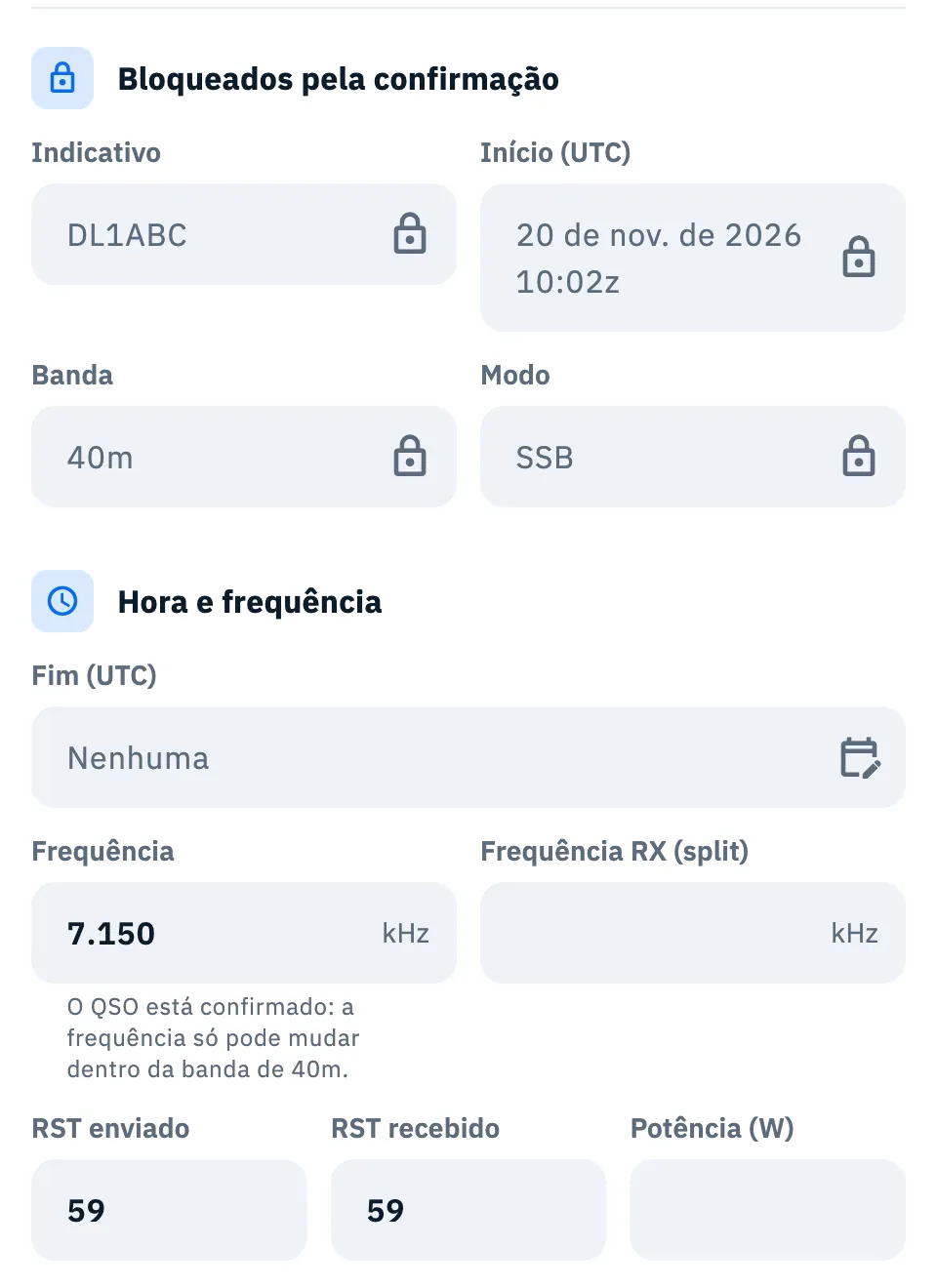
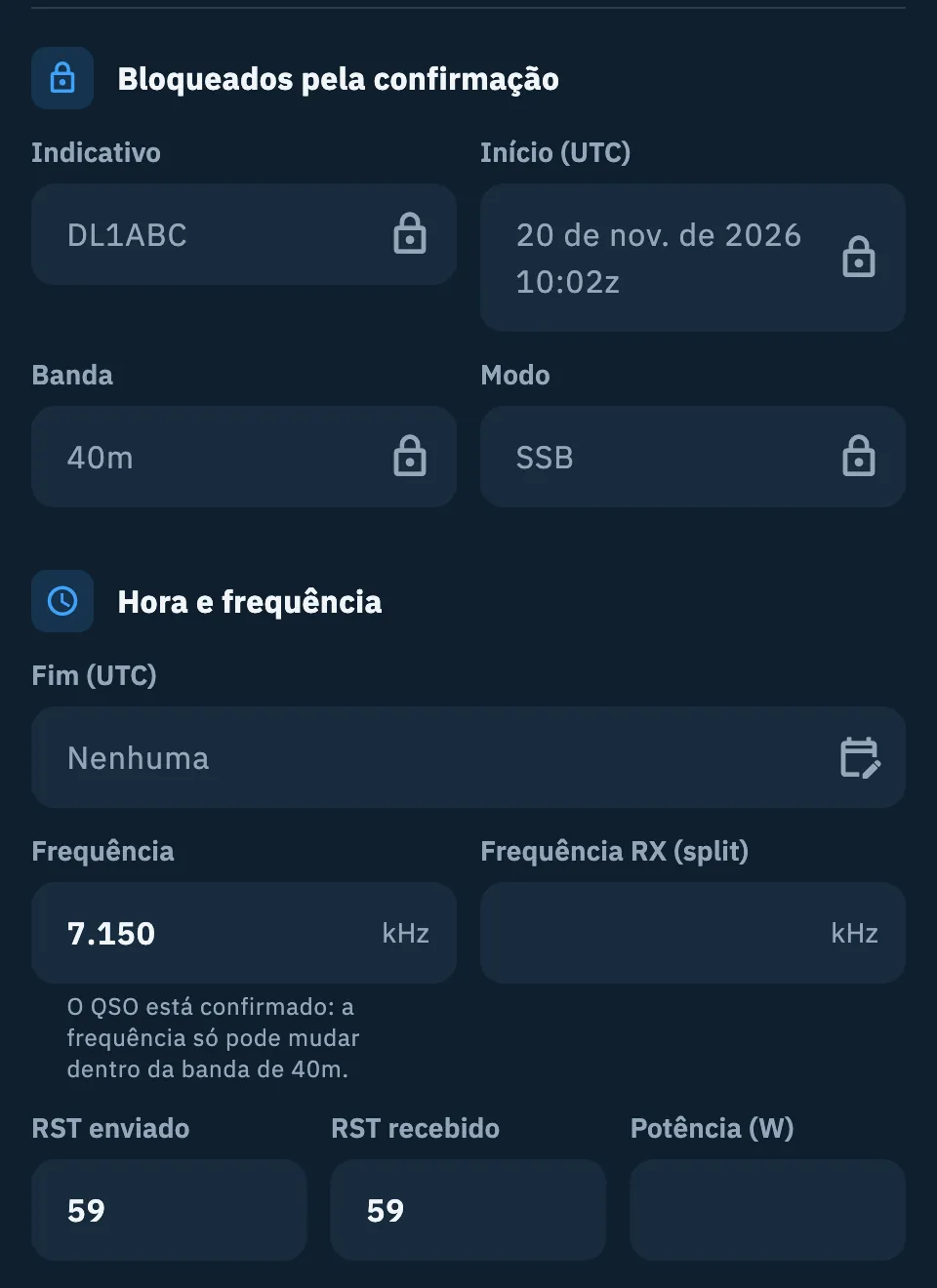
Para os QSOs que outros utilizadores do HamQSO registaram com o seu indicativo, veja Recuperar os QSOs à sua espera.
Grátis e Pro
Abrir, editar e confirmar um QSO é grátis, sem limites.
Resolução de problemas
| Mensagem | O que fazer |
|---|---|
| «Não foi possível abrir este QSO.» | O QSO não foi carregado do dispositivo. Volte atrás e abra-o de novo |
| «Este QSO já não está no log.» | O QSO foi eliminado, talvez a partir de outro dispositivo. Se ainda estiver no lixo, pode restaurá-lo (veja Eliminar QSOs e o lixo) |
| «Escreva o indicativo» | O indicativo está vazio: escreva-o antes de guardar |
| «Este indicativo não parece válido» | Verifique se escreveu o indicativo corretamente |
| «Falta a banda: introduza a frequência ou escolha a banda» | O QSO não tem frequência nem banda: escreva a frequência ou escolha a banda |
| «Locator inválido (ex. JN55)» | Escreva o locator com 4, 6, 8 ou 10 caracteres, por exemplo JN63 ou JN63AB |
| «O QSO está confirmado: a frequência só pode mudar dentro da banda de 40m.» | O QSO está confirmado no HamQSO: escolha uma frequência na mesma banda |
| «Não foi possível guardar as alterações. Tente novamente.» | Toque de novo em Guardar. As suas alterações ficam no formulário até sair |
| O ícone Eliminar QSO está desativado | O QSO está confirmado no HamQSO e não pode ser eliminado |
| Sem Re-spot | O QSO não tem frequência, ou a frequência é estimada: confirme-a ou corrija-a |