
Consultar o calendário de concursos
Veja que concursos estão a decorrer hoje e nos próximos dias, nas vistas Dias, Cronologia e Mês, com hora local e UTC, também offline.
FreeAtualizado para o HamQSO 0.1.19
Nesta página
O Calendário de concursos reúne os concursos de radioamador de todo o mundo e os concursos VHF e UHF italianos. Diz-lhe o que está a decorrer agora e o que começa hoje e nos próximos dias, com a hora local e a UTC lado a lado. Quem faz concursos usa-o para se preparar; os outros, para perceber porque é que a banda está cheia. É gratuito.
Abrir o calendário
- Abra a secção Perfil.
- No grupo Ferramentas, toque em Calendário de concursos.
No telemóvel e no tablet a linha está em direto: vê o que se passa sem abrir o calendário.
| A linha mostra | Quando |
|---|---|
| «A decorrer» e «CQ WW DX CW termina em 39 h 19 min» | Um só concurso a decorrer |
| Os logótipos sobrepostos e «8 a decorrer, … termina primeiro em …» | Vários concursos a decorrer |
| «… hoje às 17:00» | Nenhum a decorrer, o próximo começa hoje |
| «… em 3 d 6 h» | Nenhum a decorrer, o próximo começa noutro dia |
| «Datas, regras e notificações dos concursos» | Nenhum concurso pela frente, ou o calendário nunca carregou |
| A azul, com o sino: «Participa em …, termina em …» ou «Participa em 2, o primeiro termina em …» | Participa num ou mais concursos a decorrer |
| A laranja: «Log de … a enviar até …» | Um concurso em que participa terminou, o prazo do log ainda não passou e tem as indicações ligadas |
A contagem decrescente usa «d», «h», «min» e «s»; acima das 48 horas aparece em dias e horas. As séries semanais não contam entre os concursos a decorrer nem como próximo concurso.
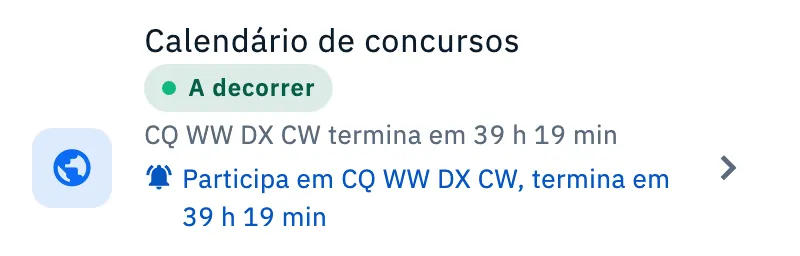
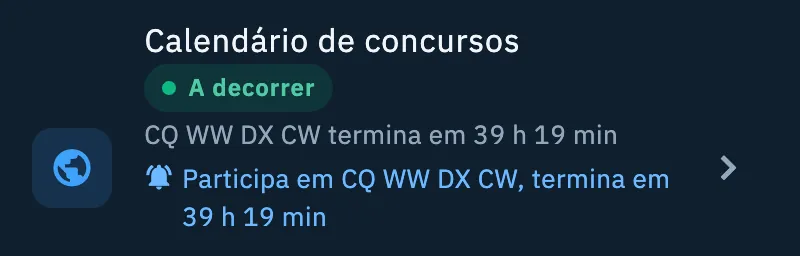
Na web e na janela de computador a linha é simples, com o ícone da taça e sem contagens decrescentes: um clique abre o calendário.
Escolher a vista
No topo está o seletor Dias, Cronologia e, no tablet e na web, Mês: o mesmo calendário em três escalas.
- Da primeira vez, o calendário abre em Cronologia se houver pelo menos 2 concursos a decorrer, senão em Dias.
- Toque noutra vista: o calendário memoriza-a no dispositivo e abre-a na vez seguinte.
- Se escolheu Mês num tablet e abrir o calendário num telemóvel, vê Dias.
Todas as horas estão na hora do seu dispositivo, com a hora UTC escrita por baixo ou ao lado.
A vista Dias
A agenda dos próximos 30 dias, dia a dia.
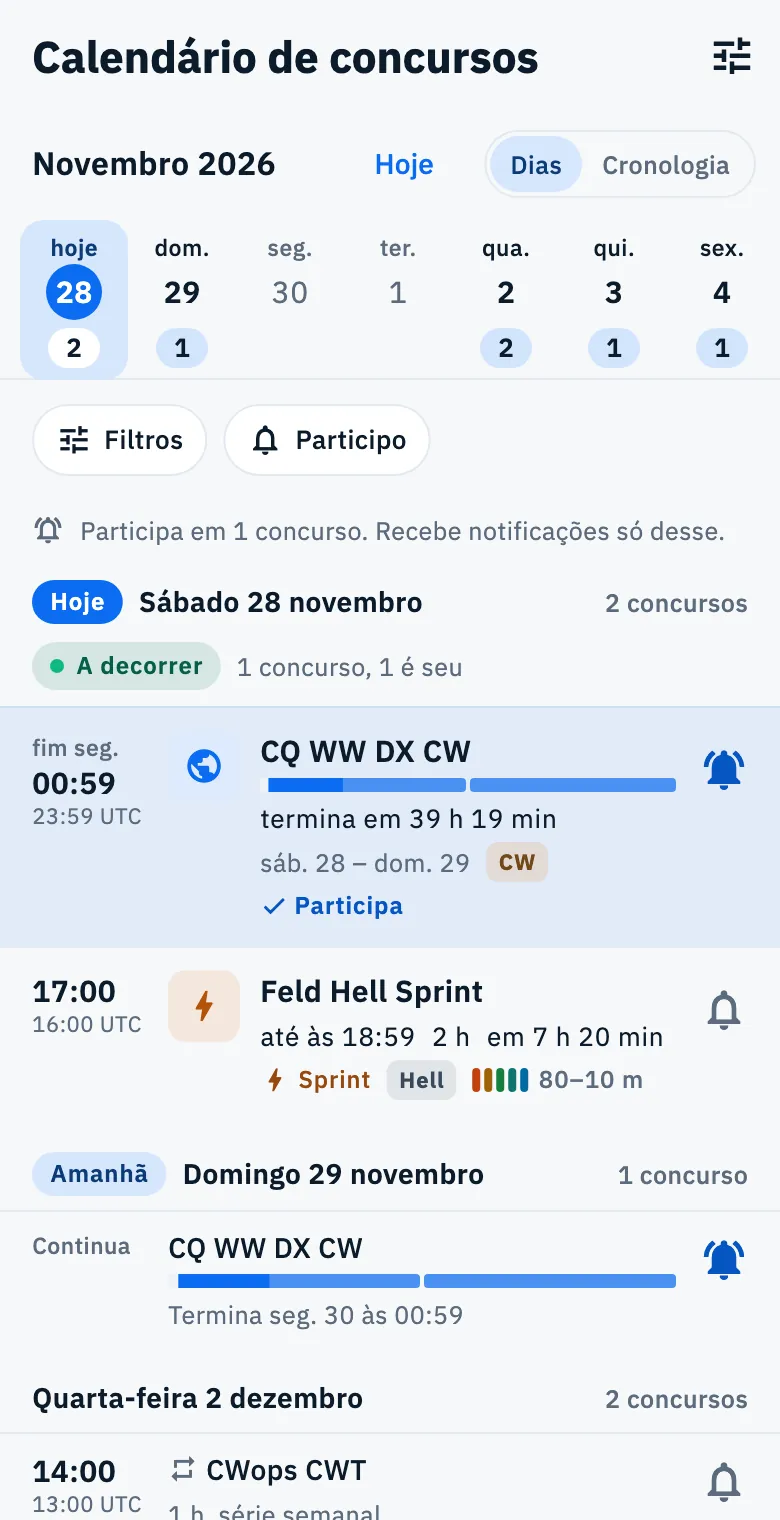
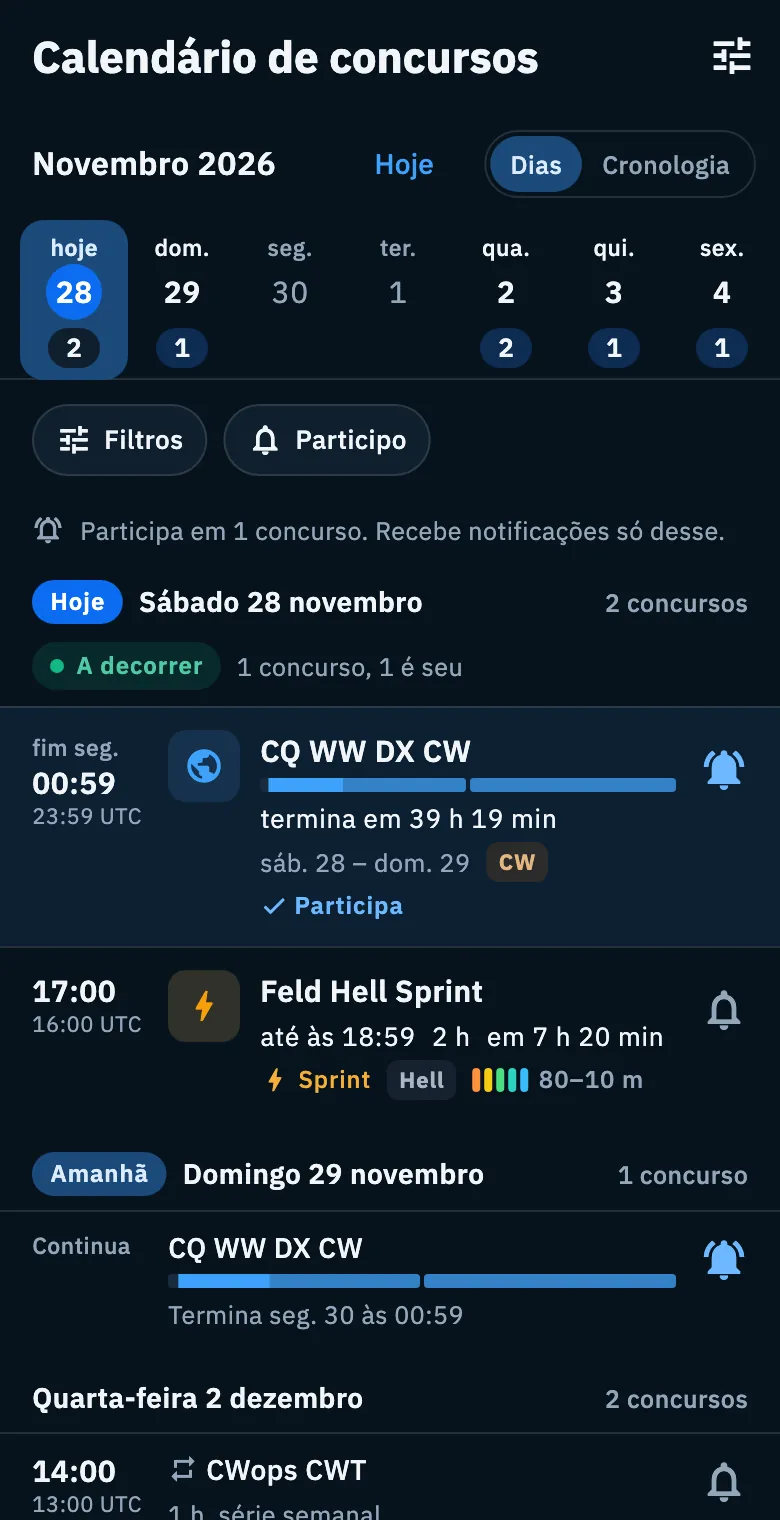
- No topo lê o mês e o ano, o botão Hoje e o seletor da vista.
- Por baixo está a faixa dos dias: cada dia com concursos tem o número deles numa pílula; os dias sem concursos não têm marca. Hoje tem a palavra «hoje» e o círculo azul; o dia selecionado tem um fundo. A faixa mostra pelo menos 7 dias e vai até onde chegam os concursos da agenda.
- Toque num dia da faixa: a agenda salta para lá. Se esse dia não tiver concursos, uma barra em baixo diz, por exemplo, «Nenhum concurso ter 15. O próximo é sáb 19.» e a agenda vai para o seguinte; depois do último lê «Nenhum concurso depois de …».
- Percorra a agenda: o cabeçalho do dia fica no topo, e o dia selecionado na faixa acompanha o deslocamento.
- Toque em Hoje para voltar a hoje.
- No fim, toque em Mostrar os dias seguintes para mais 30 dias.
Cada dia tem um cabeçalho com a data («sábado, 28 de novembro»), Hoje ou Amanhã quando se aplica, e o número, por exemplo «3 concursos». Dentro de um dia a ordem é: primeiro os que estão a decorrer (os seus em cima, depois o que termina primeiro), depois os que começaram em dias anteriores, depois os que começam, por hora de início; à mesma hora, os concursos maiores vêm primeiro.
| Linha | O que mostra |
|---|---|
| A decorrer | «fim» (ou «fim dom») com a hora de fim local e UTC, o nome, um «termina em …» que avança, a barra e o intervalo de dias se durar vários dias, os modos e Participa se for seu. Se participa, a linha é colorida |
| Continua | Compacta: «Continua», o nome, a barra dos dias e «Termina dom 29 às 00:59» |
| Começa | Hora de início local e UTC, o nome, «até às 18:59» ou o intervalo de dias («sáb 28 – dom 29»), a duração («48 h»), «em …» se começar dentro de 48 horas, e as etiquetas |
| Série semanal | Compacta, com o ícone de repetição e, por exemplo, «1 h, série semanal» |
Um concurso que termina de noite, até às 03:00, conta como terminado no dia anterior: um que vai de sábado a segunda-feira às 01:00 aparece como «sáb 28 – dom 29», mas a hora de fim escrita é a exata.
Nos dias cheios a agenda dobra linhas, mas não esconde nada:
- com mais de 4 concursos a decorrer vê 3 (os seus sempre), os outros ficam em Mais … a decorrer (por exemplo «Mais 5 a decorrer»); Mostrar menos volta a dobrá-los. O cabeçalho do grupo diz, por exemplo, «8 concursos, 1 é seu»;
- com pelo menos 2 concursos que continuam do dia anterior, ficam dobrados em Continuam mais … concursos, com «… termina primeiro»; os seus ficam visíveis.
Toque numa linha para abrir o detalhe do concurso (veja Abrir um concurso). Toque no sino à direita para Participar e receber as suas notificações (veja Participar num concurso).
A vista Cronologia
A banda agora: um painel escuro com os concursos como barras num eixo de dias e horas, e uma linha que marca o momento atual.
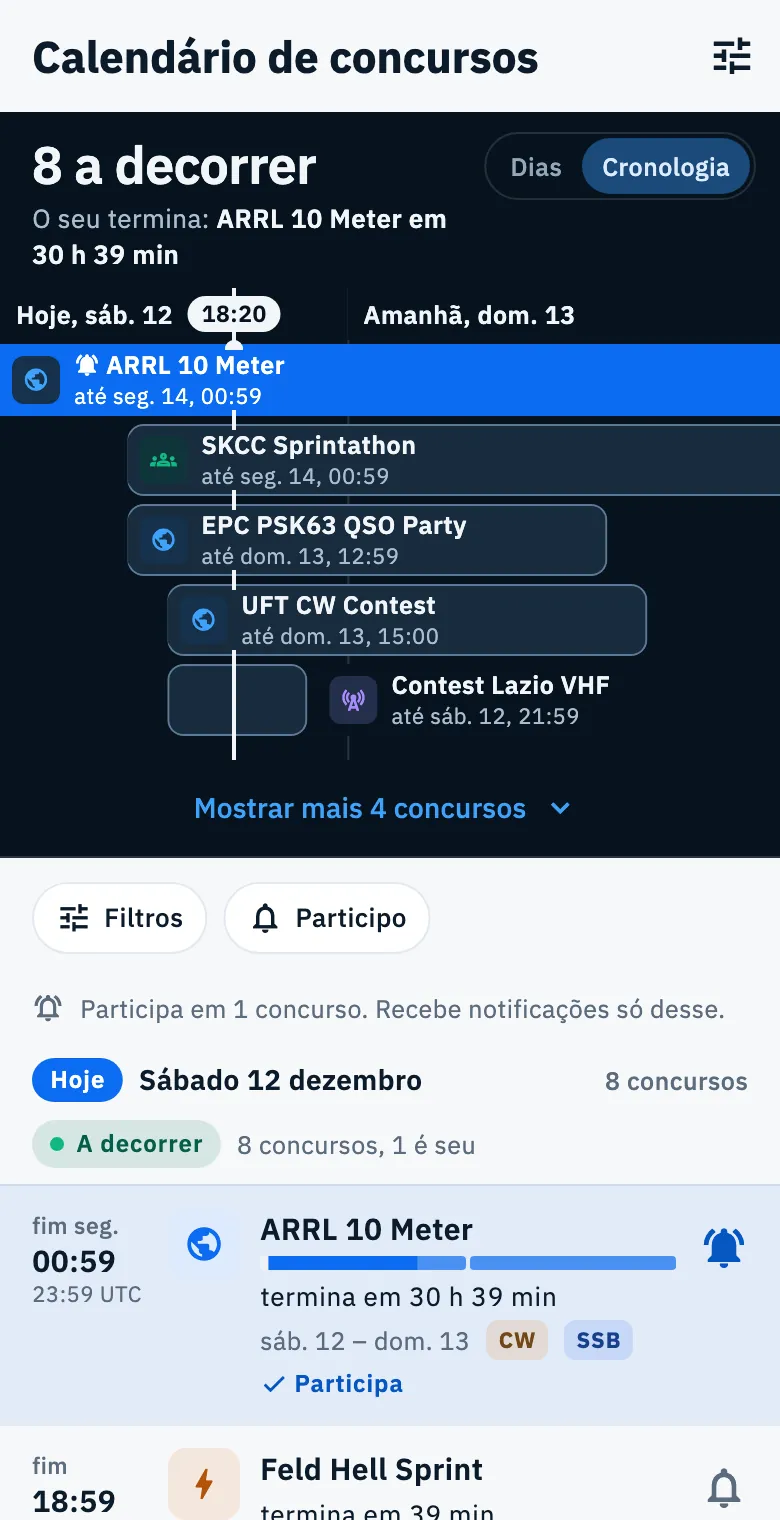
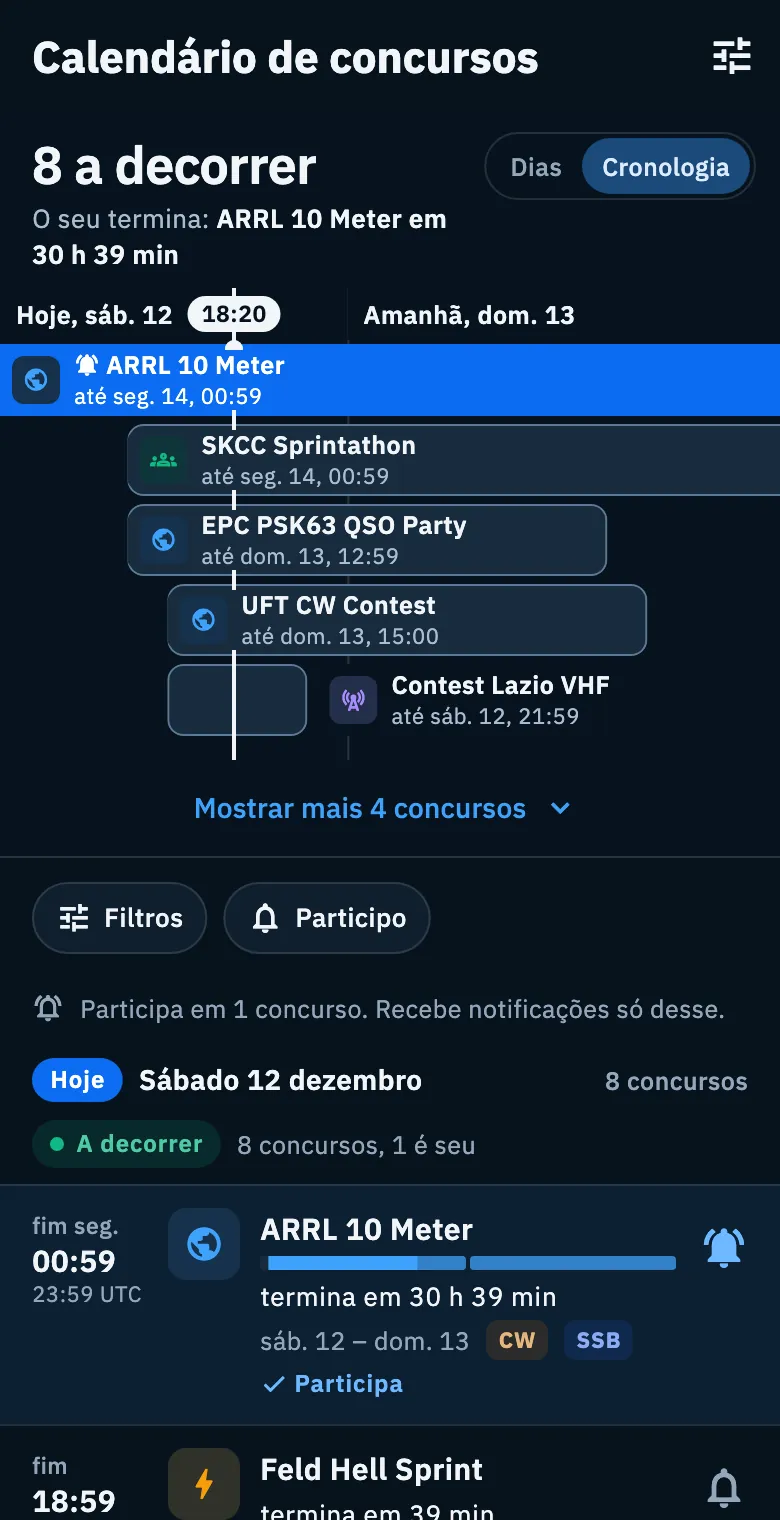
- Toque em Cronologia.
- Leia o título: «8 a decorrer» ou «Nenhum a decorrer» («Nenhum a decorrer com estes filtros» quando há filtros ativos).
- Por baixo do título uma linha diz o que acontece a seguir, com uma contagem decrescente ao segundo: O seu termina, O primeiro dos seus a terminar, Termina primeiro ou O próximo, com o nome do concurso.
- Deslize para o lado para ver os dias seguintes. O eixo indica «Hoje, …» e «Amanhã, …»; toque num dia do eixo para levar a agenda a esse dia.
- Toque numa barra para abrir o detalhe do concurso.
As barras azuis cheias, com o sino, são os concursos em que participa; as cinzentas são os outros. Cada barra tem o logótipo, o nome e o fim, por exemplo «até sáb 12, 18:59»: dentro da barra, ou ao lado quando a barra é curta. As faixas nunca se sobrepõem: primeiro os seus, depois os que estão a decorrer, depois os concursos maiores.
Vê 5 faixas no telemóvel, 6 no tablet e 8 na web e na janela de computador. Quando são precisas mais, toque em Mostrar mais … concursos; Mostrar menos faixas volta a dobrá-las. As séries semanais não aparecem na Cronologia e não contam entre os concursos a decorrer.
No telemóvel a Cronologia sai do ecrã com a agenda por baixo, para que a lista tenha todo o espaço. Quando sai do ecrã, fica no topo uma barra compacta com o título («8 a decorrer»), «O primeiro termina em …» ou «O próximo começa em …» e o seletor da vista. Toque no texto da barra para voltar ao topo, onde a Cronologia volta a abrir. No tablet e na web a Cronologia fica fixa no topo, a toda a largura.
A vista Mês (tablet e web)
Uma grelha do mês, uma linha por semana de segunda-feira a domingo, com os concursos como barras que atravessam os dias.
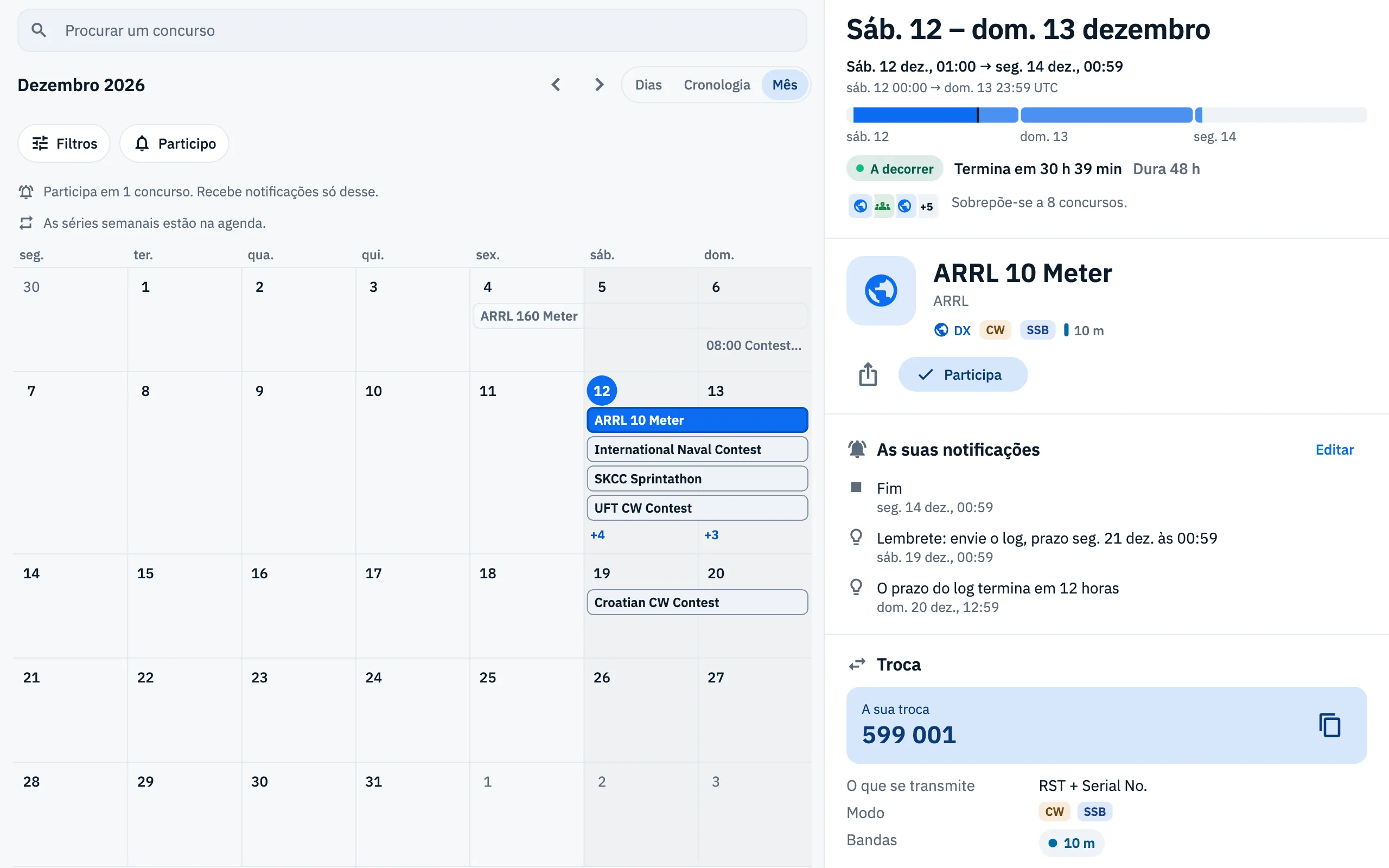
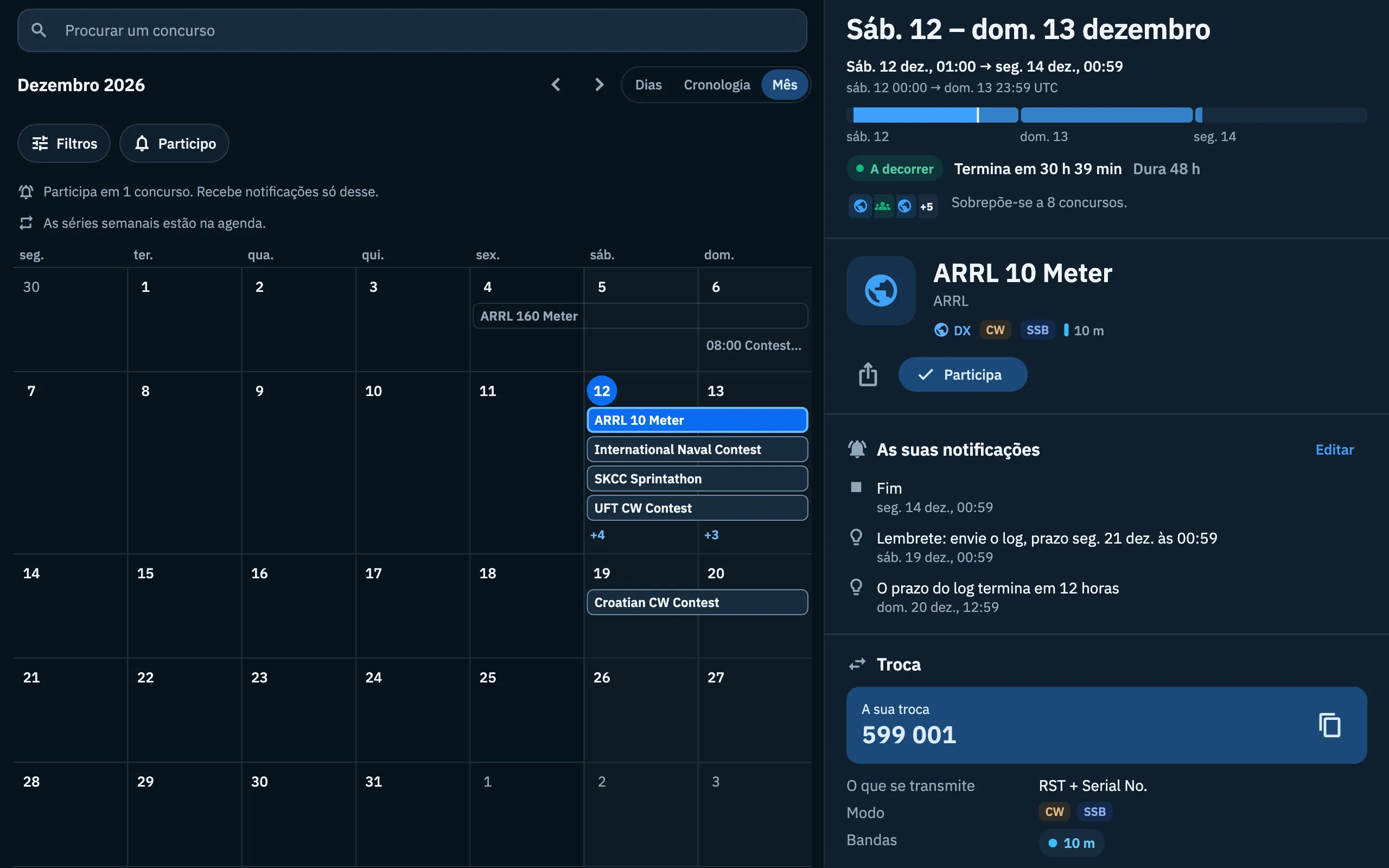
- Num tablet ou na web, toque em Mês.
- Use as setas Mês anterior e Mês seguinte para mudar de mês.
- Toque numa barra: o detalhe do concurso abre à direita.
- Toque no número de um dia, ou no «+N» por baixo de um dia: o calendário passa para Dias nesse dia.
Os concursos em que participa são azuis cheios e vêm primeiro. Cada semana tem no máximo 4 faixas; os outros concursos do dia são contados no «+N». Os concursos de um só dia mostram a hora de início antes do nome. As séries semanais não estão na grelha, como lembra a nota «As séries semanais estão na agenda.».
Telemóvel, tablet e web
- Telemóvel: uma coluna. O detalhe de um concurso abre como uma página. Os filtros abrem-se no ícone dos reguladores na barra do topo, que mostra o número de filtros ativos.
- Tablet e web (uma janela com pelo menos 840 pontos de largura): a lista à esquerda e o detalhe à direita, na mesma página; a linha escolhida fica destacada. Quando não há nenhum concurso para mostrar, à direita lê «Escolha um concurso da lista para ver as datas, a troca e as regras.».
- Web e janela de computador: o campo Procurar um concurso está no topo da lista, e ao passar o rato sobre uma linha aparece o botão Abrir o regulamento.
Por cima da lista estão sempre o chip Filtros e o chip Participo: são explicados em Filtrar o calendário.
No topo da agenda também podem aparecer alguns avisos: «Está offline.» (veja abaixo), as notificações desligadas nas definições do telemóvel ou do navegador, o log de um concurso a enviar, uma linha que diz de que concursos recebe notificações (por exemplo «Participa em 1 concurso. Recebe notificações só desse.») e, com filtros de bandas ou de modo, quantos concursos não indicam as bandas ou o modo. Para as notificações, veja Participar num concurso.
Procurar um concurso (web e computador)
- Clique no campo Procurar um concurso, ou prima /.
- Escreva parte do nome, por exemplo «CQ WW»: a lista reduz-se à medida que escreve, sem distinguir maiúsculas de minúsculas.
- Prima Esc para limpar a pesquisa e sair do campo.
A pesquisa olha só para o nome do concurso e soma-se aos filtros.
Atalhos de teclado
Com um teclado, fora dos campos de texto:
| Tecla | O que faz |
|---|---|
| ↓ ou J, ↑ ou K | Concurso seguinte e anterior |
| Enter | Abrir o concurso |
| P | Participar no concurso selecionado |
| / | Procurar um concurso (onde existe o campo de pesquisa) |
| Esc | Fechar, limpar a pesquisa: fecha a página; no campo de pesquisa limpa a pesquisa |
A seleção vê-se no tablet e na web, onde a linha escolhida fica destacada e o seu detalhe está à direita. Todos os atalhos da app estão em Atalhos de teclado.
Logótipos e etiquetas
Cada concurso tem um logótipo: o seu, o do patrocinador ou, por agora quase sempre, o ícone do seu tipo na sua cor. Ao lado encontra as etiquetas:
- o tipo: DX, QSO party, Sprint, VHF e UHF;
- os modos (CW, SSB, RTTY, FT8…);
- as bandas em resumo, com uma marca colorida por banda, por exemplo «160–10 m» ou «2 m, 70 cm»;
- Recomendado pela ARI e Participa;
- A decorrer, com o ponto, para os concursos ativos agora.
De onde vêm os dados
O calendário junta o WA7BNM Contest Calendar (concursos de todo o mundo) e o calendário ARI VHF & Up (concursos VHF e UHF italianos). No fim da lista, a linha «Dados: WA7BNM Contest Calendar e ARI VHF & Up» tem os links para as duas fontes.
- A app volta a ler o calendário no máximo uma vez por hora; as fontes são atualizadas todos os dias.
- A lista completa dos concursos do mundo pode chegar só a poucos dias de hoje. Quando termina antes do fim da agenda, uma linha no fim di-lo: «A lista vai até …», ou «A lista completa vai até … Depois só há concursos da ARI e dos patrocinadores.». É por isso que a agenda pode ficar vazia mais à frente.
- No detalhe de cada concurso, por baixo de cada secção, lê de que fonte vêm os dados e quando foram lidos.
- Os concursos que terminaram há mais de 60 dias não são descarregados.
Sem rede
Depois do primeiro carregamento, o calendário fica guardado no dispositivo (também na web, no navegador) e abre sem ligação.
- Abra o calendário sem rede: no topo aparece «Está offline.» com «Vê o calendário guardado sáb 28 nov, 08:00. Participar funciona: fica guardado quando voltar a estar online.».
- Use o calendário e Participar como de costume.
- Quando a ligação voltar, as alterações seguem sozinhas.
A cópia guardada é a da última leitura: se uma data mudar depois, só a vê quando voltar a estar online. Veja também Usar o HamQSO sem rede.
Resolução de problemas
«O calendário não carregou» com «Precisa de ligação da primeira vez. Depois fica guardado e abre também offline.»: o primeiro carregamento falhou e ainda não há uma cópia no dispositivo. Ligue-se à rede e toque em Tentar novamente.
«Nenhum concurso com estes filtros»: os filtros ativos, ou a pesquisa, não deixam nenhum concurso. A mensagem enumera os filtros em conjunto («Na lista não há nada que seja ao mesmo tempo …»; com Participo acrescenta «entre aqueles em que participa»). Pode:
- tocar no botão que remove um filtro de cada vez, por esta ordem: Remover o filtro de duração, Remover o filtro de área, Remover o filtro de modo, Remover o filtro de bandas;
- tocar em Limpar todos os filtros, ou em Limpar a pesquisa se só pesquisou;
- tocar em Mostrar os dias seguintes, quando há mais concursos mais à frente;
- abrir o concurso mais próximo, que aparece em «O mais próximo sem filtros, …».
«Não participa em nenhum concurso»: ligou Participo mas não participa em nenhum concurso. Toque em Mostrar todos os concursos.
«Nenhum concurso nestes dias» com «Quando a lista tiver novos, aparecem aqui.»: sem filtros, não há concursos nos dias da agenda. Toque em Mostrar os dias seguintes, se aparecer, ou volte mais tarde.
A agenda fica vazia depois de alguns dias: a lista completa dos concursos não vai mais longe, como diz a linha «A lista vai até …» (veja acima).
Não vejo a vista Mês: só existe no tablet e na web, numa janela com pelo menos 840 pontos de largura.
Não vejo o campo Procurar um concurso: só existe na web e na janela de computador.