
Links, endereços e páginas web
Que links de hamqso.app abrem a app e onde, os endereços das páginas do HamQSO na web e as páginas web que se abrem dentro da app.
FreeAtualizado para o HamQSO 0.1.19
Nesta página
O HamQSO também se abre a partir de um link: um spot que um amigo lhe envia, um alerta a criar a partir do site, um convite. Esta página indica que links abrem a app e em que ecrã, os endereços das páginas do HamQSO na web e as páginas externas que se abrem sem sair da app. Tudo o que está nesta página é grátis.
Links de hamqso.app que abrem a app
Só os links que começam por hamqso.app/app/ abrem o HamQSO. Todos os outros endereços do site (o manual, os guias, a política de privacidade) ficam no navegador.
- Toque no link onde o recebeu: um chat, um email, uma página do site ou uma notificação.
- No iPhone, iPad e Android, se o HamQSO estiver instalado, a app abre-se diretamente no ecrã do link. Sem a app, o link fica no site.
- Se a app já estiver aberta, o link funciona na mesma: o ecrã muda para o do link.
Uma página aberta a partir de um link fica por cima da sua secção, por isso a seta para trás leva-o sempre a algum lado (do detalhe de um spot, por exemplo, volta a DX).
| Link | O que abre |
|---|---|
| hamqso.app/app/dx | A secção DX |
| hamqso.app/app/xota | A secção xOTA |
| hamqso.app/app/alerts | A secção Alertas |
| hamqso.app/app/profile | A secção Perfil |
| hamqso.app/app/spot/dx, /pota, /sota, /wwff | O detalhe de um spot (veja abaixo) |
| hamqso.app/app/alerts/new | Um novo alerta já preenchido com o indicativo, a referência ou o país do link (veja Alertas a partir de um spot ou de um link) |
| hamqso.app/app/pro | A janela do HamQSO Pro por cima de DX; quando o link indica uma funcionalidade (por exemplo ?from=rig), a janela fala dela (veja Subscrever o HamQSO Pro) |
| hamqso.app/app/invite/… | O convite de um amigo, com o seu código (veja Convidar amigos e usar o desconto HamQRG) |
| hamqso.app/app/invite | A página Convide amigos |
| hamqso.app/app/offer | O desconto para os subscritores do HamQRG Pro |
| hamqso.app/app/propagation | A Propagação de hoje, por cima de DX (veja Ler a propagação) |
| hamqso.app/app/coverage | O Teste de cobertura, por cima de Perfil (veja Fazer um teste de cobertura) |
Um link hamqso.app/app/ que a app não conhece, ou mal escrito, abre a secção DX.
O link de um spot
Quando partilha um spot a partir do seu detalhe, o texto termina com um link hamqso.app/app/spot/… (veja Partilhar um spot). Quem lhe tocar vê o detalhe desse spot: na app, se a tiver, ou então no site.
O link contém:
- o indicativo e a frequência em kHz;
- o modo, só quando o spot o indica: um modo estimado nunca vai no link;
- a hora do spot (quando falta, a app usa a hora em que abre o link);
- a referência, para POTA, SOTA e WWFF;
- quem fez o spot e o comentário, cortado a 80 caracteres.
A app reconstrói o spot a partir destes dados e carrega sozinha o resto do detalhe (veja Abrir o detalhe de um spot).
Endereços das páginas na web
No HamQSO na web (app.hamqso.app) cada secção e quase todas as páginas têm o seu próprio endereço na barra de endereço do navegador.
- Abra a página de que precisa.
- Copie o endereço da barra de endereço do navegador, ou guarde-o nos marcadores.
- Quando o voltar a abrir, ou recarregar a página, o HamQSO abre-a no seu lugar, por cima da sua secção: a seta para trás leva-o à secção.
Alguns endereços, como exemplo:
| Endereço | Página |
|---|---|
| /dx, /xota, /log, /alerts, /profile | As cinco secções: DX, xOTA, Log, Alertas, Perfil |
| /log/operation/… | Uma operação aberta no Log; com /qso/… também o QSO escolhido |
| /dx/propagation | Propagação |
| /profile/station | A minha estação |
| /profile/settings | Definições |
| /log/settings | Definições do logbook |
| /log/settings/services | Serviços associados |
| /profile/contests | Calendário de concursos |
| /pro | A janela do HamQSO Pro, sempre por cima de DX e nunca como página própria |
Os botões Retroceder e Avançar do navegador funcionam como na app. Um globo em ecrã inteiro (por exemplo o dos spots ou o do teste de cobertura) acrescenta um passo ao histórico: o botão Retroceder do navegador fecha-o e volta onde estava.
Algumas páginas precisam de dados que o endereço não contém: a partir de um endereço, abrem só a sua secção.
- O feedback, um cartão eQSL recebido, uma série ou um modelo da Shop da eQSL abrem a secção Perfil.
- O mapa xOTA abre a secção xOTA.
- As janelas de escolha de referências e de operações abrem a secção Log.
Os endereços antigos continuam a funcionar e levam-no à página no seu novo lugar:
| Endereço antigo | Leva-o a |
|---|---|
| /propagation | /dx/propagation |
| /rig, /rig/setup, /rig/coverage | /profile/station, /profile/station/setup, /profile/station/coverage |
| /settings, /settings/interests | /profile/settings |
| /whats-new, /credits, /feedback | /profile/whats-new, /profile/credits, /profile/feedback |
| /credentials, /profile/credentials | /log/settings/services |
Um endereço que o HamQSO não conhece abre a secção DX. Para as diferenças entre telemóvel, tablet e web, veja Telemóvel, tablet e web.
Páginas web dentro da app
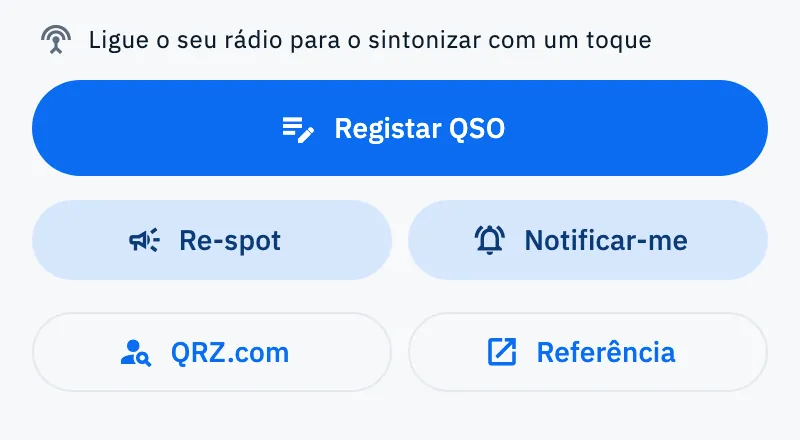
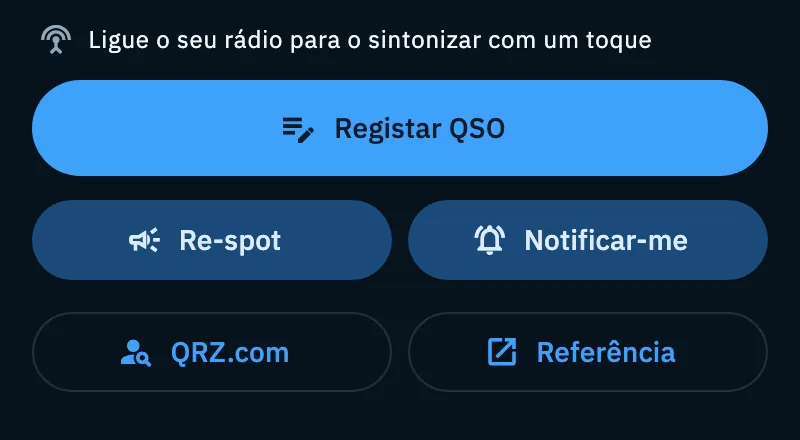
A partir do detalhe de um spot, dois botões abrem uma página web sem sair do HamQSO:
- QRZ.com: a página QRZ.com da estação (o indicativo base, sem prefixos e sufixos como /P). Está em todos os spots: DX, POTA, SOTA e WWFF.
- Referência: a página do parque, do cume ou da área no site do programa (POTA, SOTA ou WWFF). Está só nos spots de um programa.
- Abra o detalhe de um spot a partir de DX ou de xOTA.
- Toque em QRZ.com ou Referência.
- A página abre-se numa folha que sobe de baixo no telemóvel, e numa janela ao centro no tablet e nas janelas grandes. Em cima está o título (por exemplo «QRZ.com, K1ABC» ou a referência), e uma linha fina mostra o carregamento.
- Percorra a página na folha. A folha não se fecha ao arrastá-la: arrastar move a página.
- Toque em Abrir no navegador (o ícone da seta) para abrir a mesma página no seu navegador, ou toque no X para fechar a folha e voltar ao spot.
Outros links da app abrem-se, pelo contrário, diretamente no navegador: o site de um parque no detalhe POTA, as páginas de um concurso, o perfil do operador na secção com os seus dados no detalhe de um spot.
Resolução de problemas
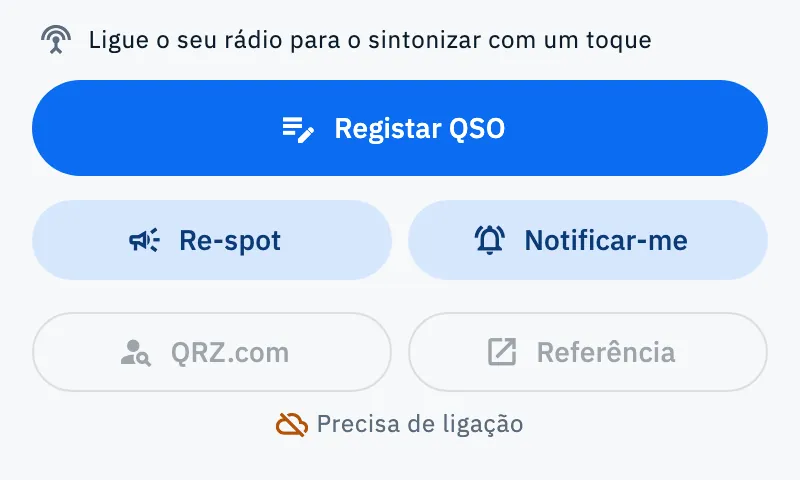
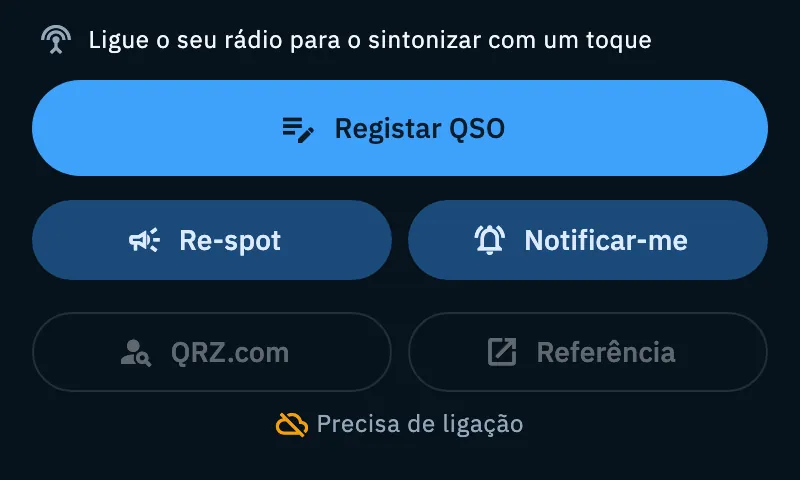
Os botões QRZ.com e Referência estão desligados, com «Precisa de ligação» por baixo. As páginas web precisam de internet. Quando a rede voltar, os botões ligam-se sozinhos (veja Usar o HamQSO sem rede).
O link abre o site e não a app. Só os links que começam por hamqso.app/app/ abrem a app, e só se o HamQSO estiver instalado nesse telemóvel ou tablet. Num computador o link abre-se no navegador.
O link de um spot abre a secção DX. O link está incompleto: falta o indicativo, a frequência ou (para POTA, SOTA e WWFF) a referência. Peça a quem o enviou que o partilhe de novo a partir do detalhe do spot.
O convite diz «Código inválido». O código no link está errado ou não existe. Como a app sugere: «Verifique o código ou peça de novo o link a quem o convidou.»
Um endereço guardado abre uma página diferente. Algumas páginas passaram para dentro da sua secção: o endereço antigo leva-o à nova. Guarde de novo nos marcadores o endereço que vê agora.