
Envios automáticos e QSOs em espera
Quando o HamQSO envia os QSOs, como escolher o que vai para cada serviço, o envio em bloco e porque é que um QSO espera e como o desbloquear.
FreeAtualizado para o HamQSO 0.1.19
Nesta página
- Quando começa um envio
- Automático ou manual, perfis e operações
- QSOs neste serviço e «Repetir»
- Envio em bloco
- Porque é que um QSO está em espera
- Serviço parado: credenciais recusadas ou subscrição
- QSO alterado depois do envio
- QSOs no lixo e eliminação nos serviços
- Grátis e Pro
- Telemóvel, tablet e computador
- Resolução de problemas
Depois de associar os seus serviços, o HamQSO envia os seus QSOs sozinho: não precisa de se lembrar de os enviar. Esta página explica quando começa um envio, como escolher o que vai para cada serviço, como enviar todo o log em bloco e o que fazer quando um QSO fica em espera.
Tudo começa em Serviços associados: abra Perfil e, no grupo Estação e log, toque em Serviços associados. As regras de cada serviço estão na respetiva página: toque no cartão do serviço. Como associar as contas está explicado em Associar QRZ.com, LoTW, eQSL.cc e HRDLog.
Quando começa um envio
Não há nenhum botão para premir: o HamQSO envia os seus QSOs depois de cada sincronização do log. Com a app aberta, uma sincronização começa:
- quando a app arranca e quando volta a ela;
- quando a rede volta;
- pouco depois de guardar um QSO;
- quando outro dos seus dispositivos altera o log.
Depois da sincronização, o HamQSO envia os QSOs em espera, um QSO de cada vez, para cada serviço associado neste dispositivo no modo Automático.
Para que serviços vai um QSO novo
Quando regista um QSO, o HamQSO coloca-o na fila para:
- cada serviço associado neste dispositivo em Automático, se o QSO estiver dentro dos perfis de estação e das operações escolhidos (ver abaixo). Para o QRZ.com também é precisa a chave do logbook do perfil de estação do QSO;
- cada serviço associado apenas noutro dos seus dispositivos: é esse dispositivo que o envia;
- o LoTW, se tiver um certificado válido para o perfil de estação do QSO.
Um QSO vai para cada serviço uma única vez, mesmo que o serviço esteja associado em vários dispositivos: envia-o o primeiro dispositivo que o apanhar. Detalhes em Usar os seus serviços em vários dispositivos.
Erros e rede
- Quando o serviço não responde ou a rede falha, o QSO passa ao estado «Erro, nova tentativa» com data e hora, e o HamQSO para nesse serviço até à ronda seguinte. A nova tentativa chega ao fim de 1, 2, 4, 8… minutos, no máximo ao fim de 60 minutos, ou depois do tempo que o serviço pedir, se for mais longo.
- Sem rede, os QSOs ficam na fila: em Serviços associados lê «Na fila: saem quando a rede voltar.»
- Com a app aberta, o HamQSO tenta de novo sozinho quando a espera termina.
LoTW
Os QSOs para o LoTW são assinados e enviados pelo serviço HamQSO com o seu certificado, também com a app fechada. Quando há QSOs em espera para o LoTW, a app pede ao serviço uma ronda de envio, no máximo a cada 5 minutos. O estado dos certificados é lido de novo uma vez por dia. Veja Enviar os seus QSOs para o LoTW.
Com a app fechada
- Android: uma tarefa em segundo plano mais ou menos a cada 15 minutos, quando há rede.
- iOS: quando o sistema o permite, sem uma hora fixa.
- Web e computador: os envios começam apenas com a app aberta.
Em segundo plano, o HamQSO apenas envia a fila e pede a ronda do LoTW, durante poucos segundos: o resto espera até abrir a app.
As outras verificações automáticas
Com a app aberta, o HamQSO também verifica, no máximo a cada 6 horas, as confirmações dos serviços e o log do QRZ.com, e descarrega alguns cartões do eQSL.cc em cada ronda (3 de cada vez). As confirmações estão explicadas em O estado de um QSO nos seus serviços, os cartões em Cartões recebidos do eQSL.cc.
«Enviar agora»
Não quer esperar pela ronda automática? Em Serviços associados toque em Enviar agora no resumo no topo. Envia de imediato os QSOs na fila para todos os serviços associados aqui, também os que estão em Manual, e mostra «A enviar: 3 de 12».
Automático ou manual, perfis e operações
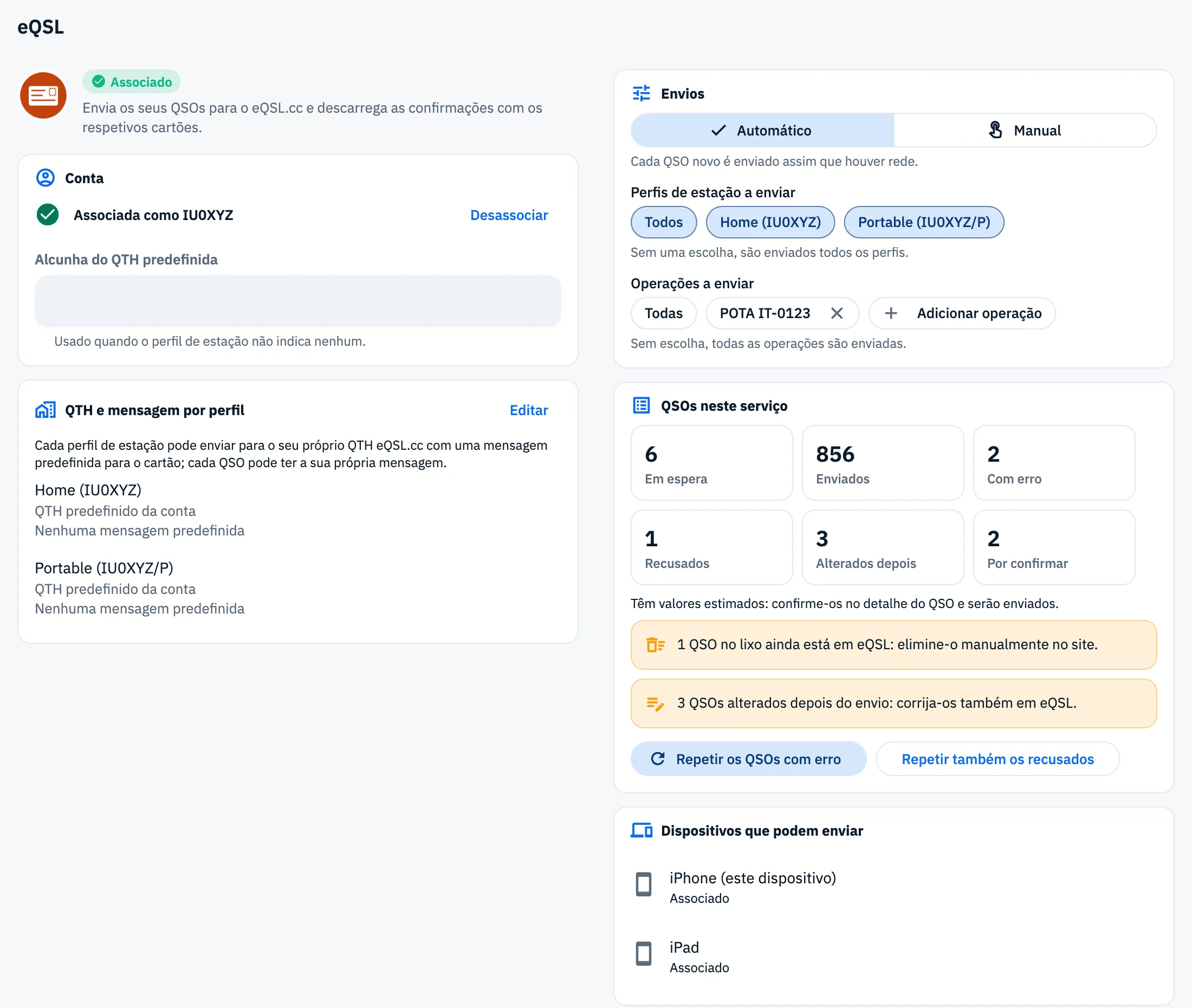
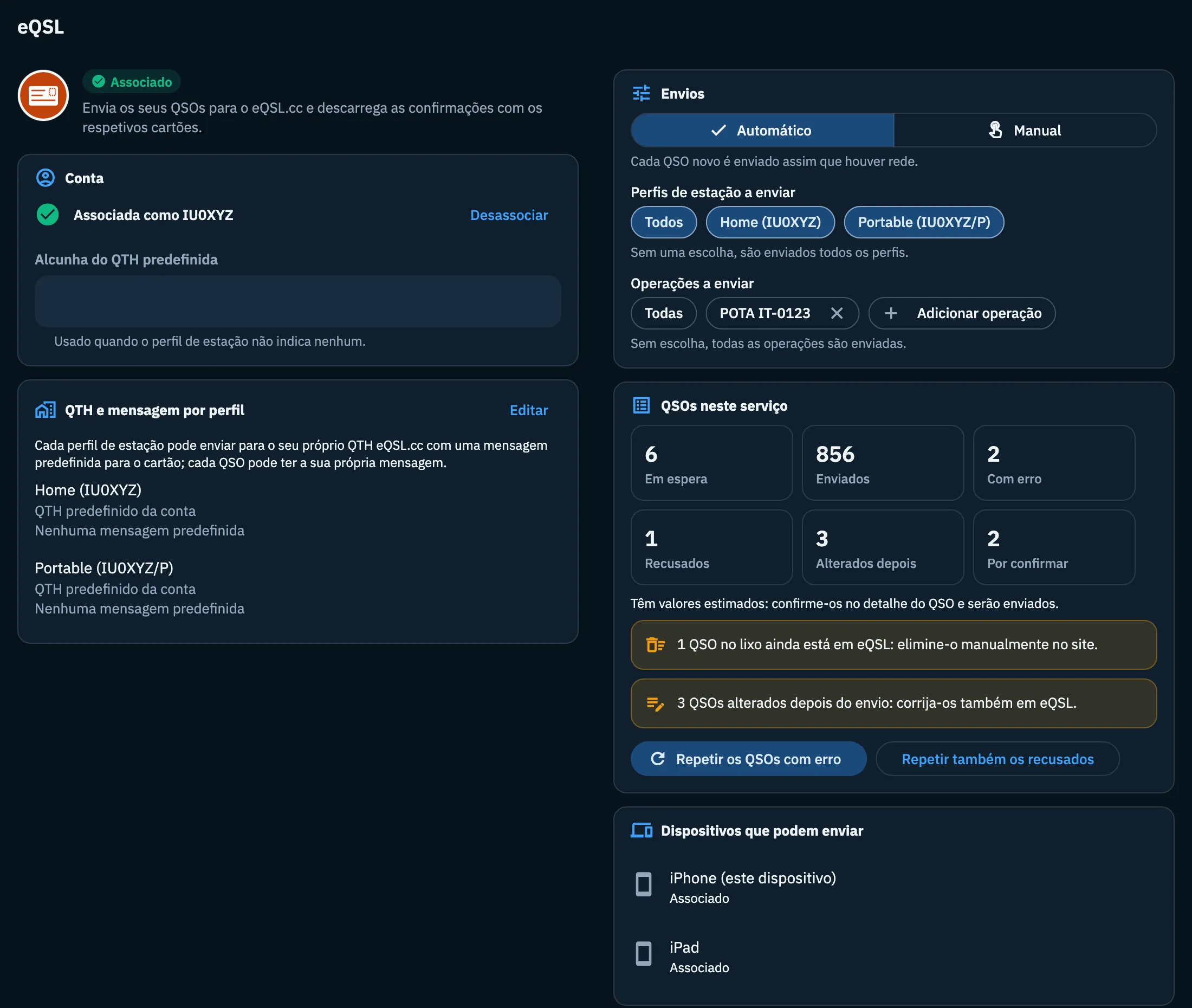
Cada serviço tem a sua secção Envios, visível quando o serviço está associado neste dispositivo.
- Abra Serviços associados e toque no cartão do serviço.
- Em Envios escolha Automático ou Manual.
- Se tiver mais do que um perfil de estação, escolha em Perfis de estação a enviar quais quer enviar.
- Em Operações a enviar toque em Adicionar operação e escolha as operações, se quiser enviar apenas algumas.
| Opção | O que faz | Predefinição |
|---|---|---|
| Automático | «Cada QSO novo é enviado assim que houver rede.» | sim |
| Manual | Os QSOs novos registados neste dispositivo não entram na fila desse serviço: envia-os com o Envio em bloco ou com Enviar no detalhe do QSO. | não |
| Perfis de estação a enviar | Aparece apenas com mais do que um perfil de estação. O chip Todos e um chip por perfil, com nome e indicativo. Se escolher todos ou nenhum, são enviados todos os perfis. | Todos |
| Operações a enviar | O chip Todas, um chip por cada operação escolhida (toque no x para a remover) e Adicionar operação, que abre a lista das operações do seu log. Uma operação eliminada aparece como «Operação eliminada». | Todas |
Para o QRZ.com, a escolha entre automático e manual é o interruptor Enviar QSO automaticamente, na secção Chaves do logbook. Só pode ser ligado quando há uma chave API («Liga-se quando há chave API»).
QSOs neste serviço e «Repetir»
Na página do serviço, a secção QSOs neste serviço mostra as contagens da sua fila.
| Quadro | O que conta | Quando aparece |
|---|---|---|
| Em espera | QSOs ainda por enviar | sempre |
| Enviados | QSOs já no serviço (também os que o serviço já tinha) | sempre |
| Com erro | erros temporários, que o HamQSO repete sozinho | quando mais de 0 |
| Recusados | QSOs que o serviço rejeitou de vez | quando mais de 0 |
| Alterados depois | QSOs alterados depois do envio | quando mais de 0 |
| Excluídos | QSOs que decidiu não enviar para esse serviço | quando mais de 0 |
| Por confirmar | QSOs com valores estimados, à sua espera | quando mais de 0 |
Para voltar a pôr na fila os QSOs que não foram enviados:
- Repetir os QSOs com erro: o HamQSO envia-os de imediato, sem esperar pela próxima tentativa. Os do LoTW são enviados pelo serviço HamQSO na sua ronda.
- Repetir também os recusados: toque nele só depois de corrigir os QSOs. O serviço rejeitou-os e, sem alterações, voltaria a rejeitá-los.
Os botões aparecem apenas quando há QSOs com erro ou recusados, e ficam desativados enquanto uma ação está em curso. O motivo de cada QSO recusado está no detalhe do QSO: veja O estado de um QSO nos seus serviços, onde também se explica como excluir um QSO de um serviço.
Envio em bloco
Serve para enviar um log inteiro para um serviço: um log antigo ou importado, ou os QSOs registados enquanto o serviço estava em Manual. Envia os QSOs nunca enviados para esse serviço e os que estão com erro.
- Em Serviços associados desça até Envio em bloco. No tablet e no computador está na coluna da direita.
- Escolha o serviço entre os chips. Só aparecem os serviços associados neste dispositivo, e o LoTW se tiver um certificado válido. O primeiro já está escolhido.
- Toque em Enviar todos.
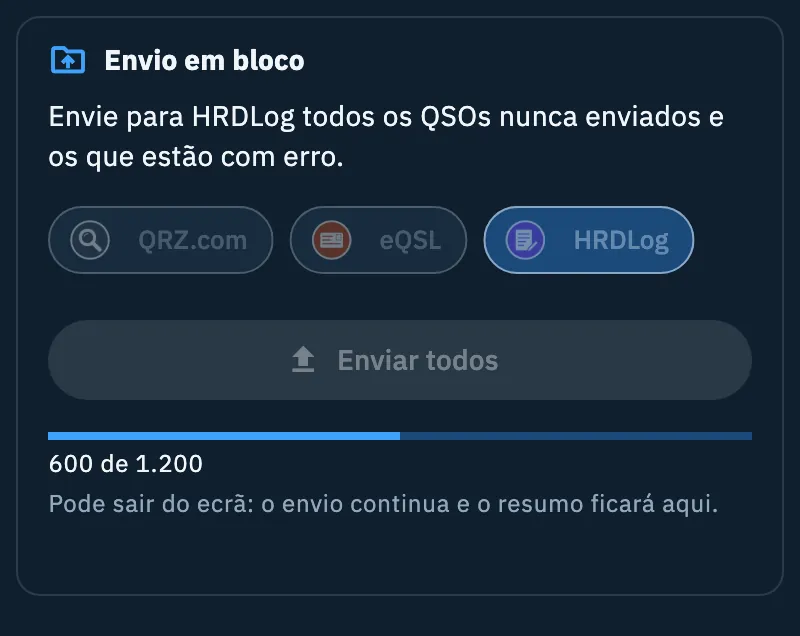
- Acompanhe a barra e a contagem, por exemplo «600 de 1200». Pode sair do ecrã: o envio continua e, quando voltar, encontra o resumo.
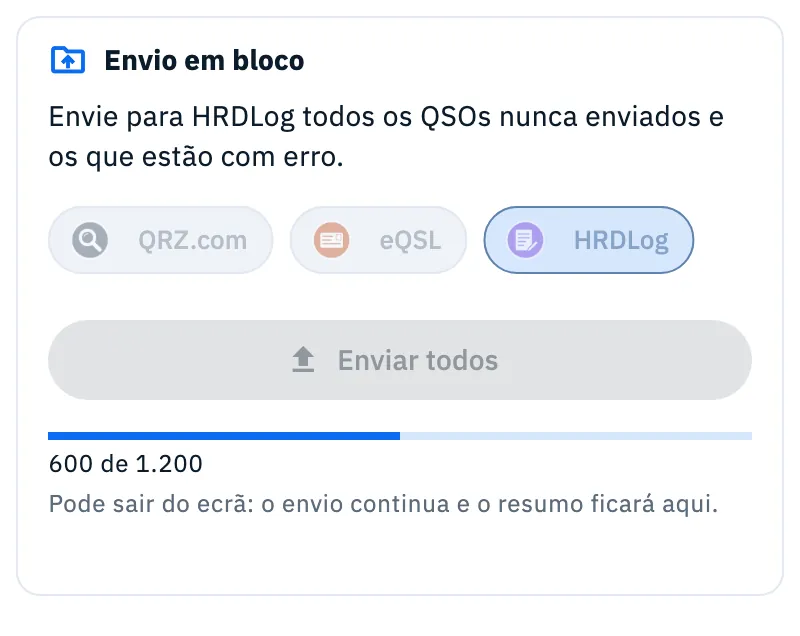
No fim lê «Envio para HRDLog concluído» com as contagens: «Enviados 1180, duplicados 12, erros 3, recusados 5». Os duplicados são QSOs que o serviço já tinha e contam como enviados. Também pode aparecer:
- «… deixados a outro dos seus dispositivos»: outro dispositivo já os estava a enviar, não são enviados duas vezes;
- «… sem chave QRZ.com para o respetivo perfil de estação»: adicione a chave em Chaves do logbook;
- «Interrompido: …» com o motivo: «credenciais recusadas», «é precisa a subscrição do QRZ.com», «falta o QTH eQSL.cc», «o serviço não responde, tente novamente mais tarde» ou «o serviço HamQSO está inacessível». Nos dois últimos casos acrescenta-se «Na fila: saem quando a rede voltar.»
Para o LoTW não há barra: lê «QSOs na fila para o LoTW: o serviço HamQSO assina-os e envia-os, também com a app fechada.»
Os QSOs no lixo e os QSOs com valores estimados não são enviados, nem sequer com um envio em bloco.
Porque é que um QSO está em espera
QSOs por confirmar
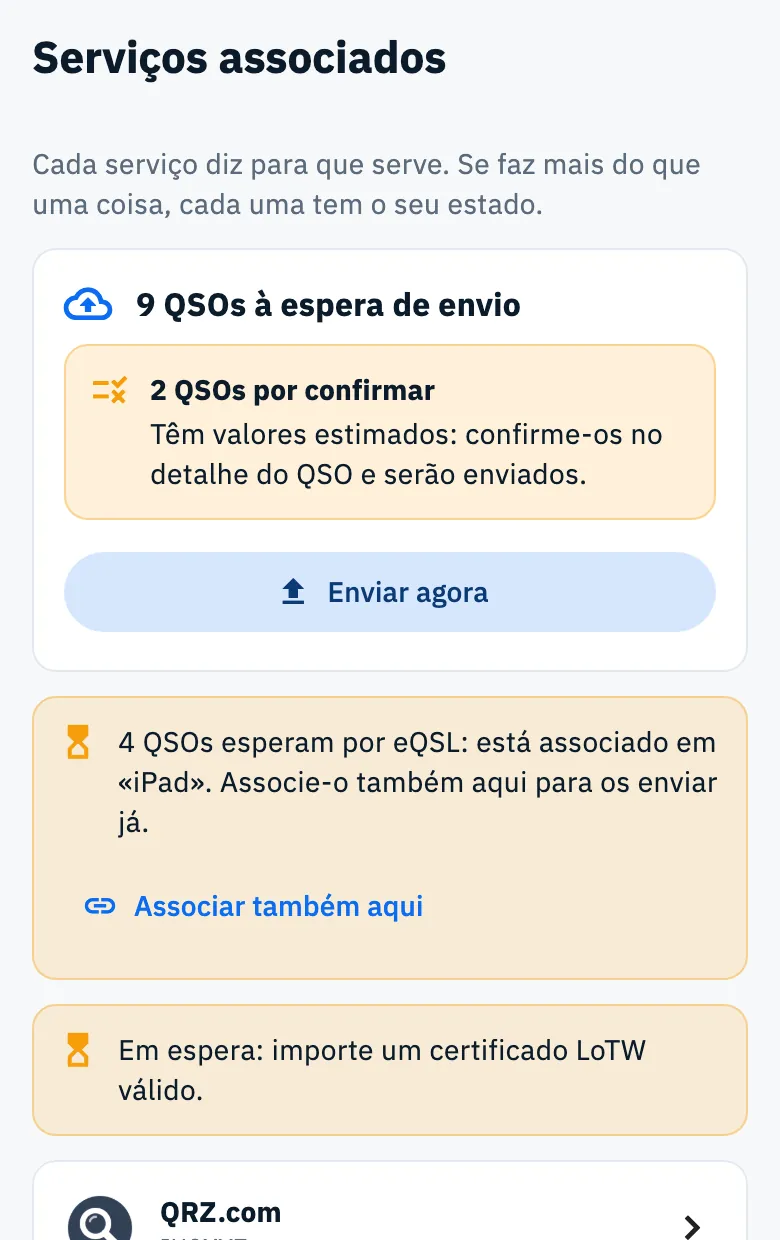
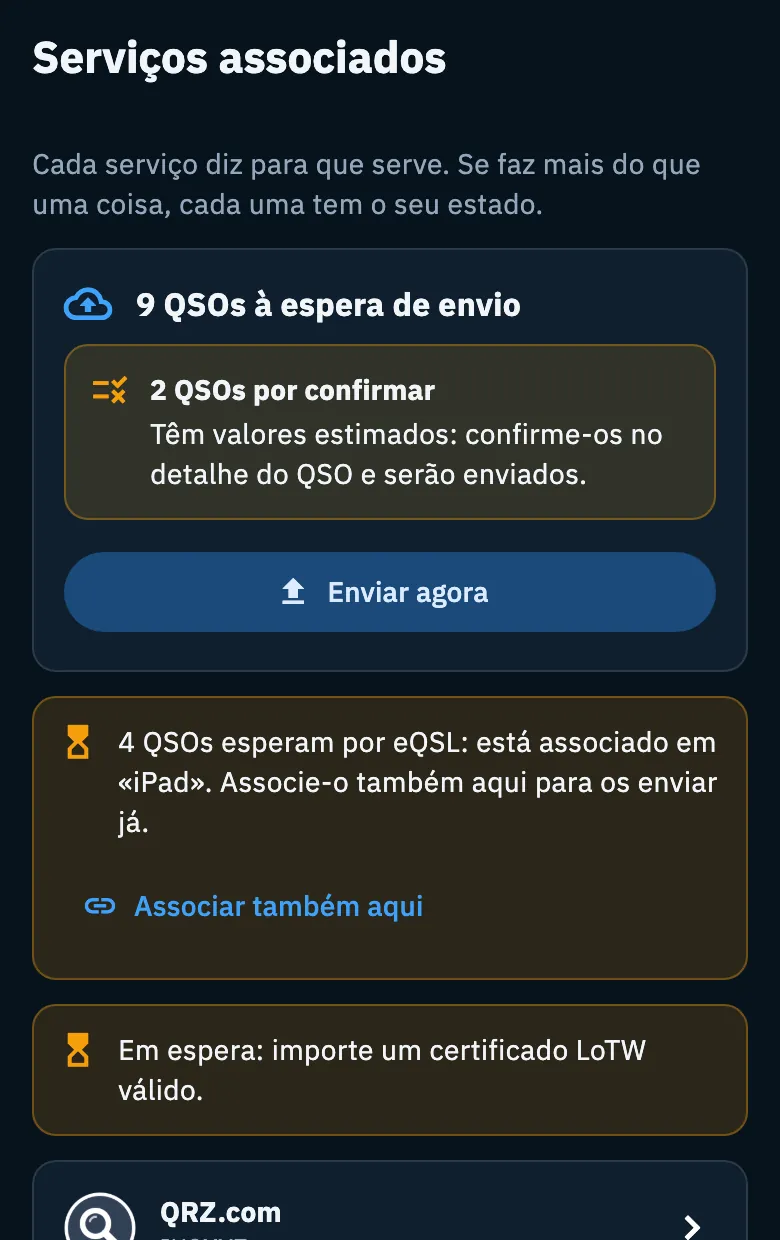
O HamQSO nunca envia valores estimados como se fossem reais (por exemplo um modo ou um local deduzidos pela app). Um QSO com um campo estimado fica parado até o confirmar. No resumo de Serviços associados lê «2 QSOs por confirmar» com «Têm valores estimados: confirme-os no detalhe do QSO e serão enviados.»
- Abra o QSO a partir do log.
- Confirme ou corrija os valores estimados: o QSO é enviado sozinho na ronda seguinte.
Como os confirmar está explicado em Abrir e editar um QSO.
QSOs sem banda
O eQSL.cc e o LoTW não aceitam um QSO numa frequência fora de todas as bandas de radioamador. O HamQSO não o envia e marca-o como recusado: «Sem banda: este serviço não o aceita». Corrija a frequência do QSO e depois toque em Repetir também os recusados na página do serviço.
Falta um dispositivo ou um certificado
Quando há QSOs em espera para um serviço que este dispositivo não pode enviar, aparece por baixo do resumo de Serviços associados um aviso amarelo com uma ampulheta:
- «Em espera: abra o HamQSO num dispositivo associado a eQSL.»: nenhum dos seus dispositivos tem o serviço associado e a funcionar (por exemplo, parou porque as credenciais foram recusadas). Associe-o aqui, ou resolva o problema no dispositivo onde está associado;
- «Em espera: importe um certificado LoTW válido.»: o LoTW precisa de um certificado válido (veja Enviar os seus QSOs para o LoTW);
- «4 QSOs esperam por eQSL: está associado em “iPad”. Associe-o também aqui para os enviar já.»: o serviço está associado apenas noutro dos seus dispositivos. Toque em Associar também aqui para o associar também neste, ou deixe que o iPad os envie da próxima vez que abrir lá o HamQSO.
Os dois avisos «Em espera: …» aparecem também na página do serviço, na secção Dispositivos que podem enviar. Os QSOs por confirmar não contam para estes avisos.
Serviço parado: credenciais recusadas ou subscrição
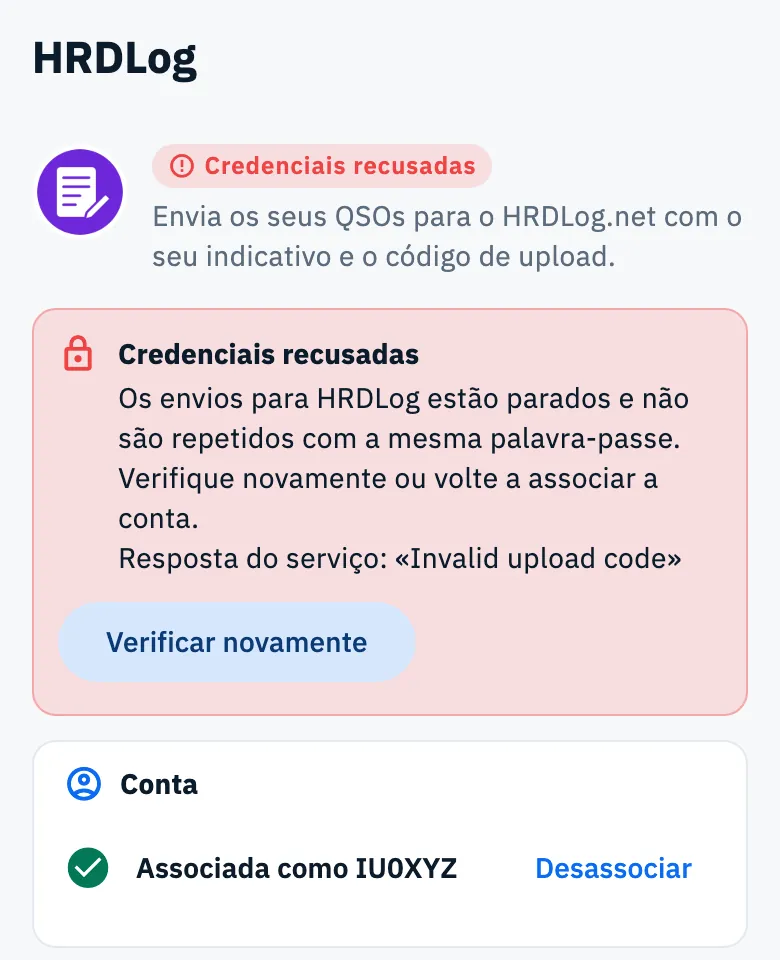
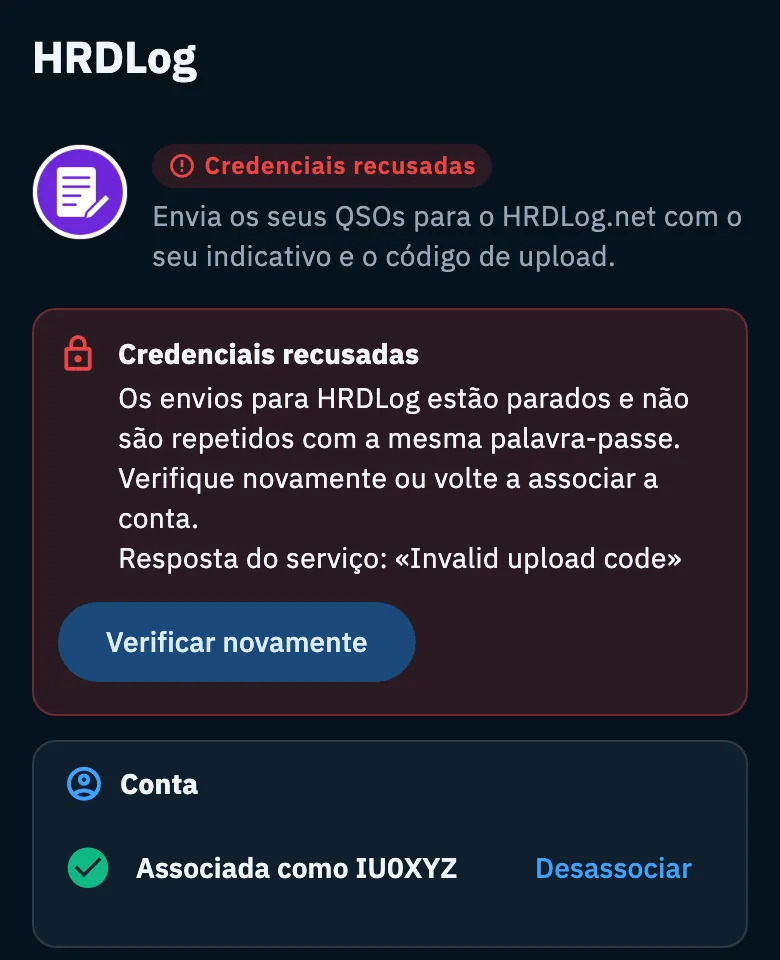
Quando um serviço recusa as credenciais guardadas (por exemplo, mudou a palavra-passe no site) ou o QRZ.com diz que falta a subscrição, o HamQSO para os envios para esse serviço a partir deste dispositivo. Não tenta de novo sozinho com a mesma palavra-passe. Os QSOs ficam em espera e são enviados quando resolver o problema.
O cartão do serviço mostra o estado a vermelho, e no topo da página do serviço aparece um aviso:
- Credenciais recusadas: «Os envios para HRDLog estão parados e não são repetidos com a mesma palavra-passe. Verifique novamente ou volte a associar a conta.», seguido de «Resposta do serviço: «…»» com as palavras do serviço;
- É precisa a subscrição do QRZ.com: «A chave é válida, mas o QRZ.com só aceita envios e descargas a partir de apps de subscritores (XML Logbook Data ou superior).»;
- para o eQSL.cc, um aviso amarelo «O eQSL.cc está parado: falta o QTH»: a palavra-passe está certa, mas o seu utilizador tem mais do que um QTH. Toque em Escolha o QTH (veja Associar o eQSL.cc e o HRDLog).
Para o pôr a funcionar de novo:
- Abra a página do serviço.
- Leia o aviso e a resposta do serviço.
- Se corrigiu a conta no site, toque em Verificar novamente. Para o QRZ.com, depois de renovar, toque em Já renovei, verificar.
- Se a palavra-passe mudou, desassocie a conta e volte a associá-la com a palavra-passe nova.
A paragem vale apenas para este dispositivo: outro dos seus dispositivos com as credenciais certas continua a enviar.
QSO alterado depois do envio
Quando altera um QSO já enviado:
- o QRZ.com e o HRDLog recebem a versão nova sozinhos no envio seguinte;
- o eQSL.cc e o LoTW não aceitam alterações a partir de apps: corrija-o também no site deles.
Quando guarda a alteração, a barra em baixo diz «Alterações guardadas. Corrija o QSO também no eQSL, LoTW: não se atualiza sozinho.» Depois, lembram-lhe:
- o detalhe do QSO: «Alterou este QSO depois do envio: eQSL, LoTW não aceita alterações, corrija-o também lá.»;
- o cartão e a página do serviço: «3 QSOs alterados depois do envio: corrija-os também em LoTW.»
No detalhe do QSO, o estado nesse serviço passa a «Alterado depois do envio».
QSOs no lixo e eliminação nos serviços
Quando elimina um QSO já enviado, ele vai para o lixo durante 30 dias. Passados 2 minutos, o tempo para anular, o HamQSO elimina-o também do QRZ.com e do HRDLog: o estado passa de «Por eliminar do serviço» a «Eliminado do serviço». A eliminação é feita por um dispositivo associado a esse serviço.
O eQSL.cc e o LoTW não permitem que as apps eliminem um QSO: tem de o fazer no site deles. O HamQSO lembra-lhe:
- no detalhe do QSO no lixo: «Este QSO está no lixo, mas continua em eQSL: elimine-o manualmente também lá.»;
- no cartão e na página do serviço: «1 QSO no lixo ainda está em eQSL: elimine-o manualmente no site.»
Casos especiais do QRZ.com:
- o HamQSO só pode eliminar um QSO quando conhece o seu identificador no QRZ.com. Quando não o conhece (pode acontecer com um QSO que o QRZ.com já tinha), aparece o mesmo aviso «elimine-o manualmente»;
- um QSO importado do QRZ.com nunca é eliminado do QRZ.com.
Quando restaura um QSO do lixo e o serviço já o tinha eliminado, o HamQSO envia-o de novo. Quando o serviço ainda não o tinha eliminado, o QSO fica no serviço. O lixo está explicado em Eliminar QSOs e o lixo.
Grátis e Pro
Os envios automáticos, o envio em bloco, as novas tentativas e os avisos são grátis para todos. Só as imagens dos cartões do eQSL.cc sem um QSO no seu log são Pro (veja Cartões recebidos do eQSL.cc).
Telemóvel, tablet e computador
As regras são as mesmas em todo o lado. Mudam duas coisas:
- com a app fechada só enviam os dispositivos Android e iOS; na web e no computador os envios começam com a app aberta;
- a partir de 840 pontos de largura (tablet, computador, navegador) Serviços associados e a página do serviço têm duas colunas: o Envio em bloco e a secção Envios ficam à direita.
Resolução de problemas
| Mensagem | O que fazer |
|---|---|
| «Na fila: saem quando a rede voltar.» | Nada: os QSOs são enviados sozinhos quando a rede voltar. |
| «Erro, nova tentativa …» | O HamQSO tenta de novo sozinho à hora indicada. Para não esperar, toque em Repetir os QSOs com erro na página do serviço. |
| «Recusado pelo serviço» | Leia o motivo no detalhe do QSO, corrija o QSO e depois toque em Repetir também os recusados. |
| «Sem banda: este serviço não o aceita» | Corrija a frequência do QSO e depois toque em Repetir também os recusados. |
| «2 QSOs por confirmar» | Abra os QSOs e confirme os valores estimados. |
| «Em espera: abra o HamQSO num dispositivo associado a …» | Abra o HamQSO no dispositivo associado a esse serviço, ou associe-o aqui. |
| «Em espera: importe um certificado LoTW válido.» | Importe um certificado LoTW válido. |
| Credenciais recusadas | Toque em Verificar novamente, ou desassocie e volte a associar a conta com a palavra-passe nova. |
| É precisa a subscrição do QRZ.com | Renove a sua subscrição do QRZ.com e depois toque em Já renovei, verificar. |
| «Associe primeiro um serviço para enviar o log em bloco.» | Associe pelo menos um serviço neste dispositivo, ou importe um certificado LoTW válido. |
| «Não foi possível iniciar o envio. Tente novamente daqui a pouco.» | Tente novamente mais tarde, com rede. |
| «… deixados a outro dos seus dispositivos» | Nada: o outro dispositivo envia-os. |
| «… sem chave QRZ.com para o respetivo perfil de estação» | Adicione a chave API desse perfil de estação em Chaves do logbook. |
Mais casos estão reunidos em Resolver os problemas mais comuns.