
Enviar as eQSL
Como cada QSO envia sozinho a sua eQSL HamQSO, como acompanhá-la no log e como enviar as eQSL dos QSOs que já tem no log.
Free e ProAtualizado para o HamQSO 0.1.19
Nesta página
Com o envio automático ligado, cada QSO que regista envia sozinho a sua eQSL HamQSO à outra estação: na app a quem usa o HamQSO, por e-mail aos outros. Esta página explica como acompanhar cada eQSL, o que fazer quando falta o e-mail e como enviar as eQSL dos QSOs que já tem no log. O que é a eQSL HamQSO está explicado em O que é a eQSL HamQSO.
Envio automático depois de cada QSO
- Registe o QSO como de costume (veja Registar um QSO).
- O HamQSO pede logo ao servidor a eQSL desse QSO, com o endereço de e-mail da outra estação tirado dos callbooks que associou: primeiro o QRZ.com, depois o HamQTH (veja Associar o QRZ.com e a pesquisa de indicativos). Sem um callbook associado, escreve o endereço à mão (veja abaixo).
- A eQSL fica em Sai em breve e sai sozinha 5 minutos depois do início do QSO. Se mover o QSO para o lixo antes de ela sair, a eQSL não segue.
O envio automático vem ligado. Desliga-o em Definições da eQSL, grupo Envio, com o interruptor Envio automático (veja Definições da eQSL). Quando está desligado, a app diz «Desligado: as eQSL são enviadas por si, a partir do detalhe do QSO ou do log.» e nenhum callbook é consultado. Da primeira vez que um QSO pede a sua eQSL aparece o painel «A partir de agora cada QSO envia a sua eQSL HamQSO», com Está bem e Não enviar: Não enviar desliga o envio automático e cancela a eQSL acabada de pedir.
Regras a conhecer:
- Só sai uma eQSL por indicativo, banda e modo em cada operação: um segundo QSO igual na mesma operação não envia outra.
- As eQSL dos QSOs importados de um ficheiro ADIF nunca saem sozinhas: no fim da importação o HamQSO pergunta-lhe se as quer enviar (veja Importar um ficheiro ADIF), ou envia-as mais tarde a partir do log.
- Sem rede (ou com um callbook que não responde) o pedido fica guardado no dispositivo, mesmo que feche a app, e sai assim que o HamQSO encontrar rede: no arranque, quando a rede volta e quando regressa à app.
- Uma eQSL que já saiu não se pode retirar.
- Enviar eQSL é grátis, sem limite de número.
A eQSL no detalhe do QSO
Abra um QSO a partir do log (veja Abrir e editar um QSO): a secção eQSL HamQSO diz em que ponto está a sua eQSL e oferece as ações.
| Estado | O que vê | O que pode fazer |
|---|---|---|
| Sem eQSL | «Pode enviar a JA1XYZ a eQSL HamQSO deste QSO.» | Enviar eQSL HamQSO |
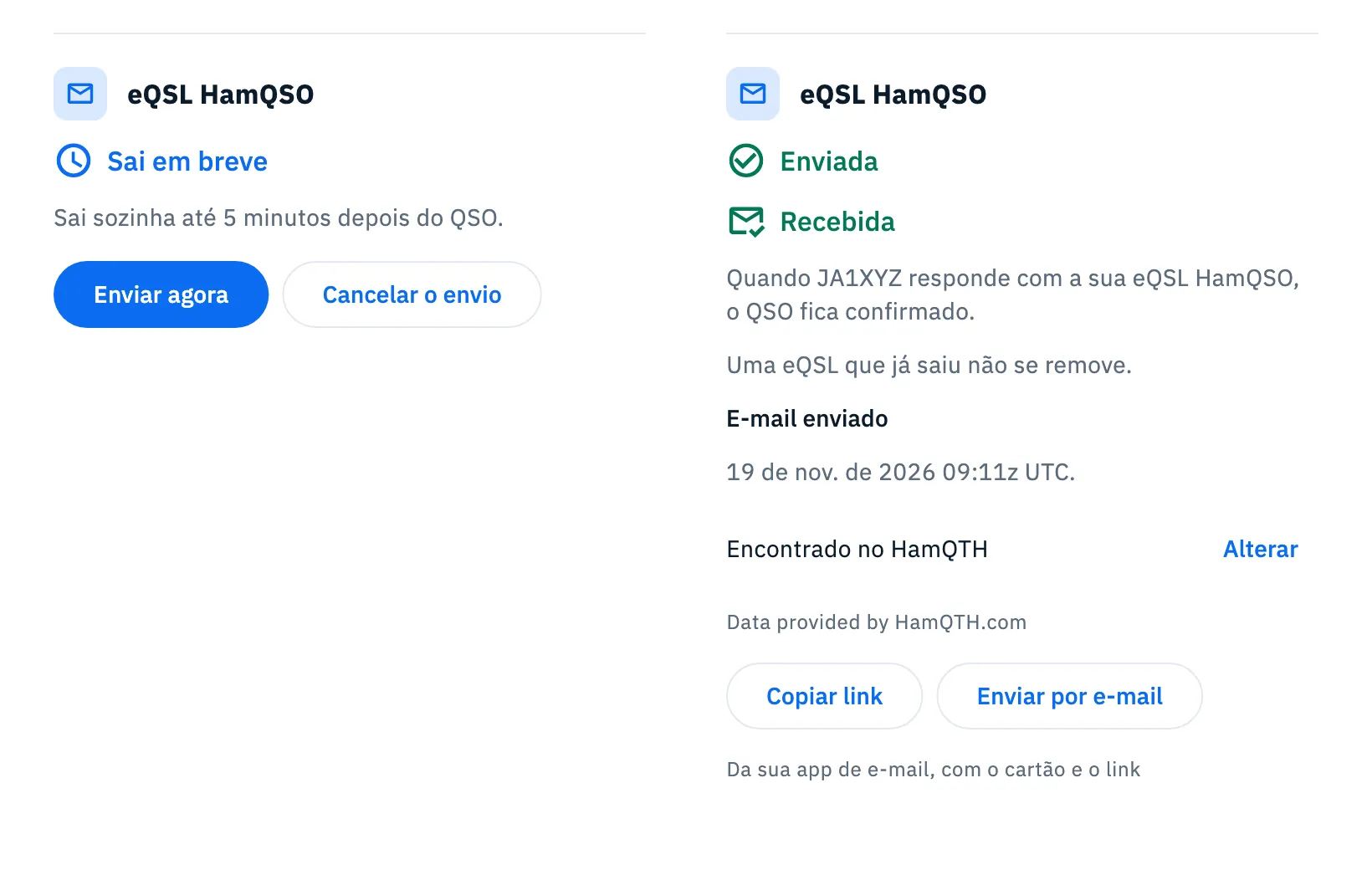
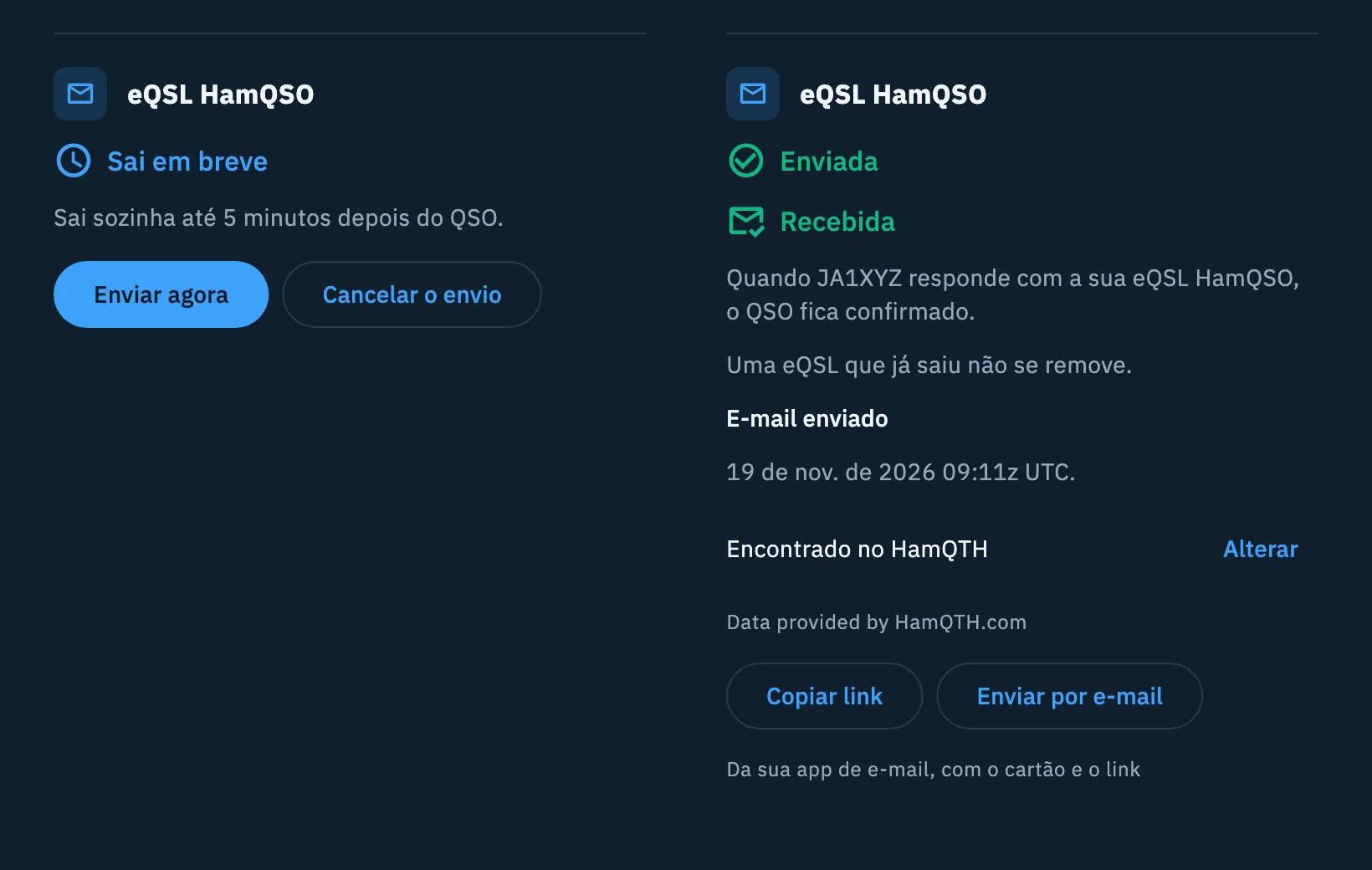
| Sai em breve | «Sai sozinha até 5 minutos depois do QSO.» | Enviar agora fá-la sair dentro de um minuto (o detalhe já a mostra como Enviada); Cancelar o envio trava-a |
| Sai em breve, sem rede | «Sem rede: sai assim que voltar, mesmo que feche a app.» | Só Cancelar o envio |
| Enviada | «Quando JA1XYZ responde com a sua eQSL HamQSO, o QSO fica confirmado.» e «Uma eQSL que já saiu não se remove.» Por baixo, Recebida se a outra estação já lhe enviou a dela | Copiar link, Enviar por e-mail |
| Duplicada | «Nesta operação JA1XYZ já tem a eQSL HamQSO de outro QSO. Só sai uma por indicativo, banda e modo.» | Nada: sai a do outro QSO |
| Sem conta | «O cartão está pronto. Para o enviar são precisos uma conta e o seu indicativo no perfil.» | Inicie sessão para a enviar e Enviar por e-mail levam-no ao Perfil (veja Iniciar sessão e guardar o seu log) |
Uma eQSL cancelada volta ao estado sem eQSL: pode enviá-la de novo com Enviar eQSL HamQSO. Se enviar à mão a eQSL de um QSO com mais de 5 minutos, ela sai sem espera.
Quando a eQSL está enviada:
- Copiar link copia o link da página do cartão e confirma com «Link copiado».
- Enviar por e-mail («Da sua app de e-mail, com o cartão e o link») abre o painel de partilha do sistema com o link do cartão, para o enviar a partir da sua app.
O link é pedido ao servidor cada vez que toca num dos dois botões, por isso precisa de rede.
O que aconteceu ao e-mail
Para as estações que não usam o HamQSO, por baixo de Enviada o detalhe diz o que aconteceu ao e-mail. O endereço da outra estação nunca é mostrado: a app mostra só de onde vem.
| Título | Significado |
|---|---|
| E-mail na fila | «Os e-mails saem aos poucos: este sai daqui a pouco.» |
| E-mail enviado | Data e hora do envio, em UTC. |
| E-mail não enviado | O motivo: «JA1XYZ escolheu não receber e-mails da HamQSO. A eQSL fica no seu link.», ou «No callbook JA1XYZ escreveu “eQSL: no”. A eQSL fica no seu link, sem e-mail.», ou «O servidor não conseguiu enviá-lo.» |
| Nenhum endereço de e-mail encontrado | «Não está no HamQTH nem no QRZ. Se o conhece, escreva-o abaixo.» |
| JA1XYZ usa a HamQSO | «Recebeu a notificação na app. Sem e-mail.» |
De onde vem o endereço: Encontrado no HamQTH (com a linha «Data provided by HamQTH.com»), Encontrado no QRZ, com a sua subscrição ou Introduzido por si.
Escrever ou alterar o endereço
- Se o endereço falta ou o callbook diz «eQSL: no», o campo E-mail de JA1XYZ aparece sozinho. Para corrigir um endereço já encontrado, toque em Alterar ao lado da sua origem.
- Escreva o endereço. A nota do campo lembra: «O endereço vale também para os próximos QSO com esse indicativo.»
- Toque em Guardar e enviar (ou em Cancelar se estava a alterar um endereço).
Se o endereço não estiver completo, lê «Escreva um endereço completo, por exemplo nome@exemplo.pt». Um endereço escrito por si prevalece sobre o «eQSL: no» do callbook, mas nunca passa por cima de uma estação que pediu para não receber e-mails do HamQSO.
A marca da eQSL nas linhas do log
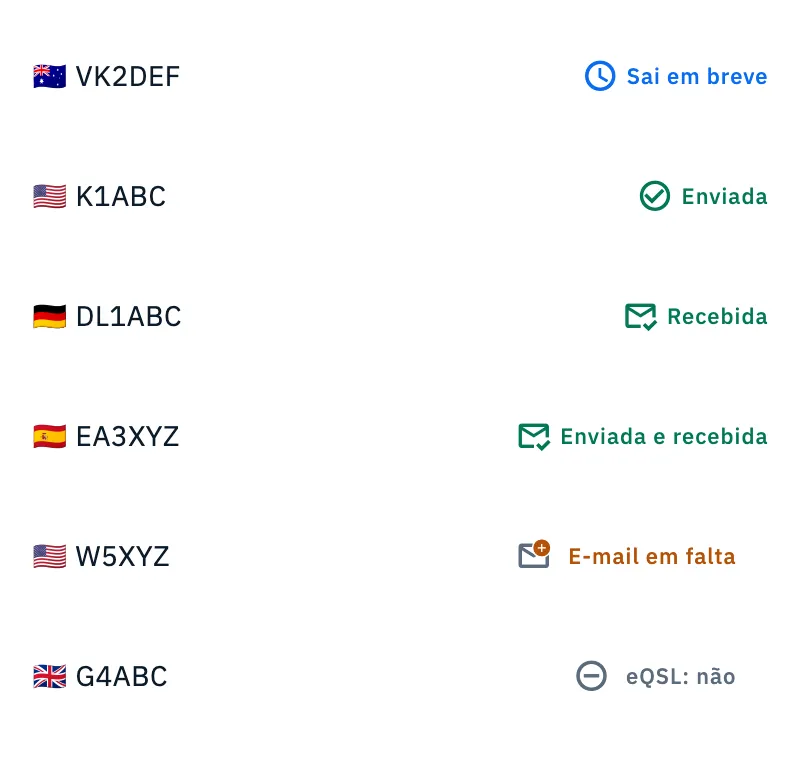
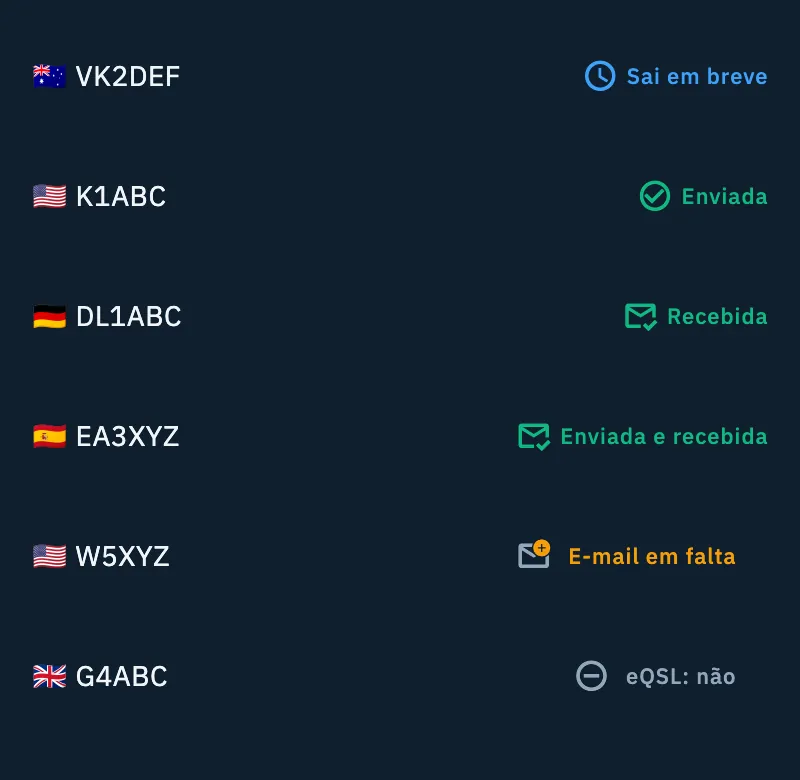
No log, cada QSO com uma eQSL HamQSO mostra uma marca à direita da sua linha. Nas listas de QSOs há só o ícone (o leitor de ecrã lê a palavra); na tabela dos QSOs de uma operação no computador, com uma janela larga, há o ícone e a palavra. Um QSO sem eQSL não tem marca.
| Marca | Significado |
|---|---|
| Sai em breve (relógio azul) | A eQSL está à espera de sair. |
| Enviada (visto verde) | A eQSL já saiu. |
| Recebida | A outra estação enviou-lhe a sua eQSL HamQSO. |
| Enviada e recebida | As duas coisas. |
| E-mail em falta (envelope com um «+» âmbar) | A eQSL já saiu, mas não há endereço de e-mail no QRZ nem no HamQTH. |
| eQSL: não | A eQSL já saiu, mas no callbook a outra estação escreveu «eQSL: no». |
O estado é atualizado depois de um envio, de um cancelamento ou de um endereço guardado.
Escrever o e-mail em falta a partir do log
- Toque na marca E-mail em falta ou eQSL: não da linha.
- Abre-se E-mail de W5XYZ (um painel que sobe de baixo no telemóvel, uma janela no centro em tablets e ecrãs grandes) com o motivo: «Não o encontrámos no QRZ nem no HamQTH. Escreva-o e a eQSL segue.» ou o do «eQSL: no».
- Escreva o endereço. A nota diz a que QSOs se aplica, por exemplo «Vale para os 3 QSO com W5XYZ e para os próximos.».
- Toque em Guardar e enviar (desativado enquanto o campo estiver vazio).
No fim lê, por exemplo, «E-mail de W5XYZ guardado. 3 eQSL saem em breve.»: as eQSL desse indicativo voltam a sair com o novo endereço.
Enviar as eQSL dos QSOs que já estão no log
Envia à mão as eQSL dos QSOs registados antes, importados ou registados com o envio automático desligado. Há três maneiras:
- Uma operação inteira: abra a operação, toque em Mais ações (os três pontos no topo) e escolha Enviar eQSL HamQSO.
- Um QSO: numa lista de QSOs (de uma operação ou de Todos os QSOs), mantenha o QSO premido e escolha Enviar eQSL HamQSO. No mesmo menu, Selecionar inicia uma seleção.
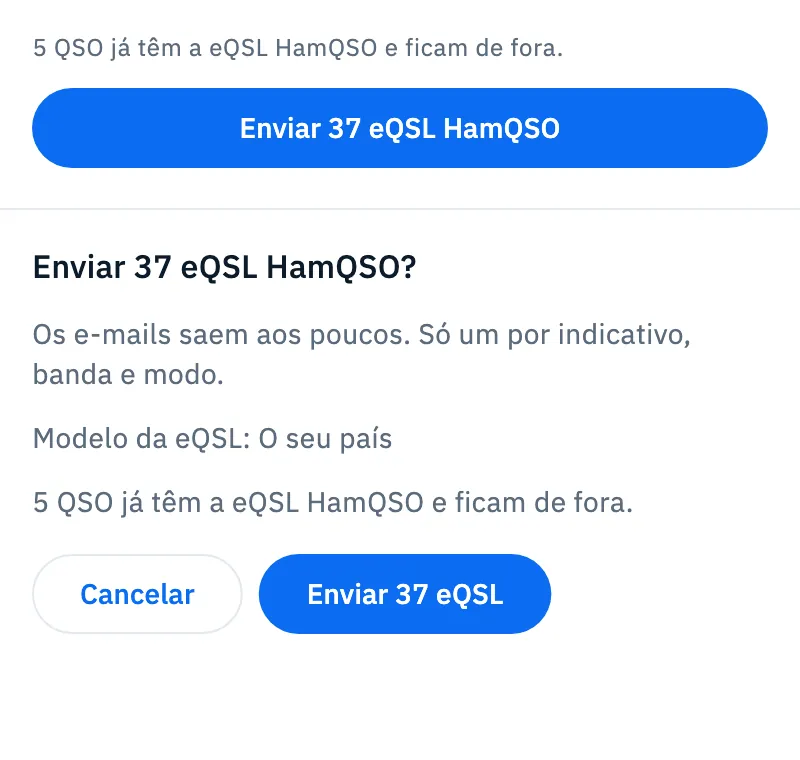
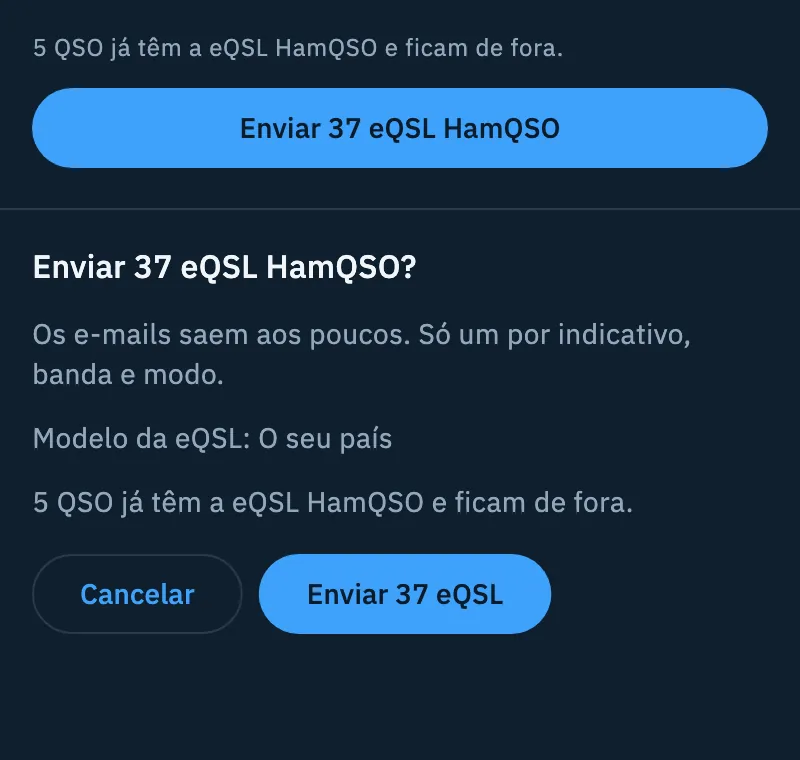
- Uma seleção: abra Todos os QSOs, toque no ícone Selecionar e marque os QSOs que quer (ou Selecionar tudo). Em baixo aparece a barra com Enviar 37 eQSL HamQSO.
Depois:
- Leia na barra quantos QSOs ficam de fora, por exemplo «5 QSO já têm a eQSL HamQSO e ficam de fora.». Se não houver nada para enviar, o botão diz «Nenhuma eQSL para enviar» e fica desativado.
- Toque em Enviar 37 eQSL HamQSO.
- No painel Enviar 37 eQSL HamQSO? leia «Os e-mails saem aos poucos. Só um por indicativo, banda e modo.» e com que modelo saem: «Modelo da eQSL: O seu país», ou a lista Modelos da eQSL com quantos QSOs por modelo, quando as operações têm modelos diferentes.
- Toque em Enviar 37 eQSL (ou em Cancelar).
- Enquanto saem lê «Saem 37 eQSL HamQSO» e «Continuam a sair mesmo que feche a app.». No fim, «37 eQSL HamQSO enviadas»: toque em Feito.
Depois encontra-as no log, com o estado de cada uma. Os duplicados são decididos pelo servidor: um QSO com o mesmo indicativo, banda e modo de outro da mesma operação não envia uma segunda eQSL. Se algo correr mal, lê «Não consigo enviar as eQSL HamQSO. Verifique a rede e tente de novo.» com Tentar de novo.
O convite e a fila dos e-mails
No topo do Resumo do log (a partir do menu do log ou do ícone em Todos os QSOs, veja Resumos e estatísticas do log) podem aparecer dois cartões.
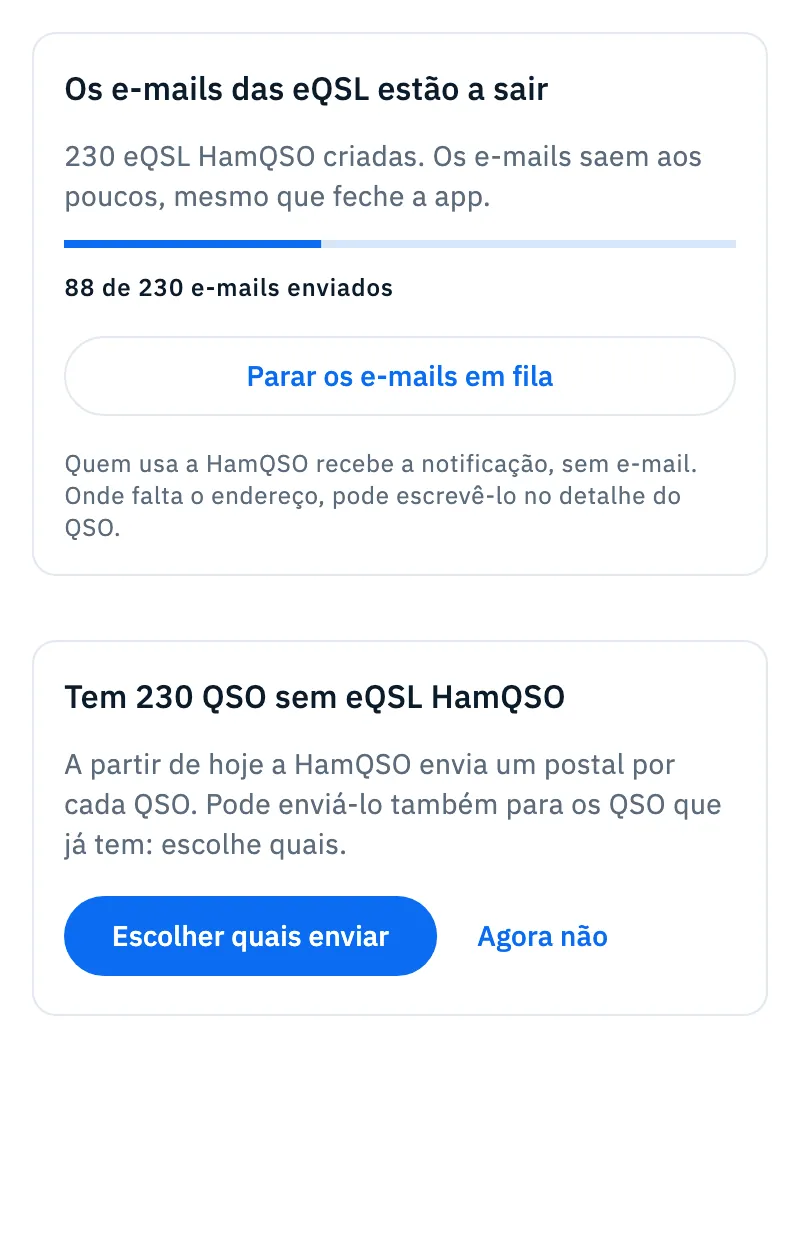
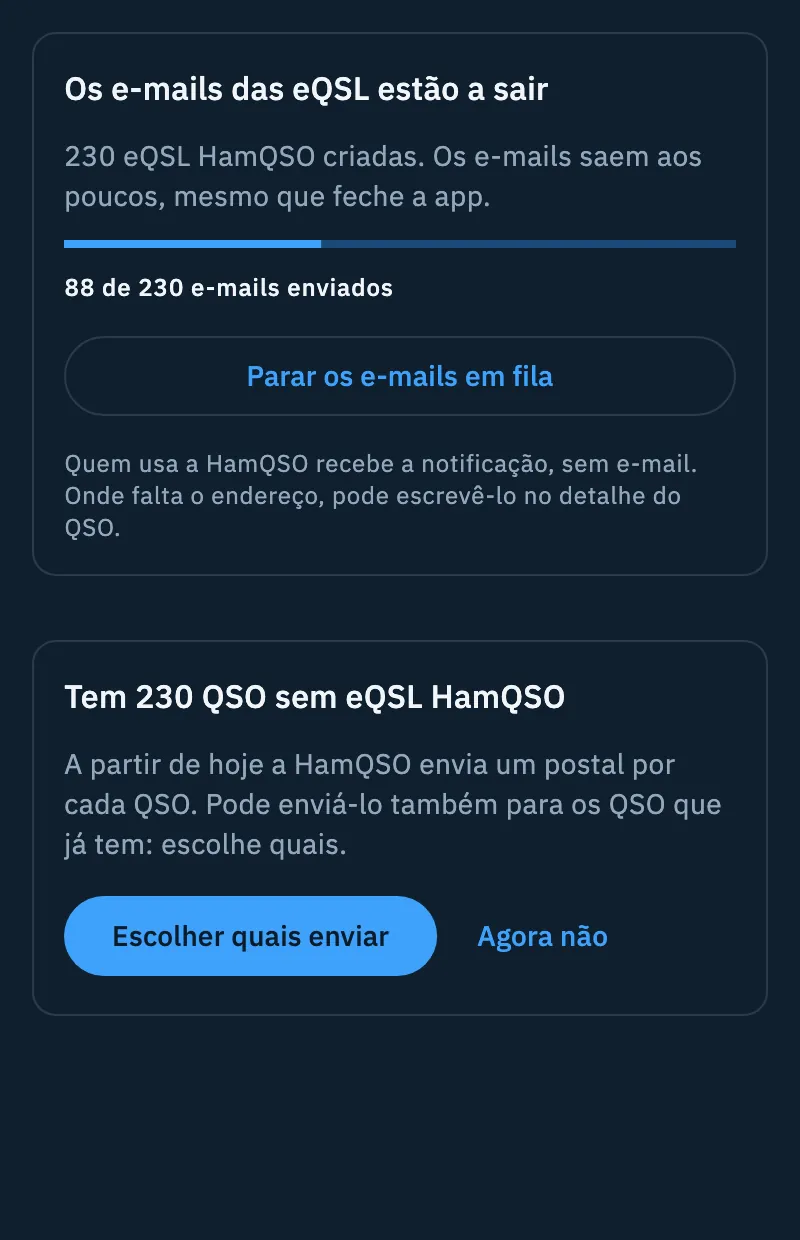
O convite, só uma vez por conta: «Tem 230 QSO sem eQSL HamQSO».
- Toque em Escolher quais enviar: Todos os QSOs abre já em seleção e escolhe quais enviar. O convite nunca envia o log inteiro de uma vez.
- Ou toque em Agora não: o convite não volta e pode enviar as eQSL quando quiser, das maneiras acima.
A fila dos e-mails, enquanto saem os e-mails de um envio de muitas eQSL: «Os e-mails das eQSL estão a sair», com a barra e «88 de 230 e-mails enviados».
- Para parar os e-mails que ainda não saíram, toque em Parar os e-mails em fila. O cartão passa a «E-mails em fila parados»: os e-mails que restavam não saem e as eQSL já criadas ficam no seu link.
- Para recomeçar, toque em Retomar o envio: as eQSL canceladas do log são pedidas de novo, com o painel de confirmação.
- Quando todos os e-mails tiverem saído, lê «Todos os e-mails saíram»: toque em Fechar.
Quem usa o HamQSO recebe a notificação, sem e-mail. Onde falta o endereço, pode escrevê-lo por si, no detalhe do QSO ou na marca da linha.
Um modelo para cada operação
Cada operação pode enviar as suas eQSL com um modelo diferente, por exemplo um cartão feito para uma ativação. Sem uma escolha, sai o modelo predefinido da sua conta.
- Crie uma operação (passo Últimos detalhes, veja Criar uma operação) ou abra as Definições da operação de uma operação existente.
- No campo Modelo da eQSL toque em Alterar.
- No painel («Para as eQSL dos QSO desta operação.») escolha Predefinido: … no topo ou um modelo. Um modelo escolhido mostra «Só para esta operação.».
Nas definições de uma operação existente, o campo lembra: «Vale também para as eQSL ainda não enviadas. As já enviadas não mudam.». O campo não aparece se usar a app sem conta.
| Aviso | O que significa |
|---|---|
| «“Ativação IT-0123” já não existe: sai o modelo predefinido.» | O modelo escolhido foi eliminado. |
| «Sem HamQSO Pro, as eQSL com este modelo saem com “…”.», com o nome do modelo que sai em vez dele, e Renovar o HamQSO Pro | O modelo é Pro e o seu HamQSO Pro expirou. |
| «A eQSL HamQSO ainda não está ativa: o modelo vale a partir do momento em que a ativar.» | Ainda não ativou a eQSL HamQSO. |
| «Não consigo carregar os modelos.» com Tentar novamente | Os modelos não carregam; o painel diz «Entretanto sai o modelo predefinido.». |
Como escolher e criar modelos está em Escolher o seu cartão e Criar o seu cartão.
Resolução de problemas
- «Não foi possível ler o estado da eQSL HamQSO. Verifique a rede e tente de novo.» O detalhe não chegou ao servidor. Verifique a rede e toque em Tentar de novo.
- «O servidor não aceitou esta eQSL. Verifique o seu indicativo no perfil e o modelo escolhido.» Verifique o seu indicativo em O seu perfil e o modelo da operação.
- «Não funcionou. Tente de novo.» Uma ação (envio, cancelamento, link) não funcionou: tente de novo com rede.
- «Não consigo guardar. Tente de novo.» O endereço escrito a partir do log não foi guardado: o painel fica aberto, tente de novo quando houver rede.
- «Nenhum endereço de e-mail encontrado» ou «E-mail em falta». Nenhum dos callbooks associados tem o endereço: associe o QRZ.com ou o HamQTH, ou escreva-o por si no detalhe do QSO ou na marca da linha.
- A eQSL fica em «Sai em breve» sem rede. É normal: sai assim que a rede voltar, mesmo que feche a app.
- Um QSO não envia a sua eQSL. Verifique que o envio automático está ligado, que o QSO não foi importado de um ADIF e que a mesma operação não tem já um QSO com o mesmo indicativo, banda e modo.