
Criar o seu cartão
Desenhe no editor o seu cartão eQSL, frente e verso: textos, formas, fotos, dados do QSO e da estação, depois guarde-o como modelo.
ProAtualizado para o HamQSO 0.1.19
Nesta página
Com o editor desenha um cartão seu: a frente e, se quiser, o verso, com textos, formas, fotos, o seu logo, um mapa com o arco do contacto e os dados do QSO e da sua estação. Guarda-o como modelo e usa-o nas eQSL que envia.
Abrir o editor
- Abra eQSL HamQSO a partir do Perfil (no computador também está na barra lateral).
- Abra o separador Modelos.
- Escolha por onde começar:
- Crie o seu, o primeiro cartão no topo («Tela livre: textos, fotos, formas e camadas»): um cartão em branco, só com a frente, com a marca eQSL HamQSO;
- um modelo em Os seus modelos, depois Editar: altera esse modelo;
- um modelo inicial, depois Usar como base: parte dele e guarda um modelo novo, o original não muda.
Também encontra Crie o seu quando escolhe o Modelo da eQSL de uma operação (veja A página da operação); aí, sem Pro, o paywall abre logo.
O editor funciona no servidor: precisa de rede para o abrir e durante todo o tempo em que edita. Enquanto abre vê um indicador de progresso: o editor carrega os tipos de letra antes de mostrar o cartão.
Como está organizado
No topo está a barra com o botão de fechar, Anular e Refazer (as setas) e Guardar. Ao centro está o cartão; por baixo do cartão, a barra rápida (Duplicar, Para a frente, Para trás, Eliminar) e uma dica sobre os gestos. As ferramentas estão em quatro separadores: Adicionar, Dados, Estilo e Camadas.
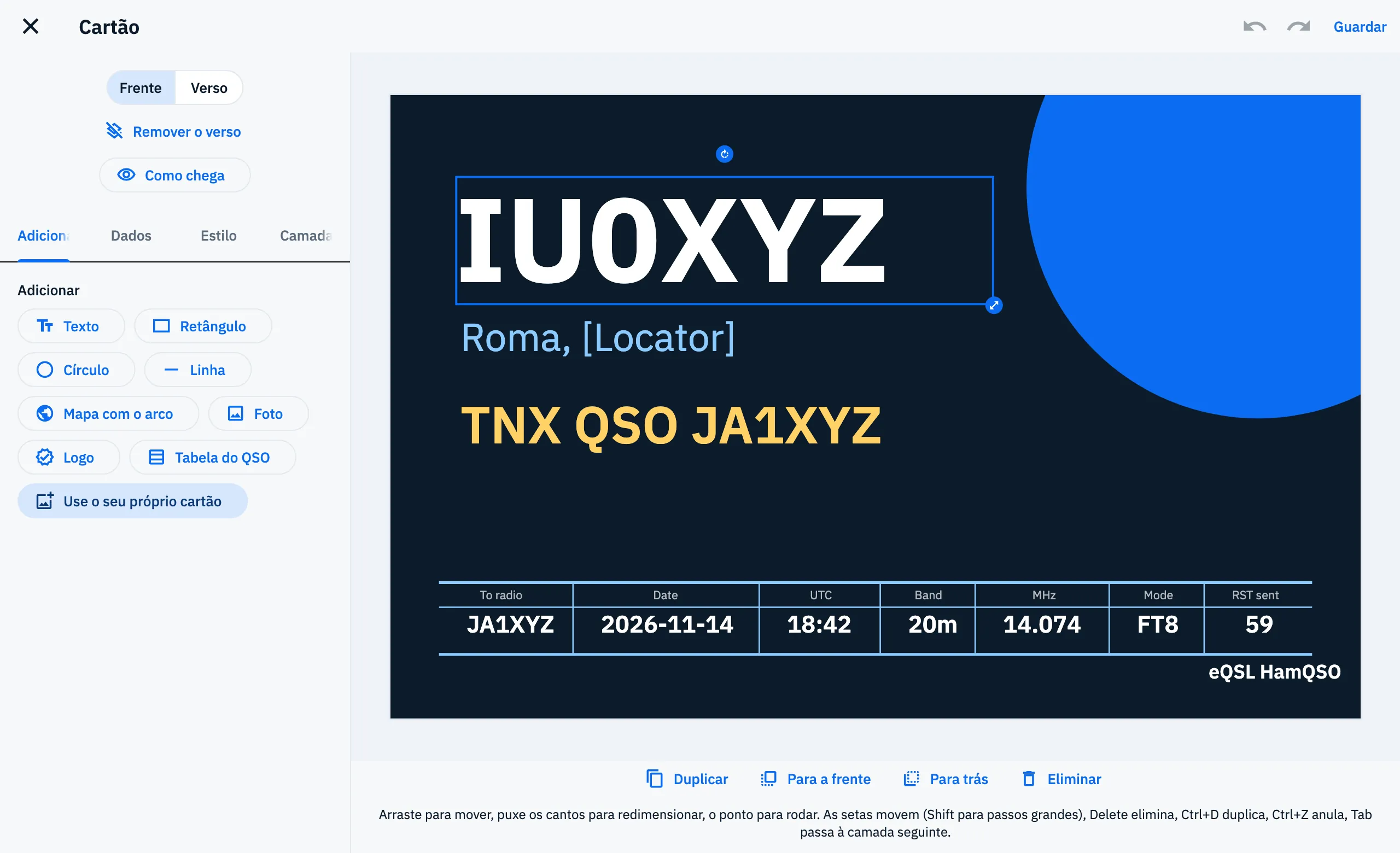
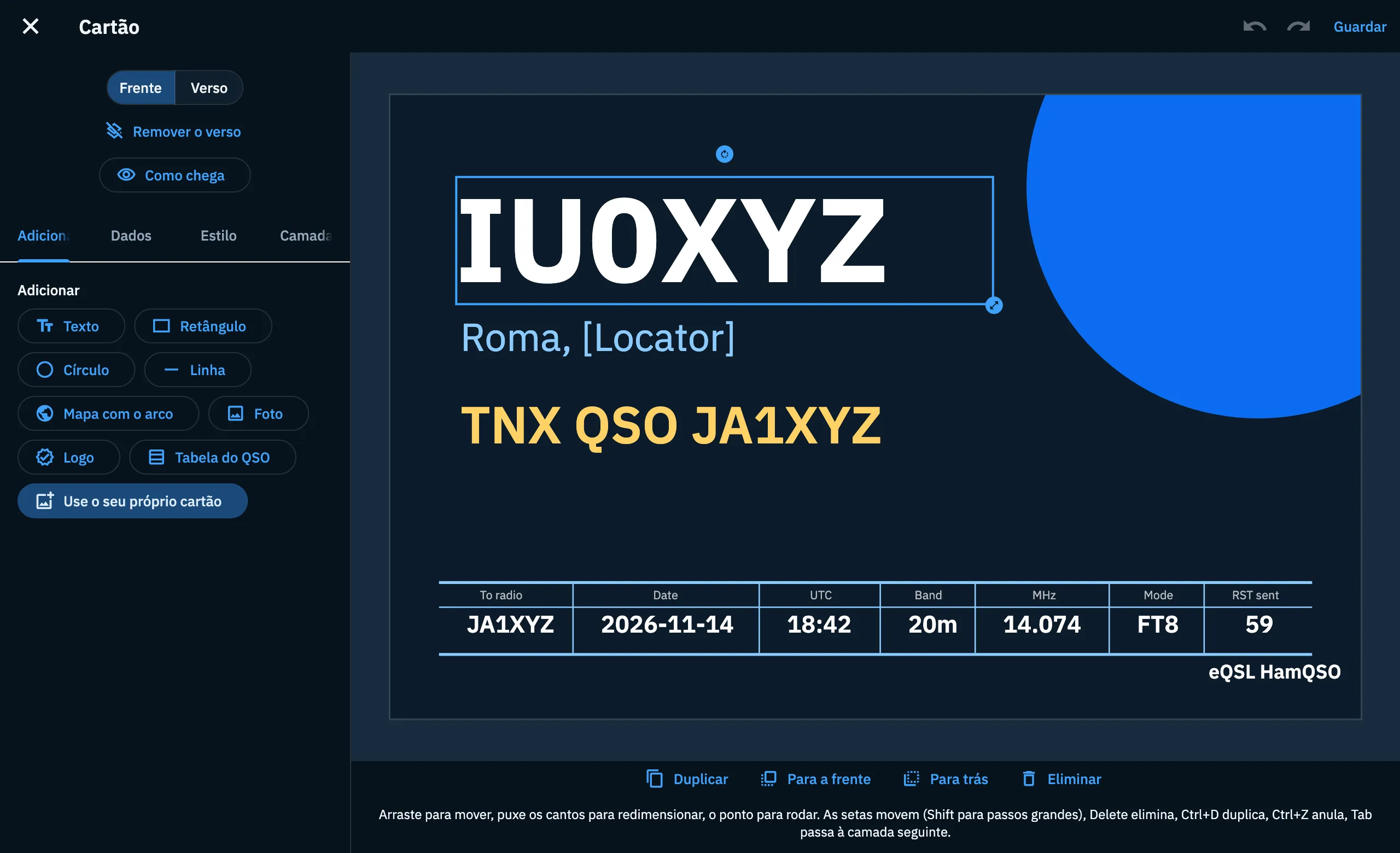
- Ecrã largo (uma janela com pelo menos 900 píxeis de largura, por exemplo no computador ou na web): Frente/Verso e os separadores à esquerda, o cartão à direita.
- Telemóvel: Frente/Verso no topo, depois o cartão, depois Como chega, a barra rápida e os separadores por baixo.
A tela tem 1800 × 1157 píxeis; os tamanhos e as posições das camadas são nestes píxeis.
Frente e verso
Por cima do cartão escolha Frente ou Verso. Verso só se pode escolher enquanto o cartão tiver verso.
- Para remover o verso, toque em Remover o verso e confirme em «Remover o verso?» («O cartão ficará só com a frente. Com Anular, volta.»).
- Quando o cartão só tem a frente vê Só frente e Adicionar o verso. O verso que adiciona tem a marca eQSL HamQSO e a tabela do QSO.
Se não houver verso e a frente não mostrar nenhum dado do QSO, aparece um aviso: «A frente não mostra nenhum dado do QSO e não há verso: quem receber o cartão não vê indicativo, data nem banda. Adicione um campo do QSO ou o verso.», com Adicionar o verso. No telemóvel é uma linha curta, «Só frente: falta um campo do QSO», com Detalhes para o ler todo. Um cartão novo só tem a frente, por isso o aviso fica até adicionar um campo do QSO, a tabela do QSO ou o verso.
Adicionar elementos
- Abra o separador Adicionar.
- Toque no tipo de elemento: aparece no centro da face que está a ver, por cima das outras camadas, já escolhido.
| Botão | O que adiciona |
|---|---|
| Texto | Um texto branco com a palavra «Texto»: altera-o em Estilo. |
| Retângulo | Um retângulo azul. |
| Círculo | Um círculo azul. |
| Linha | Uma linha horizontal branca. |
| Mapa com o arco | Um mapa com o arco do seu locator até ao da outra estação. |
| Foto | Uma imagem à sua escolha que preenche a sua caixa. |
| Logo | Uma imagem à sua escolha, inteira dentro da sua caixa. |
| Tabela do QSO | Uma tabela em baixo com indicativo, data, hora UTC, banda, frequência, modo e RST enviado. As outras colunas liga-as em Estilo. |
Use o seu próprio cartão põe uma imagem como fundo de toda a face, por baixo de todas as outras camadas: assim usa um cartão que já desenhou noutro lado. Se a face não tiver tabela do QSO, adiciona uma. Se o usar de novo, o fundo é substituído.
Para Foto, Logo e Use o seu próprio cartão escolha o ficheiro da imagem e aguarde o carregamento: entretanto estes botões ficam desligados. São aceites imagens JPG, PNG ou WebP até 20 MB; a app comprime-as antes de as carregar.
Limites: no máximo 64 camadas por face e 16 imagens diferentes num modelo. Quando os atinge lê «Aqui já há 64 camadas: para adicionar outra, remova uma.» ou «O modelo já tem 16 imagens diferentes: para adicionar outra, remova uma.»
Pôr no cartão os dados do QSO e da estação
O separador Dados tem os campos que o servidor preenche para cada QSO. Toque num campo: aparece no cartão como um texto, e move-o e altera-o como qualquer texto.
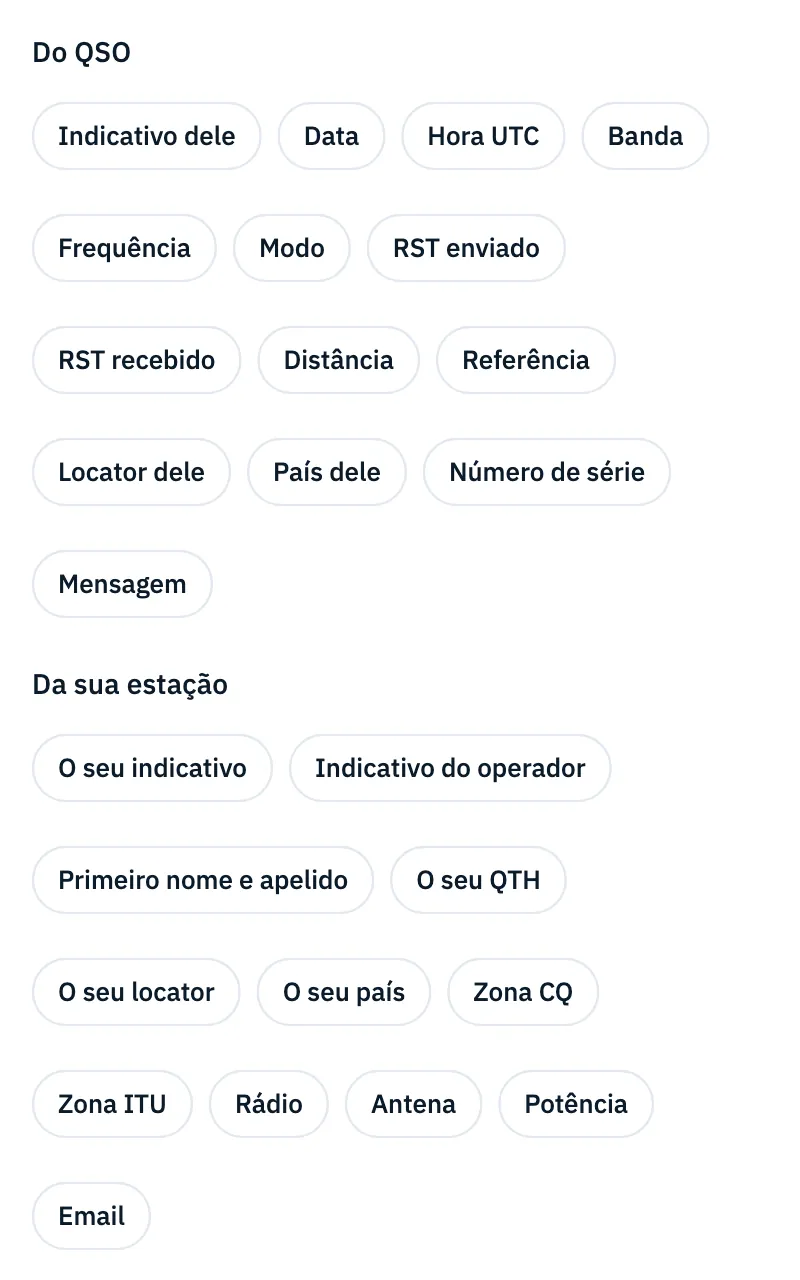
- Do QSO: Indicativo dele, Data, Hora UTC, Banda, Frequência, Modo, RST enviado, RST recebido, Distância, Referência, Locator dele, País dele, Número de série, Mensagem.
- Da sua estação: O seu indicativo, Indicativo do operador, Primeiro nome e apelido, O seu QTH, O seu locator, O seu país, Zona CQ, Zona ITU, Rádio, Antena, Potência, Email.
No editor, os campos do QSO mostram um QSO de exemplo; os campos da sua estação mostram os seus dados, onde os houver. Um campo da estação sem valor aparece como um marcador entre parênteses retos, por exemplo «[Locator]». Locator, zona CQ, zona ITU, email e indicativo do operador são sempre marcadores no editor: o servidor preenche-os para cada QSO. A eQSL que envia leva sempre os dados reais do QSO.
Indicativo do operador: «Só aparece se o operador for diferente do indicativo da estação.» Lê isto por baixo dos campos e no separador Estilo da camada que o mostra.
A notificação do email
Se puser o campo Email no cartão mas a definição Mostrar o meu email estiver desligada, aparece por cima do cartão: «O email não aparecerá na eQSL enviada enquanto «Mostrar o meu email» estiver desligado. Se o ligar, quem recebe a eQSL vê (o seu endereço).»
- Toque em Mostrar o meu email para a ligar: lê «Email visível na eQSL», com Anular para voltar atrás.
- Ou feche a notificação com o X (Fechar a notificação).
Se a sua conta não tiver endereço de email, a notificação diz «Na sua conta não há um endereço de email: o email não aparecerá na eQSL enviada.» No telemóvel é uma linha curta com Detalhes. A notificação aparece só uma vez em cada dispositivo. A definição está em Definições da eQSL.
Escolher, mover, redimensionar e rodar
- Toque num elemento do cartão para o escolher: aparece uma caixa à volta. Um segundo toque no mesmo ponto escolhe o elemento de baixo. Um toque onde não há nada limpa a escolha.
- Arraste o elemento para o mover.
- Puxe o ponto no canto inferior direito para o redimensionar.
- Puxe o ponto por cima da caixa para o rodar.
Uma linha move-se mas não tem pontos. Uma camada bloqueada pode ser escolhida mas não se move. Cada arrastamento conta como um só passo de Anular.
Com um teclado físico também funcionam estes atalhos (enquanto escreve num campo de texto, as teclas vão para o campo):
| Teclas | O que faz |
|---|---|
| Setas | Movem a camada escolhida 5 píxeis da tela |
| Shift + setas | Movem-na 50 píxeis |
| Delete ou Backspace | Elimina a camada escolhida |
| Ctrl + D | Duplica a camada escolhida |
| Ctrl + Z | Anular |
| Ctrl + Shift + Z ou Ctrl + Y | Refazer |
| Tab / Shift + Tab | Escolhe a camada seguinte / anterior |
No Mac Cmd funciona em vez de Ctrl. Por baixo do cartão a dica diz «Arraste, puxe os cantos, rode pelo ponto»; no computador, com rato e teclado, indica também os atalhos principais.
Mudar o estilo
- Escolha uma camada no cartão ou no separador Camadas.
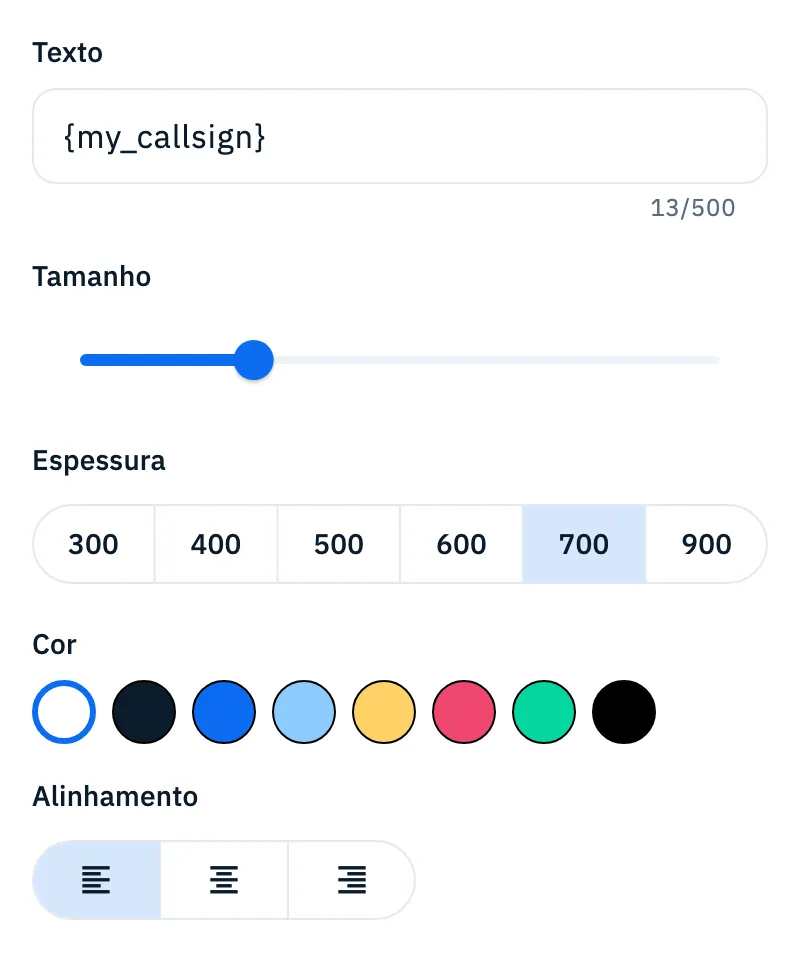
- Abra o separador Estilo e altere os valores: o cartão atualiza-se de imediato.
| Camada | O que pode mudar |
|---|---|
| Texto | Texto, Tamanho, Espessura, Cor, Alinhamento (esquerda, centro, direita) |
| Retângulo | Preenchimento, Cantos |
| Círculo | Preenchimento |
| Foto e logo | Desfoque, Cantos |
| Tabela do QSO | Tamanho, Espessura, Cor, Cor das etiquetas, Colunas (ligadas ou desligadas) |
- Texto: até 500 caracteres. O texto chega ao cartão quando confirma ou sai do campo.
- Tamanho: de 4 a 800 píxeis da tela; um texto novo começa em 96.
- Espessura: 300, 400, 500, 600, 700 ou 900.
- Cor, Preenchimento e Cor das etiquetas: uma das oito cores propostas (branco, azul-escuro, azul, azul-claro, amarelo, rosa, verde, preto).
- Desfoque: de 0 a 100. Cantos: de 0 a 900.
- Colunas da tabela: indicativo, data, hora UTC, banda, frequência, modo, RST enviado, RST recebido, locator e país dele, referência, distância.
Arrastar um cursor conta como um só passo de Anular. Sem nenhuma camada escolhida, e para as linhas e os mapas, o separador diz «Escolha uma camada para mudar o estilo.»
Camadas e a barra rápida
O separador Camadas lista os elementos da face que está a ver (Camadas da frente ou Camadas do verso), do de cima para baixo.
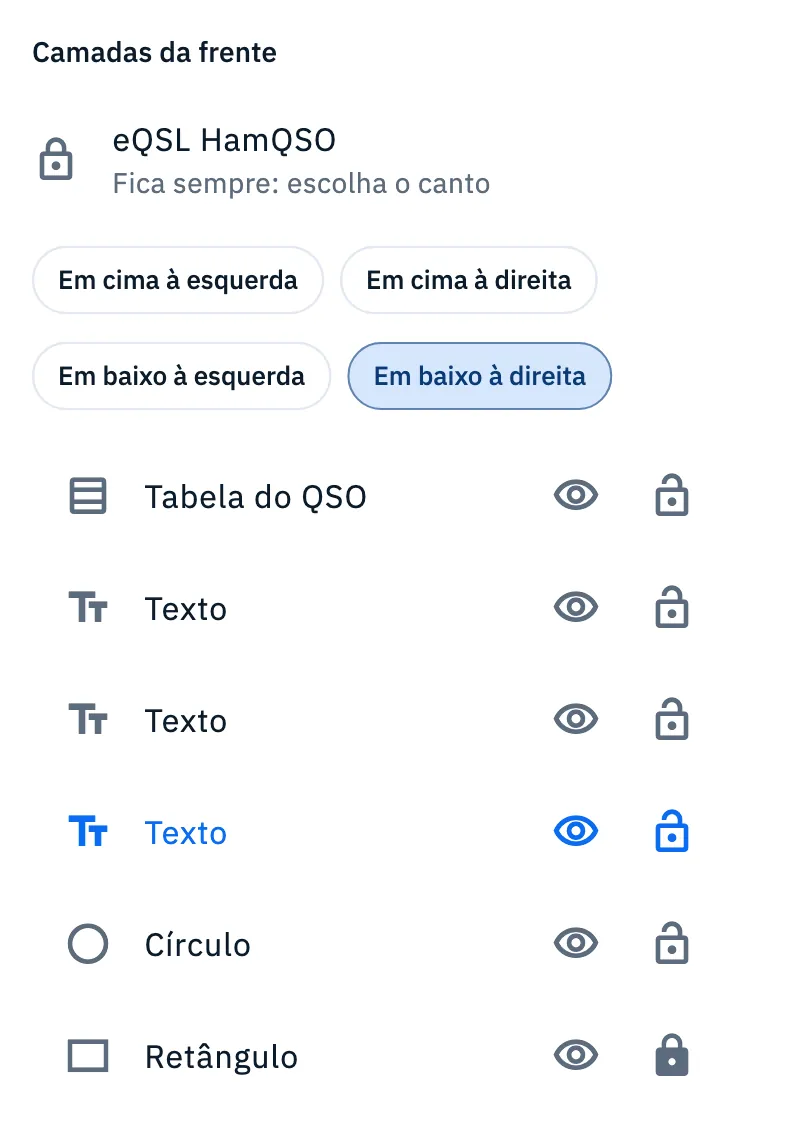
- No topo está a marca eQSL HamQSO: «Fica sempre: escolha o canto». Não pode ser removida; só escolhe Em cima à esquerda, Em cima à direita, Em baixo à esquerda ou Em baixo à direita.
- Toque numa linha para escolher essa camada.
- Arraste uma linha para pôr a camada por cima ou por baixo das outras: no telemóvel ou no tablet mantenha-a premida antes de arrastar, no computador use a pega da linha.
- O olho oculta a camada (Ocultar) ou volta a mostrá-la (Mostrar). Uma camada oculta não aparece no cartão.
- O cadeado bloqueia-a (Bloquear) ou desbloqueia-a (Desbloquear): uma camada bloqueada não se move, útil para o fundo.
Se a face não tiver camadas lê «Nenhuma camada: adicione um texto, uma foto ou um campo do QSO.»
A barra rápida por baixo do cartão atua na camada escolhida: Duplicar faz uma cópia ligeiramente deslocada, Para a frente e Para trás movem-na um lugar para cima ou para baixo, Eliminar remove-a.
Ver como chega
O editor desenha o cartão no seu dispositivo. Para ver a imagem real, a que o servidor faz, toque em Como chega: ao lado de Frente/Verso num ecrã largo, por baixo do cartão no telemóvel.
- Toque em Como chega. Num ecrã largo abre-se um painel à direita do cartão (feche-o com o X); no telemóvel, um painel que sobe de baixo.
- Veja a imagem da face que está a editar, «Com dados de exemplo»: um QSO de exemplo e os dados da sua estação, onde os houver.
- Depois de uma alteração, toque em Atualizar para pedir uma imagem nova.
A imagem só é pedida quando toca em Como chega (se o cartão mudou) ou em Atualizar, uma de cada vez. Sem rede o botão fica desligado.
Guardar o modelo
- Toque em Guardar no canto superior direito.
- Em Nome do modelo escreva o nome, até 80 caracteres (o campo sugere «Por exemplo: portátil de verão»), e toque em Guardar. Para um modelo que já existe, o campo começa com o seu nome.
- Na janela Modelo guardado deixe Usar como predefinido marcado se quiser que as suas eQSL saiam com este modelo, depois toque em Abrir em Modelos: o editor fecha e vê o modelo em Modelos. Com Fechar fica no editor.
Se escolheu Usar como predefinido lê «Predefinido: (nome do modelo)». Se o modelo já for o predefinido, a caixa não aparece. Só guardar não muda o modelo das suas eQSL: é preciso Usar como predefinido ou escolher o modelo numa operação (veja Escolher o seu cartão).
Com Editar, guardar substitui o seu modelo. Com Crie o seu e Usar como base, a primeira gravação cria um modelo novo e as seguintes atualizam-no.
Se fechar o editor com alterações por guardar, a app pergunta «Sair sem guardar?»: Continuar a editar ou Sair sem guardar.
Resolver problemas
| Mensagem | O que fazer |
|---|---|
| «Sem rede o editor não abre» | Precisa de ligação. Quando voltar, o editor abre sozinho, ou toque em Tentar novamente. |
| «Sem rede: por agora não pode modificar. O que fez fica aqui; continua quando a ligação voltar.» | A rede caiu enquanto editava: o editor fica, esbatido, com Guardar («Sem rede não se guarda»), Anular e Refazer desligados. Continue quando a rede voltar. |
| «Não consigo abrir o modelo.» | Toque em Tentar novamente. |
| «A imagem tem mais de 20 MB.» | Escolha uma imagem mais leve. |
| «São necessárias imagens JPG, PNG ou WebP.» | Converta a imagem para um destes formatos. |
| «Não consigo carregar a imagem.» | Verifique a rede e tente de novo. |
| «Uma das imagens não pode ser usada num modelo.» | O servidor recusou a imagem: use outra. |
| «Uma das fotos não pode ser usada num modelo.» / «Uma das fotos é demasiado grande.» | Remova essa foto ou use outra, depois guarde de novo. |
| «Uma das fotos já não está carregada. Adicione-a de novo.» | Adicione a foto de novo e guarde. |
| «O nome do modelo não é válido. Escreva outro.» | Mude o nome e guarde de novo. |
| «Não consigo guardar o modelo.» | Verifique a rede e toque de novo em Guardar. |
| «O seu HamQSO Pro terminou: o modelo não foi guardado. As eQSL saem com “O seu país”.» | Abre-se o paywall; o cartão fica no editor. Renove o Pro e guarde de novo (veja Gerir a subscrição). |
| «Não consigo guardar. Tente de novo.» depois de Abrir em Modelos | O modelo está guardado mas não passou a predefinido: escolha-o em Modelos com Usar como predefinido. |
| «Muitas solicitações. Tente novamente em (segundos) s.» | Pediu demasiadas imagens de Como chega: aguarde os segundos indicados e toque em Atualizar. |
| «Não consigo mostrar como o cartão chega.» | Toque em Atualizar. |
| «Como chega é para quem tem o HamQSO Pro.» | Como chega faz parte do Pro: verifique a sua subscrição. |